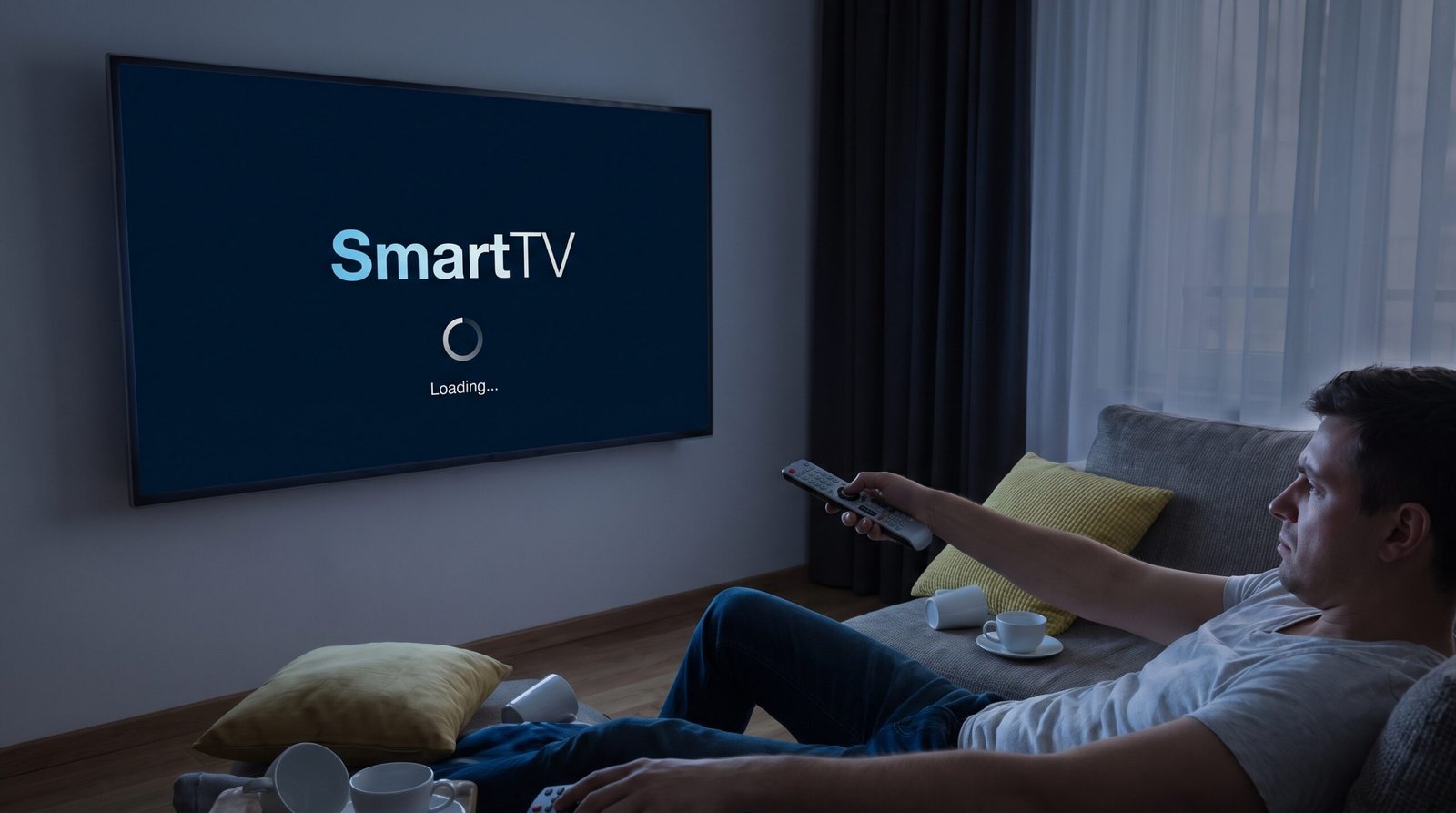
Você pega o controle remoto da sua smart tv, aperta o botão de ligar e a televisão acende normalmente.
O nome da fabricante — seja Samsung, LG, TCL, Philips, Philco ou AOC — aparece brilhando no centro da tela, às vezes acompanhado pelos símbolos do Android TV, Google TV, Roku ou webOS.
O problema é que os segundos passam, viram minutos, e nada mais acontece.
A imagem fica congelada naquele logotipo inicial ou, pior ainda, a TV apaga sozinha e volta para o logotipo repetidas vezes, presa em um ciclo sem fim.
Quando uma televisão não passa da tela de abertura, o controle remoto deixa de responder: não adianta apertar o botão da Netflix, tentar mudar de canal ou abrir o menu de configurações.
Por conta disso, muita gente acredita imediatamente que a tela queimou ou que a TV virou sucata da noite para o dia.
Antes de colocar o aparelho no carro para levar a uma oficina, existe uma boa notícia técnica: se o logotipo da marca apareceu com nitidez na tela, o painel de LED/OLED e a fonte principal de energia da sua televisão estão funcionando.
O que você está enfrentando é um travamento na partida do sistema operacional — o famoso bootloop ou congelamento de boot.
Neste artigo completo do Rede Dicas Web, vamos explicar por que a televisão empaca justamente nesse momento da partida e mostrar uma sequência de testes práticos que você mesmo pode fazer na sala de casa.
Você vai aprender desde o esvaziamento elétrico da placa e o teste de isolamento de cabos até os métodos de recuperação via botão oculto e pendrive USB para destravar sua Smart TV com segurança.
Por que a TV congela justamente na tela do logotipo? Como funciona a partida do sistema
Para entender como tirar a televisão desse congelamento, vale saber o que acontece nos primeiros dez segundos após você apertar o botão Power.
Uma Smart TV moderna não liga como as antigas televisões de tubo, que apenas jogavam energia no canhão de imagem; ela funciona exatamente como um computador ou um smartphone.
Assim que recebe corrente elétrica, a placa principal da televisão executa uma lista de checagens em três fases rápidas:
-
Fase 1 — Partida física (Bootloader): A placa-mãe acende os LEDs da tela e joga na memória a imagem estática com o logotipo da marca (Samsung, LG, TCL, Philco, etc.). Essa imagem fica gravada em uma área inicial bem pequena do chip.
-
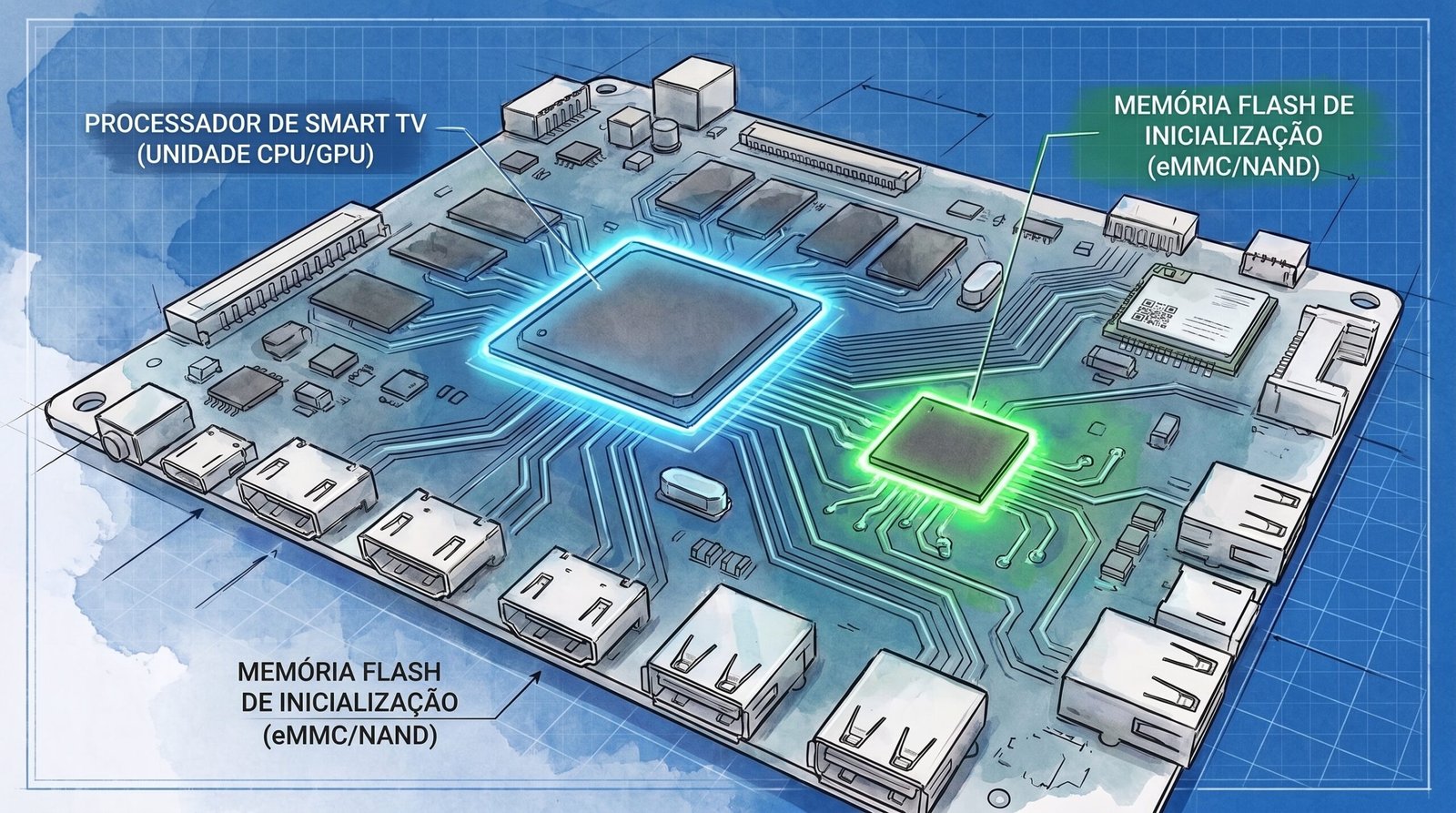
Fase 2 — Carregamento do sistema operacional (Kernel e OS): Enquanto você olha para o logotipo na tela, o processador da TV está lendo os blocos da memória interna (Flash NAND/eMMC) para carregar o sistema principal (Tizen, webOS, Android TV ou Roku OS), além de checar o chip de Wi-Fi e as portas HDMI e USB.
-
Fase 3 — Abertura da tela inicial (Launcher): Quando todos os arquivos são lidos sem erro, o logotipo desaparece e o menu com seus aplicativos de streaming finalmente aparece.
Quando a sua TV fica presa na Fase 1 (congelada no logotipo) ou cai no bootloop (liga no logo, apaga e tenta de novo), significa que o processador encontrou uma barreira na Fase 2.
Pode ser uma carga elétrica estática travando um chip, um periférico em curto espetado atrás da TV, uma falha na placa de Wi-Fi ou um arquivo corrompido na memória interna que impede o sistema de terminar de carregar.
O que faz uma Smart TV travar na tela inicial ou entrar em loop infinito?
Identificar a origem do travamento ajuda a saber qual procedimento vai resolver o seu caso. Na rotina das bancadas de eletrônica, quatro causas concentram mais de 90% dos casos de televisores presos no logotipo.
Eletricidade estática acumulada na placa principal e na fonte
A maioria das pessoas nunca tira a televisão da tomada; nós apenas a deixamos em modo de espera (Standby), com aquela luzinha vermelha acesa.
-
Por que acontece: Após semanas ligada direto na rede elétrica — especialmente em dias de chuva ou pequenas oscilações de luz na rua —, os capacitores da placa-mãe acumulam carga estática residual.
Além disso, muitas TVs usam o recurso de “Inicialização Rápida” (que apenas hiberna o sistema em vez de desligar).
Se um erro elétrico corromper essa hibernação na memória RAM, a TV tenta carregar sempre o mesmo estado travado toda vez que você aperta o botão do controle.
-
Como identificar: A televisão funcionava perfeitamente no dia anterior, sem sinais de lentidão prévia, e amanheceu congelada na tela da marca logo na primeira tentativa de uso.
-
O que fazer: Realizar a drenagem elétrica completa dos capacitores (Cold Reset), detalhada no primeiro passo prático abaixo.
Atualização de sistema interrompida ou memória interna lotada (Muito comum em Android TV)
Se a sua televisão utiliza o sistema Android TV ou Google TV (presente em modelos da TCL, Semp, Philco, Philips e Sony), o gerenciamento de espaço interno é um ponto sensível.
-
Por que acontece: Se a memória interna de 8 GB ou 16 GB da televisão chegar a 100% de ocupação por excesso de aplicativos e dados em cache, ou se a TV tentou atualizar o sistema sozinha em segundo plano e alguém puxou o fio da tomada no meio do processo, a partição de inicialização (boot) fica incompleta.
Ao ligar, o Android procura os arquivos de partida, não encontra espaço livre para criar os arquivos temporários de abertura e trava na animação das bolinhas coloridas ou no logo da marca.
-
Como identificar: Nas semanas anteriores ao problema, a TV já vinha exibindo avisos de “Armazenamento interno cheio”, fechando aplicativos sozinha ou apresentando extrema lentidão nos menus.
-
O que fazer: Forçar a inicialização limpa via botão físico de recuperação ou reinstalar o pacote de firmware oficial via pendrive USB.
Periféricos USB, cabos HDMI (CEC) ou placa Wi-Fi travando o carregamento
Pouca gente imagina que um simples cabo conectado atrás da televisão pode impedir que o aparelho termine de ligar.
-
Por que acontece: Na Fase 2 da inicialização, a TV faz uma varredura em todas as portas traseiras.
Se houver um pendrive com defeito espetado na USB, uma fita de LED USB puxando mais corrente de 5 Volts do que a porta suporta, ou um aparelho conectado no HDMI (como um receptor de TV a cabo, videogame ou Soundbar) enviando pulsos elétricos em conflito pelo protocolo HDMI-CEC, o processador da TV congela esperando uma resposta daquela porta.
O mesmo pode ocorrer quando o módulo interno de Wi-Fi tenta se conectar automaticamente a um roteador travado logo no segundo em que a TV liga.
-
Como identificar: A TV trava no logotipo exato momento em que os acessórios conectados nas portas traseiras piscam ou acendem.
-
O que fazer: Desconectar todos os cabos externos e fazer o teste de partida a seco e sem rede Wi-Fi.
Desgaste físico da memória Flash interna (Chip NAND ou eMMC)
Assim como o SSD de um computador ou a memória de um celular, a peça onde o sistema operacional da TV fica gravado — um chip soldado na placa principal chamado memória NAND ou eMMC — possui um limite físico de gravações ao longo dos anos.
-
Por que acontece: Após 4 a 7 anos de uso contínuo (ou devido ao calor excessivo dentro da carcaça), alguns setores físicos desse chip de memória se desgastam (Bad Blocks). Quando o desgaste atinge justamente o bloco onde estão gravados os arquivos de abertura do sistema, a placa principal tenta ler a informação, falha, desarma a energia e reinicia a TV para tentar ler de novo.
-
Como identificar: A televisão entra em um bootloop cronometrado: ela acende o logotipo por exatos 5 ou 10 segundos, dá um pequeno estalo ou apaga a tela e reinicia sozinha infinitamente, mesmo sem nenhum cabo conectado e após horas fora da tomada.
-
O que fazer: Caso não aceite a regravação via pendrive USB, será necessário o reparo eletrônico da memória na assistência técnica.
Como destravar a Smart TV presa no logotipo: do teste básico à recuperação de sistema
Antes de chamar um técnico, execute os cinco procedimentos abaixo na ordem indicada.
Eles começam pelos testes mais simples e avançam até a recuperação profunda de software de acordo com a marca do seu aparelho.
1. Drenagem de energia estática (Cold Reset): esvaziando a memória travada
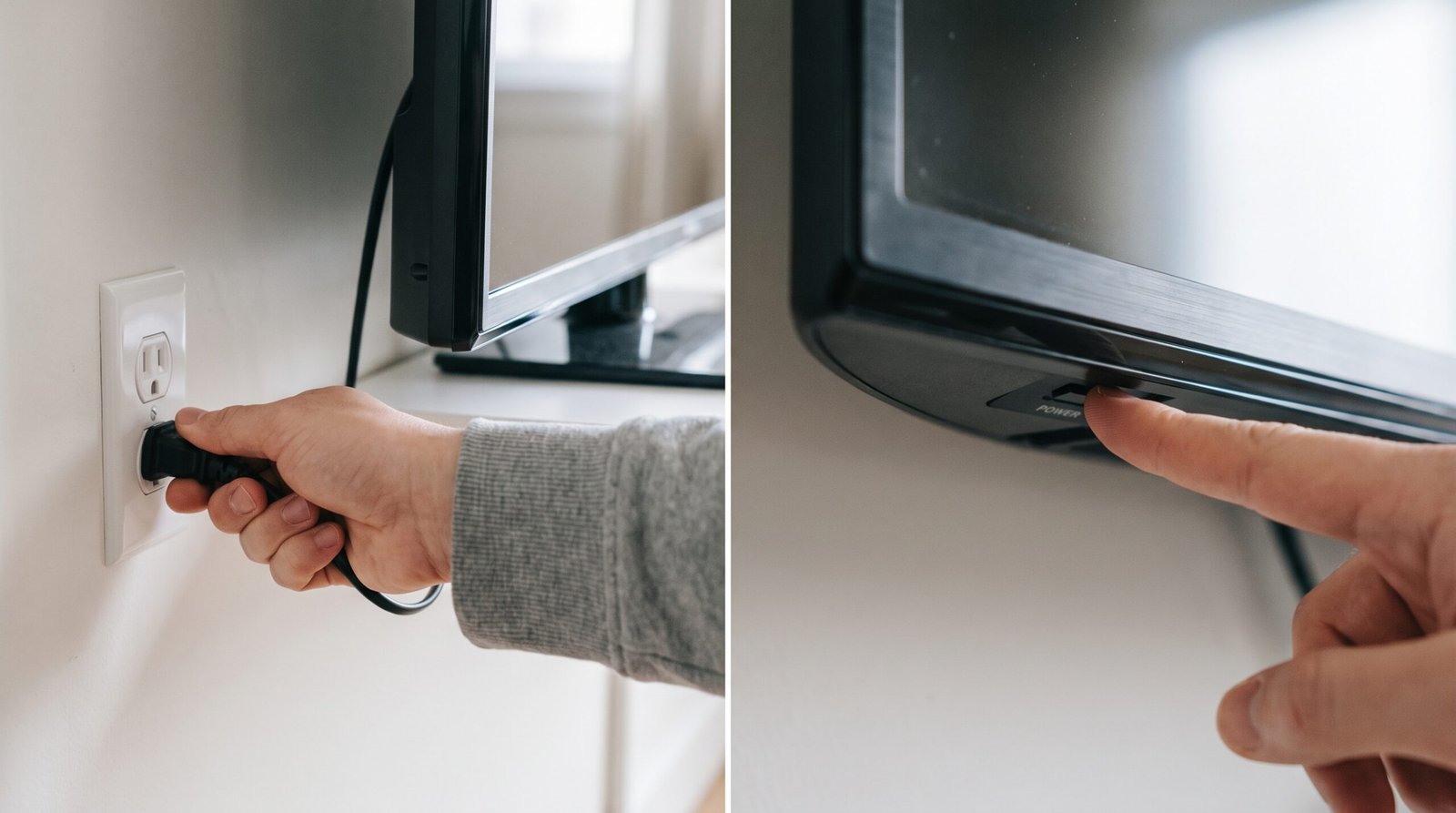
Não basta tirar a TV da tomada por três segundos e ligar de volta; os capacitores internos continuam energizados por vários minutos. Para forçar a placa-mãe a apagar o estado de hibernação corrompido, faça a descarga completa:
-
Com a televisão ligada (mesmo travada no logotipo), puxe o cabo de força diretamente da tomada da parede.
-
Se a sua TV estiver ligada em um filtro de linha, extensão ou estabilizador, desconecte-a dali.
-
Localize o botão físico de ligar/desligar na própria televisão (na maioria das TVs modernas, ele fica escondido bem no centro da borda inferior, embaixo do logotipo da marca, ou na lateral traseira).
-
Com a TV fora da tomada, pressione e mantenha esse botão físico da TV apertado por 40 segundos seguidos. Isso cria um caminho para que toda a eletricidade residual guardada nos capacitores da fonte e da placa principal seja zerada.
-
Solte o botão e deixe a televisão totalmente desligada da tomada por 15 minutos.
-
Conecte o cabo de energia diretamente na tomada da parede e ligue a TV pelo botão físico do aparelho (sem usar o controle remoto).
-
Como saber se deu certo: Em vez de voltar para o ponto onde estava travada, a TV fará uma inicialização fria (Cold Boot) do zero, que demora cerca de 40 a 60 segundos, e abrirá a tela inicial normalmente.
2. Isolamento de portas HDMI e acessórios USB conectados
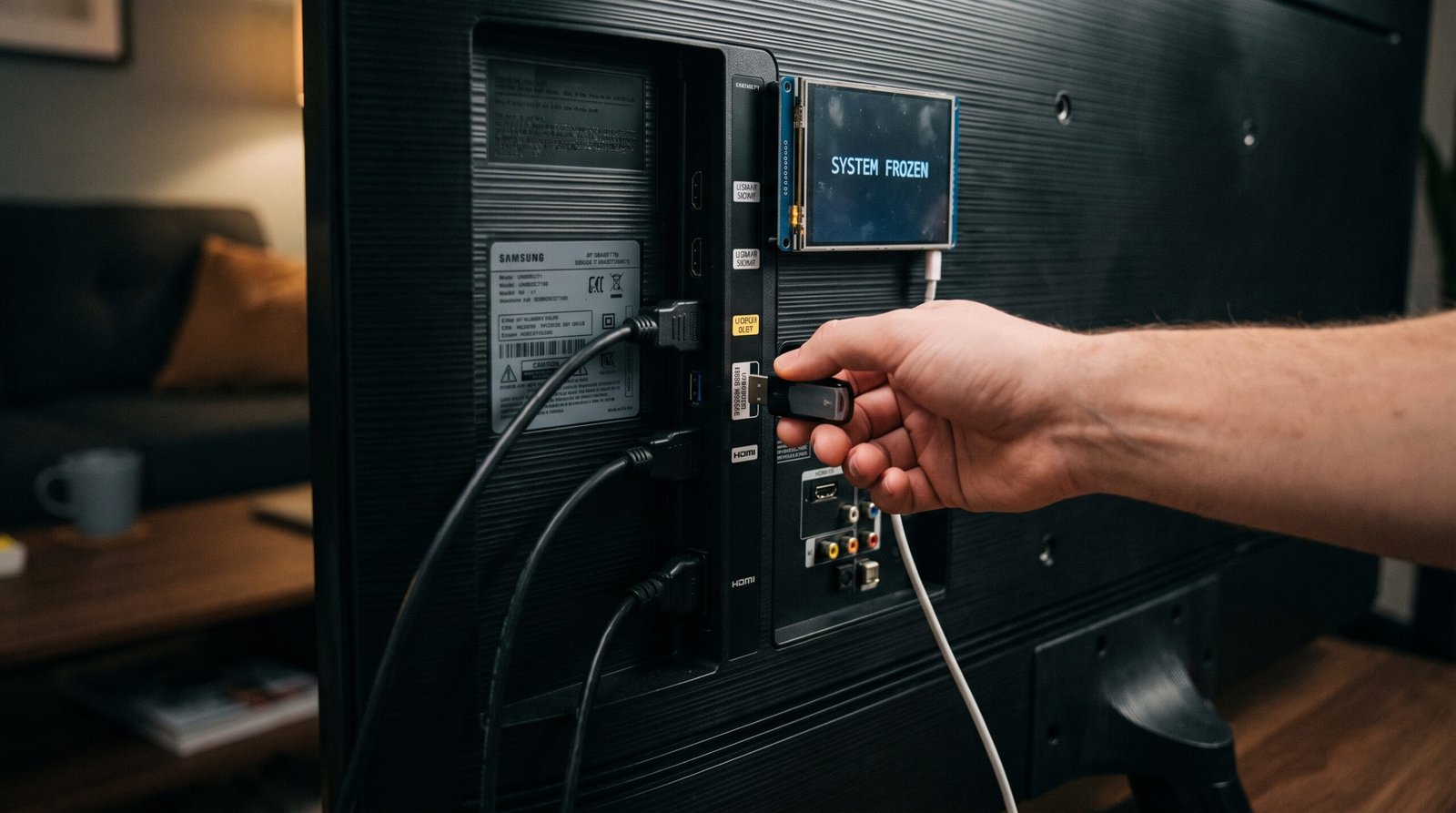
Se a drenagem elétrica não resolveu, precisamos eliminar a chance de um acessório externo estar causando curto de comunicação ou sobrecarga de 5V na placa:
-
Tire a televisão da tomada novamente.
-
Vá até a parte traseira e lateral da TV e desconecte absolutamente tudo: tire todos os cabos HDMI (videogame, receptor de canais, TV Box, Soundbar), retire qualquer pendrive, HD externo ou fita de LED das portas USB, desconecte o cabo de rede (Ethernet) e até o cabo da antena coaxial.
-
Deixe conectado exclusivamente o cabo de energia elétrica.
-
Ligue a televisão na tomada e veja se o sistema passa da tela do logotipo.
-
Como saber se deu certo: Se a TV iniciar normalmente quando estiver “pelada” de cabos, a placa da sua televisão está ótima! O culpado era um dos aparelhos conectados (muito comum em cabos HDMI com pino 13 em curto ou portas USB sobrecarregadas). Reconecte um cabo por vez, com a TV desligada, até descobrir qual acessório estava travando o sistema.
3. O truque de desligar o roteador Wi-Fi antes de ligar a TV
Este é um segredo pouco divulgado que salva muitas Smart TVs (especialmente Samsung, LG e Android TV) que entram em bootloop logo após mostrar o logotipo:
-
Desligue a sua Smart TV da tomada.
-
Vá até o seu roteador de internet Wi-Fi da casa e desligue-o da tomada também.
-
Com o Wi-Fi da casa totalmente desligado, ligue a sua Smart TV na tomada e aguarde.
-
Por que isso funciona e como saber se deu certo: Muitas vezes, um erro na atualização de um aplicativo em segundo plano ou uma falha de rede faz a TV travar no exato milissegundo em que a placa Wi-Fi interna se conecta ao roteador durante a abertura do sistema.
Com o roteador desligado, a TV pula a etapa de sincronização online e consegue abrir o menu principal!
Se ela abrir o menu, aproveite imediatamente para ir nas Configurações da TV, apagar os aplicativos pesados ou fazer a Restauração de Fábrica antes de religar o seu roteador.
4. Reset físico pelo botão oculto (Específico para TVs com sistema Roku: AOC, Philco, Semp e Britânia)
Se a sua televisão possui o sistema Roku TV integrado e ficou presa na tela com o logotipo da marca ou com as letras “Roku” pulando sem nunca abrir os canais, esses modelos contam com um botão físico de recuperação de sistema no painel traseiro:
-
Procure no painel traseiro ou lateral da TV (perto das entradas HDMI e USB) um pequeno botão físico ou um furinho identificado com a palavra
RESET. -
Com a televisão ligada na tomada (mesmo travada na tela do logo), use a ponta de um palito de dente resistente ou um clipe de papel aberto para pressionar e manter pressionado o botão Reset por exatos 12 a 15 segundos.
-
Não solte antes: nos primeiros segundos nada acontece, mas por volta de 12 segundos a luz indicadora (LED) na frente da TV começará a piscar rapidamente.
-
Solte o botão Reset e aguarde.
-
Como saber se deu certo: A televisão apagará a tela, limpará a partição de software corrompida e reiniciará direto na tela de configuração de idioma original de fábrica, pronta para ser configurada do zero.
5. Recuperação de emergência via Botão Power + Pendrive (Para Android TV / Google TV: TCL, Philco, Philips)
Nas televisões com sistema Android TV ou Google TV (muito comuns na TCL, Semp, Philco e Philips), quando o sistema corrompe na tela do logotipo ou nas quatro bolinhas coloridas do Google, você pode acionar a leitura de recuperação antes mesmo do sistema abrir:
-
Tentativa de Modo de Recuperação (Recovery Mode) sem pendrive: Desligue a TV da tomada. Pressione e mantenha pressionado o botão físico Power na parte de baixo da TV.
Sem soltar esse botão, conecte o cabo da TV de volta na tomada (peça ajuda a outra pessoa se a tomada ficar longe) e continue segurando o botão por 10 a 15 segundos até aparecer uma tela preta com letras pequenas amarelas e azuis (Android Recovery).
Use toques curtos no botão da TV para descer até a opção
Wipe data / factory resete segure o botão por alguns segundos para confirmar a limpeza do sistema. -
Recuperação por Pendrive Oficial (Instalador de Boot): Caso sua TV seja uma TCL, Semp ou Philco que exige o arquivo de instalação de fábrica (geralmente no formato
.pkgou.imgfornecido pelo suporte oficial da marca para o número de série do seu aparelho), coloque o arquivo oficial em um pendrive formatado em FAT32, espete na porta USB 2.0 da TV desligada da tomada, segure o botão físico Power embaixo da TV e ligue-a na tomada.O LED frontal piscará rápido indicando que a placa está reinstalando o sistema direto do pendrive, destravando o aparelho após cerca de 10 minutos.
Resumo rápido por marca: o que tentar primeiro na sua televisão
Como cada fabricante projeta a placa principal de uma maneira, confira na tabela abaixo qual é o comportamento típico e a ação mais eficaz para cada marca quando a tela trava no logotipo:
| Marca da Smart TV | Sintoma Mais Comum no Travamento | Ação Prioritária de Destravamento |
| Samsung (Tizen) | Mostra o logo Smart TV / Samsung, apaga a tela e o LED vermelho pisca 2 vezes repetidamente. | Fazer a Drenagem Elétrica de 40s, desconectar o cabo One Connect (se houver) e ligar a TV com o roteador Wi-Fi desligado. |
| LG (webOS) | Congela no logotipo LG Life’s Good ou nas bolinhas coloridas do webOS e não obedece ao controle. | Desconectar cabos HDMI, fazer a drenagem elétrica pelo botão embaixo do logo e testar com o Wi-Fi desligado para desativar o Quick Start+. |
| TCL / Semp (Android e Google TV) | Trava no logo TCL e depois fica girando as 4 bolinhas do Android infinitamente. | Memória cheia ou boot corrompido: entrar no Modo Recovery segurando o botão físico ao ligar na tomada ou reinstalar firmware via USB. |
| Philco / Britânia / AOC (Roku TV) | Trava na tela vermelha/roxa da marca ou reinicia a cada 15 segundos. | Pressionar e segurar o botão traseiro físico RESET por 15 segundos com a TV ligada até o LED frontal piscar rápido. |
| Philips (Android TV / Saphi) | Mostra o logo Philips, acende o Ambilight (se tiver) e apaga a tela em seguida. | Desconectar todos os acessórios USB/HDMI, deixar 15 minutos fora da tomada e ligar segurando o joystick traseiro para baixo. |
Hábitos simples que protegem o sistema da sua televisão contra novos travamentos
Se você conseguiu destravar a sua Smart TV com os passos acima, adotar quatro cuidados básicos no dia a dia vai impedir que o sistema operacional volte a corromper na inicialização:
-
Desative a “Inicialização Rápida” (Quick Start+ / Modo de Espera Rápido): Assim que a TV ligar, entre nas configurações de sistema ou energia e desative a Inicialização Rápida.
Embora faça a TV ligar 3 segundos mais rápido, essa função impede que o sistema operacional seja encerrado de verdade quando você desliga pelo controle, acumulando lixo na memória RAM até travar o aparelho semanas depois.
-
Nunca puxe o fio da tomada logo após desligar pelo controle: Quando você aperta o botão vermelho do controle remoto para desligar uma Smart TV moderna, a tela apaga na hora, mas o processador interno continua trabalhando por mais 15 a 30 segundos salvando dados na memória Flash.
Se você tem o costume de desligar pelo controle e puxar o plugue da tomada no mesmo segundo, você corta a energia enquanto a memória está gravando dados, o que corrompe o sistema de partida.
-
Deixe pelo menos 1,5 GB de espaço livre na memória da TV: Especialmente em televisores com Android TV e Google TV, evite lotar o aparelho com dezenas de aplicativos que você nunca abre.
O sistema precisa de uma margem de espaço vazio para descompactar atualizações de segurança e rodar sem engasgar no logotipo.
-
Use um filtro de linha com proteção contra surtos (DPS): Picos de tensão elétrica na rede da rua são os maiores causadores de corrupção nos chips de memória e capacitores da fonte da TV.
Um bom filtro de linha com disjuntor e proteção DPS absorve essas variações antes que cheguem à placa da televisão.
O que você não deve tentar fazer quando a TV não passa da tela inicial
No nervosismo de ver uma televisão cara travada no logotipo, muitos usuários cometem erros por impulso ou seguem dicas perigosas na internet que acabam queimando a placa principal de vez.
Fique longe destas práticas:
-
Ficar tirando e colocando o plugue na tomada várias vezes seguidas: Puxar e espetar o cabo de força na tomada repetidamente em intervalos de dois segundos gera um arco elétrico (faísca) nos pinos e envia picos de corrente diretamente para a fonte chaveada da TV.
Além de não limpar os capacitores (que precisam de pelo menos 40 segundos de botão pressionado fora da tomada para descarregar), isso pode queimar os transistores da placa da fonte.
-
Baixar arquivos de “Firmware Modificado” em fóruns ou sites suspeitos: Ao procurar o arquivo de recuperação por pendrive na internet, jamais baixe pacotes de sites desconhecidos, vídeos com links encurtados pagos ou fóruns que prometem “arquivos universais de destravamento”.
As diretrizes de segurança digital proíbem estritamente a distribuição de softwares maliciosos (malware), práticas enganosas e ferramentas criadas para acesso não autorizado a sistemas.
Além do risco de baixar arquivos infectados com vírus e ransomware no seu computador, colocar o firmware da versão errada do painel (mesmo sendo de um modelo com nome parecido) apaga os parâmetros de imagem da placa (T-CON), deixando a TV com a tela invertida, dividida ou totalmente preta.
Use apenas arquivos oficiais fornecidos pelo suporte da própria fabricante para o seu número de série exato.
-
Dar tapas na traseira da TV ou tentar abrir a carcaça em casa: Bater na carcaça plástica de uma TV de LED ou OLED não corrige um erro de software e pode trincar as finíssimas películas difusoras ou o próprio cristal líquido do display.
Da mesma forma, nunca desparafuse a tampa traseira sem conhecimento e equipamento técnico: a placa da fonte de uma televisão armazena tensões altíssimas (acima de 300 Volts nos capacitores primários) que podem causar choques elétricos graves mesmo horas depois de o aparelho ter sido desconectado da parede.
Quando o defeito é na placa: sinais de que a memória interna queimou e precisa de técnico

E se você fez a drenagem elétrica completa de 15 minutos, desconectou todos os cabos HDMI e USB, desligou o Wi-Fi, tentou o reset físico e, mesmo assim, a televisão continua inerte no logotipo ou reiniciando sem parar a cada 10 segundos?
Nesse cenário, você chegou ao limite das soluções caseiras.
O defeito deixou de ser um travamento temporário de software e passou a ser uma falha física em um componente eletrônico da Placa Principal.
Veja como um técnico especializado diagnostica e resolve esse problema na bancada, para que você saiba exatamente o que esperar do orçamento:
| Componente com Defeito na Bancada | Como o Defeito Acontece por Dentro | Solução Técnica na Assistência |
| Memória Flash Corrompida (NAND / eMMC / SPI) | Os blocos físicos onde o sistema operacional fica gravado sofreram desgaste químico (Bad Blocks), impedindo o processador de ler a partida. | O técnico remove o chip da placa com estação de ar quente, coloca em uma gravadora profissional (ou solda um chip novo) e regrava o sistema limpo de fábrica. |
| Regulador de Tensão da Placa Principal (LDO / Conversor DC-DC) | A fonte manda 12V para a placa principal, mas um pequeno regulador que transforma isso em 3,3V ou 1,8V para alimentar a memória falha assim que o sistema exige mais força. | Substituição apenas do regulador de tensão ou capacitor em curto na placa principal (reparo rápido e de baixo custo). |
| Processador Principal com Solda Fria (BGA) | O superaquecimento ao longo dos anos causou microfissuras nas esferas de solda embaixo do processador central da TV. | Reballing profissional ou substituição completa da Placa Principal da televisão. |
Dica de ouro antes de aprovar o orçamento: Como o logotipo da marca aparece na sua tela com brilho e nitidez, você já sabe que o Display (a tela de vidro) e o Backlight (as barras de LED de iluminação) estão bons.
Isso é uma ótima notícia financeira, pois a tela representa 70% do valor da TV.
O reparo da placa principal ou a regravação da memória interna em uma assistência técnica de confiança costuma custar entre 15% e 30% do valor de uma televisão nova, valendo muito a pena o conserto na grande maioria dos casos!
Recuperando o controle da sua Smart TV com segurança
Ver a televisão da sala travada na tela inicial com o logotipo da marca assusta no primeiro momento, mas raramente significa a perda total do aparelho.
Como vimos ao longo deste guia, o simples fato de a imagem do logotipo acender já descarta o defeito mais caro de todos — a queima da tela — e aponta diretamente para um impasse no carregamento do sistema operacional.
Seguindo uma ordem lógica de diagnóstico — começando pela descarga elétrica de 40 segundos fora da tomada, passando pela remoção de cabos HDMI e USB que possam estar travando a varredura de partida e testando a inicialização com o Wi-Fi desligado —, grande parte dos aparelhos consegue destravar e voltar ao menu principal sem gastar nada.
E, caso o chip de memória interna realmente tenha atingido o fim da sua vida útil, você agora tem a informação exata para procurar uma assistência técnica com segurança, sabendo que o problema está restrito à placa principal.
Perguntas frequentes sobre Smart TV travada na tela inicial (FAQ)
1. Por que a minha TV mostra o logotipo da marca, apaga a tela, mas o som do canal continua saindo?
Quando a TV mostra o logotipo por um segundo, fica com a tela escura, mas você consegue ouvir o som dos canais ou o barulho das setinhas do controle remoto funcionando, a TV não está travada no sistema!
Esse sintoma específico indica que o sistema operacional iniciou normalmente, mas as barras de LED do Backlight (que iluminam a tela por trás) entraram em proteção e apagaram porque um dos LEDs queimou.
Basta iluminar a tela de perto com a lanterna do celular: se você enxergar a imagem bem fraquinha no fundo, o reparo necessário é a troca do barramento de LEDs na assistência.
2. A falta de energia ou queda de luz na rua pode deixar a Smart TV travada no logo?
Sim, e é uma das causas mais frequentes. Se a energia da rua cair ou piscar exatamente no momento em que a televisão estava gravando dados em cache na memória interna (ou baixando uma atualização silenciosa em modo Standby), a tabela de partição do sistema operacional pode ser corrompida, fazendo com que a TV não consiga mais encontrar o caminho de inicialização quando a luz volta.
3. Fazer o Hard Reset para destravar a TV apaga os aplicativos e contas da Netflix e YouTube?
Sim. Caso a drenagem elétrica simples não resolva e você precise usar o comando de restauração de fábrica (Factory Reset pelo botão oculto na Roku TV ou pelo menu Recovery nas Android TVs), a memória de usuário da televisão será formatada para eliminar os arquivos corrompidos.
Depois que a TV destravar e ligar, bastará conectar novamente ao seu Wi-Fi e fazer login outra vez nas suas contas de streaming (suas assinaturas não são perdidas, pois ficam salvas na nuvem de cada serviço).
4. Quanto custa, em média, consertar uma TV travada no logotipo na assistência técnica?
Se o problema exigir intervenção física na bancada (quando os testes em casa não resolvem), o valor varia conforme o tamanho e o modelo da TV: um serviço de regravação ou troca do chip de memória NAND/eMMC costuma variar entre R$ 220 e R$ 450.
Já se for necessária a troca completa da Placa Principal, o valor médio fica entre R$ 380 e R$ 750 para televisores de 43 a 65 polegadas — um custo muito inferior à compra de um televisor novo equivalente.
Artigos Relacionados:

Linhas Verticais na Tela da sua Smart TV: Descubra se é Defeito no Display ou Apenas Mau Contato

Por que a imagem da sua Smart TV nova parece "acelerada" e como desativar esse efeito
Como melhorar a qualidade da imagem da Smart TV

Smart TV lenta: por que acontece e como melhorar o desempenho

Por que a Smart TV não reconhece o cabo HDMI?