

Olhar para um smartphone que tem a tela intacta, tira boas fotos e ainda aguenta o dia inteiro fora da tomada, mas descobrir que ele parou de receber novas versões do Android, dá uma sensação enorme de desperdício.
Aos poucos, você percebe que recursos visuais novos não chegam para você, o sistema perde agilidade e alguns aplicativos da loja começam a exigir versões mais modernas para funcionar.
Quando isso acontece, a primeira dúvida de quem quer manter o aparelho por mais alguns anos é direta: existe uma forma segura de instalar o sistema Android mais moderno em um telefone que a fabricante já deixou de atualizar pelo menu normal?
A resposta exige separar o que é mito do que realmente funciona na engenharia dos celulares.
Embora você não deva cair na armadilha de baixar programas milagrosos da internet, existem quatro frentes reais para modernizar um Android antigo: destravar atualizações oficiais que ficaram presas usando softwares de computador da própria marca, atualizar os módulos internos do sistema diretamente pela Google Play, renovar a camada visual e entender como funcionam (e quais são as restrições reais) das versões de código aberto do Android.
Neste guia, você vai entender por que o seu smartphone parou no tempo, aprender o passo a passo seguro para extrair a versão máxima compatível com o seu hardware e descobrir como modernizar seu aparelho sem perder o acesso aos seus aplicativos de banco.
Por que as fabricantes param de enviar novas versões do Android para celulares que ainda funcionam?

Para entender até onde podemos levar o sistema do seu telefone, vale compreender o que acontece dentro da placa-mãe.
Diferente de um computador de mesa, onde o instalador do Windows contém drivers universais capazes de reconhecer placas de vídeo e processadores de dez anos atrás, o sistema Android é construído sob medida para cada modelo exato de celular.
O código base do Android é criado pelo Google e disponibilizado gratuitamente através do projeto AOSP (Android Open Source Project).
Porém, para que esse sistema faça a câmera, o leitor de impressão digital, o modem 4G/5G e a tela do seu celular funcionarem, a fabricante do telefone (como Samsung, Motorola ou Xiaomi) depende dos arquivos de comunicação fornecidos pela fabricante do processador (como a Qualcomm, MediaTek ou Exynos).
Quando um chip processador completa três ou quatro anos de mercado, a fabricante do chip encerra o desenvolvimento de novos drivers gráficos e de energia para ele. Sem esses drivers atualizados, a marca do celular não consegue homologar a versão mais recente do Android com estabilidade total.
Foi para reduzir esse problema que o Google criou duas tecnologias presentes na maioria dos celulares lançados a partir do Android 10:
-
Project Treble: Separou a base dos drivers físicos da placa-mãe do restante do sistema operacional, facilitando a atualização do Android.
-
Project Mainline (Atualizações do Sistema Google Play): Permitiu que mais de 30 componentes críticos do Android (como segurança de rede, codecs de vídeo, permissões de privacidade e compatibilidade de aplicativos) sejam atualizados diretamente pela loja Google Play Store, mesmo depois que a fabricante do celular parou de enviar pacotes completos do sistema!
O que realmente impede o seu smartphone antigo de receber o sistema novo?
Antes de tentar qualquer procedimento avançado, você precisa identificar em qual situação o seu aparelho se encontra.
Muitas vezes, o celular ainda tem uma ou duas atualizações oficiais disponíveis nos servidores da marca, mas uma falha local impede que o pacote apareça na sua tela.
1. Pacote de atualização retido no ar (Falha de OTA)
O método tradicional de atualização pelo Wi-Fi do celular é chamado de OTA (Over-The-Air).
-
Por que acontece: Se um celular ficou guardado na gaveta por muitos meses e pulou três ou quatro atualizações seguidas, o buscador interno do aparelho às vezes perde a ponte de comunicação com o servidor da marca.
Ele procura pela atualização seguinte, falha na validação e mente dizendo que “Seu software já está atualizado”, mesmo estando duas versões atrás do limite oficial daquele modelo.
-
Como identificar: Ao pesquisar o modelo exato do seu celular na internet, você descobre que ele recebeu, por exemplo, o Android 12 ou 13, mas o seu aparelho continua preso no Android 10 ou 11 e diz que não há downloads disponíveis.
-
O que fazer: Utilizar o programa oficial de computador da fabricante via cabo USB para instalar a versão final completa diretamente na memória do aparelho.
2. Vinculação de software com operadoras de telefonia (ROM Customizada de Operadora)
Se o seu smartphone foi comprado dentro de uma loja de operadora (vinculado a planos pós-pagos ou controle), o sistema dele passa por um filtro extra.
-
Por que acontece: Aparelhos vinculados a operadoras possuem um código de região específico (chamado CSC ou Carrier ID). Quando a fabricante lança um novo Android, a operadora precisa testar e aprovar o pacote antes de liberá-lo.
Em modelos antigos, a operadora às vezes engaveta a última atualização que a fabricante já havia liberado para os aparelhos comprados no varejo comum.
-
Como identificar: Quando você liga ou reinicia o celular, aparece a animação com o logotipo de uma operadora de telefonia antes da tela inicial, e os aplicativos pré-instalados da operadora não podem ser desinstalados.
-
O que fazer: Fazer a verificação via software oficial de diagnóstico no PC, que frequentemente encontra os pacotes retidos daquela variante.
3. Falta de espaço contíguo nas partições de sistema (A/B Seamless Updates)
Celulares modernos precisam de muito espaço livre não apenas para guardar suas fotos, mas para descompactar o novo sistema operacional ao lado do antigo.
-
Por que acontece: Mesmo que um pacote de atualização diga que pesa 2 GB na tela de download, o Android precisa de pelo menos 6 GB a 10 GB livres na memória interna para extrair e substituir os arquivos do sistema com segurança.
Se o armazenamento estiver acima de 90% ocupado, o gerenciador de atualização oculta ou aborta a instalação da versão mais nova.
-
Como identificar: O download da nova versão chega a 100%, mas falha na etapa de “Preparando a atualização” ou trava ao reiniciar.
-
O que fazer: Liberar espaço interno ou aplicar a atualização pelo computador (onde o arquivo pesado é baixado e descompactado no disco rígido do PC, e não na memória apertada do celular).
4. Fim definitivo do ciclo de vida do hardware (EOL – End of Life)
Chega um momento em que o aparelho realmente atingiu a última versão do Android projetada pela marca (por exemplo, um Galaxy S9 que parou oficialmente no Android 10, ou um Moto G7 que parou no Android 10).
-
Por que acontece: Além do fim do suporte do processador, versões recentes como o Android 14, 15 e 16 exigem processadores operando nativamente em 64 bits, suporte a criptografia por hardware moderna e pelo menos 4 GB a 6 GB de memória RAM para rodar sem travamentos severos.
-
Como identificar: A versão do Android instalada no seu aparelho (em Configurações > Sobre o telefone > Informações do software) já é a última versão listada na página oficial de suporte da fabricante.
-
O que fazer: Atualizar os módulos internos via Project Mainline (Google Play), renovar a interface visual ou avaliar com cautela a viabilidade técnica de sistemas alternativos de código aberto.
Passo a passo seguro para atualizar e modernizar o Android do seu celular antigo
Siga os métodos abaixo na ordem apresentada. Eles foram estruturados para que você alcance a versão mais moderna e rápida possível no seu aparelho de forma 100% legítima, preservando a segurança dos seus dados.
Passo 1: Force a última versão oficial do Android usando o computador (Samsung, Motorola e Xiaomi)

Se o Wi-Fi do seu celular não encontra novas versões, conectá-lo ao computador com o programa oficial da marca é a forma mais eficiente de buscar a última versão de fábrica (Stock ROM) que o seu modelo suporta.
Para celulares Samsung (Usando o Samsung Smart Switch):
-
No seu computador (Windows ou Mac), acesse o site oficial da Samsung e baixe gratuitamente o programa Smart Switch.
-
Instale e abra o programa no PC. Em seguida, desbloqueie a tela do seu celular Samsung e conecte-o ao computador usando um cabo USB de boa qualidade.
-
Na tela do celular, toque em Permitir caso apareça um aviso pedindo acesso aos dados.
-
Olhe para a janela do Smart Switch no computador: se existir uma versão mais nova do Android para o seu aparelho que não havia chegado pelo Wi-Fi, aparecerá imediatamente um botão em destaque escrito Atualizar logo abaixo do nome do seu modelo.
-
Clique em Atualizar e aguarde. O computador baixará o sistema completo dos servidores da Samsung e o instalará no telefone sem apagar seus arquivos pessoais.
Para celulares Motorola e Lenovo (Usando o Software Fix / Rescue and Smart Assistant):
-
No computador, acesse a página de suporte da Motorola e baixe a ferramenta oficial Software Fix (anteriormente chamada de Rescue and Smart Assistant – RSA).
-
Abra o programa, faça login com uma conta Lenovo/Motorola gratuita e conecte o celular via USB com a Depuração USB ativada (ou siga as instruções na tela do próprio programa para conectar em modo Fastboot).
-
O programa identificará o código exato da sua placa e mostrará na tela a versão do Android instalada no telefone ao lado da Versão Mais Recente Disponível nos servidores da fábrica.
-
Caso a versão do servidor seja mais nova, utilize a opção de atualização para gravar o sistema mais recente no aparelho. (Atenção: na função de Resgate/Rescue da Motorola, faça o backup antes na aba “Backup” do próprio programa, pois a regravação completa limpa a memória para entregar o sistema novo zerado).
Passo 2: Atualize o núcleo do Android pela Google Play (Project Mainline)

Muita gente não sabe que o Android possui uma “segunda tela de atualização” escondida dentro das configurações de segurança.
Mesmo que o seu celular tenha parado no Android 10, 11 ou 12 há anos, você pode atualizar os módulos internos do sistema para versões atuais deste ano:
-
Abra as Configurações do seu smartphone Android.
-
Toque na opção Segurança e privacidade (em alguns aparelhos mais antigos, vá em Biometria e segurança ou Sobre o telefone > Informações do software).
-
Procure pelo item Atualizações e toque em Atualização do sistema Google Play (note que o nome tem “Google Play” no final, diferente da atualização comum da fabricante).
-
O celular verificará diretamente nos servidores do Google se os módulos internos do seu Android estão atrasados.
-
Se houver um pacote disponível (que varia de 15 MB a 80 MB), toque em Baixar e instalar e reinicie o aparelho quando solicitado.
-
Como verificar se funcionou: Após reiniciar, volte ao mesmo menu. Você verá que a data da Atualização do sistema Google Play avançou para o mês/ano atual.
Seus aplicativos ganharão novos recursos de privacidade, seletor de fotos moderno e maior compatibilidade com apps bancários e redes sociais!
Passo 3: Atualize as bibliotecas invisíveis (Google Play Services e WebView)
Para que um celular antigo consiga instalar e abrir aplicativos modernos que exigem recursos dos Androids novos, dois componentes de base precisam estar na última versão:
-
Abra o navegador do celular ou vá em Configurações > Aplicativos > Ver todos os apps.
-
Pesquise por Google Play Services, toque nele, role até o final e toque em Detalhes do app na loja. Atualize-o na Play Store.
-
Volte à barra de busca da Google Play Store, digite Android System WebView e toque em Atualizar.
-
Por que funciona: Quase todos os aplicativos modernos usam o Play Services e o WebView como ponte para conversar com o Android. Quando esses dois pacotes estão atualizados, um celular com Android 10 ou 11 consegue rodar aplicativos atuais com a mesma segurança de um aparelho recém-lançado.
Passo 4: Renove o visual e ganhe funções do Android novo sem pesar na memória
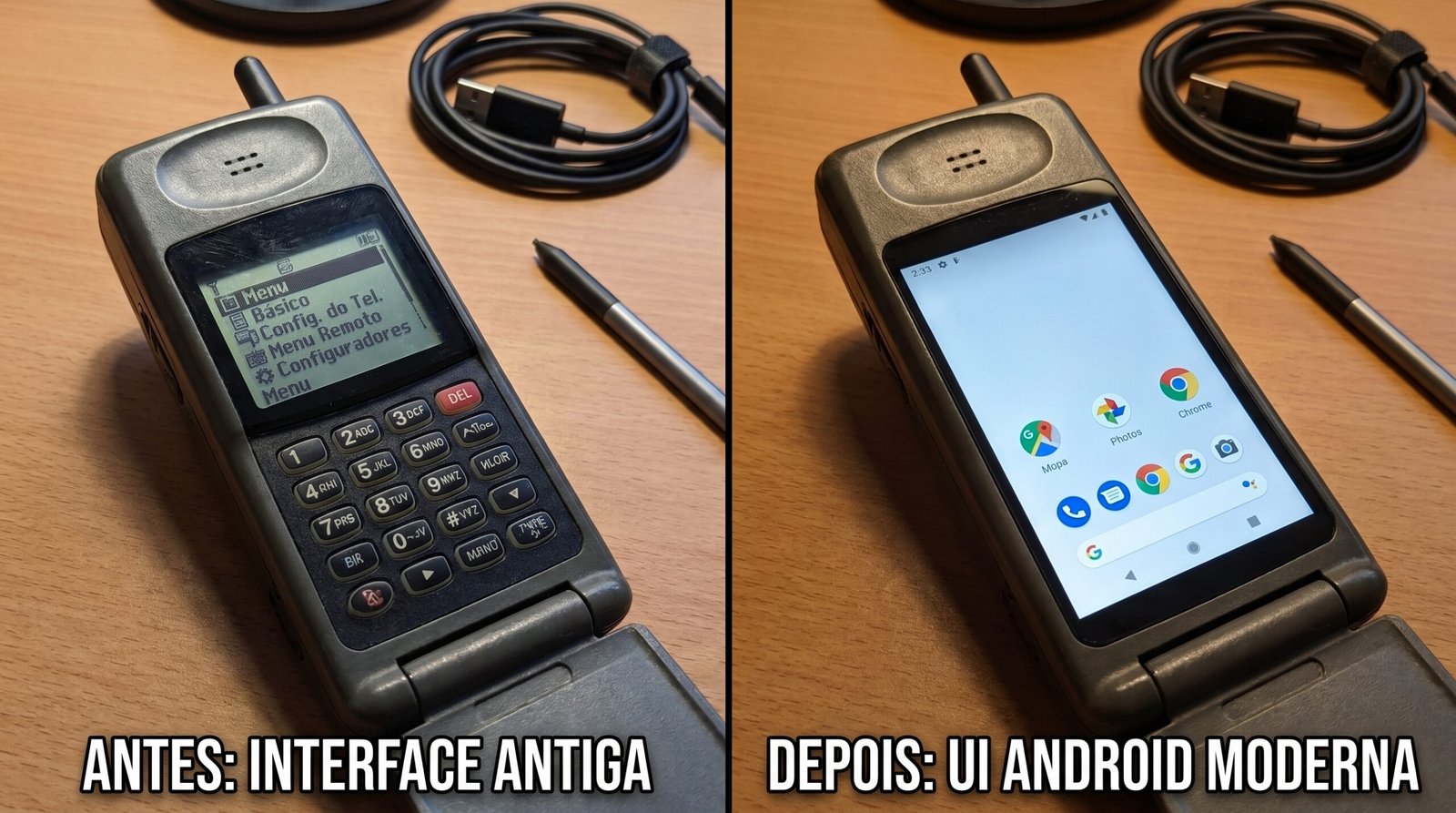
Se o seu objetivo ao buscar o Android mais moderno é ter a aparência limpa das versões novas, pastas ampliadas, gestos rápidos na tela inicial e novos ícones, você não precisa alterar a raiz do sistema operacional.
No Android, toda a tela inicial é controlada por um aplicativo chamado Launcher (Inicializador).
-
Abra a Google Play Store oficial no seu celular antigo.
-
Pesquise por um inicializador leve, seguro e bem avaliado, como o Lawnchair (baseado no visual puro dos celulares Google Pixel atuais), o Nova Launcher ou o Microsoft Launcher.
-
Instale o aplicativo, abra-o e, quando o celular perguntar qual app você deseja usar como “Tela Inicial Padrão”, selecione o novo inicializador e marque Sempre.
-
Como verificar se funcionou: Sua tela inicial antiga e pesada será substituída na hora pela interface moderna das versões mais recentes do Android, consumindo menos memória RAM e trazendo menus atualizados sem nenhum risco para a placa-mãe.
E as Custom ROMs (LineageOS / AOSP)? Entenda como funcionam e o preço real dessa escolha
Ao pesquisar como colocar o Android 14, 15 ou 16 em um celular antigo que parou no Android 9 ou 10, você inevitavelmente encontrará menções às chamadas Custom ROMs — sistemas operacionais alternativos baseados no código aberto oficial do Google (AOSP), sendo o LineageOS e o Pixel Experience os projetos comunitários mais conhecidos do mundo.
Como o código do Android é aberto, instalar uma versão limpa desenvolvida pela comunidade de código aberto não é ilegal quando feito em aparelhos cujo desbloqueio de inicialização (Bootloader) é autorizado oficialmente pelo fabricante.
No entanto, antes de cogitar esse caminho, todo usuário precisa conhecer a fundo a realidade técnica atual e os motivos pelos quais essa prática deixou de valer a pena para o celular de uso principal:
| Critério de Uso no Dia a Dia | Sistema Original Atualizado (Stock ROM + Play System) | Sistema Alternativo de Código Aberto (Custom ROM / AOSP) |
| Versão do Android | Permanece na última versão homologada pela marca, mas com módulos Google Play atualizados. | Pode subir para versões recentes (como Android 14 ou 15) se houver suporte oficial para o modelo. |
| Aplicativos de Banco, Gov.br e Carteiras Digitais | Funcionam 100%. O aparelho mantém a chave criptográfica de fábrica intacta. | Alto índice de bloqueio. Ao desbloquear o Bootloader, o aparelho reprova na verificação Play Integrity API e apps de banco se recusam a abrir. |
| Qualidade da Câmera e Bateria | Mantém os algoritmos originais de pós-processamento das lentes e carga rápida. | Frequentemente perde qualidade nas fotos noturnas por falta dos drivers proprietários da fabricante. |
| Streaming em Alta Definição (Netflix / Prime Video) | Mantém certificação Widevine L1 (reproduz vídeos em Full HD e HDR). | Cai para Widevine L3 na maioria dos aparelhos (limitando vídeos da Netflix à resolução baixa de 480p). |
| Risco durante o processo | Zero (usando ferramentas oficiais da fabricante). | Alto. Qualquer erro de modelo ou queda de cabo pode inutilizar o aparelho (Hard Brick). |
Em resumo: instalar um sistema alternativo de código aberto hoje só faz sentido se o smartphone antigo for um segundo aparelho de testes ou estudos, onde você não utiliza aplicativos de banco, conta Gov.br nem aplicativos de trabalho que exigem certificação de segurança Play Integrity.
Cuidados essenciais para deixar o smartphone antigo mais rápido após atualizar
Colocar os componentes mais recentes do sistema para rodar em um processador de quatro ou cinco anos atrás exige pequenos ajustes para que a memória RAM não fique sobrecarregada. Aplique estas três configurações nativas logo após atualizar seu aparelho:
-
Reduza as animações pela metade: Vá em Configurações > Sobre o telefone e toque 7 vezes seguidas em Número da versão até ativar as Opções do desenvolvedor.
Volte ao menu anterior, entre em Opções do desenvolvedor, role até encontrar Escala de animação da janela, Escala de animação de transição e Escala de duração do animador. Mude todas de
1xpara0,5x.O celular parecerá duas vezes mais rápido ao abrir e fechar janelas sem gastar bateria extra.
-
Ative a função RAM Plus / Extensão de Memória com moderação: Se o seu celular recebeu suporte a memória virtual (que usa parte do armazenamento interno como memória RAM extra), deixe ativado em 2 GB ou 4 GB.
Porém, se o armazenamento interno do aparelho já estiver quase cheio, desative essa função: em memórias cheias e lentas, a RAM virtual trava o celular em vez de ajudar.
-
Use versões “Lite” de aplicativos pesados: Depois de atualizar o sistema e os serviços do Google, substitua os aplicativos que mais consomem recursos (como Facebook, Instagram ou TikTok) por suas versões oficiais leves (Lite) disponíveis na Google Play Store, sobrando muito mais processador para o sistema rodar liso.
Erros graves que podem inutilizar o seu celular durante a tentativa de atualização
Na vontade de ver o número da versão do Android subir a qualquer custo, muitos usuários seguem tutoriais perigosos na internet que destroem o aparelho ou comprometem dados pessoais.
Em respeito às políticas de segurança digital — que proíbem a promoção de atividades de hackers, ferramentas de invasão, promessas falsas e distribuição de malwares —, veja o que você nunca deve fazer:
-
Cuidado com falsos aplicativos “Atualizadores de Android 15/16” na internet: Jamais baixe aplicativos ou acesse sites que prometem “Atualizar qualquer celular antigo para o novo Android em um clique”.
As diretrizes de segurança proíbem estritamente a promoção de softwares baseados em promessas falsas ou enganosas e vedam programas que ocultem suas reais implicações.
Nenhum aplicativo instalado pela loja ou por arquivo APK tem permissão técnica para trocar o sistema operacional de um celular. Esses aplicativos falsos servem apenas para exibir propagandas abusivas em tela cheia (adware) ou instalar spywares e cavalos de troia para roubar senhas salvas no seu navegador.
-
Não utilize programas piratas ou cracks para burlar bloqueios do sistema: Nunca baixe softwares modificados no computador que prometem “quebrar travas de segurança”, contornar senhas de contas ou falsificar a identidade do dispositivo.
O uso e a divulgação de ferramentas de hackers e crackers para acesso não autorizado a dispositivos e softwares são práticas ilegais e perigosas: a maioria desses programas para PC vem infectada com ransomware e keyloggers que sequestram os arquivos do próprio computador onde foram abertos.
-
Nunca instale arquivos de sistema (ROMs) de um modelo parecido: Um erro clássico ao atualizar pelo computador é baixar o sistema do “Moto G8 Plus” e tentar forçar a instalação em um “Moto G8 Play”, ou confundir um “Galaxy A51 4G” com a versão “5G”.
As placas-mãe são diferentes; gravar o arquivo de inicialização (Bootloader) de outro modelo apaga a comunicação da placa com a tela e a bateria, matando o telefone instantaneamente.
Quando procurar uma assistência técnica (ou saber a hora de trocar de aparelho)
Nem todo problema de atualização pode ser resolvido na mesa de casa.
Saber identificar quando um defeito físico ou de software profundo exige a bancada de um profissional evita que você perca seus arquivos.
Quando levar a uma assistência técnica especializada:
-
O celular travou na tela de logotipo ou tela azul de download (Soft Brick): Se a energia da sua casa caiu ou o cabo USB desconectou sozinho enquanto o programa oficial (Smart Switch ou Software Fix) estava atualizando o aparelho, o celular pode ficar preso em uma tela de erro (“An error has occurred while updating the device software”).
Não tente forçar desligamentos bruscos; leve a uma assistência técnica para que o profissional regrave a Stock ROM original usando ferramentas de bancada seguras.
-
Conector USB com mau contato impedindo a conexão com o PC: Se você precisa atualizar via computador, mas o cabo desconecta a cada esbarrão porque a entrada de carga do celular está frouxa ou oxidada, nunca inicie a atualização! Conserte primeiro o conector na assistência para não correr o risco de o cabo soltar no meio da gravação do sistema.
-
Instalação técnica de sistema aberto em aparelhos fora de linha: Caso você tenha um celular secundário sem uso bancário e queira instalar uma versão limpa do projeto oficial LineageOS, mas não domina comandos de terminal e partições, procure um técnico qualificado para verificar a compatibilidade exata e realizar o procedimento sem risco de inutilizar a placa.
Quando o aparelho realmente chegou ao limite físico:
Se o seu smartphone possui apenas 1 GB ou 2 GB de memória RAM, 16 GB de armazenamento interno e parou no Android 7 ou Android 8, não gaste dinheiro tentando forçar sistemas modernos nele.
A arquitetura física dessas peças não suporta o peso dos aplicativos atuais.
Nesse caso, a decisão mais econômica é manter o aparelho antigo apenas para funções básicas (como reprodutor de música, rádio, despertador ou câmera de segurança Wi-Fi doméstica) e planejar a transição para um modelo atual que já saia de fábrica com suporte garantido para os próximos 4 a 6 anos.
Dando vida nova ao seu smartphone com segurança
Modernizar um smartphone antigo vai muito além de olhar apenas para o número principal da versão do Android nas configurações.
Como vimos ao longo deste guia, um aparelho que já encerrou o ciclo de grandes atualizações da fabricante ainda pode receber anos de vida útil quando você destrava pacotes retidos pelo programa oficial no computador, atualiza os módulos internos da Atualização do sistema Google Play (Project Mainline) e mantém o Google Play Services e o WebView em dia.
Seguindo os caminhos oficiais, renovando a interface com um inicializador leve e passando longe de falsos aplicativos atualizadores que trazem riscos de segurança, você mantém o seu celular rápido, compatível com os aplicativos essenciais da sua rotina e totalmente seguro para proteger suas informações pessoais e financeiras.
Perguntas frequentes sobre atualizar o Android em celulares antigos (FAQ)
1. Forçar a atualização pelo programa oficial no computador (Smart Switch) apaga minhas fotos e conversas?
Na atualização normal pelo Samsung Smart Switch, seus dados pessoais, fotos e aplicativos são preservados, exatamente como acontece na atualização pelo Wi-Fi.
Porém, como qualquer atualização grande de sistema operacional envolve a reescrita de milhares de arquivos, a regra de ouro da tecnologia é sempre fazer um backup completo no próprio computador antes de clicar no botão de atualizar, prevenindo qualquer imprevisto caso falte luz durante o processo.
2. Por que a “Atualização do sistema Google Play” pede para reiniciar o celular mais de uma vez?
Se você nunca havia clicado na opção Atualização do sistema Google Play (em Configurações > Segurança e privacidade > Atualizações), é normal que o seu celular tenha vários pacotes acumulados de meses anteriores.
O sistema instala um pacote por vez, pede para reiniciar e, ao ligar novamente, encontra o pacote seguinte até chegar na versão mais recente do mês atual.
3. Posso atualizar um celular com Android 6 ou 7 usando o Project Mainline da Google Play?
Infelizmente, não. A arquitetura modular do Project Mainline (que permite atualizar partes internas do sistema pela Google Play Store) só foi introduzida pelo Google a partir do Android 10.
Nos celulares com Android 6, 7, 8 e 9, a compatibilidade com novos aplicativos depende exclusivamente das atualizações do Google Play Services e do Android System WebView.
4. Atualizar um celular antigo para um Android mais recente deixa o aparelho mais lento?
Depende da quantidade de memória RAM do aparelho. Em celulares com 4 GB de memória RAM ou mais, a versão mais recente costuma corrigir falhas e manter o ótimo desempenho (especialmente se você fizer uma limpeza de cache e reduzir as animações para 0,5x).
Já em aparelhos muito básicos de entrada com 2 GB de RAM, versões mais novas e cheias de recursos visuais podem ocupar quase toda a memória livre; nesses modelos, usar um inicializador leve (como mostramos no Passo 4) e aplicativos na versão Lite é indispensável para manter a fluidez.
Artigos Relacionados:

Como recuperar fotos apagadas do celular mesmo depois de limpar a lixeira

Celular muito antigo: até quando os aplicativos de banco continuam funcionando nele?

Celular caiu na água? O erro gravíssimo que a maioria comete e que destrói o aparelho

Celular novo: quais configurações fazer antes de começar a usar

Como aumentar a vida útil do celular: Hábitos que preservam seu aparelho por anos
