
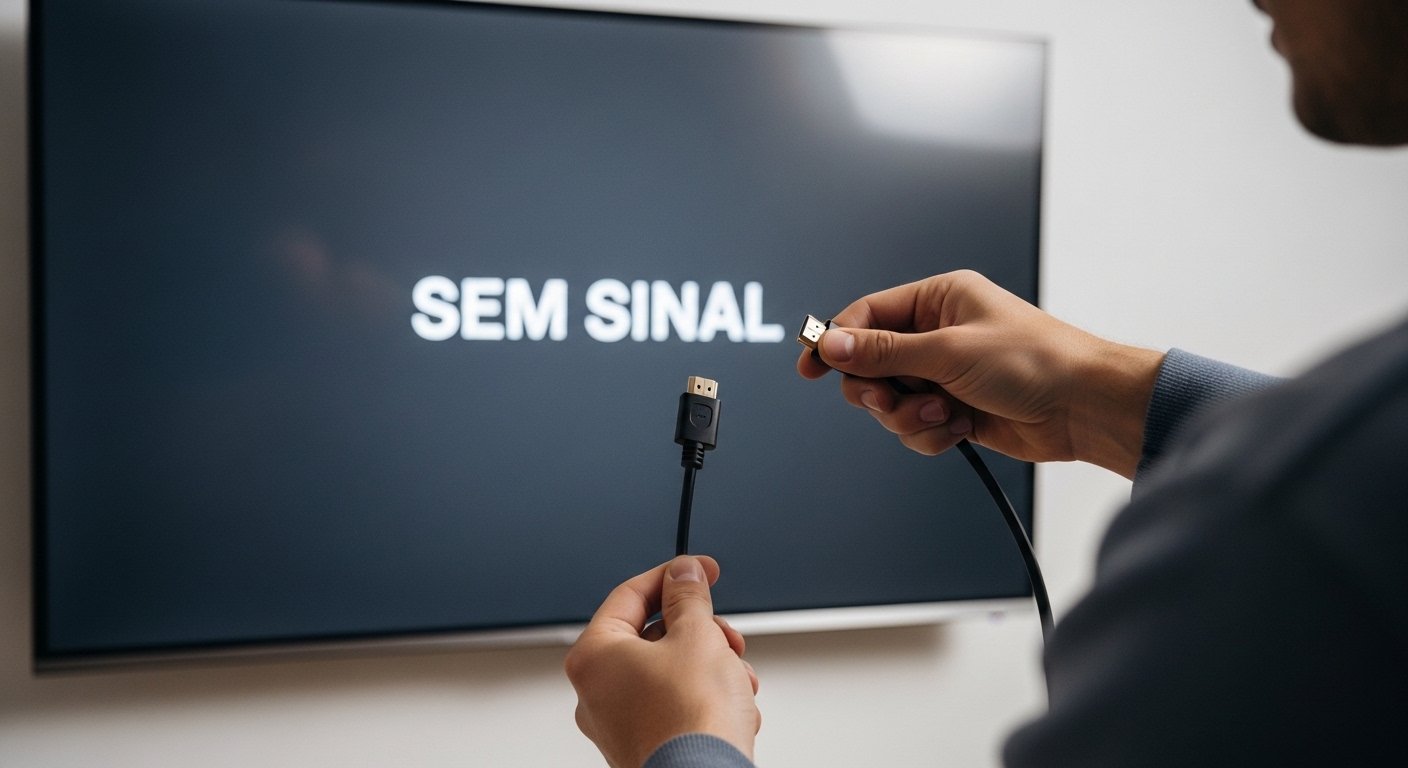
Você chega em casa depois de um longo dia de trabalho, compra um jogo novo para o seu console, ou prepara o notebook para assistir àquele filme aguardado na tela grande da sala.
Você conecta o cabo HDMI, seleciona a entrada correta no controle remoto e… nada. A tela permanece preta e exibe a temida mensagem: “Sem Sinal” ou “Nenhum dispositivo detectado”.
A tecnologia HDMI (High-Definition Multimedia Interface) foi criada no início dos anos 2000 com uma promessa maravilhosa: o “Plug and Play”. Ou seja, conecte e use, sem precisar configurar nada.
A ideia era unificar áudio e vídeo em um único cabo de alta velocidade. No entanto, o que a maioria dos usuários não sabe é que essa conexão se tornou incrivelmente complexa com o passar dos anos. Hoje, conectar um cabo HDMI não é apenas plugar um fio; é iniciar uma conversa digital altamente criptografada entre dois aparelhos.
Neste guia profundo, eu vou abrir a “caixa preta” dessa tecnologia para você. Vou te explicar exatamente o que acontece quando você insere o cabo na sua Smart TV e por que essa comunicação falha tantas vezes.
Mais do que isso, vou te passar o meu protocolo pessoal de diagnóstico para que você identifique o erro, restaure a sua imagem e não gaste dinheiro à toa com assistência técnica ou cabos caríssimos que você talvez nem precise.
O “Aperto de Mão” Digital: Por que a conexão falha?
Para que você resolva esse problema como um verdadeiro especialista, eu preciso te explicar o conceito de “Handshake” (aperto de mão, em inglês). Quando você conecta o seu notebook à TV, a imagem não flui imediatamente como a água em um cano.
Antes de qualquer pixel aparecer na tela, os dois aparelhos realizam uma verificação de segurança em frações de segundo.
A falha no protocolo HDCP (A trava antipirataria)
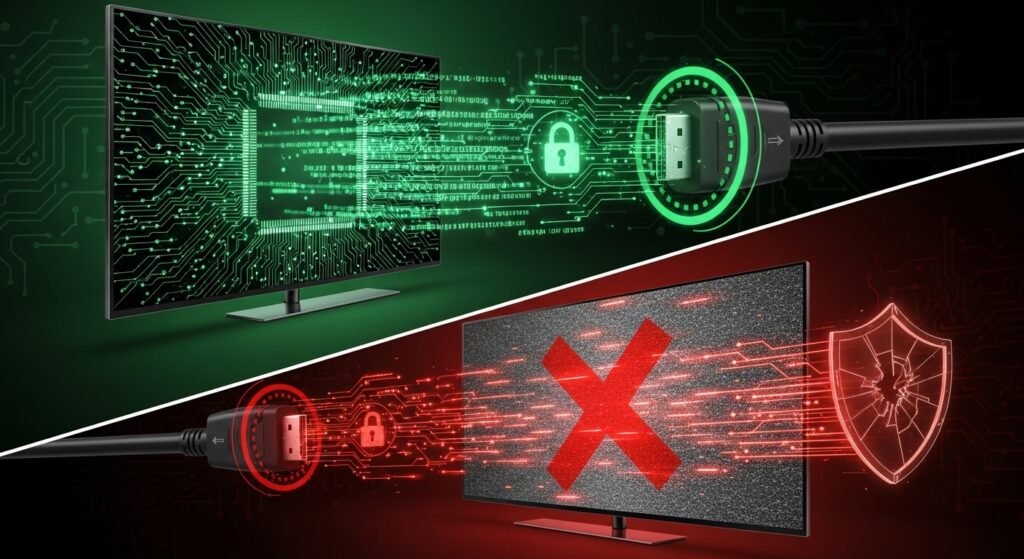
Eu percebo que a imensa maioria dos erros de tela preta está ligada a uma sigla chamada HDCP (High-bandwidth Digital Content Protection). Esse é um sistema de segurança criado pelos estúdios de cinema para evitar a pirataria.
Quando você liga um aparelho (como um decodificador de TV a cabo, um Chromecast ou um videogame) na sua Smart TV, o aparelho emissor pergunta: “Você é uma TV original e segura?”. A TV precisa responder com uma chave de criptografia válida.
Se o seu cabo HDMI estiver com uma leve interferência, ou se o processador da TV “engasgar” bem nesse milissegundo, a resposta falha. O aparelho emissor, por segurança, corta o sinal de vídeo imediatamente. A TV fica sem receber dados e exibe a mensagem de “Sem Sinal”.
O arquivo EDID e a confusão de resoluções
Outro fator técnico que eu sempre investigo é o EDID (Extended Display Identification Data). Esse é um pequeno arquivo de texto que a sua TV envia para o notebook dizendo: “Olá, eu sou uma TV 4K, suporto a taxa de 60Hz e tenho HDR”.
Se você estiver usando um cabo HDMI muito antigo, muito longo ou de péssima qualidade, esses dados chegam corrompidos. O seu notebook não consegue entender qual é a resolução da TV e, na dúvida, ele não envia imagem nenhuma.
É por isso que, muitas vezes, o computador reconhece que há uma tela conectada (ele faz aquele barulhinho de dispositivo conectado no Windows), mas a tela da TV permanece completamente escura.
A anatomia do cabo e as barreiras físicas
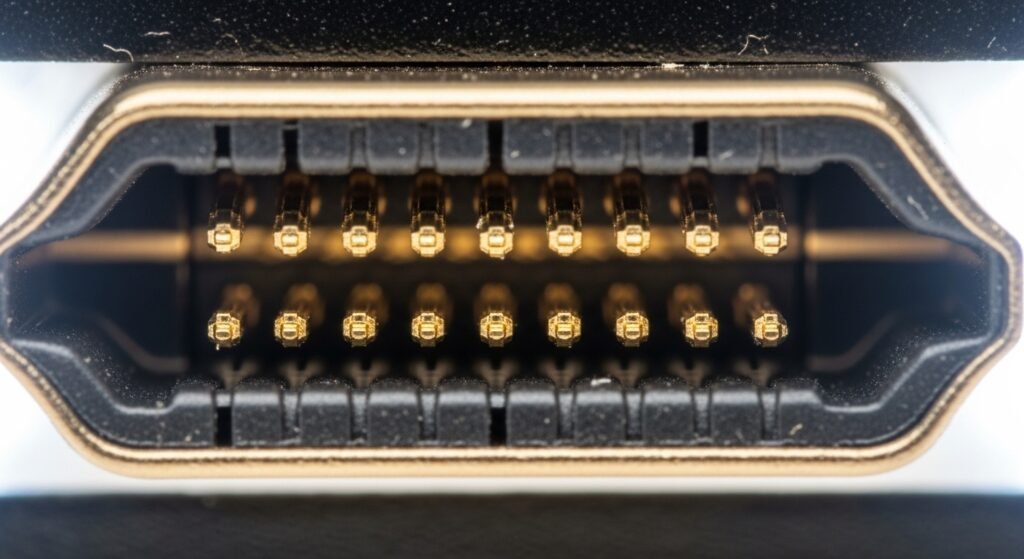
Não podemos ignorar a parte física da tecnologia. Um conector HDMI padrão possui 19 pinos internos extremamente finos.
Eu quero que você preste atenção a esse detalhe: a imagem e o som passam por alguns desses pinos, mas existem pinos específicos apenas para enviar energia e avisar a TV que um aparelho foi ligado (o famoso pino de Hot Plug Detect).
Se um único pino desses 19 estiver torto, amassado, com poeira ou oxidado (enferrujado) pela umidade do ar, a conexão inteira é abortada pelo sistema.
Além disso, temos as versões do HDMI. Hoje, as Smart TVs e os videogames de última geração (como o PlayStation 5 ou o Xbox Series X) utilizam o padrão HDMI 2.1. Esse padrão exige um cabo que consiga transmitir uma quantidade absurda de dados (48 Gigabits por segundo).
Se você usar aquele cabo HDMI antigo e fino que veio no seu aparelho de DVD de 10 anos atrás, ele não terá largura de banda suficiente para transmitir a imagem 4K do seu aparelho novo. O resultado? A TV não reconhece o sinal.
O meu passo a passo definitivo para restaurar o sinal
Agora que você entende as raízes lógicas e físicas do problema, nós vamos ao diagnóstico prático. Eu criei esta sequência de testes para isolar o defeito rapidamente. Siga exatamente esta ordem.
Passo 1: O “Cold Boot” (A reinicialização profunda)
Eu mencionei que o erro de HDCP (o aperto de mão) é o maior culpado. Para resolver isso, nós precisamos limpar a memória temporária das portas HDMI da sua TV. Desligar pelo controle remoto não serve.
-
Ligue a TV e o aparelho que você quer conectar (notebook ou videogame).
-
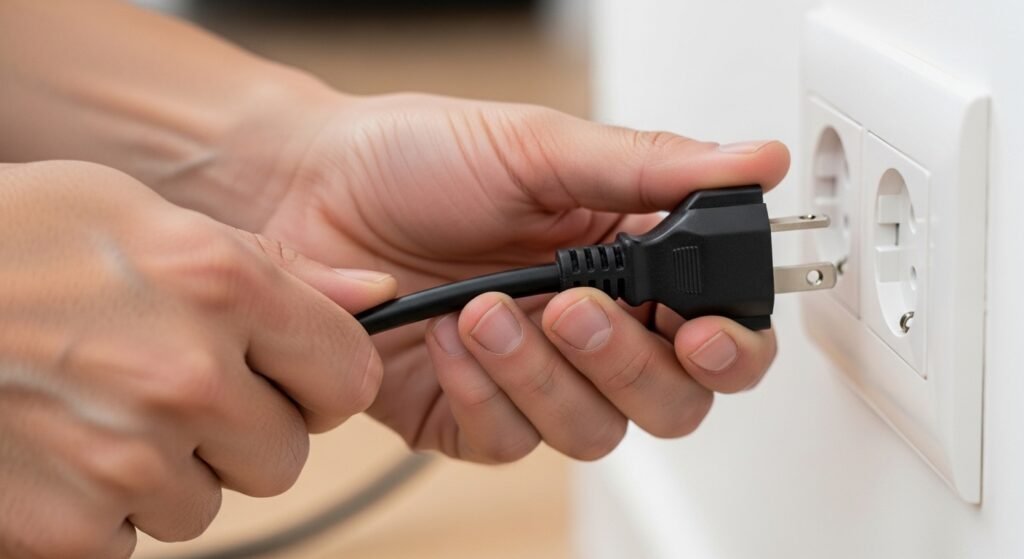
Com ambos ligados, retire o cabo de energia da Smart TV diretamente da tomada da parede.
-
Retire também o cabo de energia do notebook, console ou TV Box.
-
Desconecte o cabo HDMI das duas pontas.
-
Aguarde exatamente 2 minutos inteiros. Isso drena a energia dos capacitores da placa-mãe.
-
Conecte o cabo HDMI firmemente nas duas pontas primeiro.
-
Ligue a TV na tomada e depois ligue o outro aparelho.
Eu utilizo essa técnica em 80% dos casos. Ela força os dois aparelhos a começarem uma conversa nova, do zero, refazendo o aperto de mão digital com sucesso.
Passo 2: O rodízio inteligente de portas
Eu preciso te alertar para um detalhe que as fabricantes escondem nos manuais: nem todas as portas HDMI da sua TV são iguais. Atrás da sua TV, você pode ter portas rotuladas como “HDMI 1 (ARC)”, “HDMI 2 (4K@60Hz)”, “HDMI 3 (MHL)”, entre outras.
-
Se você está conectando um Home Theater ou Soundbar, o cabo precisa obrigatoriamente estar na porta que diz “ARC” ou “eARC” (Audio Return Channel).
-
Se você está conectando um PC Gamer ou um console de última geração, teste plugar na porta “HDMI 1”, que geralmente é a porta principal com maior capacidade de processamento na placa da TV.
Eu recomendo que você teste o cabo em todas as portas disponíveis. Se funcionar na porta 2, mas não na porta 1, você já sabe que a porta 1 da sua TV está com o chip de recepção danificado.
Passo 3: Reset de resolução (O truque do modo de segurança)
Se você ligou um videogame e ele não dá vídeo, pode ser que o console esteja enviando uma imagem em 4K, mas a sua TV só suporta Full HD (1080p). Eu resolvo isso iniciando o aparelho em modo de segurança:
-
No PlayStation: Com o console desligado, segure o botão de energia do próprio console por cerca de 7 segundos até ouvir o segundo bipe. Ele iniciará em uma resolução super baixa (480p) para garantir que qualquer TV consiga exibir a imagem. A partir daí, você entra nas configurações e ajusta para a resolução correta da sua TV.
-
No Windows: Conecte o cabo e aperte a combinação de teclas
Windows + P. Selecione “Duplicar”. Se não funcionar, clique com o botão direito na área de trabalho, vá em “Configurações de Exibição” e diminua a resolução para 1920×1080 para forçar a TV a aceitar o sinal.
Passo 4: O Teste em “X” (Isolamento de Hardware)
Se nada funcionou até agora, eu preciso que você descubra quem é o verdadeiro culpado: a TV, o aparelho ou o cabo.
-
Pegue o mesmo cabo HDMI e o mesmo notebook/console e ligue em outra TV ou monitor. Se funcionar, a sua Smart TV principal está com defeito na porta.
-
Pegue outro cabo HDMI (de preferência um novo ou que você saiba que funciona) e teste na sua Smart TV. Se a imagem aparecer, o seu cabo antigo tem pinos internos partidos.
Erros comuns que eu vejo as pessoas cometerem
No desespero para fazer a imagem aparecer, eu vejo usuários tomarem atitudes que pioram a situação e chegam a queimar a televisão. Por favor, evite estas práticas:
-
Forçar o encaixe de ponta-cabeça: O cabo HDMI tem um formato de trapézio (um lado é menor que o outro). Eu já recebi dezenas de TVs na assistência onde o usuário tentou empurrar o cabo do lado errado com tanta força que arrancou a “língua” plástica de dentro da porta da TV. Uma vez quebrada, o conserto exige solda na placa principal.
-
Usar cabos absurdamente longos (mais de 5 metros): Cabos HDMI comuns perdem a força do sinal em distâncias longas. Se você precisa passar um cabo do teto até a TV de 10 ou 15 metros, você precisa investir em um cabo HDMI Ótico ou em um cabo com amplificador ativo. Usar cabo barato de 10 metros vai resultar em telas piscando ou “sem sinal”.
-
Plugar com tudo ligado (Hot-Plugging frequente): Embora a tecnologia HDMI tenha sido projetada para ser conectada com os aparelhos ligados, eu não recomendo fazer isso. A diferença de tensão entre a carcaça de um PC e a TV pode gerar uma pequena faísca invisível no momento do encaixe que queima o chip CI HDMI da TV na hora. Eu sempre recomendo desligar os aparelhos da tomada antes de plugar o cabo.
Quando eu recomendo que você procure assistência técnica
Se você comprou um cabo novo, fez o ciclo de energia, testou em todas as portas e a sua Smart TV continua exibindo a mensagem de que não há cabo conectado, nós estamos diante de um problema severo de hardware.
Eu indico procurar uma assistência técnica autorizada nos seguintes cenários:
-
Após tempestades com raios: Se choveu forte e no dia seguinte as portas HDMI pararam, o diagnóstico é quase certo. Um raio caiu perto da sua casa, a energia viajou pelo cabo de rede da internet, entrou no roteador, passou para o PC (ou videogame), viajou pelo cabo HDMI e “fritou” o processador de imagem da TV. A TV liga normalmente, sai som nos canais abertos, mas o HDMI fica permanentemente morto.
-
A porta está “bamba”: Se você conecta o cabo e ele fica frouxo, caindo para baixo, os pinos de solda da entrada HDMI se romperam da placa-mãe. Isso exige a desmontagem da TV para ressoldagem.
Conclusão: O poder do diagnóstico correto
Eu sempre digo que a tecnologia deve ser nossa aliada, mas quando ela falha, o conhecimento é a nossa melhor ferramenta. Entender que o cabo HDMI não é apenas um fio de cobre, mas sim uma ponte de comunicação complexa que exige “apertos de mão”, senhas de segurança e resoluções compatíveis, muda completamente a forma como você lida com seus aparelhos.
Aplicando as técnicas de limpeza de memória, testando as portas corretas e evitando os erros físicos de encaixe, eu tenho a absoluta certeza de que você resolve a esmagadora maioria dos “falsos defeitos” de conexão. Cuide bem dos seus cabos, evite dobrá-los em ângulos muito fechados e a sua Smart TV entregará a melhor imagem possível por muitos anos.
FAQ (Perguntas Frequentes)
1. Cabos HDMI com as pontas banhadas a ouro melhoram a imagem? Eu desmistifico isso rapidamente: para qualidade de imagem digital (onde tudo é zero e um), o ouro não muda absolutamente nada na resolução ou nas cores. A única vantagem real do banho a ouro é que ele não oxida (não enferruja). Se você mora em uma cidade litorânea com muita maresia, o cabo banhado a ouro durará mais tempo sem dar mau contato.
2. A tela do meu jogo fica piscando ou apagando a cada 10 minutos. O que é isso? Isso é a falha do sinal de banda. O cabo que você está usando não suporta a quantidade de dados que o console está enviando. O sinal “afoga”, a TV perde a imagem e reconecta. Eu recomendo comprar um cabo com selo oficial “Premium High Speed” (HDMI 2.0) ou “Ultra High Speed” (HDMI 2.1).
3. Minha TV tem porta HDMI ARC, mas o som do Home Theater não sai. Por quê? Além de usar a porta específica, você precisa avisar o sistema da TV. Vá nas configurações de Áudio da sua Smart TV e mude a saída de “Alto-falantes internos” para “HDMI ARC” ou “Sistema de Áudio”. Certifique-se também de que o recurso CEC (que permite aos aparelhos conversarem) está ativado nas configurações da TV.
4. Posso usar um adaptador de DisplayPort ou VGA para HDMI? Pode, mas eu recomendo cautela. O HDMI carrega áudio e vídeo. O adaptador precisa ter um chip interno de conversão ativo, principalmente se você estiver saindo de uma conexão analógica (VGA) para digital (HDMI). Muitos adaptadores baratos esquentam e param de funcionar, causando a tela preta.
5. O que significa o erro “Modo Não Suportado” na TV? Ao contrário do “Sem Sinal”, o “Não Suportado” significa que o cabo está perfeito e o aperto de mão ocorreu. Porém, o seu computador está enviando uma imagem com taxa de atualização (como 144Hz) ou resolução que o painel da TV não consegue processar. Abaixe a resolução no PC para resolver.