
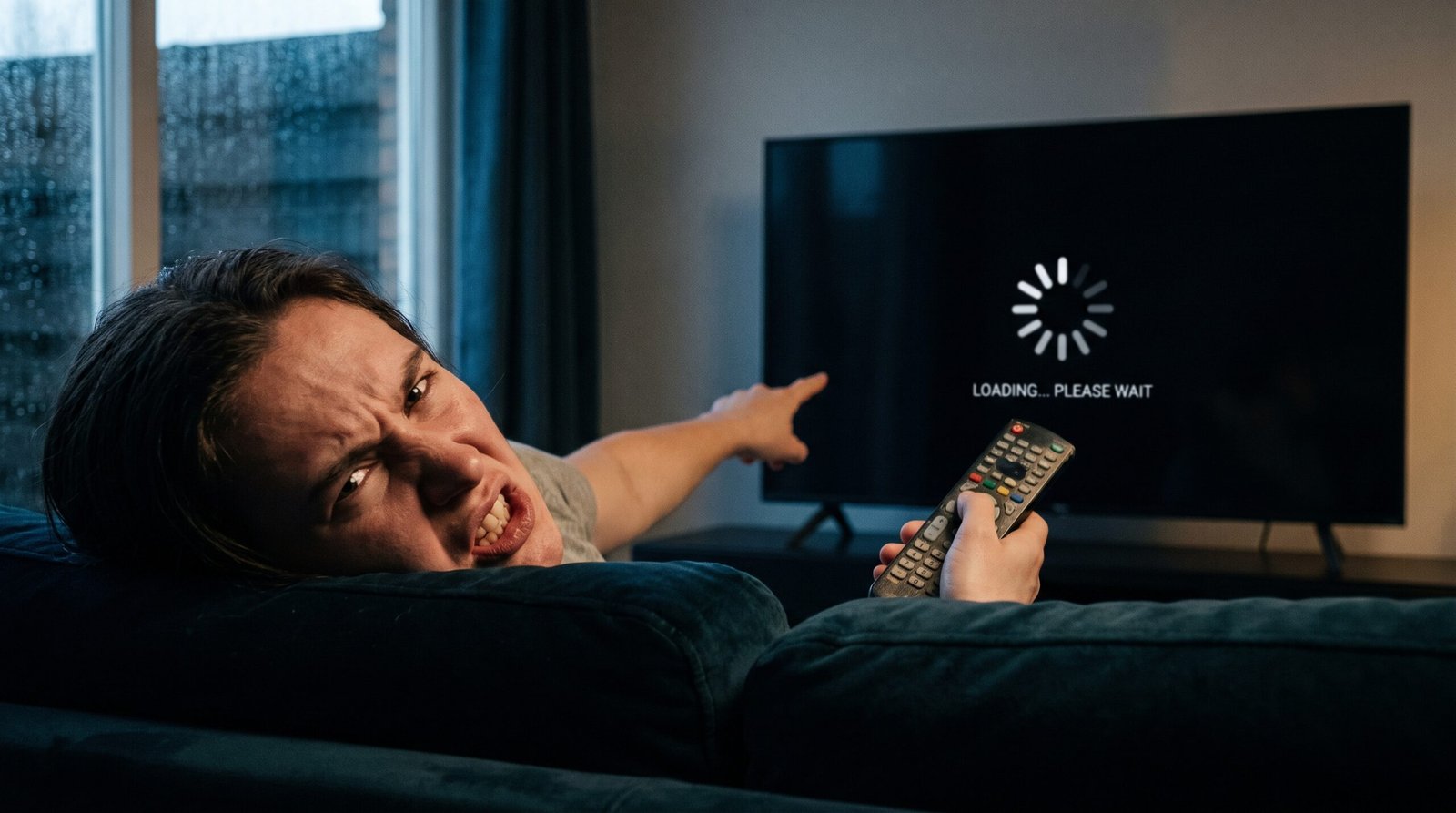
Você senta no sofá, aperta o botão para abrir a Netflix ou o YouTube e a tela congela.
O controle remoto parece ter vida própria: você aperta o botão de volume, nada acontece e, dez segundos depois, o volume sobe de uma vez para o máximo.
A interface engasga, os aplicativos fecham sozinhos e a sensação é de que a sua TV, que custou tão caro, já está pronta para ir para o lixo.
Muitos usuários entram em desespero quando esse ciclo de lentidão começa, acreditando que a tela ou o processador estão queimados.
Como um especialista que analisa sistemas de televisores inteligentes diariamente, eu posso te dar uma excelente notícia: na esmagadora maioria das vezes, o hardware da sua televisão está em perfeito estado físico.
O que está acontecendo é um esgotamento lógico dos recursos do sistema operacional.
Neste guia extremamente profundo e detalhado, eu vou abrir a “caixa preta” do sistema da sua Smart TV.
Nós vamos investigar juntos por que a lentidão acontece, desde o acúmulo invisível de cache até as limitações de Memória RAM que as fabricantes tentam esconder.
Vou te pegar pela mão e te guiar por um protocolo prático de otimização e limpeza.
Ao final desta leitura, você terá total autonomia para reconfigurar o seu aparelho e devolver a ele a fluidez e a rapidez do dia em que saiu da loja.
A ciência por trás da tela: Por que a Smart TV fica lenta?
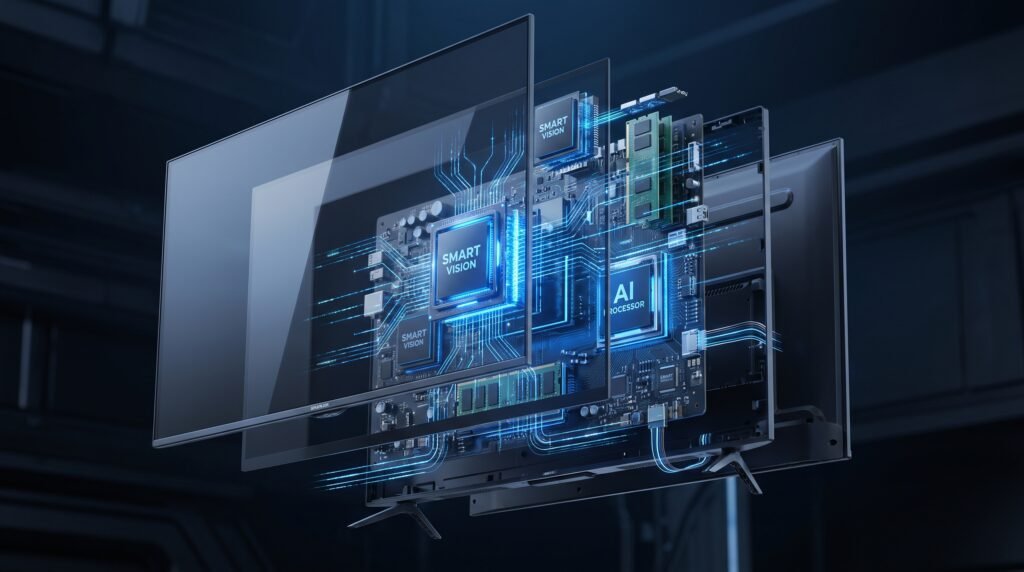
Para que você resolva o problema sem precisar chamar técnicos em casa, precisamos entender o que a sua Smart TV realmente é. Esqueça a ideia da televisão de tubo antiga, que apenas exibia imagens de uma antena.
A sua Smart TV de hoje é um computador gigante. Ela possui um sistema operacional (Tizen, WebOS, Android TV), um processador e Memória RAM. E, assim como o seu celular antigo, ela sofre quando o sistema fica sobrecarregado.
1. O sufocamento da Memória RAM
Ao contrário dos smartphones modernos, que possuem 8GB ou 12GB de Memória RAM, a grande maioria das Smart TVs populares chega ao mercado com apenas 1GB ou 2GB de RAM. A RAM é a bancada de trabalho do processador.
Quando você liga a TV, o sistema operacional já ocupa metade dessa bancada.
Se você abre a HBO, assiste a um filme, aperta a tecla “Home” e abre o Prime Video em seguida, o aplicativo da HBO não foi fechado de verdade; ele ficou “congelado” em segundo plano.
Quando a sua pequena Memória RAM enche completamente com aplicativos abertos, a TV não tem mais espaço para “pensar”. O resultado é um travamento severo nos menus e aquele atraso enorme (input lag) ao apertar os botões do controle.
2. O acúmulo invisível de Cache e Dados
Cada vez que você navega pelo catálogo da Netflix ou do YouTube, a sua Smart TV baixa milhares de imagens pequenas (as miniaturas e capinhas dos filmes) para que elas carreguem mais rápido na próxima vez. Isso se chama Cache.
O problema é que o armazenamento interno das TVs é minúsculo (geralmente de 4GB a 8GB totais).
Com o passar dos meses, essa pasta de lixo digital infla até consumir todo o espaço livre. Quando o armazenamento atinge 99% de capacidade, o sistema operacional entra em colapso e a televisão fica insuportavelmente lenta para realizar as tarefas mais básicas.
3. Obsolescência e atualizações pesadas
Os aplicativos de streaming estão em constante evolução. Eles recebem atualizações frequentes para suportar vídeos em 4K, HDR e novas interfaces mais dinâmicas.
Porém, o processador da sua TV fabricada há quatro anos continua sendo o mesmo.
Conforme os aplicativos ficam mais “pesados” e complexos, o processador antigo sofre para renderizar os gráficos modernos, causando engasgos visuais e demora no carregamento.
Como resolver: O passo a passo definitivo da otimização
Sabendo que o problema é a falta de espaço e de recursos lógicos, vamos aplicar o meu método de faxina digital. Este passo a passo foi desenhado para ir da solução mais simples até a formatação profunda.
Passo 1: O “Cold Boot” (A drenagem de energia)
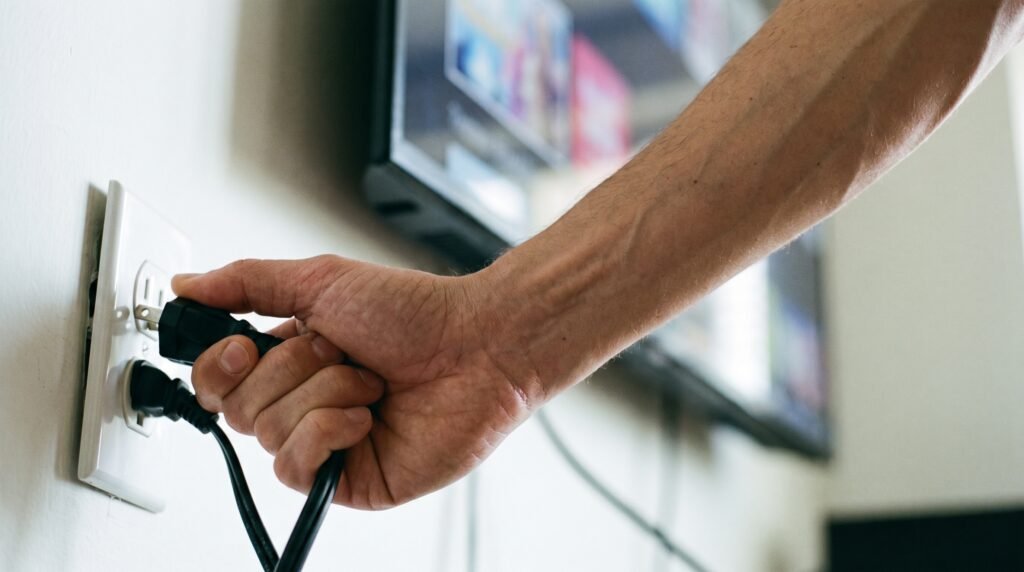
A primeira coisa que faremos é esvaziar completamente a Memória RAM. Apenas desligar pelo controle remoto não resolve, pois a TV apenas entra em modo de suspensão (Standby).
-
Com a televisão ligada na imagem de um canal ou menu, vá até a tomada da parede e puxe o cabo de energia brutalmente.
-
Com a TV fora da tomada, procure o botão físico de “Ligar” (Power) na própria televisão (geralmente embaixo da tela ou atrás) e mantenha-o pressionado por 15 segundos. Isso drena a energia residual dos capacitores da placa-mãe.
-
Aguarde 2 minutos inteiros, coloque a TV na tomada novamente e ligue-a pelo controle. Isso reiniciará o sistema do zero, matando todos os processos travados em segundo plano.
Passo 2: A faxina profunda do Cache (Por sistema)
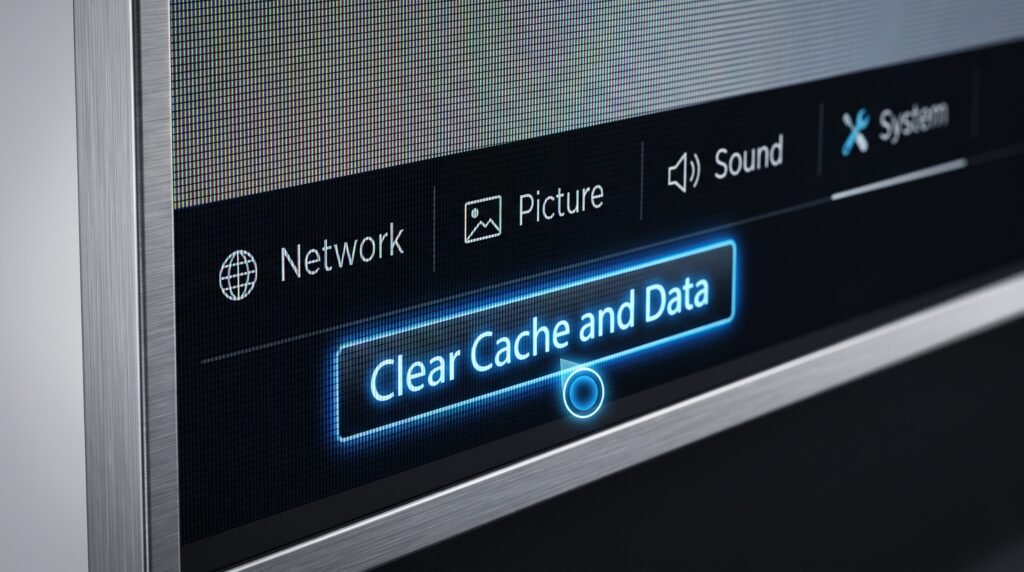
Precisamos liberar espaço de armazenamento apagando o lixo acumulado.
-
Em TVs Android / Google TV (TCL, Philips, Sony): Vá em Configurações > Dispositivo > Armazenamento > Armazenamento Interno. Clique em Dados em Cache e confirme a exclusão. Para limpar aplicativos individuais, vá em Apps, clique no app específico e selecione “Limpar Cache”.
-
Em TVs LG (WebOS): A LG limpa a memória automaticamente, mas você pode ajudar. Acesse o aplicativo “Navegador Web”, clique nos três pontinhos no canto superior, vá em Configurações e clique em Limpar Dados de Navegação.
-
Em TVs Samsung (Tizen): Vá em Configurações > Suporte > Cuidados com o dispositivo (Device Care) > Iniciar Cuidados com o Dispositivo. A TV fará uma varredura liberando memória e apagando caches inúteis automaticamente.
Passo 3: O Minimalismo de Aplicativos
A regra é clara: mantenha pelo menos 20% do armazenamento da sua TV completamente vazio.
Navegue até a loja ou menu de aplicativos da sua TV e exclua impiedosamente tudo o que você não usou nos últimos três meses. Jogos nativos da TV, reprodutores de música alternativos, canais de notícias estrangeiros e aplicativos de Karaokê devem ser desinstalados.
Quanto mais vazia a memória flash da TV estiver, mais rápida ela responderá aos comandos.
Passo 4: Atualização de Firmware
Fabricantes frequentemente descobrem falhas nos próprios sistemas operacionais (os chamados memory leaks) que fazem a TV ficar lenta do nada. Vá em Configurações > Suporte > Atualização de Software e busque por atualizações online.
Instale qualquer pacote disponível, pois eles contêm otimizações de código cruciais para a velocidade do processador.
Dicas extras e boas práticas para manter a TV voando
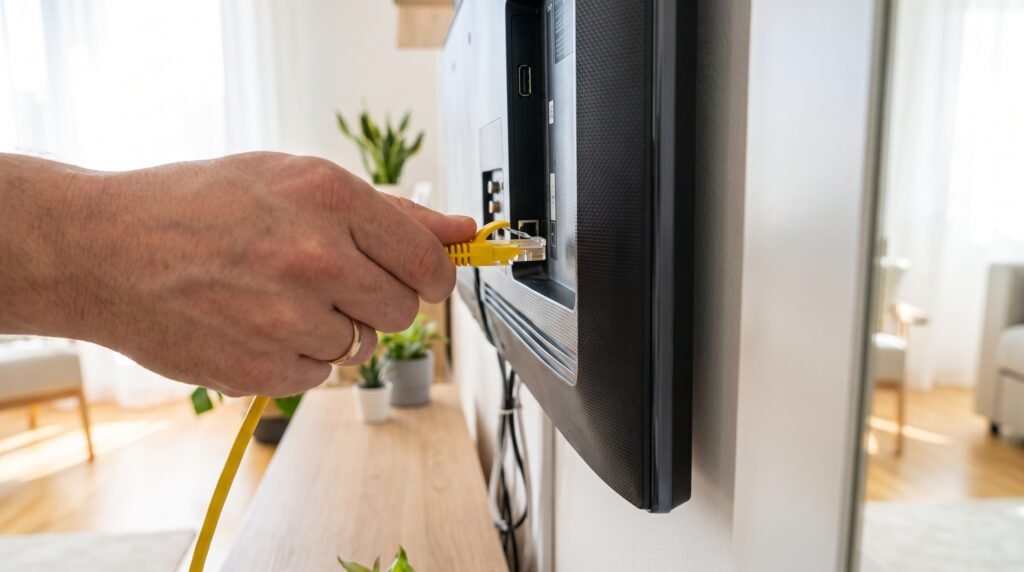
Para garantir que a sua televisão continue rápida após a limpeza, implemente estas rotinas no seu dia a dia:
-
Use o Cabo de Rede (Ethernet): Muitas vezes a TV parece lenta porque a interface de um streaming (como a Netflix) não carrega. Isso pode ser um problema de Wi-Fi fraco, e não da TV.
Se a televisão estiver próxima ao roteador, ligue um cabo de rede amarelo ou azul diretamente nela.
A conexão via cabo reduz o uso do processador (que não precisará corrigir erros de sinal sem fio), deixando a navegação nos aplicativos muito mais fluida e instantânea.
-
Desative animações e reproduções automáticas: Em Smart TVs mais antigas, os menus que tentam tocar “trailers” automaticamente na tela inicial travam o sistema.
Nas configurações da sua TV ou dentro do próprio aplicativo (como no perfil da Netflix), desative a opção de “Reproduzir prévias automaticamente”.
-
Saia dos aplicativos corretamente: Crie o hábito de nunca apertar o botão “Home” (Casinha) ou desligar a TV com um filme rolando. Sempre pause, aperte a tecla “Voltar” (Back/Return) até aparecer a mensagem “Deseja sair do aplicativo?”, e confirme. Isso garante que a Memória RAM seja devolvida ao sistema imediatamente.
Erros perigosos que você jamais deve cometer
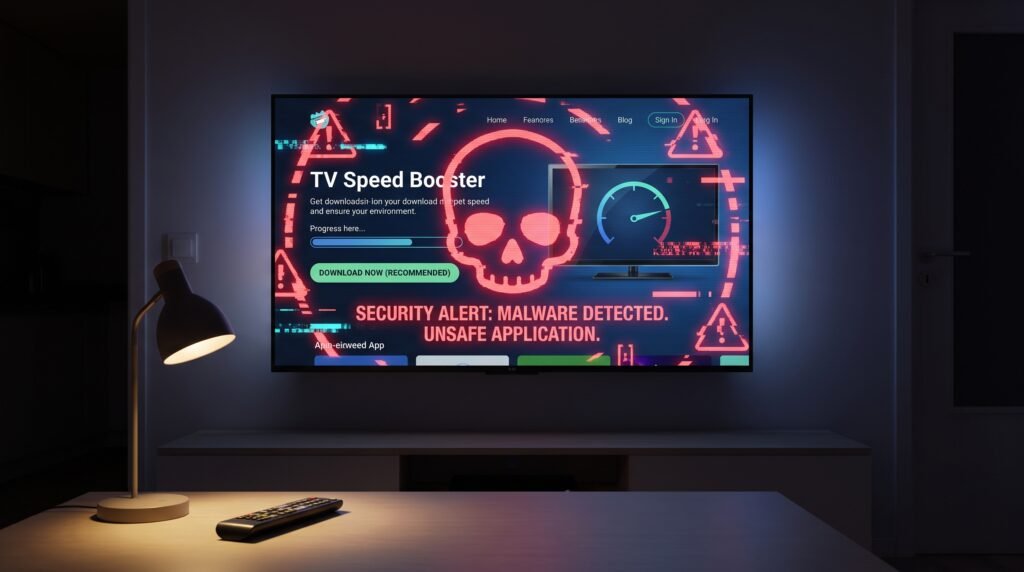
No mundo conectado, o desespero para liberar filmes grátis ou tentar acelerar o sistema leva os usuários a cometerem infrações gravíssimas contra a própria segurança. Afaste-se destas armadilhas:
-
Instalar Aplicativos Piratas (IPTV Ilegal e APKs obscuros): Em sistemas como o Android TV, é comum os usuários instalarem aplicativos via pendrive para assistir canais fechados de graça.
Preste muita atenção: o Google proíbe veementemente o abuso de propriedade intelectual, não permitindo promover conteúdo que viole direitos autorais ou a pirataria.
Além de ser ilegal, esses aplicativos mal programados contêm rastreadores de fundo e, muitas vezes, trazem embutidos softwares indesejados ou malwares que destroem a performance do processador da TV e roubam dados da sua rede Wi-Fi.
-
Baixar “Aceleradores de Memória” ou “Antivírus para TV”: As lojas de apps não oficiais estão cheias de promessas falsas, desonestas e enganosas de “otimizadores” que dizem dobrar a velocidade do aparelho. Não baixe isso.
A grande maioria é composta por adwares (vírus de anúncio) e softwares indesejados que causam danos, lotando a sua TV com propagandas escondidas e deixando o sistema ainda mais lento e inseguro.
-
Desligar a TV direto na tomada com ela ligada frequentemente: Eu ensinei o Cold Boot como uma ferramenta de emergência, não como rotina. Ficar tirando a TV da tomada enquanto ela tenta atualizar aplicativos pode corromper o sistema de arquivos FAT32 interno para sempre, transformando a TV em um peso de papel.
Quando procurar assistência ou investir em hardware novo
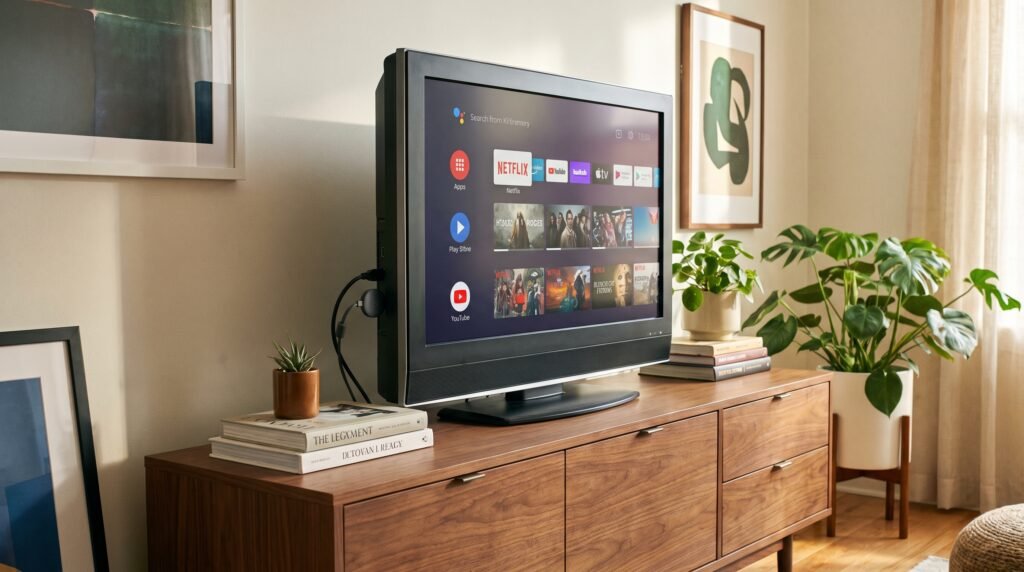
Se você executou a limpeza de cache, excluiu metade dos aplicativos e até fez uma Restauração de Fábrica (Formatou a TV) pelas configurações, mas ela continua congelando, o problema não é mais lógico.
Existem duas rotas a seguir:
-
Falha no Chip de Memória (NAND Flash): Se a TV demora para ligar, esquece a senha do Wi-Fi sempre que desliga ou os aplicativos desinstalados reaparecem sozinhos no dia seguinte, o chip de memória física queimou. É necessário chamar um técnico para trocar a placa principal.
-
A solução definitiva (A TV Box externa): Se a sua TV tem mais de 5 ou 6 anos, o processador dela simplesmente não aguenta mais a internet moderna.
-
Não jogue a tela fora! A melhor solução de custo-benefício é comprar um “Dispositivo de Streaming” (como Amazon Fire TV Stick, Google Chromecast ou Roku Express). Você conecta esse pequeno aparelho na porta HDMI e ignora o sistema antigo da TV.
O aparelho externo tem um processador super-rápido, memória nova e transformará a sua televisão velha em uma máquina ultra veloz por uma fração do preço de uma TV nova.
Retomando o controle do seu entretenimento
A tecnologia, quando compreendida, deixa de ser um estresse e volta a ser um facilitador da nossa vida.
A sua Smart TV não foi programada para ficar intencionalmente lenta; ela apenas sofre com o engarrafamento de dados gerado por aplicativos cada vez mais exigentes lutando por um espaço em uma Memória RAM modesta.
Ao aplicar o meu protocolo de drenagem de energia (Cold Boot), realizar a exclusão de aplicativos inúteis e fugir ativamente da instalação de pirataria que espalha malwares pela sua rede, você assume a cadeira do administrador do seu equipamento.
Entender os limites lógicos do seu televisor e respeitar o armazenamento interno garante que as suas sessões de filmes, séries e videogames ocorram de maneira fluida, rápida e livre de dores de cabeça por muitos anos.
FAQ (Perguntas Frequentes)
1. É possível instalar mais Memória RAM ou colocar um HD na minha Smart TV para ela ficar rápida?
Não. Diferente dos computadores de mesa, todos os chips de memória e processamento de uma Smart TV são fortemente soldados à placa-mãe. Não existem “slots” para adicionar Memória RAM.
A única maneira de contornar a falta de hardware em uma TV antiga é conectando um aparelho inteligente externo na porta HDMI (TV Box ou Streaming Stick).
2. Restaurar as configurações de fábrica apaga a minha conta da Netflix?
Sim. A Restauração de Fábrica (Factory Reset) apaga absolutamente tudo: contas logadas, senhas de Wi-Fi, aplicativos instalados e configurações de imagem.
A TV volta ao estado exato do dia em que você a tirou da caixa. É um ótimo procedimento para resolver lentidões crônicas, mas exige que você logue em tudo novamente.
3. O controle remoto pode causar a lentidão na tela?
Às vezes, o que parece lentidão do sistema é apenas uma falha de comunicação do controle.
Se as pilhas estiverem fracas, o sinal Bluetooth ou Infravermelho sofre atrasos.
O sistema da TV processa o comando milissegundos depois que o sinal fraco finalmente chega. Tente trocar as pilhas por modelos alcalinos novos antes de culpar o sistema operacional da televisão.
4. O problema de internet fraca se parece com a lentidão do sistema?
Sim, e as pessoas confundem muito.
Se o aplicativo abre rápido e os menus fluem, mas o filme fica travando e carregando (aquela rodinha girando no meio da tela) ou os ícones de filmes ficam todos cinzas demorando para aparecer, o sistema operacional está ótimo.
O problema aí é a lentidão da sua conexão de internet (Wi-Fi fraco).
5. Por que as fabricantes não colocam processadores mais fortes nas Smart TVs?
Para baratear o custo final do produto nas lojas. Uma tela 4K de alta qualidade já custa muito caro para ser fabricada.
Para manter os preços competitivos para o grande público, as empresas instalam o mínimo necessário de hardware (processador e RAM) apenas para rodar a interface básica, o que acaba gerando os problemas de lentidão após alguns anos de evolução dos aplicativos.
Artigos Relacionados:

Smart TV não abre aplicativos? Veja causas comuns e como solucionar

Como usar o celular como controle remoto da TV se o original quebrar ou sumir

Como instalar aplicativos que não estão na loja oficial da sua Smart TV

Por que a imagem da sua Smart TV nova parece "acelerada" e como desativar esse efeito
O que fazer quando a Smart TV não detecta dispositivos USB? Veja como identificar o problema
