
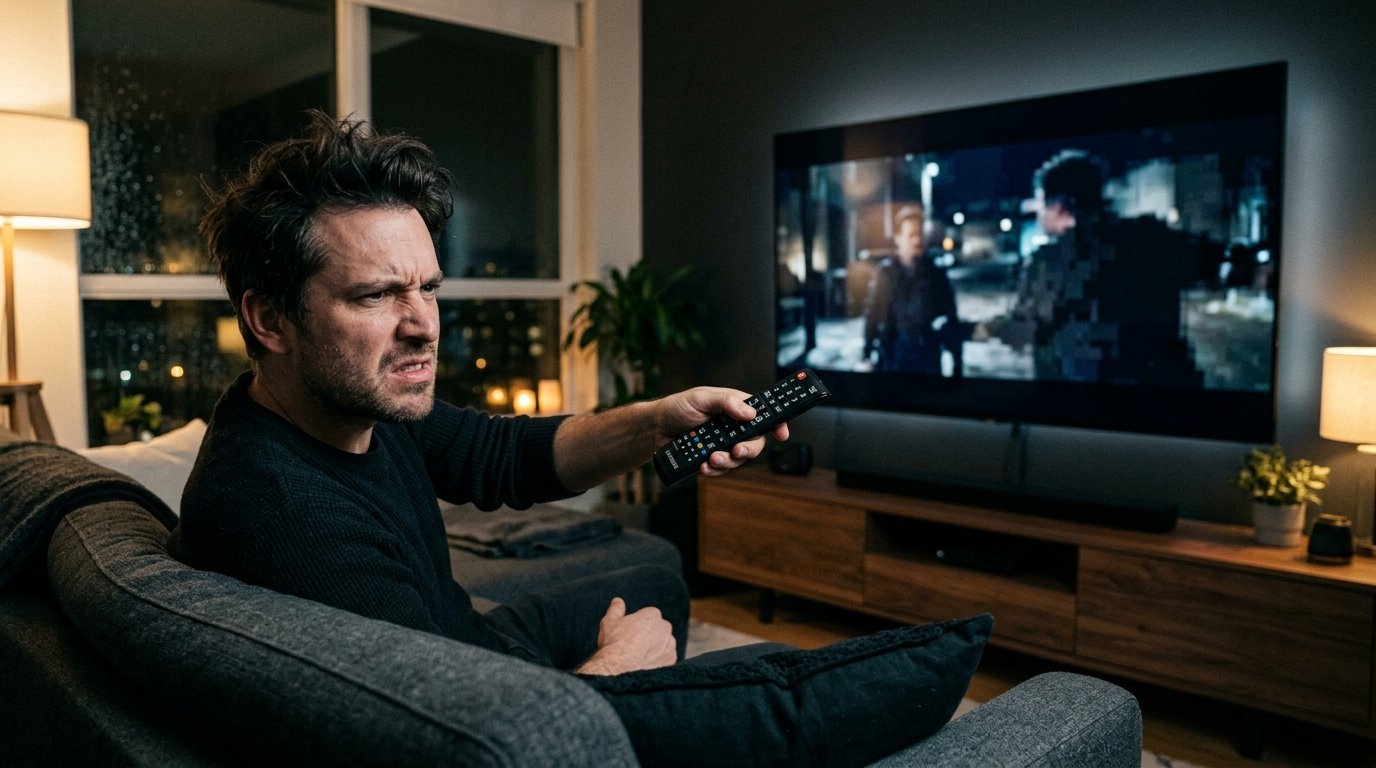
Você passa meses pesquisando, investe uma quantia significativa de dinheiro em uma Smart TV 4K novinha em folha, tira o aparelho da caixa com todo o cuidado, liga na tomada e senta no sofá esperando uma experiência de cinema.
Mas, quando o filme começa, a imagem está escura demais, as cores parecem artificiais e os movimentos dos atores estão estranhamente acelerados e borrados.
A primeira reação de quase todo consumidor é achar que foi enganado pela fabricante ou que o painel veio com defeito.
Como um profissional que calibra telas e diagnostica sistemas de entretenimento doméstico diariamente, posso te dar uma excelente notícia: a sua televisão, na esmagadora maioria das vezes, está em perfeito estado físico.
O problema é que 99% das Smart TVs saem da fábrica configuradas com ajustes padronizados projetados para economizar o máximo de energia possível, ou pior, configuradas para brilhar artificialmente sob as luzes fortes das prateleiras das lojas. Elas não vêm prontas para a sala da sua casa.
Neste guia absurdamente detalhado e profundo, eu vou abrir as configurações avançadas de imagem da sua televisão para você.
Nós vamos investigar juntos por que a imagem perde resolução, entender como a internet e os cabos impactam o que você vê na tela e mergulhar nos menus que as fabricantes escondem.
Vou te guiar pelo meu protocolo exato de calibração que qualquer pessoa pode fazer em casa usando apenas o controle remoto.
Ao final desta leitura, a sua Smart TV entregará exatamente a qualidade de cinema que você pagou para ter.
Entendendo o problema: Por que a imagem da Smart TV parece ruim?
Para que você consiga extrair o máximo do seu equipamento sem cair em mitos, precisamos entender como a sua TV processa a imagem.
A qualidade do que você vê na tela não depende apenas do painel (LED, OLED, QLED), mas de uma cadeia de transmissão e processamento de dados.
Se houver um gargalo em qualquer ponto dessa cadeia, a imagem sofrerá degradação.
O sufocamento da Economia de Energia (Modo Eco)
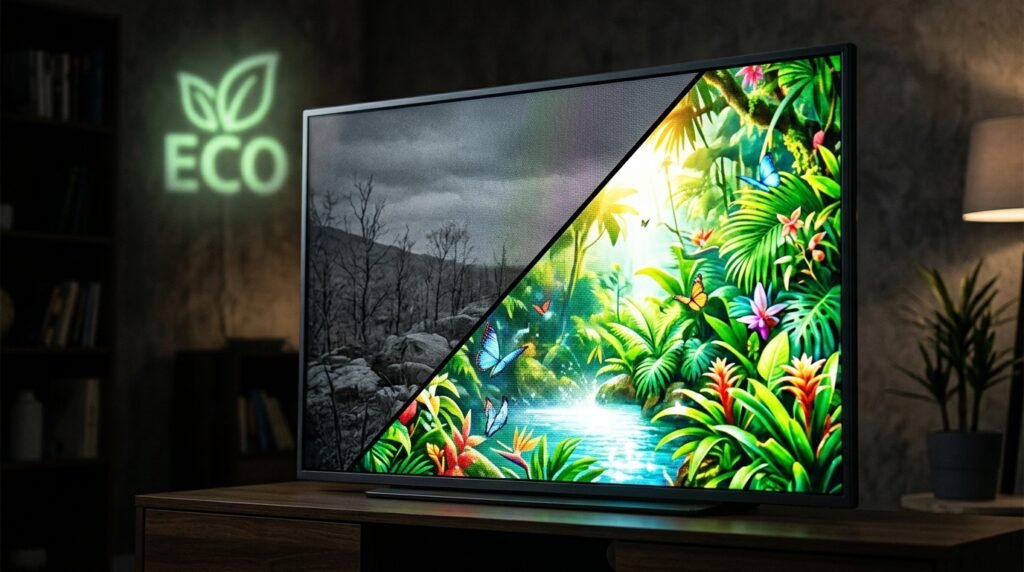
Os governos mundiais exigem que os eletrônicos consumam pouca energia. Para ganhar selos de eficiência energética, marcas como Samsung, LG e TCL ativam por padrão um sensor de luz ambiente e um limitador de brilho agressivo (Modo Eco).
Se você assiste TV em uma sala com as cortinas fechadas, o sensor “pensa” que está escuro e diminui a luz de fundo (Backlight) da TV quase a zero.
Isso destrói o contraste, esmaga os detalhes nas cenas escuras e faz a televisão parecer “sem vida” e excessivamente escura, não importa qual filme você coloque.
A ilusão do Modo Dinâmico e o Efeito Novela
Quando as TVs estão nas lojas, elas competem por atenção. As fabricantes criam o modo “Dinâmico” ou “Vívido”, que estoura a saturação das cores e deixa o brilho no limite máximo, deixando a pele das pessoas vermelha ou alaranjada.
Além disso, ativam a Interpolação de Movimento (conhecida como Auto Motion Plus, TruMotion ou Efeito Novela). Essa tecnologia inventa quadros artificiais para deixar os movimentos fluidos em esportes.
Porém, quando aplicada a filmes de Hollywood (que são gravados a lentos 24 quadros por segundo), o movimento fica bizarramente acelerado, parecendo uma gravação amadora de novela de baixo orçamento, além de criar borrões (ghosting) ao redor de objetos rápidos.
Limitações de Banda e Compressão de Streaming
Muitas vezes, a sua televisão está perfeitamente configurada, mas o filme na Netflix ou no YouTube parece um mosaico de quadrados pixelados. O culpado aqui é o seu roteador Wi-Fi ou a velocidade da sua internet. Vídeos em resolução 4K pesam dezenas de gigabytes.
Para que o vídeo não fique pausando toda hora na sua internet oscilante, o aplicativo do streaming diminui a resolução do vídeo automaticamente (de 4K para 480p, por exemplo).
A imagem fica borrada para economizar dados de transmissão.
O gargalo dos Cabos HDMI incompatíveis
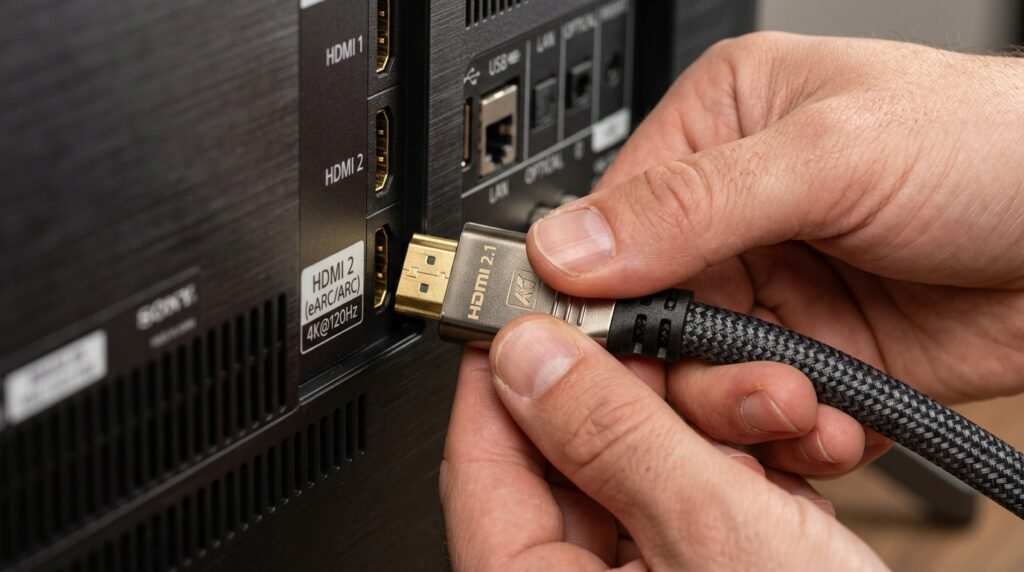
Se você usa um videogame moderno (PS5, Xbox Series X) ou um decodificador de TV a cabo, o fio que liga o aparelho à sua TV dita as regras. Um cabo HDMI muito antigo (versão 1.4, por exemplo) não possui largura de banda física para transmitir a enorme quantidade de dados da resolução 4K com HDR a 60 quadros por segundo.
A TV é forçada a comprimir as cores ou diminuir a resolução para que o sinal “caiba” no cabo velho, deixando a imagem lavada ou causando a perda total de sinal (tela preta).
Como resolver: O passo a passo para a imagem perfeita
Agora que compreendemos as barreiras visuais e técnicas, vamos colocar a mão no controle remoto. O meu protocolo de calibração doméstica devolve o realismo à imagem em cinco passos simples.
Passo 1: Desligar as amarras da Economia de Energia
Antes de calibrar qualquer cor, precisamos dar “luz” à televisão.
-
Vá até as Configurações (engrenagem) do seu controle remoto.
-
Procure por Geral, Sistema ou Economia de Energia.
-
Localize opções como “Solução Ecológica”, “Redução de Brilho Automática” ou “Otimização de Brilho” e Desative todas elas.
Isso impedirá que a TV fique escurecendo a tela sozinha enquanto você assiste a cenas noturnas intensas.
Passo 2: Escolher o Modo de Imagem Correto
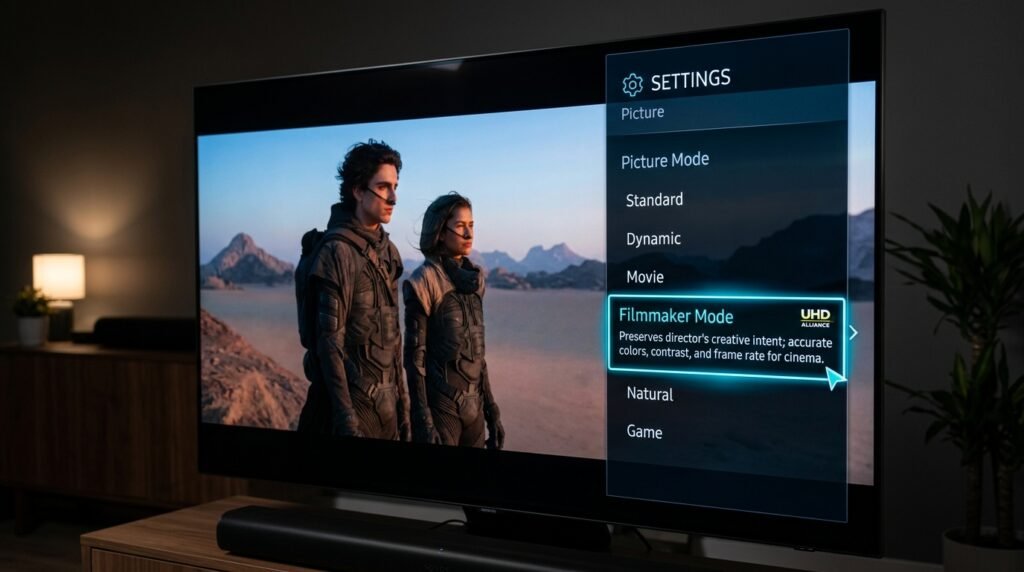
Fuja dos modos padronizados de fábrica para o dia a dia.
-
Pressione a tecla de configurações de imagem e busque por Modo de Imagem.
-
Para Filmes e Séries: Selecione o modo Cinema, Filme ou Filmmaker Mode. No primeiro minuto, a imagem vai parecer muito amarelada e “quente”. Isso é normal! Os nossos olhos estão viciados na luz azul azulada e fria dos celulares.
O modo Cinema traz o tom de cor branco D65 (6500K), que é o padrão de cor exato usado pelos diretores de Hollywood para gravar os filmes.
Em 10 minutos, os seus olhos se adaptam e o realismo será chocante.
-
Para Videogames: Se a sua TV não mudar automaticamente, selecione o Modo Jogo. Ele desliga os filtros de processamento pesado de imagem para diminuir o atraso (Input Lag) entre apertar o botão do controle e a ação acontecer na tela.
Passo 3: Assassinar o “Efeito Novela” (Motion Smoothing)
Vamos devolver a cadência cinematográfica aos seus filmes.
-
Nas configurações de imagem, procure por Configurações Avançadas ou Opções de Imagem Especialistas.
-
Localize a opção chamada Clareza de Imagem, TruMotion, Auto Motion Plus ou MotionFlow.
-
Coloque essa opção em Desligado ou reduza os valores manuais de “Redução de Tremulação/Judder” para o número 0. Seus filmes pararão de parecer acelerados e artificiais.
Passo 4: O Ajuste Fino de Nitidez e Contraste
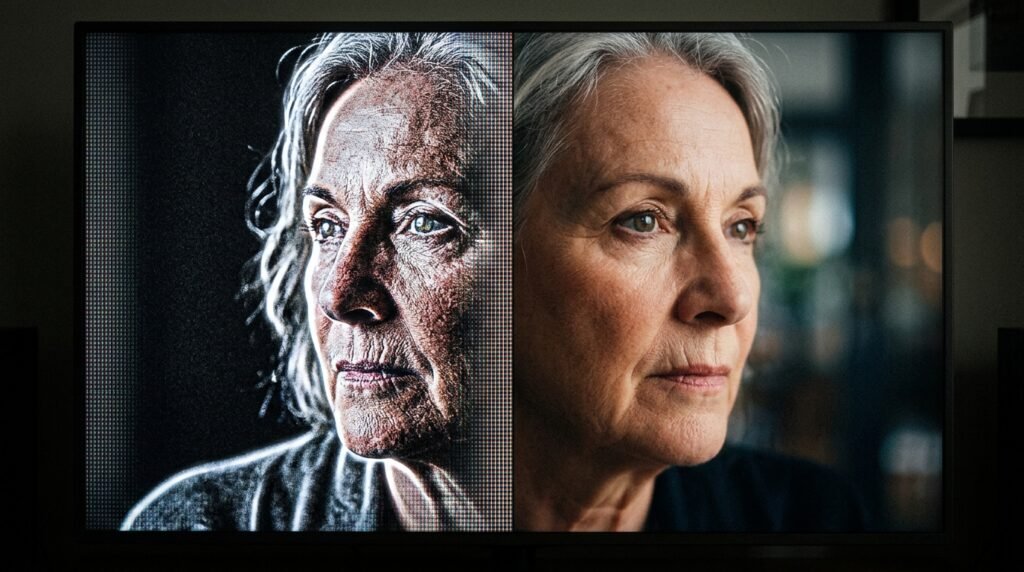
Uma crença errada muito comum é de que colocar a nitidez no máximo deixa a imagem melhor. É o oposto.
-
Nitidez (Sharpness): Reduza para um valor entre 0 e 15 (em uma escala de 0 a 100). Nitidez alta não adiciona detalhes reais; ela cria contornos brancos e serrilhados artificiais em volta de rostos e objetos, degradando a resolução natural do 4K.
-
Luz de Fundo (Backlight / Brilho do Painel): Deixe alto durante o dia (70 a 100) e baixe à noite (30 a 50) para não cansar a vista.
Não confunda Luz de Fundo com a configuração chamada apenas “Brilho” (Brightness), que altera os tons de preto e deve ser mantida em torno do número 50 (o centro exato) para não deixar a tela acinzentada.
Passo 5: Resolver o gargalo da Internet
Se os aplicativos de streaming continuam exibindo imagens quadradas (pixeladas), abandone o Wi-Fi.
Ligue um cabo de rede (Ethernet) diretamente do seu roteador até a parte traseira da sua Smart TV.
A conexão via cabo físico entrega uma taxa de transferência estável, obrigando a Netflix ou o Prime Video a liberar o arquivo em resolução 4K Ultra HD de forma instantânea e sem engasgos.
Dicas extras e boas práticas de conservação visual
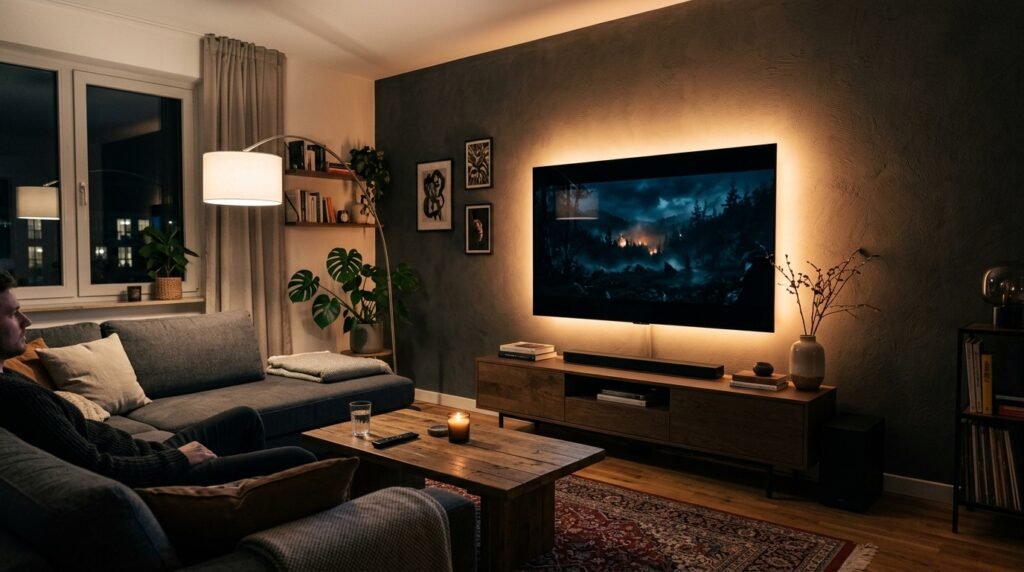
Para blindar o seu equipamento e manter uma experiência de imersão constante, adote estes cuidados práticos no ambiente da sua sala:
-
Iluminação da Sala (Bias Lighting): Nunca assista TV em um quarto num breu total. Isso fatiga os músculos oculares e faz com que os tons de preto da TV (se ela for de tecnologia LED/LCD) pareçam cinzas.
Instale uma pequena luz fraca ou uma fita de LED atrás da TV (virada para a parede). Essa luz ambiente cria um contraste ótico perfeito, fazendo o preto da imagem parecer muito mais profundo aos seus olhos.
-
Cabos HDMI Certificados: Para consoles novos, Apple TV 4K ou aparelhos de alta resolução, invista em um cabo HDMI 2.1 com o selo “Ultra High Speed“.
Eles suportam a imensa largura de banda de 48 Gbps necessária para passar imagens HDR e 4K a 120Hz sem nenhuma perda de cor.
-
Ajuste a distância do sofá: Uma TV 4K de 55 polegadas foi feita para ser assistida a uma distância de cerca de 2 a 2,5 metros.
Se o seu sofá ficar a 4 metros de distância, os seus olhos perderão a capacidade biológica de distinguir a diferença entre 1080p e 4K.
Erros perigosos que destroem a sua experiência
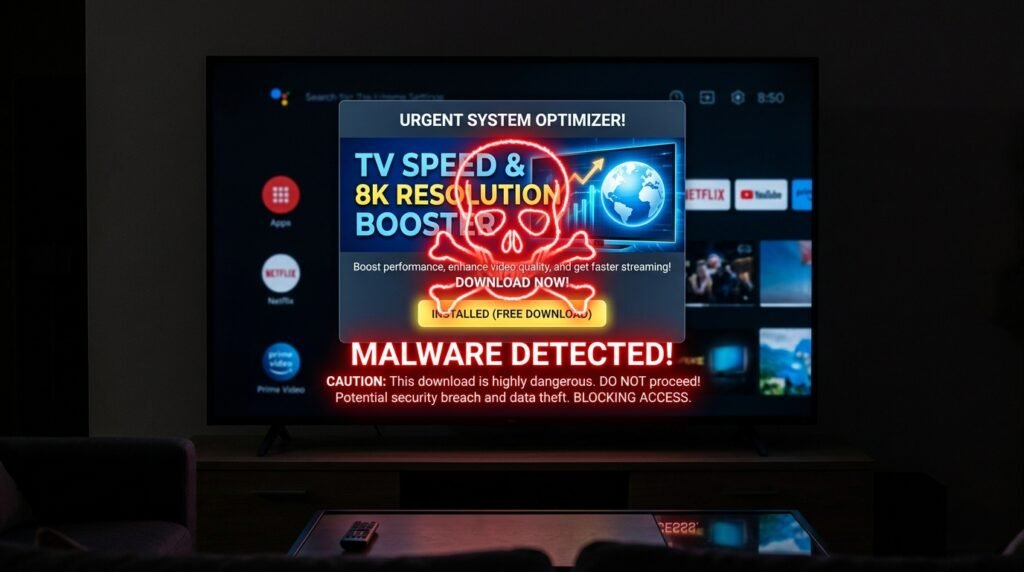
Na ânsia de resolver problemas de qualidade de imagem rapidamente, vejo muitos usuários iniciantes caindo em ciladas cibernéticas ou estragando o próprio painel. Fique alerta para não cometer esses deslizes:
-
Baixar “Aplicativos de Calibração Mágicos”: A internet está infestada de APKs e aplicativos não oficiais que prometem “dobrar a resolução da sua TV” ou destravar ferramentas secretas.
Lembre-se sempre: é rigorosamente proibido usar software malicioso ou indesejado que cause danos ou consiga acesso não autorizado a dispositivos na sua rede doméstica.
Esses aplicativos obscuros muitas vezes contêm cavalos de troia ou spywares projetados para minerar dados pessoais e destruir o processamento do seu sistema. Use apenas as ferramentas de calibração nativas nos menus da própria televisão.
-
Usar produtos químicos na limpeza da tela: Uma tela suja estraga o contraste. No entanto, limpar a Smart TV com limpa-vidros, álcool 70% ou desinfetante vai corroer irremediavelmente a película antirreflexo do painel.
A imagem ficará com manchas permanentes parecidas com um derramamento de óleo. Use apenas dois panos de microfibra limpos: um levemente umedecido com água filtrada para tirar a gordura e o outro completamente seco para polir.
-
Deixar imagens estáticas por horas (Burn-In): Se a sua TV for de tecnologia OLED, os pixels orgânicos podem queimar e manchar permanentemente se você deixar uma imagem parada (como o logotipo de um canal de notícias ou a interface de um videogame) na tela por muitas horas com o brilho no máximo.
Quando procurar assistência técnica é inevitável
Se você executou o nosso protocolo de calibração rigoroso, trocou os cabos HDMI por novos, conectou a TV via cabo de internet, e mesmo assim a imagem continua inaceitável, estamos diante de falhas de hardware que exigem um diagnóstico de bancada profissional.
Indico que você procure um técnico qualificado nos seguintes cenários:
-
Manchas roxas ou azuis pelo painel: Se em telas brancas você nota pontos azuis ou roxos espalhados, os pequenos difusores das barras de LED de iluminação interna (Backlight) caíram ou queimaram. É um problema físico que exige a abertura completa da TV para troca do conjunto de LEDs.
-
Linhas horizontais ou verticais: Se uma listra colorida, verde ou preta cruzou a sua tela de ponta a ponta, o cabo flat (flat cable) que liga a placa principal ao painel de cristal líquido está com defeito de comunicação térmica ou o próprio vidro do painel rachou por pressão indevida.
-
Tela preta com som rolando: Se você liga a TV, consegue ouvir o som dos canais e filmes, mas a tela está completamente preta, a fonte de alimentação dos LEDs queimou (um pico de energia) e os LEDs pararam de iluminar a imagem do painel traseiro.
Conclusão: O poder do controle em suas mãos
Eu sempre lembro aos meus leitores que a tecnologia de imagem das TVs modernas não é magia, mas sim um fluxo complexo e muito sensível de dados eletrônicos e luz.
A sua televisão raramente apresenta uma imagem ruim de propósito ou por obsolescência; ela simplesmente chegou na sua casa “amordaçada” por sensores ecológicos e pelo marketing exagerado de loja.
Ao aplicar o protocolo de calibração que ensinei — desativando as tenebrosas travas de economia de energia, reduzindo a nitidez artificial e escolhendo modos de cor fiéis à indústria do cinema —, você abandona a posição de um consumidor passivo e assume o controle do seu centro de mídia.
Rejeitar instalações de softwares desconhecidos que apenas lotam o seu aparelho de vírus nocivos garante a segurança do seu ambiente, enquanto os cabos HDMI corretos dão fluidez à sua diversão.
Com essas correções em prática, tenho a certeza absoluta de que você garantirá anos de cinema em casa, imersão total nos seus jogos e imagens tão vivas quanto no mundo real.
FAQ (Perguntas Frequentes)
1. Por que os filmes na minha TV 4K aparecem com uma “neve” (granulação) na imagem?
Isso é frequentemente intencional! O nome disso é “Granulação de Película” (Film Grain). Muitos diretores de cinema adicionam essa “areia” na imagem digital para que o filme tenha uma textura artística parecida com as antigas fitas analógicas de cinema de 35mm.
Em outros casos, essa “neve” ocorre se você tentar assistir a um vídeo antigo e de resolução muito baixa, forçando a TV 4K a “esticar” os pixels, o que gera o ruído na tentativa de preencher a tela grande.
2. A função HDR deixa a minha tela muito escura. Isso é normal?
Muitas vezes, sim. O High Dynamic Range (HDR) foi criado para manter detalhes na sombra e explodir brilho extremo apenas nas partes necessárias (como o sol ou o fogo de uma explosão).
Se a sua Smart TV é um modelo “de entrada”, ela possui o suporte ao HDR no sistema, mas os LEDs dela não têm o brilho físico forte o suficiente para exibir esse brilho intenso. Como resultado, a cena inteira acaba parecendo mais escura para tentar balancear a imagem.
Desativar o HDR no console de jogos pode melhorar a iluminação geral.
3. Preciso de um técnico especializado para calibrar as cores da TV com perfeição?
Para 95% das pessoas, as configurações de fábrica do “Modo Filme” ou “Filmmaker Mode” combinadas com o ajuste de luz já chegam incrivelmente perto da perfeição visual.
A calibração profissional com um técnico que utiliza equipamentos a laser (colorímetros) custa centenas de reais e é indicada apenas se você for um entusiasta de home theater hardcore ou trabalhar com edição de cor profissional onde a exatidão precisa ser na casa de 100%.
4. A tela da TV de plasma antiga parecia melhor que a minha nova de LED. Como isso é possível?
Os painéis antigos de Plasma e os atuais OLED têm uma vantagem estrutural gigantesca: os pixels emitem luz própria.
Ou seja, quando a cena mostra a escuridão do espaço sideral, o pixel literalmente se apaga, gerando um preto perfeito e infinito.
As TVs tradicionais de LED atuais dependem de uma lanterna contínua no fundo, o que sempre deixa o tom “preto” meio acinzentado, e isso incomoda quem era acostumado com os pretos infinitos do Plasma.
5. Posso limpar a minha Smart TV de LED com papel toalha?
Nunca faça isso! O papel toalha e o papel higiênico são feitos de fibras de celulose de madeira. Em um nível microscópico, o papel toalha age como uma “lixa” ultrafina.
Limpar a sua televisão assim criará centenas de microarranhões na camada protetora antirreflexo, os quais ficarão visíveis para sempre contra a luz.
Utilize apenas panos de microfibra dedicados a lentes de óculos ou eletrônicos delicados.
Artigos Relacionados:

Por que a Smart TV não reconhece o cabo HDMI?
O que fazer quando a Smart TV não detecta dispositivos USB? Veja como identificar o problema
Smart TV reiniciando sozinha? Confira possíveis causas e soluções
Por que a Smart TV trava ao abrir aplicativos como Netflix ou YouTube?

A função de "economia de energia" da TV que pode estar destruindo a qualidade da imagem
