Apertar o botão da Netflix ou do YouTube no controle remoto e ficar encarando uma tela preta por longos segundos — ou perceber que o volume demora a responder depois que você já clicou três vezes — é o tipo de lentidão que tira a paciência de qualquer pessoa na sala de estar.
Quando isso começa a acontecer, muita gente pensa logo que a televisão ficou velha e que o processador interno não dá mais conta do recado.
Antes de se conformar com os engasgos ou pensar em gastar dinheiro com um aparelho de streaming externo, vale checar um detalhe que passa despercebido na maioria das casas: a versão do firmware (o sistema operacional) instalado na televisão.
Assim como acontece nos celulares e computadores, o software que controla a sua TV recebe melhorias constantes dos engenheiros da fabricante, mas nem sempre o aparelho baixa esses pacotes sozinho pelo Wi-Fi.
Rodar uma atualização pendente na Smart TV não serve apenas para mudar o desenho dos ícones na tela.
Na prática, um sistema atualizado corrige falhas de gerenciamento de memória RAM, elimina bugs que fazem aplicativos fecharem sozinhos no meio de um filme, melhora a estabilidade da placa de Wi-Fi e, em muitos modelos, adiciona recursos inteiros que não existiam quando a televisão saiu da caixa.
Neste guia vamos mostrar o que realmente muda dentro da sua televisão quando o software é renovado, por que a atualização automática costuma falhar e como atualizar passo a passo os sistemas da Samsung, LG, TCL, Philips, Sony, Philco e AOC — tanto pela internet quanto pelo método manual via pendrive USB.
O que muda por dentro da Smart TV quando o firmware recebe uma atualização?
Muita gente confunde a atualização dos aplicativos (como atualizar apenas o app do Prime Vídeo ou do Globoplay) com a atualização de firmware do sistema.
Enquanto o aplicativo é apenas um programa rodando na superfície, o firmware é a base que conversa diretamente com as peças físicas da placa-mãe da televisão: o processador de imagem, o chip de rede sem fio, as portas HDMI e os alto-falantes.
Quando uma marca como Samsung, LG, TCL ou Philips lança uma nova versão de software para o seu modelo de TV, quatro melhorias importantes acontecem nos bastidores:
-
Otimização do uso da memória RAM: As televisões possuem uma quantidade limitada de memória RAM (geralmente entre 1 GB e 3 GB). Versões antigas do sistema costumam sofrer com “vazamento de memória” (memory leak): você fecha um aplicativo, mas ele continua ocupando espaço invisível no sistema até a TV travar. As atualizações corrigem esse gerenciamento, liberando fôlego imediato ao navegar pelos menus.
-
Renovação de certificados de segurança e DRM: Para exibir vídeos em 4K e Full HD sem pirataria, os serviços de streaming exigem chaves criptográficas chamadas Widevine ou PlayReady, além de certificados digitais de internet atualizados. Quando o sistema da TV fica anos sem atualizar, esses certificados vencem e os aplicativos começam a dar erro de conexão mesmo com o Wi-Fi funcionando.
-
Correção de falhas no som e nas portas HDMI (eARC e CEC): Sabe quando a barra de som (Soundbar) ou o videogame para de ligar junto com a TV, ou o áudio fica atrasado em relação à boca dos atores? Grande parte dos pacotes de atualização traz ajustes nos protocolos HDMI 2.0 e 2.1 para eliminar cortes de som.
-
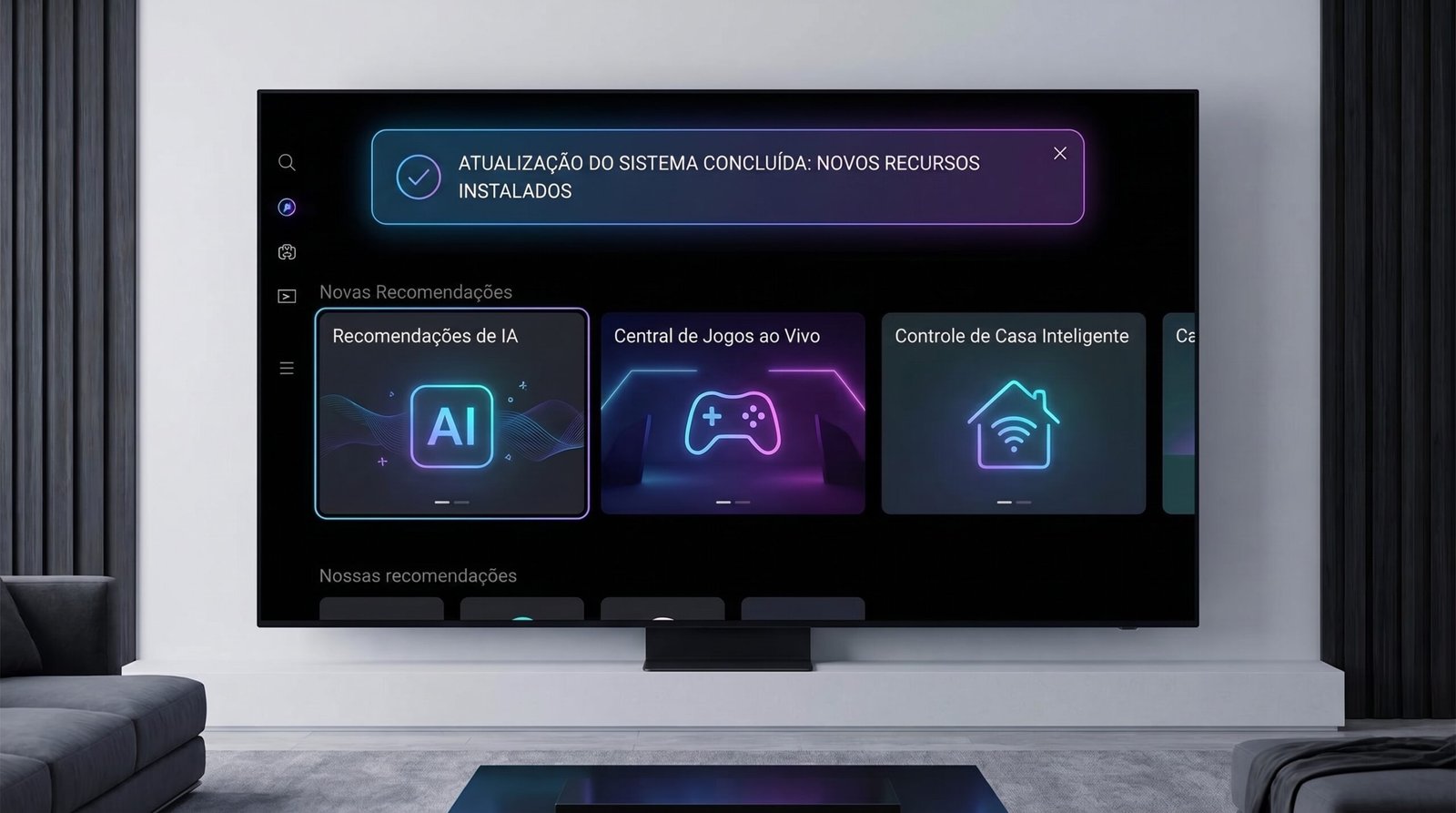
Chegada de novos recursos e interfaces: Nos últimos anos, fabricantes passaram a liberar funções inéditas via software — como novos painéis de jogos (Game Bar), suporte a controles de videogame via Bluetooth, canais gratuitos integrados (como Samsung TV Plus, LG Channels e TCL Channel) e até versões inteiramente novas do sistema operacional, como o programa de atualização contínua webOS Re:New da LG e as novas gerações do Tizen e do Google TV.
Sinais de software defasado e por que a TV às vezes não atualiza sozinha
Se as atualizações trazem tantas correções importantes, por que a sua televisão não baixou a versão mais recente durante a madrugada?
Embora quase todas as TVs tenham uma chave chamada “Atualização Automática”, quatro situações reais costumam travar esse processo no dia a dia.
Acúmulo de erros em cache e conflito com novos codecs de vídeo
Plataformas como o YouTube e a Netflix atualizam seus formatos de compressão de vídeo (como os codecs AV1 e VP9) frequentemente para transmitir imagens melhores usando menos internet.
-
Por que acontece: Se o sistema da sua TV está em uma versão de três anos atrás, o decodificador de vídeo interno não sabe lidar bem com a versão mais nova do aplicativo de streaming.
O processador força o trabalho via software em vez de usar a aceleração física do chip, gerando superaquecimento e travamentos na imagem.
-
Como identificar: A televisão funciona bem na TV aberta digital (antena), mas trava nos menus de streaming, reinicia sozinha após uma hora de filme ou congela a imagem enquanto o som continua tocando.
-
O que fazer: Buscar manualmente a atualização mais recente do sistema nas configurações de suporte do televisor.
Memória interna cheia impedindo o download do pacote
Para instalar uma atualização de sistema pela internet, a televisão precisa primeiro baixar um arquivo pesado (que varia de 800 MB a 2 GB) e guardá-lo temporariamente na memória interna antes de começar a instalação.
-
Por que acontece: Como a maioria das Smart TVs tem apenas 8 GB de espaço interno total — e mais da metade já é ocupada pelo próprio sistema —, se você instalou dezenas de aplicativos e jogos, não sobra espaço livre para a TV baixar o pacote de atualização. O download falha silenciosamente em segundo plano sem avisar você na tela.
-
Como identificar: Ao clicar em “Buscar atualizações”, a barra de download começa a andar, mas para no meio do caminho ou exibe uma mensagem de erro de instalação.
-
O que fazer: Desinstalar aplicativos que você não usa e limpar o cache antes de iniciar a busca por software novo, ou realizar a atualização via pendrive USB.
Lotes liberados em ondas pelas fabricantes (Distinção entre OTA e USB)
Muitas vezes um amigo tem exatamente o mesmo modelo de TV que o seu e já recebeu a versão nova do sistema, mas quando você clica em “Procurar atualizações” na sua TV, ela responde que “Não há novas atualizações disponíveis no momento”.
-
Por que acontece: As fabricantes não enviam a atualização pela internet (chamada de OTA — Over-The-Air) para milhões de televisões no mesmo dia, para não derrubar os servidores e para monitorar possíveis falhas.
Elas liberam por lotes de números de série ao longo de meses.
Porém, o arquivo completo já fica disponível para download imediato no site oficial da marca desde o primeiro dia.
-
Como identificar: A versão do software mostrada no menu da sua TV é um número menor do que a versão listada na página de suporte do site da fabricante.
-
O que fazer: Baixar o arquivo oficial pelo computador e atualizar a TV na hora usando um pendrive (como ensinaremos mais adiante).
Falha de comunicação com os servidores de atualização na rede Wi-Fi
Em alguns casos, a televisão navega normalmente nos aplicativos, mas não consegue se conectar ao servidor internacional da fabricante para checar se há atualizações.
-
Por que acontece: O roteador da operadora pode estar com um servidor DNS lento ou com o protocolo IPv6 conflitando com a busca de firmware da TV, fazendo a requisição de atualização expirar por tempo limite (timeout).
-
Como identificar: A tela de “Procurando atualizações…” fica girando por vários minutos seguidos e termina com um aviso de “Não foi possível conectar ao servidor”.
-
O que fazer: Reiniciar o roteador, aproximar o sinal ou utilizar o método via pendrive.
Como buscar e instalar a atualização de software pelo menu de cada marca
Antes de recorrer ao computador e ao pendrive, a forma mais simples e rápida de atualizar sua Smart TV é forçar uma busca manual pelo controle remoto com a televisão conectada à internet.
Veja o caminho exato nos menus das principais marcas vendidas no Brasil:
| Marca / Sistema da TV | Caminho Rápido no Controle Remoto | Onde Conferir a Versão Atual |
| Samsung (Tizen OS) | Configurações > Suporte > Atualização de Software > Atualizar agora |
Menu Suporte > Sobre esta TV |
| LG (webOS) | Configurações (Engrenagem) > Suporte > Atualização de Software > Verificar atualizações |
Menu Suporte > Informações da TV |
| TCL / Philips / Sony / Philco (Google TV e Android TV) | Configurações > Sistema > Sobre > Atualização do sistema |
Menu Sistema > Sobre > Versão do SO |
| AOC / Philco / Semp (Roku TV) | Configurações > Sistema > Atualização do sistema > Verificar agora |
Na própria tela de Atualização do sistema |
| Toshiba / Hisense (Vidaa OS) | Configurações > Suporte > Atualização do Sistema > Verificar Atualização de Firmware |
Menu Suporte > Informações do Sistema |
Atualizando Smart TVs Samsung (Sistema Tizen)
-
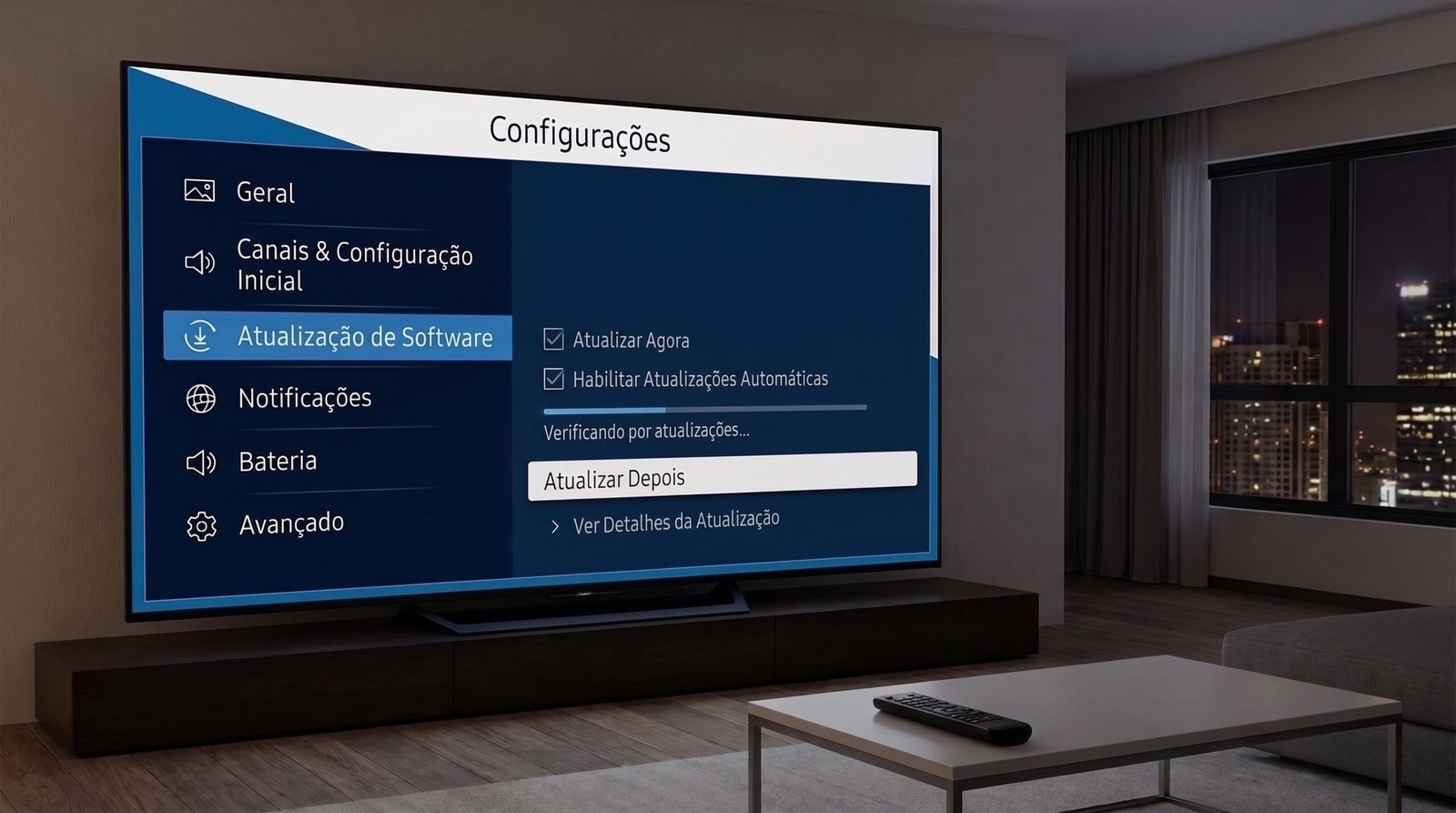
Ligue a TV, aperte o botão Home (Casinha) ou Configurações no controle remoto e vá até Todas as Configurações.
-
Desça até a opção Suporte e clique em Atualização de Software.
-
Se a opção Atualizar agora estiver cinza (bloqueada), significa que você está com algum aplicativo aberto em segundo plano ou em uma fonte HDMI específica. Mude para a TV aberta ou feche os aplicativos e volte ao menu.
-
Clique em Atualizar agora. A TV buscará no servidor da Samsung; se encontrar uma versão nova, fará o download e desligará/ligará rapidamente para concluir. Aproveite para deixar a opção Atualização Automática marcada logo abaixo.
Atualizando Smart TVs LG (Sistema webOS)
-
Pressione o botão de Engrenagem no controle remoto da LG e clique em Todas as Configurações (os três pontinhos no canto da tela).
-
No menu lateral, entre na aba Suporte (em modelos mais antigos do webOS, pode estar dentro de Geral > Sobre esta TV).
-
Selecione Atualização de Software e clique em Verificar atualizações.
-
Caso exista um pacote disponível, clique em Baixar e Instalar. Você pode continuar assistindo à programação normal enquanto o download corre em segundo plano; a atualização só será aplicada de fato na próxima vez que você desligar e ligar a TV pelo controle.
Atualizando TVs TCL, Philips, Sony e Philco (Android TV e Google TV)
-
Na tela inicial, suba até o canto superior direito e clique no ícone de Engrenagem (Configurações).
-
Desça até Sistema (ou Preferências do dispositivo no Android TV) e clique na primeira opção: Sobre.
-
Clique em Atualização do sistema e depois em Verificar atualizações.
-
Passo complementar fundamental no Android/Google TV: Depois de atualizar o sistema principal, abra a Google Play Store da TV, clique na sua foto de perfil no topo direito, vá em Gerenciar apps e jogos > Atualizações e clique em Atualizar tudo.
Isso atualiza o Android System WebView e os serviços internos do Google, que são responsáveis diretos por acabar com os travamentos de aplicativos nessas TVs.
Atualizando televisores com sistema Roku TV (AOC, Semp, Philco e Britânia)
-
Aperte o botão da Casinha (Home) no controle remoto Roku.
-
Desça pelo menu lateral esquerdo até Configurações e entre em Sistema.
-
Selecione Atualização do sistema e clique em Verificar agora.
-
O sistema Roku verifica na hora tanto a versão do sistema operacional quanto a versão de todos os canais (aplicativos) instalados, baixando tudo em um único processo e reiniciando a TV automaticamente ao terminar.
O método infalível via Pendrive USB quando a TV não encontra atualizações pelo Wi-Fi

E se a sua Smart TV continua dizendo que não há atualizações pelo Wi-Fi, mas você sabe que ela está travando e que existe uma versão mais recente no site da fabricante?
Ou pior: e se o Wi-Fi da TV estiver com um bug que só uma atualização resolve?
Para esses casos, a atualização manual via Pendrive USB é a ferramenta usada pelos próprios técnicos autorizados.
Ela instala o sistema limpo e completo diretamente na memória da TV. Siga o passo a passo com atenção:
Etapa 1: Descubra o código exato do modelo da sua TV
Não basta saber que sua TV é uma “Samsung 50 polegadas 4K”. Cada lote e ano possui um código exato (por exemplo: UN50AU7700GXZD na Samsung, OLED55C3PSA na LG ou 55P755 na TCL).
-
Você encontra esse código exato no menu Configurações > Suporte > Sobre a TV ou na etiqueta colada na parte traseira do aparelho. Anote todas as letras e números.
Etapa 2: Prepare o pendrive no computador no formato correto
-
Conecte um pendrive (de preferência entre 4 GB e 32 GB) no seu computador ou notebook.
-
Copie qualquer arquivo importante que esteja nele para o PC, pois precisaremos deixá-lo totalmente vazio.
-
Clique com o botão direito sobre o ícone do pendrive no Windows e selecione Formatar.
-
Em Sistema de arquivos, escolha FAT32 (para arquivos menores que 4 GB, padrão da maioria das TVs) ou NTFS / exFAT (se o manual da sua marca pedir para arquivos maiores) e clique em Iniciar.
Etapa 3: Baixe o arquivo oficial e coloque na raiz do pendrive
-
Abra o navegador do computador e entre exclusivamente no site oficial da fabricante da sua TV (ex.:
[samsung.com/br/support](https://samsung.com/br/support),[lg.com/br/suporte](https://lg.com/br/suporte)ou[tcl.com/br/pt/support](https://tcl.com/br/pt/support)). -
Digite o código exato do modelo da sua televisão na barra de busca do suporte e role até a seção Manuais e Downloads / Firmware.
-
Baixe o Arquivo de Atualização (Upgrade File – USB type) para o seu computador.
-
Atenção à regra de descompactação de cada marca:
-
Na Samsung: Se o arquivo baixado terminar em
.exe, dê dois cliques nele e escolha o pendrive como destino (ele criará a pasta correta sozinho).Se terminar em
.zip, clique com o botão direito, escolha Extrair tudo e copie a pasta extraída para dentro do pendrive. -
Na LG: Crie uma pasta dentro do pendrive vazia com o nome exato
LG_DTV(tudo em letras maiúsculas).Extraia o arquivo
.zipbaixado e coloque o arquivo final (que termina em.epk) dentro dessa pastaLG_DTV. -
Na TCL e Philips: Geralmente o manual no próprio site indica se o arquivo
.zipde atualização local deve ser colocado diretamente na raiz do pendrive sem descompactar ou se existe um arquivo.pkgdentro dele.Confira sempre a nota de instrução que fica ao lado do botão de download no site da marca.
-
Etapa 4: Instale na porta USB da televisão
-
Remova o pendrive do computador com segurança e, com a Smart TV ligada, conecte-o na porta USB traseira da televisão (se houver uma porta escrita USB Service, dê preferência a ela).
-
Na maioria das TVs Samsung e LG, uma janela aparecerá sozinha na tela após 10 segundos dizendo: “Nova atualização de software detectada no dispositivo USB. Deseja atualizar agora?”. Basta confirmar em Sim.
-
Se a janela não abrir sozinha (comum nas TVs TCL e Philips), vá pelo controle remoto em Configurações > Sistema > Sobre > Atualização do Sistema > Atualização Local (USB).
-
Como saber se deu certo: Uma barra de progresso correrá na tela (pode levar de 3 a 10 minutos).
A televisão vai apagar a tela, reiniciar sozinha e voltar já com o sistema renovado.
Só retire o pendrive depois que a imagem normal da TV voltar a aparecer.
Hábitos simples que mantêm o sistema da televisão rápido após atualizar
Depois de instalar a versão mais recente do sistema, existem três cuidados práticos que ajudam a televisão a processar as mudanças sem engasgos e evitam que a lentidão volte nas semanas seguintes:
-
Faça a “Reinicialização Fria” (Cold Boot) após grandes atualizações: Quando você desliga a TV pelo controle remoto no dia a dia, ela não desliga de verdade; ela apenas apaga a tela e entra em modo de espera (Standby).
Após concluir uma atualização grande de sistema (e depois que a TV já tiver reiniciado e terminado tudo), desligue-a pelo controle, tire o cabo da tomada por 60 segundos e ligue novamente.
Isso limpa os resíduos do sistema antigo que ainda estavam presos na memória temporária.
-
Desative a inicialização rápida se a sua TV tiver pouca memória: Em muitas TVs (como a função Quick Start+ da LG ou Inicialização Instantânea nas Android TVs), manter o aparelho pronto para ligar em um segundo impede que a memória RAM seja limpa quando você desliga a TV à noite.
Se a sua televisão já tem alguns anos de uso e costuma travar, desativar a inicialização rápida nas configurações faz com que ela ligue um sistema zerado e leve todos os dias.
-
Limpe os aplicativos fantasmas a cada seis meses: Entre na aba de aplicativos instalados e desinstale serviços de streaming que você já cancelou ou jogos que ninguém usa.
Deixar pelo menos 1,5 GB a 2 GB livres na memória da TV garante espaço para as próximas atualizações automáticas e para o cache de vídeo em 4K.
Cuidados críticos durante a atualização para não corromper a placa da TV
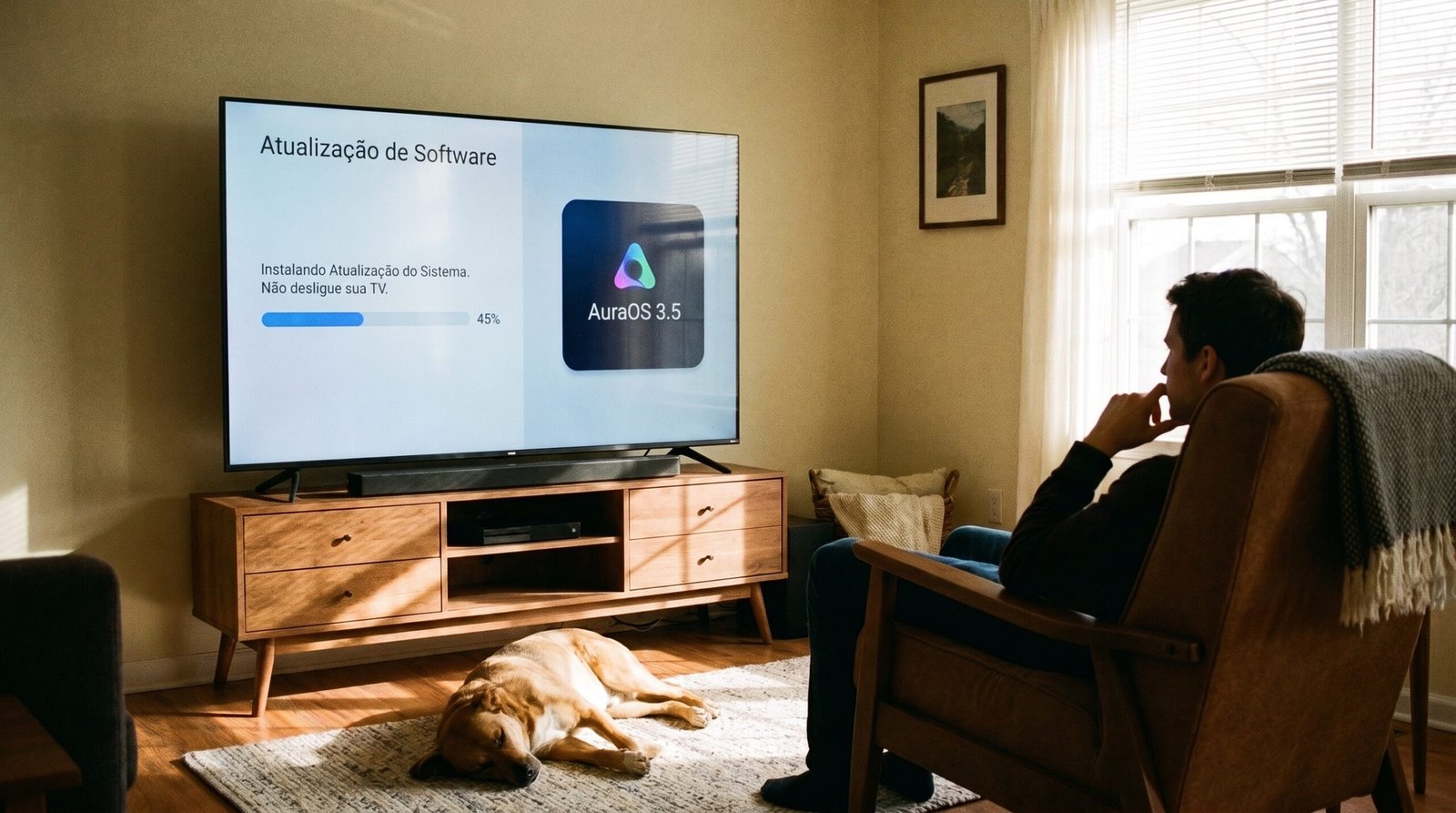
Atualizar o firmware mexe na memória mais profunda da placa principal da televisão.
Embora seja um procedimento 100% seguro quando feito pelos canais oficiais, três erros cometidos por descuido podem causar danos sérios ao aparelho:
-
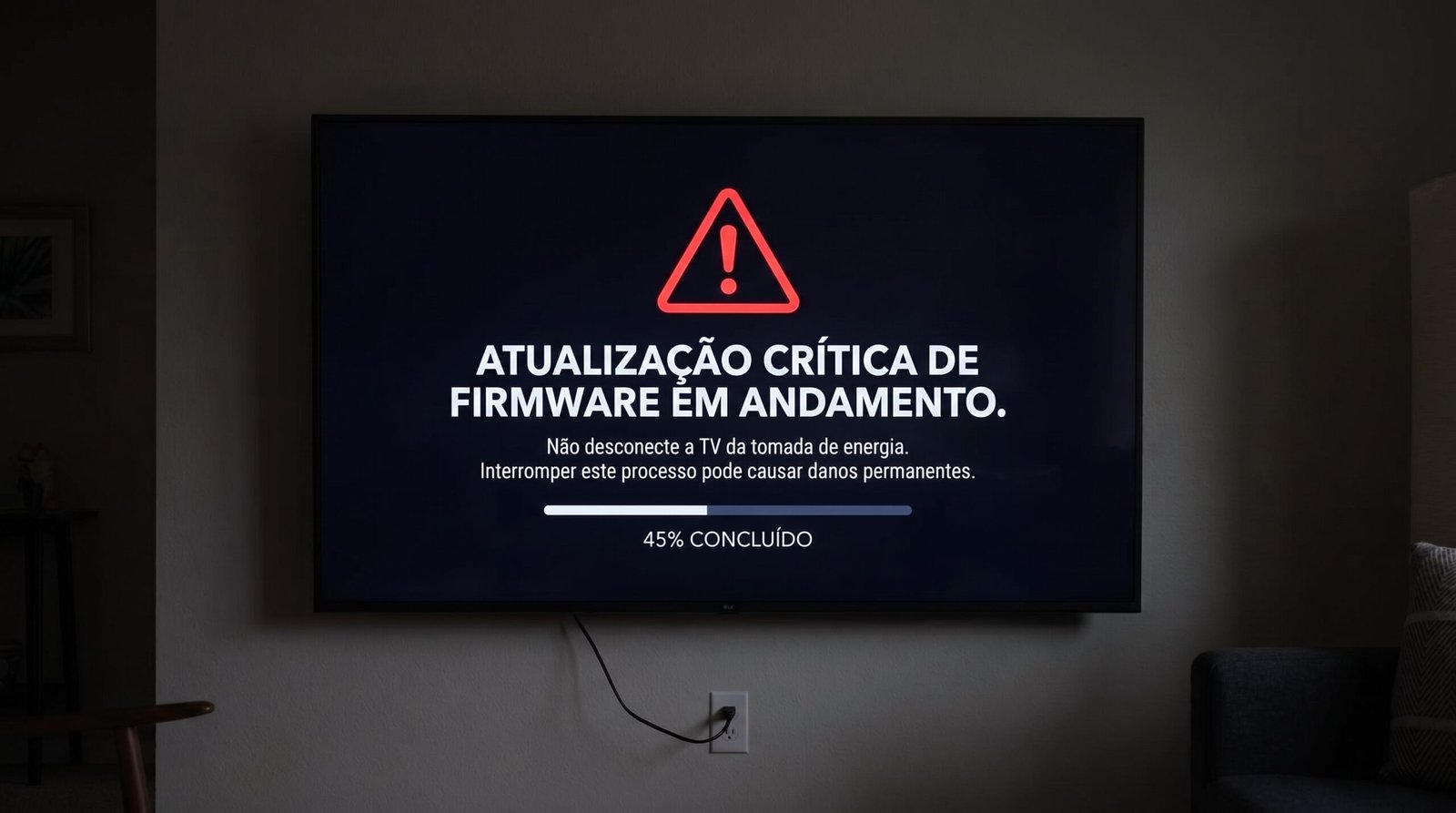
JAMAIS tire a TV da tomada ou arranque o pendrive no meio da instalação: Durante os minutos em que a tela mostra “Atualizando o sistema, não desligue a TV”, a placa-mãe está apagando e regravando os blocos da memória flash (NAND/eMMC).
Se você puxar o fio da tomada por impaciência porque a tela ficou preta por um minuto, ou se atualizar a TV no meio de uma tempestade com quedas de luz, a gravação é interrompida pela metade.
Isso causa o chamado Brick: a placa principal perde o sistema de partida e a TV não liga mais, exigindo a troca da placa ou regravação em laboratório.
-
Nunca baixe arquivos de firmware em fóruns desconhecidos ou vídeos com links encurtados: Ao atualizar via pendrive, baixe o arquivo única e exclusivamente do site oficial da fabricante da sua TV.
As políticas de segurança digital proíbem estritamente a distribuição de softwares maliciosos (malware) e o incentivo a práticas de hackers ou crackers que prometam modificar dispositivos de forma não autorizada.
Além disso, não é permitido promover conteúdos com promessas falsas ou enganosas.
Arquivos modificados baixados de sites desconhecidos que prometem “transformar sua TV antiga em outro modelo” ou “liberar canais pagos” violam direitos autorais, podem infectar sua rede Wi-Fi doméstica com spywares e, na maioria das vezes, inutilizam a placa principal da televisão por incompatibilidade de hardware.
-
Não tente forçar o arquivo de um modelo parecido no seu aparelho: Mesmo que duas televisões da mesma marca pareçam idênticas por fora (por exemplo, uma Samsung
AU7700e umaBU8000), elas utilizam placas, chips de Wi-Fi e telas diferentes por dentro. Só use o arquivo correspondente ao código exato da etiqueta traseira da sua TV.
Quando a lentidão ou a falha na atualização exige reparo em uma assistência técnica
Em alguns casos, você tenta atualizar pelo Wi-Fi, tenta pelo pendrive formatado corretamente e, mesmo assim, a televisão rejeita a atualização ou continua travando de forma severa.
Saber identificar quando o problema deixou de ser de software e passou a ser um defeito físico na placa poupa tempo e evita frustrações.
Procure uma assistência técnica especializada ou o suporte oficial da marca se notar os seguintes sintomas:
-
Loop infinito na tela de logotipo (Bootloop): Se a sua TV liga, mostra o logotipo da marca (Samsung, LG, TCL, Philips), apaga a tela e reinicia sozinha sem nunca chegar ao menu principal, o chip de memória interna (eMMC) sofreu desgaste físico nos blocos de leitura.
Como você não consegue acessar os menus para atualizar por pendrive, um técnico precisará regravar ou substituir o chip de memória na bancada.
-
A TV perde as configurações e volta à estaca zero toda vez que é desligada: Se você atualiza o sistema, instala aplicativos, coloca a senha do Wi-Fi, mas no dia seguinte a TV liga como se tivesse acabado de sair da loja (ou com os mesmos erros de antes), a memória flash entrou em modo de proteção permanente (Read-Only / Somente Leitura) por fim de vida útil da peça.
-
Televisão com mais de 6 ou 7 anos cujo suporte oficial já foi encerrado: Assim como nos celulares, chega um momento em que a fabricante encerra o lançamento de novos firmwares para televisores antigos.
Nesse cenário, a TV não está quebrada (não precisa de conserto na placa), mas o hardware antigo não recebe mais atualizações.
A solução mais inteligente e barata — sem precisar comprar uma TV nova — é conectar um aparelho de streaming homologado (como um Chromecast com Google TV, Fire TV Stick ou Roku Express) na entrada HDMI para renovar todo o sistema por uma fração do preço.
Mantendo sua televisão em dia sem precisar trocar de aparelho
Criar o hábito de verificar se há uma atualização de sistema pendente na sua Smart TV a cada três ou quatro meses é uma das maneiras mais simples e gratuitas de prolongar a vida útil do equipamento.
Muitas vezes, aquele travamento irritante na hora de abrir um filme ou a falha de conexão com o roteador da sala são problemas já conhecidos e resolvidos pelos engenheiros da fabricante em um pacote de software que só estava esperando a sua confirmação para ser instalado.
Comece sempre pela verificação direta no menu de configurações com a TV conectada à internet e, caso o seu lote ainda não tenha recebido a versão mais nova pelo ar, utilize o procedimento seguro via pendrive baixando o arquivo diretamente na página oficial de suporte da marca.
Respeitando o tempo de instalação sem desligar a energia e passando longe de arquivos modificados na internet, você garante uma televisão mais rápida, segura e pronta para entregar a melhor qualidade de imagem e som para a sua família.
Dúvidas comuns sobre atualização de software em Smart TVs (FAQ)
1. Atualizar o sistema da Smart TV apaga os meus aplicativos instalados e as senhas dos streamings?
Não. Uma atualização normal de sistema (seja pelo Wi-Fi ou via pendrive USB oficial) preserva todos os seus aplicativos baixados, suas contas logadas (Netflix, YouTube, Prime Video, Globoplay), a senha do Wi-Fi e os canais sintonizados na antena.
Seus dados só são apagados se você clicar manualmente na opção de “Restaurar padrões de fábrica” no menu de configurações.
2. Posso voltar para a versão antiga do sistema da TV se eu não gostar do visual da atualização nova?
Por padrão de segurança das fabricantes (Samsung, LG, Sony, TCL e Roku), não é possível fazer o downgrade (voltar para uma versão anterior do firmware).
O sistema da televisão bloqueia a instalação de pacotes com numeração inferior à que já está instalada na placa para evitar brechas de segurança e conflitos de certificados digitais.
3. Por que o meu pendrive não é reconhecido na hora de atualizar a TV?
Existem três causas principais para isso: primeiro, o pendrive pode estar formatado em um padrão que a TV não lê (formate-o no computador no padrão FAT32).
Segundo, pendrives muito grandes (acima de 64 GB ou HDs externos de 1 TB) costumam usar partições GPT que o leitor de atualização da TV ignora — dê preferência a um pendrive comum de 4 GB, 8 GB ou 16 GB. Terceiro, verifique se você extraiu a pasta do arquivo .zip conforme exigido pela marca da sua TV.
4. Quanto tempo demora para atualizar o sistema de uma Smart TV?
Pelo Wi-Fi, o tempo de download depende da velocidade da sua internet (geralmente leva de 5 a 15 minutos para baixar em segundo plano), e a instalação em si com a reinicialização leva apenas 2 a 4 minutos. Pelo pendrive USB, como o arquivo já está baixado na memória física, todo o processo de leitura e instalação na TV costuma terminar entre 3 e 8 minutos.
Artigos Relacionados:

Smart TV consumindo muita internet: como identificar o motivo

Por que a imagem da sua Smart TV nova parece "acelerada" e como desativar esse efeito
O que fazer quando a Smart TV não reconhece o controle remoto?

Aplicativo sumiu da Smart TV? O motivo real pelo qual os sistemas antigos perdem suporte

Por que a Smart TV não reconhece o cabo HDMI?