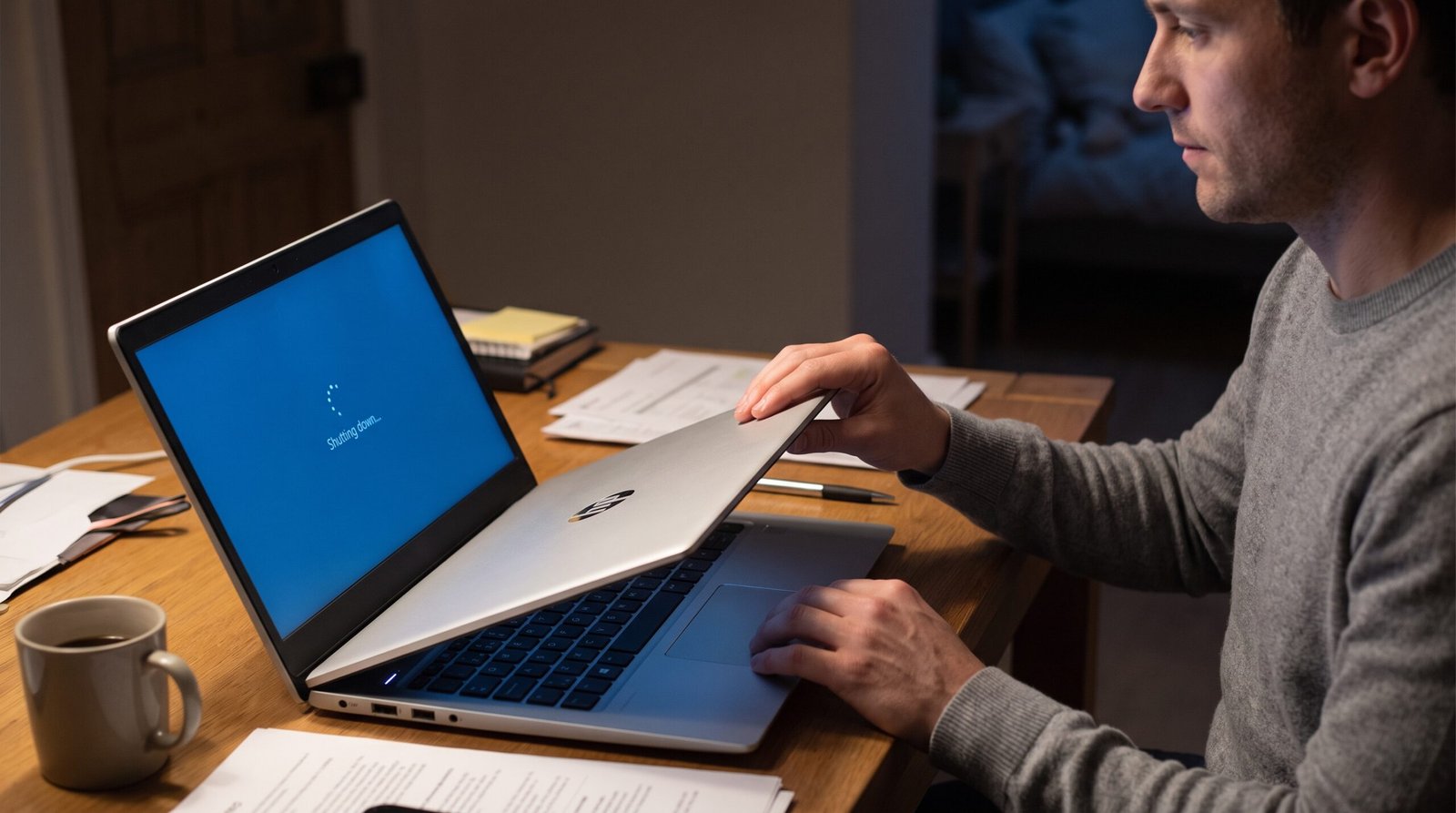
Terminar o expediente ou os estudos da noite, clicar em Iniciar > Desligar no Windows e, no mesmo segundo, abaixar a tampa do notebook para guardá-lo na mochila é um movimento quase automático.
Na nossa cabeça, o comando já foi dado: o computador vai terminar de apagar sozinho lá dentro e estará com a bateria cheia na manhã seguinte.
A surpresa desagradável acontece no outro dia, quando você chega a uma reunião ou sala de aula, abre o aparelho longe da tomada e descobre que a bateria está completamente zerada.
Em casos mais graves, ao abrir o zíper da mochila apenas duas horas depois de guardar o computador, você percebe que o compartimento está abafado, o chassi do notebook está pelando de quente e as ventoinhas estão girando no máximo.
Muita gente culpa a vida útil da bateria ou acha que a placa-mãe entrou em curto, mas o verdadeiro culpado é um conflito de comandos causado pelo fechamento apressado da tela.
Quando você abaixa a tampa antes de o sistema operacional encerrar todos os processos, o próprio notebook cancela o desligamento nos bastidores.
Neste artigo, você vai entender a mecânica exata do que acontece entre o sensor da tela e o Windows nesses poucos segundos finais.
Vamos mostrar como configurar as opções de energia do Windows 10 e do Windows 11 para impedir que a bateria acabe na bolsa, como desativar recursos que mantêm o processador acordado sem permissão e qual é o jeito certo de guardar seu equipamento com segurança.
O que acontece no Windows nos segundos entre clicar em “Desligar” e a tela apagar?
Para entender por que fechar a tampa cedo demais causa tanta confusão no aparelho, precisamos observar como o notebook lida com dois comandos diferentes ao mesmo tempo: um comando de software (o clique do mouse no menu Iniciar) e um comando físico de hardware (o movimento da dobradiça da tela).
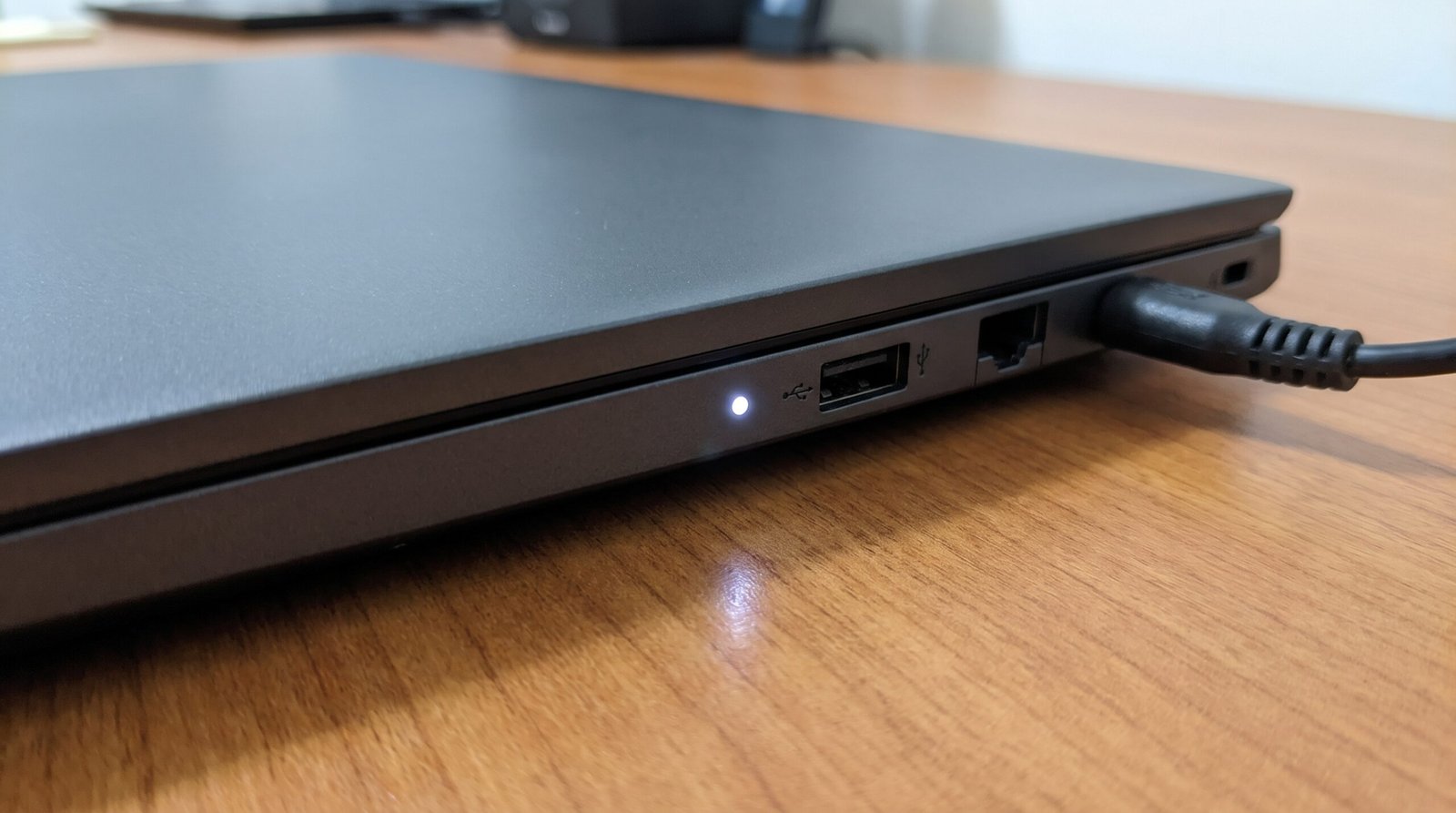
Na borda da tela do seu notebook existe um pequeno ímã invisível e, na base do teclado (geralmente perto do touchpad ou das teclas de canto), fica um componente eletrônico chamado Sensor Hall (ou Reed Switch). Assim que a tela encosta no teclado, o ímã ativa esse sensor, que envia um alerta imediato para a placa-mãe avisando: “A tampa foi fechada!”.
Por padrão de fábrica, todo notebook com Windows vem programado com uma regra simples: Ao fechar a tampa = Suspender o computador.
Veja o conflito que acontece quando você clica em “Desligar” e abaixa a tela um segundo depois:
-
Quando você clica em Desligar, o Windows inicia uma fila de tarefas. Ele precisa fechar os programas abertos, salvar dados temporários no SSD, desconectar sua conta de usuário e encerrar mais de 80 serviços internos do sistema antes de cortar a energia da placa-mãe. Esse processo leva, em média, de 8 a 20 segundos.
-
A tela do notebook costuma apagar nos primeiros 2 segundos, dando a falsa impressão de que o computador já desligou — mas o processador e o SSD ainda estão trabalhando a todo vapor para fechar o sistema.
-
Se você fecha a tampa no segundo 3, o sensor magnético dispara o comando de Suspensão no meio do caminho. O Windows interrompe a fila de desligamento imediatamente e coloca o computador para “dormir” com o sistema ainda aberto na memória RAM.
O resultado é que o seu notebook nunca chegou a desligar de verdade.
Ele foi guardado na mochila em modo de espera, alimentando a memória RAM, a placa de Wi-Fi e os sensores internos com a carga da bateria durante toda a noite.
Por que o notebook continua gastando bateria dentro da mochila após fechar a tela?
Mesmo sabendo que o notebook entrou em suspensão em vez de desligar, uma dúvida justa costuma surgir: “Mas o modo Suspender não deveria gastar quase nada de bateria?”.
Nos computadores de dez anos atrás, sim.
Porém, nos notebooks modernos, quatro fatores fazem o modo de suspensão devorar a carga e esquentar o aparelho quando a tampa é fechada antes da hora.
1. A chegada do Modern Standby (Estado S0) nos notebooks atuais
Durante muitos anos, os notebooks usavam um padrão de suspensão chamado S3 (Sleep clássico).
Nele, quando a tampa fechava, a placa-mãe desligava quase tudo — processador, placa de rede, ventoinhas — e mantinha apenas um fio mínimo de energia na memória RAM.
O computador ficava gelado e perdia apenas 2% ou 3% de bateria durante a madrugada.
-
Por que acontece hoje: Nos processadores modernos da Intel e da AMD rodando Windows 10 e Windows 11, o padrão S3 foi substituído pelo Modern Standby (Estado S0 de Baixo Consumo).
A ideia da Microsoft era fazer o notebook funcionar como um celular: mesmo com a tampa fechada, ele continua conectado ao Wi-Fi, baixando atualizações do Windows Update, sincronizando arquivos do OneDrive e recebendo notificações.
-
Como identificar: Você fecha a tampa do notebook (ou ele entra em suspensão por acidente ao desligar) e, horas depois, percebe que o aparelho está morno e perdeu 30%, 50% ou 100% da bateria sem ninguém tocar nele.
-
O que fazer: Ajustar o comportamento da tampa nas opções avançadas de energia e desconectar o aparelho antes de guardá-lo.
2. Programas em segundo plano que bloqueiam o encerramento do sistema
Muitas vezes você clica em “Desligar”, fecha a tampa na mesma hora e o computador sequer entra em suspensão: ele fica literalmente ligado com a tela apagada dentro da bolsa.
-
Por que acontece: Se houver uma planilha do Excel ou documento do Word não salvo, dezenas de abas ativas no navegador, a Steam atualizando um jogo ou um editor de vídeo em aberto, o Windows exibe aquela tela escura dizendo: “Este aplicativo está impedindo o desligamento. Desligar mesmo assim?”.
Como você já fechou a tampa e não viu esse aviso na tela, o Windows aguarda a sua resposta por alguns minutos, cancela o desligamento sozinho e volta para a área de trabalho com o processador funcionando a 100% dentro da mochila fechada.
-
Como identificar: Ao abrir a tampa do notebook mais tarde, em vez de ver o logotipo da fabricante ligando do zero, você dá de cara com os programas que estavam abertos no dia anterior (ou o aparelho já apagou por falta total de bateria após ferver na mochila).
-
O que fazer: Fechar os aplicativos pesados manualmente antes de acionar o desligamento e aguardar os sinais luminosos do chassi apagarem.
3. O conflito da “Inicialização Rápida” (Fast Startup) com as atualizações
O Windows 10 e o Windows 11 trazem uma função ativada de fábrica chamada Inicialização Rápida.
-
Por que acontece: Com essa função ativa, clicar em “Desligar” não desliga o Windows completamente; ele faz uma mistura de desligamento com hibernação, salvando o núcleo do sistema (Kernel) em um arquivo gigante no SSD.
Se o Windows estiver preparando uma atualização na hora em que você clica em desligar e você abaixa a tampa antes de o arquivo de hibernação terminar de ser gravado, o processo trava no meio do caminho, mantendo a placa-mãe energizada até esgotar as células de lítio.
-
Como identificar: O computador demora muito mais do que o normal para apagar o LED lateral quando você pede para desligar, e o contador de “Tempo de atividade” da CPU no Gerenciador de Tarefas marca vários dias seguidos mesmo após você desligar a máquina à noite.
-
O que fazer: Desativar a Inicialização Rápida no Painel de Controle (veja o passo a passo abaixo).
4. Periféricos USB (Mouse sem fio) acordando o notebook na mochila
Se você interrompeu o desligamento ao fechar a tampa e o notebook entrou em suspensão, um pequeno acessório esquecido na lateral pode transformar a viagem para casa em um forno para o aparelho.
-
Por que acontece: Quase todo mundo usa um mouse sem fio com aquele pequeno receptor USB (dongle) espetado na lateral do notebook e guarda o mouse no bolso da mesma mochila.
Enquanto você caminha ou dirige, o mouse balança dentro da bolsa e o botão dele é pressionado contra os cadernos.
Como o notebook estava apenas suspenso (e não desligado), o clique do mouse na mochila envia um sinal elétrico pela porta USB que acorda o notebook imediatamente, ligando o processador e a placa de vídeo dentro da bolsa fechada.
-
Como identificar: O notebook só descarrega e esquenta quando você o transporta na mochila junto com o mouse, mas fica frio quando dorme parado em cima da mesa de casa.
-
O que fazer: Desligar a chavinha
On/Offembaixo do mouse sem fio antes de guardá-lo e garantir que o notebook desligou por completo antes de fechar a tampa.
Como configurar a tampa do notebook e o Windows para evitar o gasto de bateria
Para resolver esse problema de uma vez por todas, você não precisa apenas mudar seu hábito; você pode ajustar o próprio Windows para que a tampa da tela não sabote o seu desligamento nem consuma carga à toa. Siga os quatro passos práticos abaixo.
Passo 1: Mude a ação de fechamento da tampa no Painel de Controle
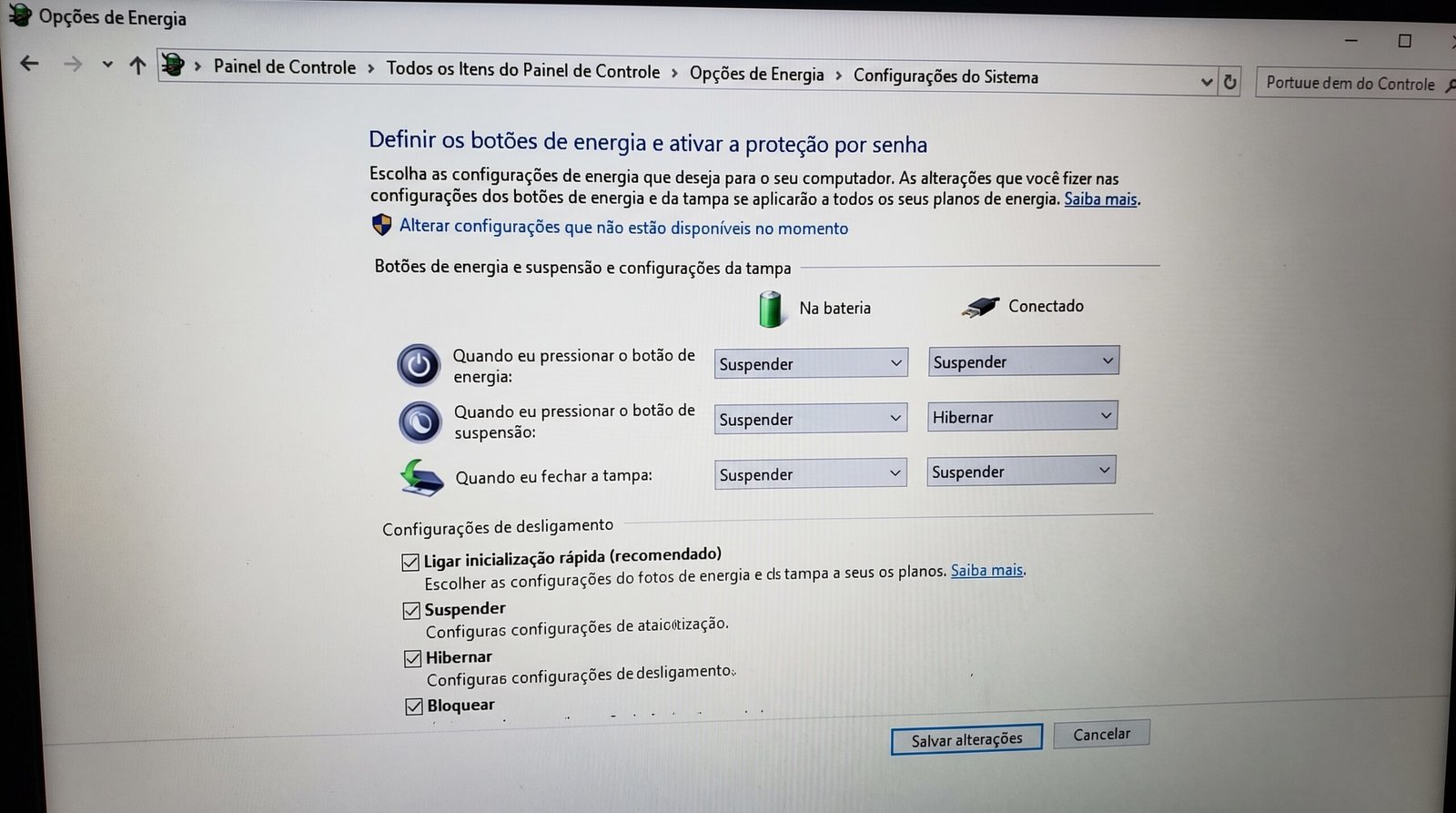
O ajuste mais eficaz para quem transporta o notebook na mochila ou costuma fechar a tampa rápido demais é trocar a ação padrão de Suspender para Hibernar (ou Nada a fazer quando estiver na mesa).
Diferente da suspensão, a Hibernação salva tudo o que está aberto no SSD e corta 100% da energia elétrica da placa-mãe, gastando zero bateria.
-
No teclado do seu notebook, pressione juntas as teclas Windows + R para abrir a caixa Executar.
-
Digite
powercfg.cple aperte Enter (isso abrirá a tela clássica de Opções de Energia). -
No menu lateral esquerdo, clique na opção Escolher a função do fechamento da tampa.
-
Você verá a linha “Quando eu fechar a tampa” dividida em duas colunas: Na bateria e Conectado (Na tomada).
-
Na coluna Na bateria, mude a caixinha de “Suspender” para Hibernar (se você quiser que ele salve seu trabalho e desligue a energia ao fechar a tela) ou para Nada a fazer (se você quiser que o fechamento da tampa nunca interrompa um processo de desligamento em andamento).
-
Clique em Salvar alterações na parte inferior da janela.
-
Por que funciona: Ao tirar o modo “Suspender” do gatilho da tampa na bateria, o seu notebook nunca mais cairá na armadilha do Modern Standby dentro da mochila, mantendo os 100% de carga intactos por dias.
Passo 2: Desative a “Inicialização Rápida” para garantir o desligamento real
Se o seu notebook tem um armazenamento moderno SSD (que já inicia o Windows em apenas 10 segundos naturalmente), a Inicialização Rápida não traz ganho relevante de tempo, mas é uma das maiores causadoras de desligamentos incompletos e drenagem noturna de bateria.
-
Na mesma tela do Passo 1 (
powercfg.cpl> Escolher a função do fechamento da tampa), olhe para a parte superior da janela e clique no link azul com um escudo escrito Alterar configurações não disponíveis no momento. -
Role até a parte de baixo da janela, onde aparecem as Configurações de desligamento.
-
Desmarque a caixinha Ligar inicialização rápida (recomendado).
-
Aproveite para marcar a caixinha Hibernar logo abaixo (para que a opção apareça também no seu menu Iniciar).
-
Clique em Salvar alterações.
-
Como confirmar o sucesso: Na próxima vez que você clicar em Iniciar > Desligar, o Windows encerrará todos os serviços e cortará totalmente a energia dos componentes, sem deixar processos em estado híbrido.
Passo 3: Descubra o que está gastando sua bateria com a tampa fechada (sleepstudy)

Quer saber com precisão cirúrgica se o seu notebook ligou sozinho dentro da mochila ontem à noite e qual programa ou peça drenou a bateria?
O Windows 10 e o Windows 11 possuem um gerador de relatório técnico oculto que mostra cada minuto de atividade com a tampa fechada:
-
Clique no menu Iniciar, digite cmd, clique com o botão direito em Prompt de Comando e escolha Executar como administrador.
-
Na tela preta, digite exatamente o comando abaixo e pressione Enter:
powercfg /sleepstudy -
O sistema mostrará uma mensagem dizendo que salvou um arquivo chamado
sleepstudy-report.html(geralmente na pastaC:\Windows\System32). -
Abra o Explorador de Arquivos, vá até o caminho indicado e dê dois cliques no arquivo
sleepstudy-report.htmlpara abri-lo no seu navegador. -
Como ler o relatório: O gráfico mostra em vermelho todas as sessões em que a tampa estava fechada, mas a bateria despencou, apontando pelo nome se o culpado foi a placa de Wi-Fi, um aplicativo aberto, o mouse USB ou um desligamento interrompido!
Passo 4: A regra dos 5 segundos e a checagem do LED lateral antes de fechar a tela
Além de configurar o software, adotar o hábito correto na hora de desligar elimina qualquer chance de a máquina sofrer superaquecimento na bolsa:
-
Feche os programas abertos (especialmente navegadores e editores de texto) e clique em Iniciar > Desligar.
-
Não feche a tampa quando a tela ficar preta! A tela é a primeira coisa que apaga, mas o computador ainda está ligado.
-
Olhe para a pequena luz indicadora (LED) que fica na lateral do notebook ou no próprio botão de Power (e escute o som da ventoinha).
-
Aguarde mais 5 a 10 segundos após a tela escurecer até que o LED apague completamente e a ventoinha pare de girar.
-
Só depois que a luz indicadora se apagar por completo você deve abaixar a tampa e colocar o notebook na mochila.
Suspender, Hibernar ou Desligar: qual opção usar em cada momento da rotina?
Muitos usuários gastam bateria à toa ou desgastam o aparelho simplesmente porque usam o comando errado para a pausa que vão fazer.
Veja na tabela abaixo como cada modo funciona na prática nos notebooks atuais e quando escolher cada um:
| Modo de Energia | O Que Acontece com os Programas Abertos | Gasto de Bateria por Hora | Quando Você Deve Usar |
| Suspender (Sleep) | Continuam abertos na memória RAM (que permanece ligada recebendo energia). | Médio a Alto (pode gastar de 2% a 8% por hora em aparelhos com Modern Standby). | Apenas para pausas curtas de 15 a 45 minutos com o notebook aberto ou parado sobre a mesa (ex.: pausa para o almoço ou café). |
| Hibernar | Tudo o que está aberto é copiado para o SSD e o notebook desliga 100% da energia. | Zero (0%). A bateria não perde carga, mas seus programas voltam abertos ao ligar. | Quando você precisa parar no meio de um trabalho com várias abas abertas e guardar o notebook na mochila para continuar em outro lugar. |
| Desligar Completo | Fecha todos os programas, limpa a memória RAM e corta 100% da energia da placa. | Zero (0%). | Sempre que encerrar o dia de uso ou antes de guardar o aparelho em bolsas, capas e mochilas fechadas. |
Hábitos perigosos ao guardar o notebook que aceleram o desgaste das peças

Quando você fecha a tampa antes de o computador terminar de desligar e o coloca imediatamente dentro de uma mochila ou capa protetora (case de neoprene), o problema vai muito além de ficar sem bateria no dia seguinte.
Existem três riscos reais para a saúde física e digital do seu aparelho:
-
O sufocamento térmico dentro da capa de neoprene ou mochila: Um notebook que teve o desligamento interrompido pela tampa continua gerando calor no processador. Dentro de uma capa fechada com zíper, não existe troca de ar.
A ventoinha tenta puxar ar frio pelas frestas de baixo, mas só encontra o tecido quente do estofamento.
Em menos de 40 minutos, a temperatura interna passa dos 85 °C a 95 °C. Esse calor confinado degrada permanentemente a química da bateria de íons de lítio (reduzindo a capacidade máxima de carga e podendo causar estufamento da célula) e resseca a pasta térmica do processador.
-
Forçar o desligamento segurando o botão Power todos os dias: Com preguiça de esperar os 10 segundos do desligamento normal do Windows antes de fechar a tampa, algumas pessoas criam o péssimo hábito de segurar o botão físico de ligar por 5 segundos para “matar” a energia na hora.
Fazer esse corte brusco enquanto o SSD está gravando arquivos do sistema operacional corrompe a tabela de inicialização do Windows, podendo causar a temida Tela Azul (BSOD) na manhã seguinte.
-
Instalar softwares “Gerenciadores de Bateria” de fontes desconhecidas: Ao notar que a bateria está sumindo com a tampa fechada, evite procurar programas milagrosos na internet que prometem “consertar o gasto de bateria do Windows”.
As políticas de segurança digital proíbem estritamente softwares indesejados que façam alterações ocultas no sistema sem o consentimento do usuário, não sejam transparentes sobre suas funções ou contenham malwares e spywares. Além disso, não é permitido promover programas baseados em promessas falsas ou enganosas.
Os próprios controles nativos do Windows (
powercfg.cpl) que mostramos neste guia já resolvem 100% da configuração de tampa sem instalar programas extras que consomem memória em segundo plano.
Quando o defeito é físico: sinais de problema no sensor da tampa ou na placa-mãe
E se você já configurou tudo no Painel de Controle, desativou a Inicialização Rápida, sempre espera o LED apagar totalmente antes de abaixar a tela, mas o seu notebook continua descarregando toda a bateria sozinho durante a noite ou não reconhece quando você abre e fecha a tampa?
Nesse ponto, o problema deixou de ser uma configuração do Windows e passou a ser um defeito de hardware que exige avaliação em uma assistência técnica especializada:
-
Falha no Sensor Hall (Sensor magnético da tampa) ou deslocamento do ímã: Se você fecha a tampa com o notebook ligado (configurado para suspender ou hibernar) e a tela continua acesa lá dentro sem nunca apagar, o pequeno sensor Hall na placa auxiliar pode ter queimado, ou o ímã que fica dentro da moldura da tela se soltou após uma queda ou troca de tela anterior.
-
Fuga de corrente na placa-mãe (Curto no chip Super I/O ou circuito de carga): Se o notebook está 100% desligado, frio, mas perde 40% ou 50% de bateria da noite para o dia mesmo parado em cima da mesa, pode haver um capacitor com fuga de corrente na linha primária da placa-mãe ou uma porta USB com função Always On (carregamento com o PC desligado) em curto, drenando a bateria silenciosamente.
-
Bateria no fim da vida útil com autodescarga severa: Baterias com mais de 3 a 4 anos de uso intenso sofrem de alta resistência interna.
Às vezes o notebook desligou corretamente, mas a própria química desgastada da bateria não consegue mais segurar a carga acumulada por muitas horas, exigindo a substituição da peça por um componente original.
Protegendo a autonomia e a vida útil do seu computador portátil
Aqueles dez segundos extras de paciência entre clicar em Desligar no menu Iniciar e esperar a luz lateral do notebook se apagar antes de fechar a tampa fazem uma diferença enorme na conservação do seu equipamento.
Como vimos ao longo deste artigo, abaixar a tela cedo demais envia um comando magnético de suspensão que atropela o encerramento do Windows, deixando a máquina acordada e abafada dentro da mochila.
Combinando esse cuidado simples no dia a dia com os ajustes no Painel de Controle — trocando a ação da tampa na bateria para Hibernar e desativando a Inicialização Rápida —, você garante que o seu notebook desligue de verdade todas as vezes.
Assim, você preserva os ciclos de vida da sua bateria de lítio, evita o superaquecimento dos componentes internos e tem a certeza de encontrar o computador frio e com 100% de carga sempre que precisar trabalhar longe da tomada.
Perguntas frequentes sobre fechar a tampa do notebook e gasto de bateria (FAQ)
1. Faz mal deixar a tampa do notebook sempre aberta em cima da mesa quando ele está desligado?
Não faz mal à parte eletrônica, mas acumula muita poeira sobre o teclado e na tela, além de deixar o display exposto a acidentes domésticos (como objetos caindo sobre o painel ou animais de estimação pisando no teclado).
O ideal em casa é clicar em desligar, aguardar os 10 segundos até o LED de energia apagar por completo e então abaixar a tampa suavemente para proteger a tela contra poeira.
2. Posso usar o notebook com a tampa fechada ligado em um monitor externo e no carregador?
Sim, esse uso (conhecido como modo Clamshell) é totalmente suportado pelos notebooks modernos, desde que você vá nas Opções de Energia (powercfg.cpl) e mude a opção “Quando eu fechar a tampa (Conectado na tomada)” para Nada a fazer.
Apenas tome um cuidado importante: se você estiver rodando jogos pesados ou edições de vídeo longas, deixe a tampa entreaberta ou certifique-se de que a saída de ar quente do seu modelo não fica bloqueada pela base da tela quando fechada, pois o teclado também ajuda a dissipar parte do calor da placa-mãe.
3. Por que o meu notebook liga sozinho no instante em que eu abro a tampa, mesmo sem apertar o botão Power?
Muitos notebooks atuais da Dell, Lenovo, Asus, Samsung e Acer vêm com uma função ativada na BIOS chamada Flip to Boot (ou Power On Lid Open / Inicializar ao abrir a tampa).
Isso não significa que ele estava ligado gastando bateria: o sensor magnético detecta que você abriu a tela e dá a partida automática para facilitar o seu dia.
Se você não gosta desse recurso porque o notebook acaba ligando quando você só queria limpar o teclado, é possível desativá-lo nas configurações da BIOS/UEFI ou pelo aplicativo oficial da fabricante (como o Lenovo Vantage ou MyASUS).
4. Usar o modo “Hibernar” toda vez que fecho a tampa desgasta o SSD do notebook?
O impacto na vida útil dos SSDs modernos é irrelevante para o usuário comum. Quando o notebook hiberna, ele grava no SSD apenas a quantidade de memória RAM que estava em uso naquele momento (geralmente de 3 GB a 6 GB).
Um SSD moderno de 512 GB possui durabilidade garantida para centenas de Terabytes de gravação (TBW), o que permite hibernar o computador todos os dias por mais de 8 a 10 anos sem comprometer a peça — enquanto protege a bateria contra descargas diárias e superaquecimento na mochila.
Artigos Relacionados:

Por que o notebook não carrega a bateria? O guia definitivo para resolver o problema

Como fazer uma manutenção básica no computador em casa

O que fazer quando o notebook não conecta no Wi-Fi?

Por que o notebook está muito lento mesmo com poucos programas?

Por que o notebook liga mas não aparece imagem?