
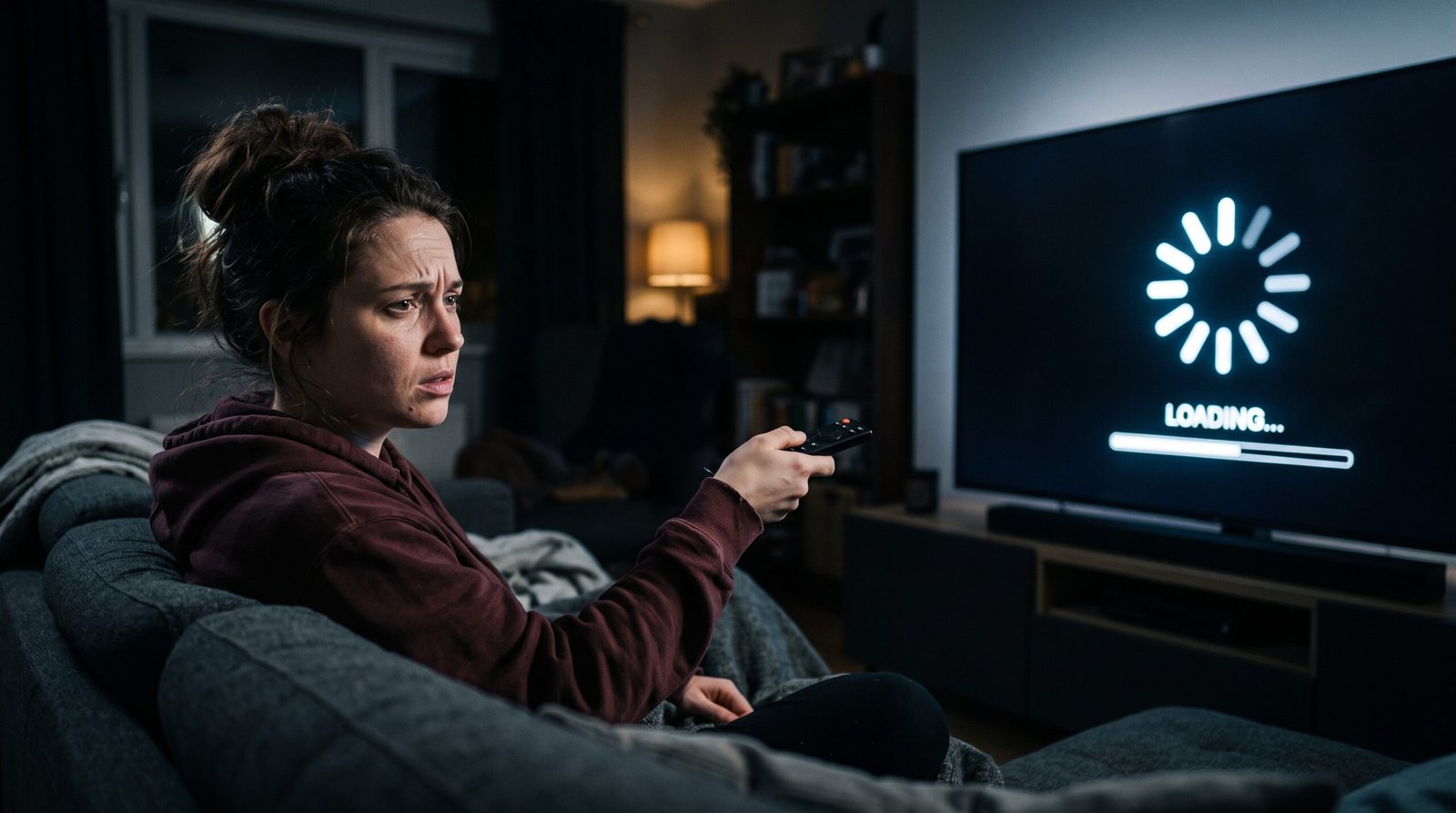
Imagine a cena: você chega em casa após um longo e cansativo dia de trabalho, senta confortavelmente no sofá, pega o controle remoto e decide assistir àquele episódio da sua série favorita.
Mas, ao abrir o aplicativo da Netflix, do Prime Video ou do YouTube, a tela congela.
O controle remoto para de responder aos seus comandos. Segundos depois, a tela fica preta e o aplicativo simplesmente fecha sozinho, voltando para o menu inicial.
Em casos mais graves, a Smart TV inteira trava, obrigando você a levantar do sofá para puxar o cabo da tomada no puro desespero.
Essa frustração crônica atinge milhares de consumidores todos os dias.
A primeira reação da grande maioria das pessoas é acreditar que o televisor estragou, que o processador “queimou” ou que o aparelho já está obsoleto e precisa ser substituído por um modelo mais caro.
Outros usuários, na tentativa de resolver o problema, acabam formatando a televisão para os padrões de fábrica (o famoso Factory Reset), o que resulta na dor de cabeça terrível de ter que baixar todos os aplicativos de novo e digitar dezenas de senhas longas usando as setinhas do controle remoto.
Como especialista em tecnologia de displays e sistemas operacionais de televisores, eu estou aqui para lhe trazer uma excelente notícia: a sua Smart TV provavelmente está em perfeito estado físico.
O que está acontecendo é um esgotamento lógico de memória, causado por um detalhe de usabilidade que ninguém nos ensina quando tiramos o aparelho da caixa.
Neste guia absurdamente profundo e detalhado, vou abrir os bastidores do sistema da sua televisão.
Nós vamos entender juntos por que ela engasga com o passar dos dias, desmistificar o que realmente acontece quando você aperta o botão de desligar no controle remoto e, o mais importante, vou lhe ensinar um hábito diário extremamente simples que limpa o sistema em segundos.
Ao final desta leitura, você saberá como manter a sua Smart TV operando com a máxima velocidade, sem nunca mais precisar formatá-la ou perder as suas senhas.
Principais causas: Por que a Smart TV perde velocidade e trava?
Para que você assuma o controle do seu centro de entretenimento e pare de sofrer com lentidões inexplicáveis, precisamos entender o que é, de fato, a sua televisão.
Esqueça a ideia da TV de tubo antiga.
A sua Smart TV moderna é um computador de tela gigante. Ela possui um processador, armazenamento interno e Memória RAM.
E, assim como o seu celular ou notebook, ela sofre quando os seus recursos entram em colapso.
O gargalo assustador da Memória RAM
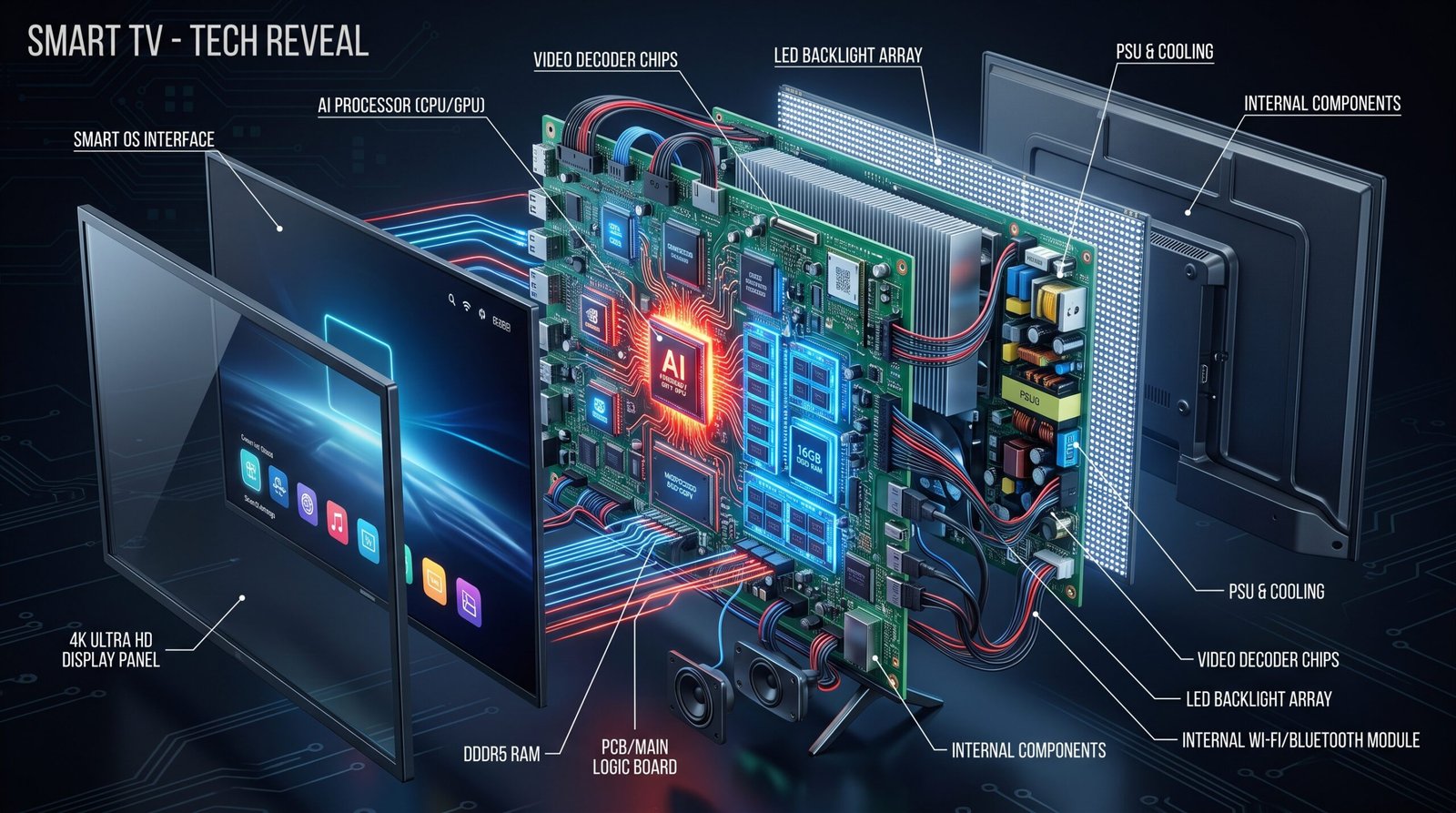
Enquanto os smartphones modernos costumam chegar ao mercado com 6 GB, 8 GB ou até 12 GB de Memória RAM, a indústria de televisores corta muitos custos na fabricação das placas.
A esmagadora maioria das Smart TVs populares (inclusive as grandes telas 4K de marcas renomadas) possui apenas 1 GB a 2 GB de Memória RAM.
A Memória RAM é a “bancada de trabalho” da TV. É nela que os aplicativos rodam.
Quando você abre a HBO Max, ela ocupa um espaço nessa bancada. Se você sai da HBO e abre a Disney+, o sistema tem que fazer um malabarismo extremo para colocar os dois aplicativos em uma bancada minúscula.
Quando a RAM chega a 100% de uso, a TV não tem mais espaço para “pensar”, os menus engasgam violentamente e o sistema operacional, para não travar de vez, fecha o aplicativo que você está assistindo de forma forçada (o famoso crash).
A ilusão do botão “Power” (O modo Standby)
Esta é a raiz de 90% dos problemas de travamento. Quando você termina de assistir à TV e aperta o botão vermelho de desligar no controle remoto, a sua Smart TV não desliga de verdade.
Ela apenas apaga a tela e desliga as caixas de som, entrando em um estado de suspensão chamado Standby. O sistema operacional (Tizen, WebOS ou Android TV) continua rodando nos bastidores.
O aplicativo do YouTube que você estava assistindo não foi fechado; ele ficou “congelado” na Memória RAM durante a madrugada inteira.
Se você fizer isso todos os dias durante um mês, a memória da TV ficará completamente fragmentada e lotada de códigos antigos e erros de leitura não resolvidos (memory leaks).
A TV perde a velocidade porque, logicamente, ela está ligada e trabalhando sem descanso há semanas.
O acúmulo invisível de Cache e Lixo Digital
Além da RAM, há o armazenamento interno. Cada vez que você navega pelos catálogos infinitos de filmes, a TV baixa centenas de capas, fotos em miniatura e pequenos vídeos de trailer (autoplay) da internet. Tudo isso é guardado em uma pasta invisível chamada Cache. Com os míseros 4 GB ou 8 GB de armazenamento que as TVs costumam ter, esse cache de imagens lota o “disco rígido” da televisão rapidamente, deixando o processador asfixiado e sem espaço para gerenciar novas tarefas.
Como resolver: O hábito diário que limpa o sistema
Sabendo que o problema é a falta de espaço e o acúmulo de aplicativos congelados na memória suspensa, nós vamos adotar duas práticas extremamente simples que forçam a televisão a “esvaziar o balde” e recomeçar do zero, sem que você precise formatar o aparelho ou perder senhas.
O Hábito de Ouro: O “Cold Boot” (Reinicialização Profunda)
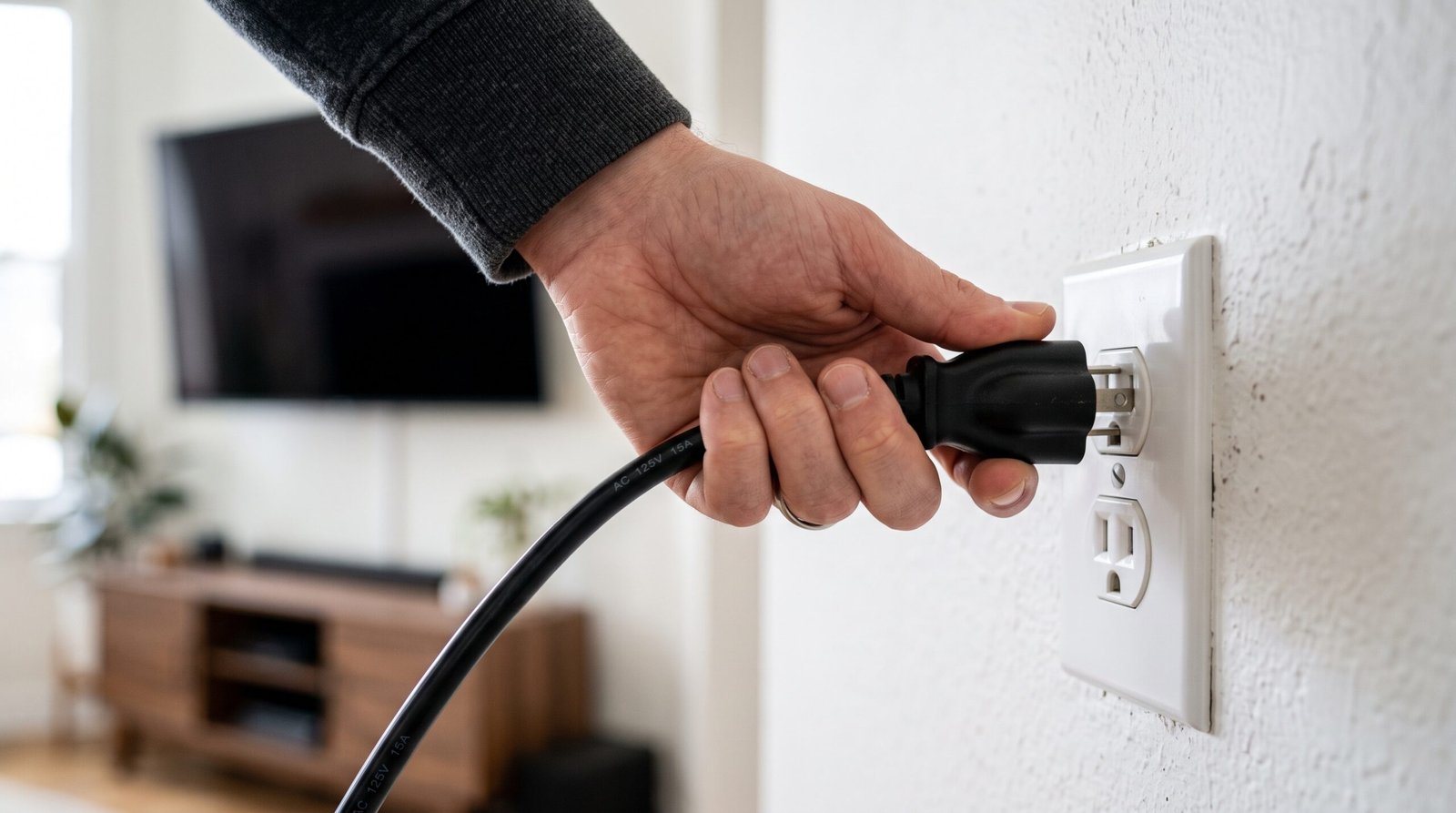
Em vez de formatar a TV, nós vamos ensiná-la a desligar de verdade. O processo de Cold Boot (Inicialização Fria) corta a energia da placa, esvazia 100% da Memória RAM e limpa os erros de travamento imediatamente.
Você deve fazer isso pelo menos uma vez por semana, ou sempre que a TV começar a engasgar.
Existem duas formas fáceis de aplicar o Cold Boot:
-
O Método da Tomada (Funciona em 100% das TVs): Com a televisão ligada e exibindo uma imagem na tela, vá até a tomada da parede e puxe o cabo de força. Deixe a TV fora da tomada por exatos 2 minutos.
Esse tempo é vital para que os capacitores da placa-mãe descarreguem totalmente a energia residual.
Depois, coloque na tomada e ligue a TV pelo controle.
Você notará que aparecerá o logotipo da fabricante (Samsung, LG, TCL) carregando o sistema do zero. A TV voltará incrivelmente rápida.
-
O Método do Controle Remoto (Específico para Samsung): Se a sua TV for Samsung, você não precisa levantar do sofá. Com a TV ligada, pressione e segure o botão “Power” (Liga/Desliga) do controle remoto e não solte.
A tela vai apagar, mas continue segurando o botão por cerca de 5 a 10 segundos, até que o logotipo “Samsung Smart TV” apareça brilhando na tela. Isso força a reinicialização da Memória RAM.
Limpeza manual do Cache (Por marca)
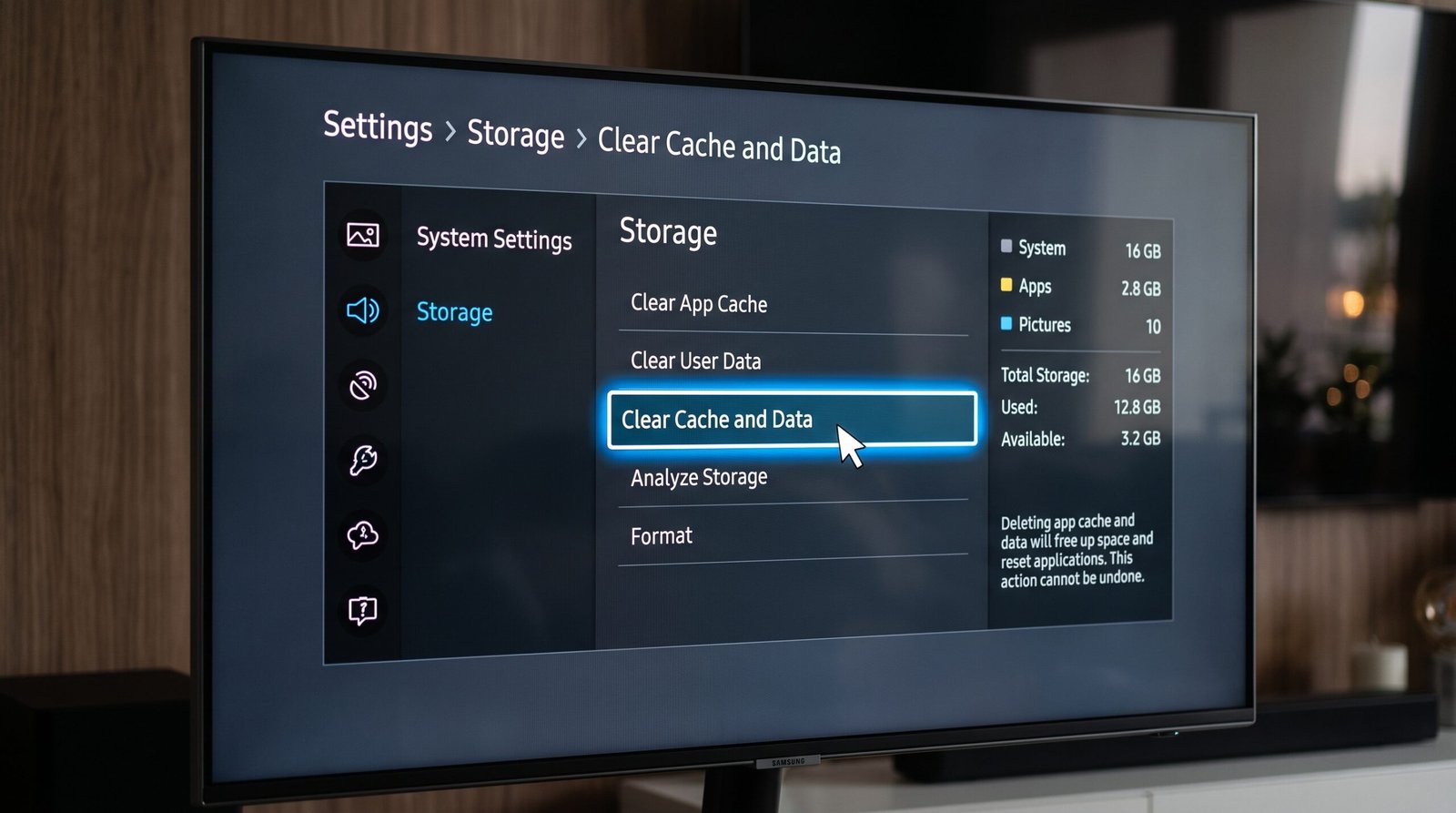
Se o Cold Boot melhorou a velocidade, mas um aplicativo específico (como a Netflix) continua travando na tela de perfis, precisamos limpar o cache desse app.
-
Em TVs Android / Google TV (TCL, Philips, Semp): Vá em Configurações (ícone de engrenagem) > Apps > Ver todos os apps. Clique no aplicativo que está travando e selecione Limpar Cache. (Atenção: Não clique em Limpar Dados, para não apagar a sua senha).
-
Em TVs Samsung (Tizen): A Samsung não deixa limpar o cache de um app por vez. Vá em Configurações > Suporte > Cuidados com o dispositivo (Device Care) e clique em Iniciar Cuidados com o Dispositivo. A TV fará uma varredura automática, fechando aplicativos em segundo plano e liberando a memória flash.
-
Em TVs LG (WebOS): A LG faz o gerenciamento de memória sozinha. Mas se o navegador de internet estiver lento, abra o aplicativo Navegador Web, clique nos três pontinhos no topo da tela, vá em Configurações e clique em Limpar Dados de Navegação.
Dicas extras e boas práticas de longevidade
Para blindar o seu centro de entretenimento contra novos travamentos e garantir sessões de cinema perfeitas, incorpore as seguintes regras de uso à sua rotina tecnológica doméstica:
-
Feche os aplicativos corretamente (O Hábito Diário): Este é o maior segredo de usabilidade.
Quando você terminar de assistir a um filme na Netflix, não aperte o botão “Home” (o botão da casinha) ou o botão de atalho de outro serviço no controle.
Fazer isso joga o aplicativo atual para o segundo plano, devorando a RAM. Acostume-se a usar o botão “Voltar” (Back / Return) repetidas vezes até que o aplicativo exiba a mensagem na tela: “Deseja sair do aplicativo?”.
Confirme clicando em “Sim”. Isso obriga o código do app a se encerrar completamente, devolvendo a RAM livre para o sistema operacional instantaneamente.
-
O Minimalismo de Aplicativos: Se você comprou a TV e ela veio com aplicativos de canais estrangeiros, jogos de controle remoto ou karaokê que você nunca usa, vá até a loja de aplicativos e desinstale tudo.
Manter pelo menos 20% do armazenamento da Smart TV completamente vazio é a regra de ouro para garantir que o sistema não engasgue.
-
O Milagre do Cabo de Rede: Muitas vezes, o aplicativo trava e exibe um erro não por falta de memória, mas por falha na internet sem fio.
O Wi-Fi da TV sofre severa interferência de paredes e espelhos.
Sempre que possível, conecte um Cabo de Rede (Ethernet) amarelo ou azul direto do seu roteador para a porta traseira da televisão.
A internet chegará de forma 100% estável, acabando com as telas de “carregando infinito”.
Erros perigosos que você jamais deve cometer
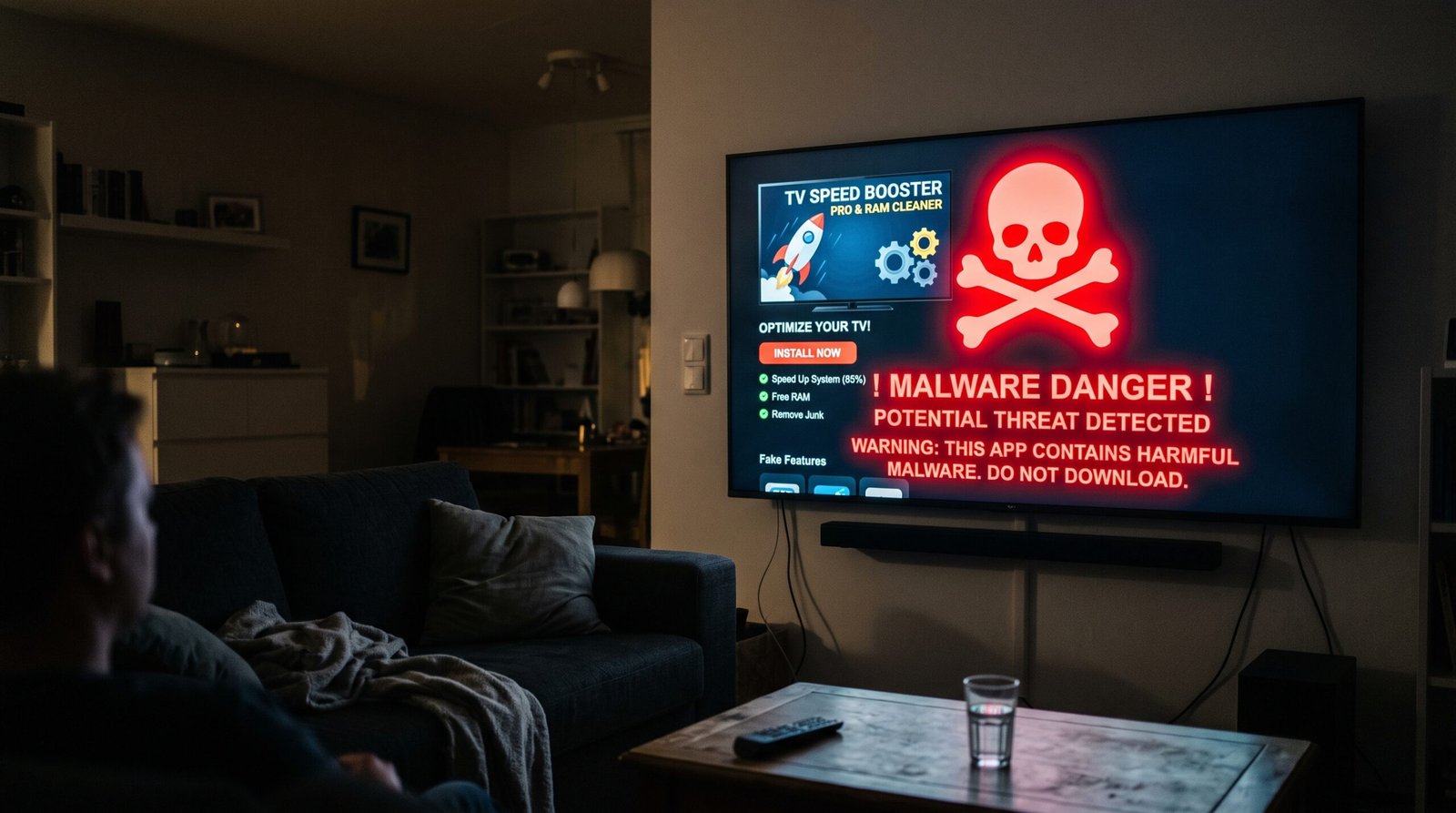
No calor da frustração ao tentar assistir ao futebol ou a um lançamento na TV e esbarrar em uma tela congelada, muitos usuários recorrem a soluções extremas e perigosas que circulam na internet. Fuja das seguintes armadilhas:
-
Instalar “Aplicativos Aceleradores” e Lojas Piratas: O sistema Android TV permite a instalação de aplicativos de fora da loja oficial (via pendrive, usando arquivos APK).
É crucial alertar que as políticas de segurança do Google proíbem severamente o uso e a promoção de software que cause danos ao dispositivo ou consiga acesso não autorizado a redes.
Não acredite em vídeos promovendo ferramentas enganosas que prometem “dobrar a velocidade da TV”.
A imensa maioria desses “aceleradores” gratuitos e aplicativos de IPTV piratas são, na realidade, softwares indesejados (malwares) que operam em segundo plano, lotam o sistema de anúncios invisíveis, roubam a banda da sua internet e asfixiam completamente o processador da sua televisão.
-
Tirar da tomada durante atualizações: O Cold Boot da tomada ensinado acima é seguro, mas nunca puxe o cabo de energia se a tela da TV estiver exibindo a mensagem “Não desligue o aparelho, atualizando software”.
Cortar a energia durante uma reescrita de firmware vai corromper o sistema operacional irremediavelmente (a TV vira um “tijolo” e não passa mais da tela do logotipo ao ligar).
-
Bater ou dar tapas na traseira da TV: Pode parecer engraçado, mas técnicos lidam com isso diariamente. Telas de LED/LCD modernas não possuem peças mecânicas que se consertam com impacto (como as antigas TVs de tubo).
Dar um tapa na traseira de uma TV fina e quente pode trincar o painel de cristal líquido ou soltar os flat cables (cabos planos) internos da placa de imagem, destruindo a tela em um segundo.
Quando procurar assistência técnica é inevitável
Se você aplicou o hábito diário de fechar os aplicativos corretamente com o botão voltar, realizou o Cold Boot semanal da tomada, liberou espaço excluindo aplicativos e, mesmo assim, a TV trava de forma bizarra ou reinicia sozinha no meio do filme, os problemas de software se esgotaram.
Você precisará de um diagnóstico em um laboratório eletrônico especializado nos seguintes cenários:
-
Loop Infinito (Bootloop): Se você liga a TV, ela mostra o logotipo da marca, apaga, liga novamente mostrando o logotipo, e fica presa nesse ciclo para sempre sem nunca carregar os canais, o chip físico de memória flash (NAND) da placa principal queimou ou corrompeu permanentemente.
-
A TV “esquece” o Wi-Fi e os aplicativos: Se toda vez que você desliga a TV da tomada ela perde a senha do seu Wi-Fi, ou se os aplicativos que você desinstalou ontem reaparecem sozinhos na tela hoje, o chip de armazenamento entrou em modo de “Apenas Leitura” (Read-Only).
-
Ele esgotou a sua vida útil física e a placa principal (Placa Principal / Mainboard) precisará ser substituída fisicamente por um técnico.
-
A Solução Alternativa (TV Box): Se a sua TV já tem mais de cinco anos, a placa dela pode estar em perfeito estado, mas o processador simplesmente não aguenta mais os aplicativos modernos.
-
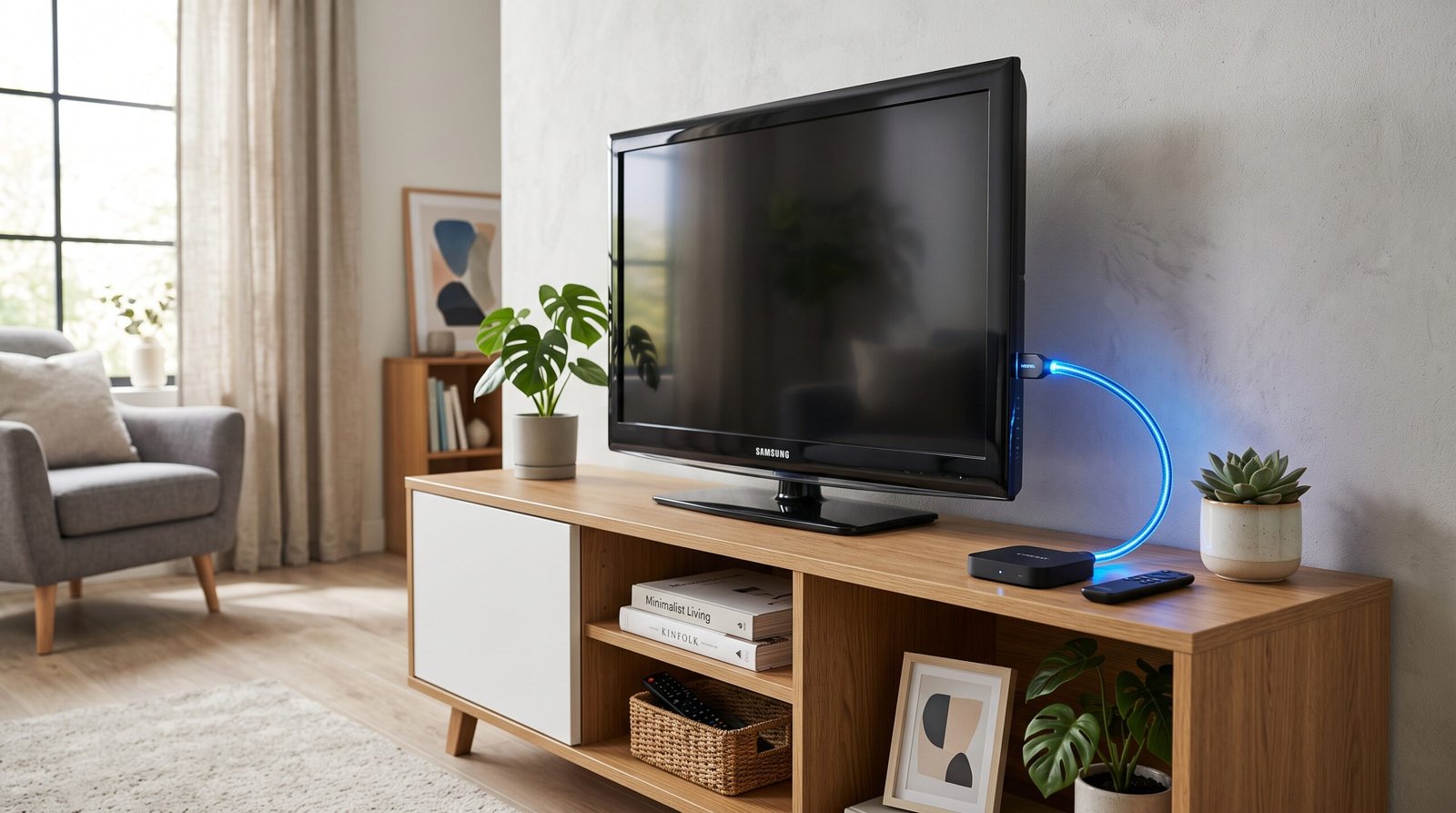
Antes de gastar dinheiro com manutenção ou com uma TV nova, considere comprar um “Dispositivo de Streaming” (como Amazon Fire TV Stick, Google Chromecast ou Roku Express).
-
Eles custam uma fração do valor de uma TV nova, conectam-se via cabo HDMI e substituem o sistema lento da sua TV velha por um computador novo, ultrarrápido e moderno.
Conclusão clara e útil: Retome o controle do seu sofá
A tecnologia, quando compreendida e respeitada, deixa de ser um fator de estresse e volta a ser um facilitador de momentos felizes.
A sua Smart TV não trava de propósito para punir você ou forçar uma nova compra; ela apenas sofre com as limitações matemáticas de sua Memória RAM lutando contra aplicativos que se tornam cada vez mais pesados a cada atualização de catálogo.
Ao adotar o hábito de ouro de fechar os aplicativos utilizando pacientemente o botão “Voltar” em vez de apenas jogar a TV no modo de suspensão, você resolve a raiz do acúmulo de dados temporários.
Ao rejeitar o uso de softwares piratas que prometem falsas otimizações e apenas injetam malwares ocultos na sua rede, você protege a integridade do seu equipamento.
Com essas boas práticas operacionais aplicadas, e com a execução de uma inicialização limpa (o Cold Boot) semanalmente pela tomada, tenho a absoluta certeza de que as suas sessões de filmes, novelas e jogos ocorrerão de forma fluida, imersiva e livre de interrupções por longos anos.
FAQ (Perguntas Frequentes)
1. Puxar o cabo da TV direto da tomada todos os dias pode estragar o aparelho?
Sim. Você não deve fazer o Cold Boot puxando da tomada diariamente. Puxar a TV da parede com a tela acesa gera pequenos picos de tensão nos capacitores da fonte.
O ideal é usar o desligamento pela tomada apenas como manutenção (uma vez por semana ou a cada 15 dias) quando a TV apresentar travamentos severos.
Para o uso diário normal, desligue sempre pelo controle remoto.
2. A função “Modo Eco” ou “Economia de Energia” deixa a TV mais lenta?
Diretamente no processamento de abrir os aplicativos, não.
No entanto, o Modo Eco escurece ativamente a tela (Luz de Fundo / Backlight) da televisão de acordo com a iluminação da sua sala. Isso faz as imagens de filmes e séries parecerem “sem vida”, borradas ou muito escuras.
Desativar a Economia de Energia entrega a potência máxima de brilho e cores do painel que você pagou para ter.
3. Resetar a TV para os padrões de fábrica (Factory Reset) ajuda?
Ajuda muito, mas é a última opção drástica. O Reset formata o disco da TV e apaga todo o lixo oculto, deixando a TV como se tivesse acabado de sair da loja.
Contudo, ele apaga todas as contas do Google, da Samsung, da Netflix e as senhas do Wi-Fi.
O método do Cold Boot ensinado no artigo resolve 90% dos travamentos sem o trabalho terrível de ter que logar e configurar tudo de novo.
4. Posso usar um pendrive para aumentar a memória da minha Smart TV?
Infelizmente, em quase todas as televisões modernas, a resposta é não.
Na maioria dos sistemas Android TV ou Tizen, colocar um Pendrive USB nas portas traseiras servirá apenas para que você reproduza filmes, fotos e músicas que estão salvos nele (como arquivos de mídia).
O sistema não permite que você use o espaço do pendrive para instalar novos aplicativos ou “expandir a RAM” da televisão.
5. Por que os canais abertos funcionam normalmente, mas o YouTube e a Netflix travam?
Porque são ecossistemas independentes. O sintonizador de canais de antena digital (TV Aberta) é um processamento de decodificação de imagem quase direto e nativo, que exige baixíssimo esforço da placa principal.
Já aplicativos como Netflix e YouTube exigem conexão com a internet (Wi-Fi), descriptografia de sinais complexos (DRM) e grande uso do chip gráfico para navegar nos menus coloridos, esbarrando rapidamente na falta de Memória RAM.