
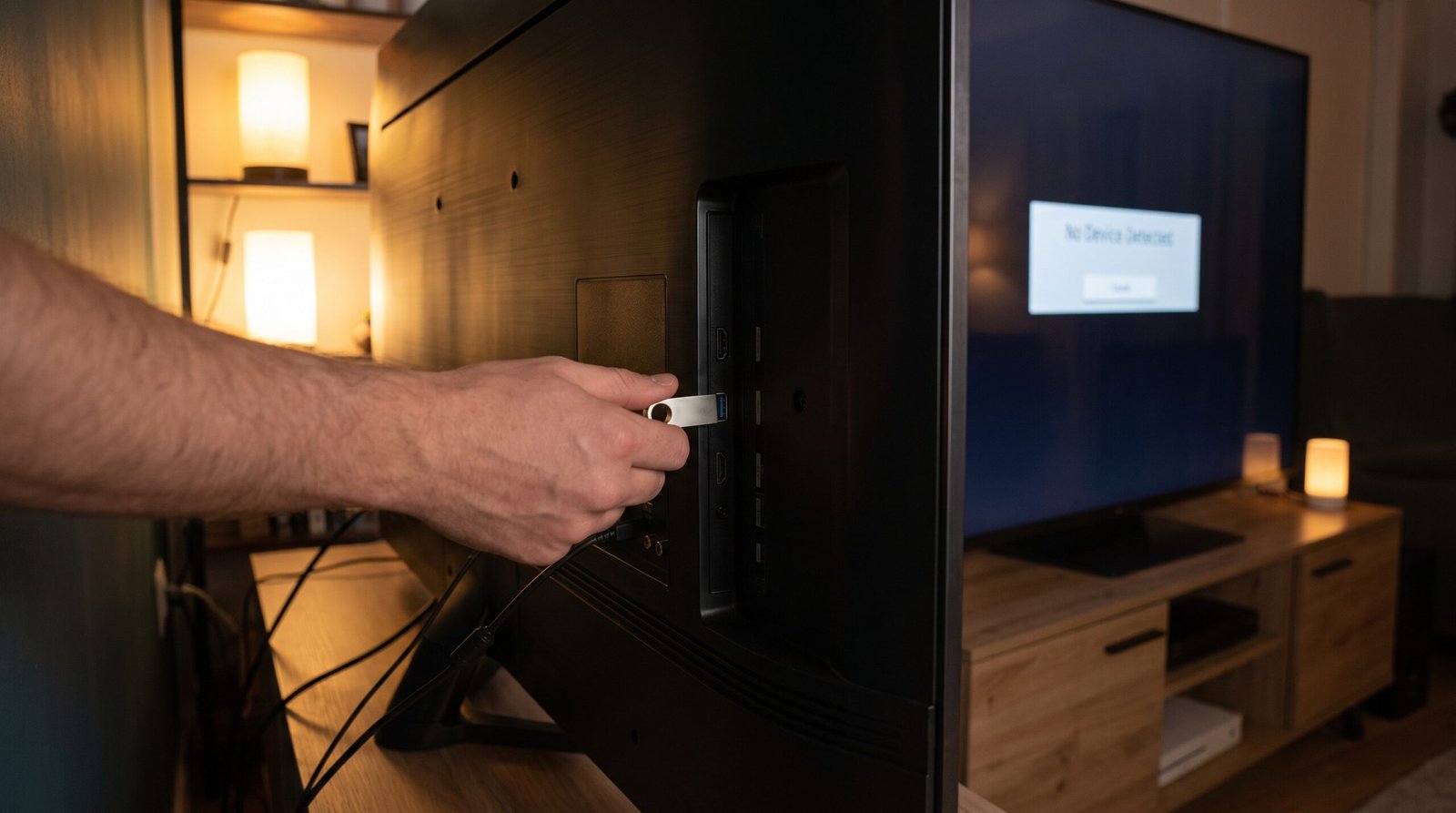
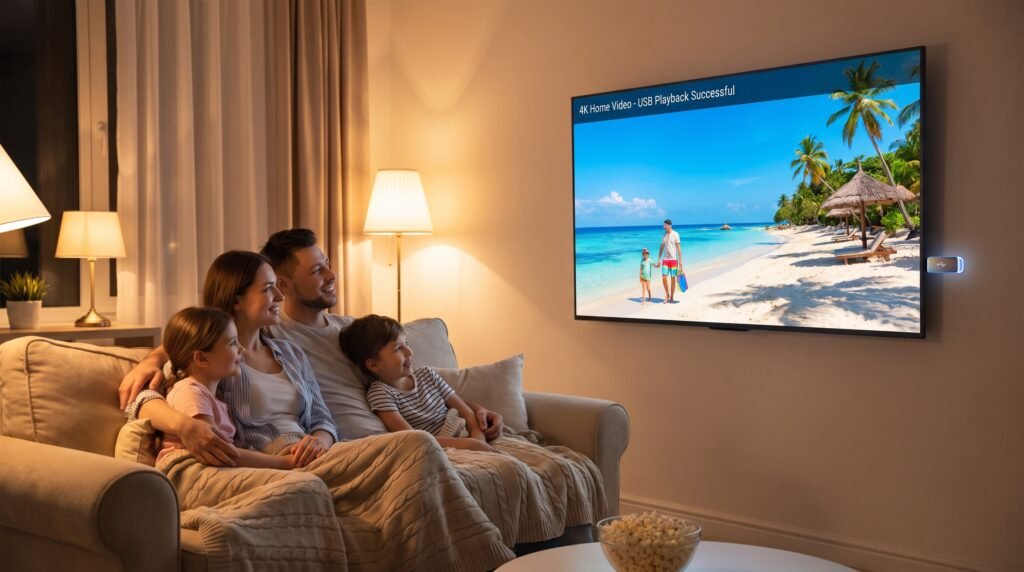
Você prepara um pendrive cheio de fotos da sua última viagem, ou um HD externo com aquele vídeo de casamento inesquecível.
Você chama todo mundo para a sala, conecta o dispositivo na porta USB da sua Smart TV de última geração e… o silêncio impera. Nenhuma notificação na tela, nenhum pop-up de “Dispositivo Detectado”.
Você vai até o menu de fontes (Input) da televisão e a entrada USB simplesmente continua apagada e inacessível, como se você não tivesse plugado absolutamente nada.
A primeira reação natural é o desespero. Será que a porta USB da televisão tão cara estragou? Ou será que o seu pendrive com arquivos importantes acabou de queimar? Como um profissional que lida com o ecossistema de televisores inteligentes todos os dias, eu posso te tranquilizar instantaneamente: é extremamente raro que isso seja um defeito físico de hardware.
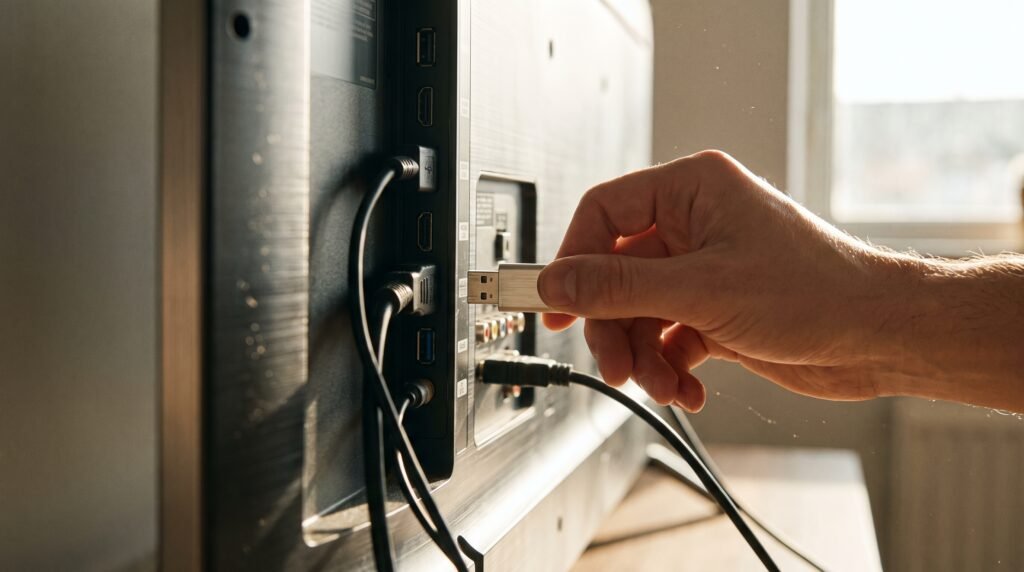
Na esmagadora maioria dos casos, a sua TV está em perfeito estado e o seu pendrive também. O que está acontecendo é uma barreira de comunicação no sistema de arquivos.
Neste guia completo e aprofundado, eu vou abrir as engrenagens do sistema operacional da sua Smart TV para você.
Nós vamos investigar juntos como a televisão lê dados, por que a energia fornecida pela porta USB é tão crítica e como a tabela de partições do seu pendrive pode estar causando esse apagão digital.
Ao final desta leitura, você saberá executar o meu protocolo de diagnóstico para fazer qualquer TV ler os seus arquivos de forma instantânea e segura, sem precisar chamar a assistência técnica.
A raiz do problema: Por que a TV ignora o seu pendrive?
Para que você consiga resolver esse problema de forma definitiva e com total autonomia, é preciso entender que a sua Smart TV é, na verdade, um computador gigante com um sistema operacional muito “teimoso”.
Seja o Tizen (Samsung), o WebOS (LG) ou o Android TV (TCL, Sony, Philips), cada sistema possui regras muito estritas sobre o que eles aceitam ler.
Se o seu dispositivo USB não obedecer a essas regras, a TV prefere ignorá-lo completamente a correr o risco de travar o próprio sistema.
1. Incompatibilidade no Sistema de Arquivos (O maior vilão)
Este é, sem dúvida, o motivo número um para o não reconhecimento de pendrives.
Quando você compra um pendrive ou HD externo, ele precisa ser “formatado” — ou seja, o espaço interno precisa ser organizado como uma biblioteca com prateleiras.
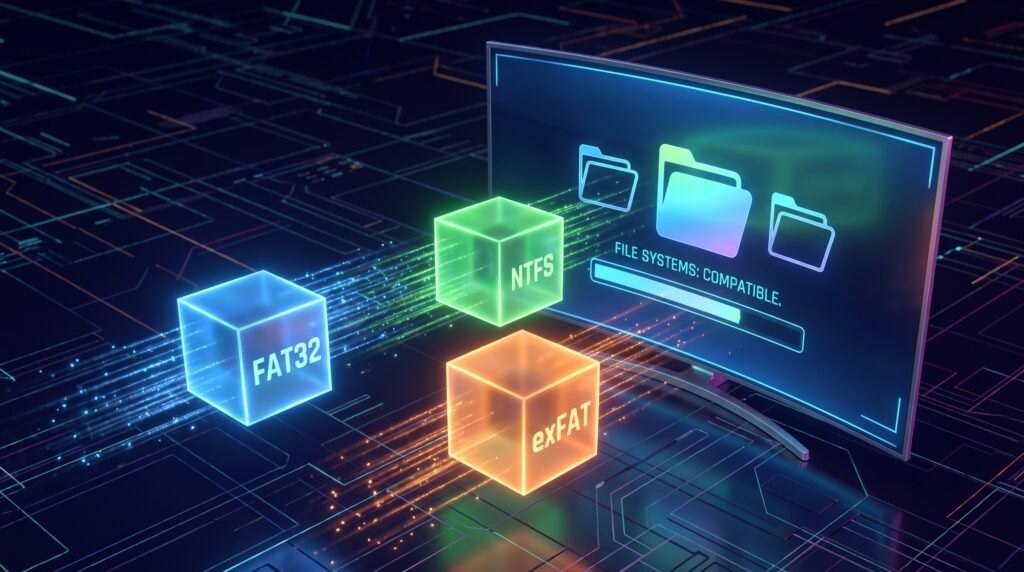
Existem três sistemas de prateleiras principais:
-
FAT32: É o formato universal. Praticamente 100% das televisões do mundo conseguem ler FAT32. O grande defeito dele é que não aceita arquivos únicos maiores que 4 Gigabytes (um filme em 4K, por exemplo, não cabe nele).
-
NTFS: É o padrão da Microsoft para o Windows. Muitas Smart TVs modernas já leem NTFS sem problemas, mas televisões um pouco mais antigas ou de marcas mais baratas não têm a licença para ler esse formato, ignorando o pendrive completamente.
-
exFAT: É o formato moderno que aceita arquivos gigantes e funciona no Windows e no Mac. Infelizmente, dezenas de modelos populares de Smart TV simplesmente não suportam o formato exFAT. Se o seu pendrive estiver em exFAT, a tela ficará cega para ele.
2. A Tabela de Partição (GPT vs. MBR)
Mesmo que você acerte o sistema de arquivos, existe um mapa geral do pendrive chamado Tabela de Partição. Computadores novos (Windows 10 e 11) adoram o formato “GPT” (GUID Partition Table).
No entanto, o sistema embutido na placa-mãe das Smart TVs é muito mais conservador e exige o formato clássico “MBR” (Master Boot Record).
Se o seu HD externo foi formatado em GPT pelo seu computador novo, a televisão nem sequer tentará procurar arquivos nele.
3. Falta de Alimentação de Energia (Comum em HDs Externos)
Se você conectou um pendrive comum e ele não leu, o problema é formatação.
Mas se você conectou um HD Externo (aqueles maiores, mecânicos) e ele não foi detectado, o problema costuma ser energia.
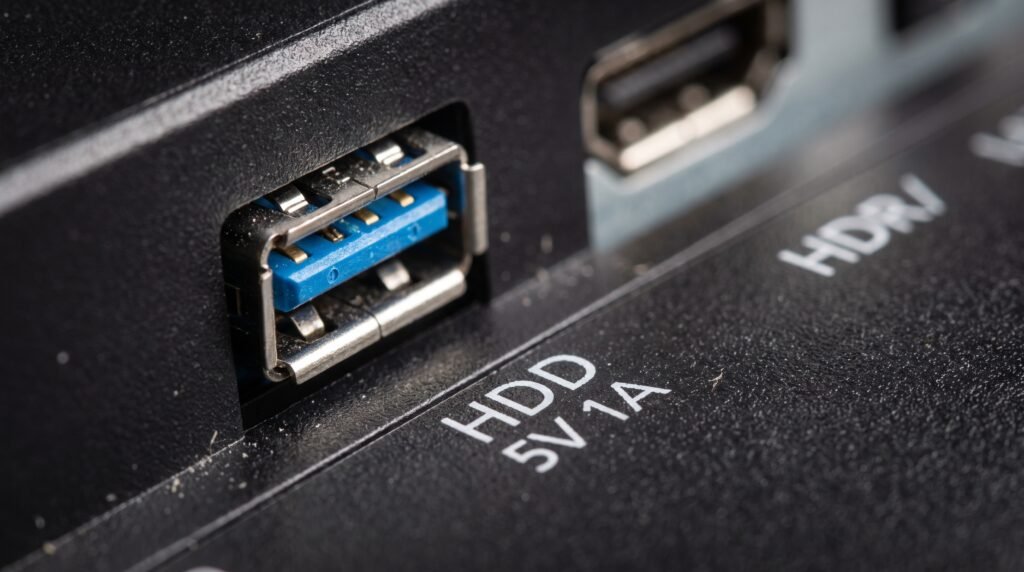
Olhe atrás da sua TV. Você verá que as portas USB possuem inscrições diferentes. Muitas entregam apenas 5V / 0.5A (500mA). Essa energia é suficiente para um pendrive pequeno.
No entanto, um HD externo mecânico com um disco de metal girando lá dentro precisa de pelo menos 1.0A (1000mA) para funcionar.
Se a porta da TV não tiver força para girar o motor do HD, ele não será reconhecido e você poderá até ouvir cliques estranhos (tec, tec, tec) vindos do disco.
Como resolver o problema: O meu passo a passo prático
Agora que nós entendemos a teoria, vamos colocar a mão na massa.
Nós vamos reconfigurar o seu pendrive para que ele fale exatamente a língua que a sua televisão quer ouvir.
Passo 1: O Backup de Segurança
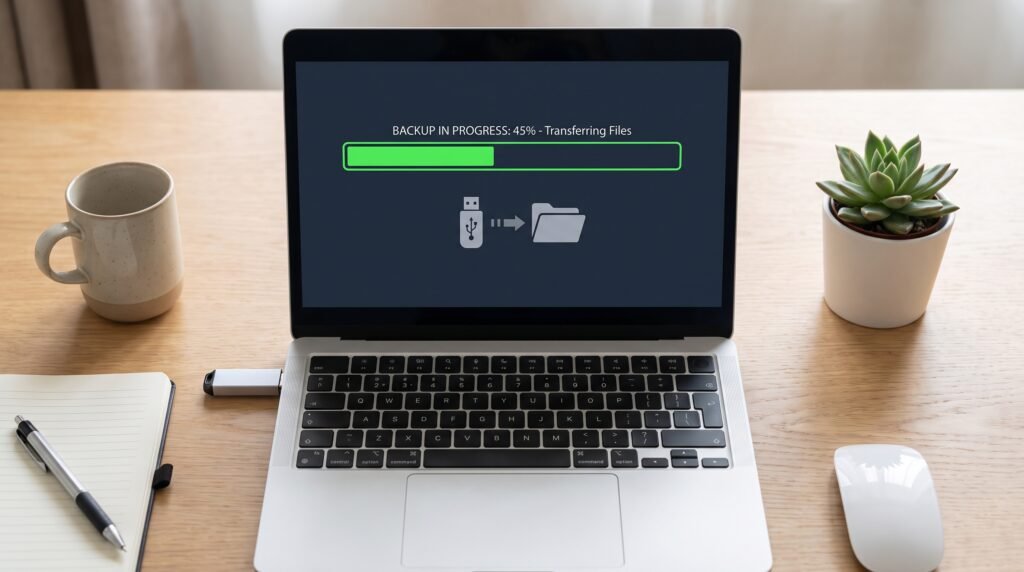
Antes de qualquer coisa, conecte o seu pendrive ou HD externo no seu computador.
Copie todas as fotos, vídeos e documentos importantes para uma pasta no seu desktop. Nós vamos precisar apagar tudo o que está no pendrive no próximo passo, então o backup é vital.
Passo 2: A formatação perfeita para Smart TVs
Nós vamos formatar o pendrive no formato universal (FAT32) ou no formato avançado (NTFS), caso os seus vídeos sejam pesados.
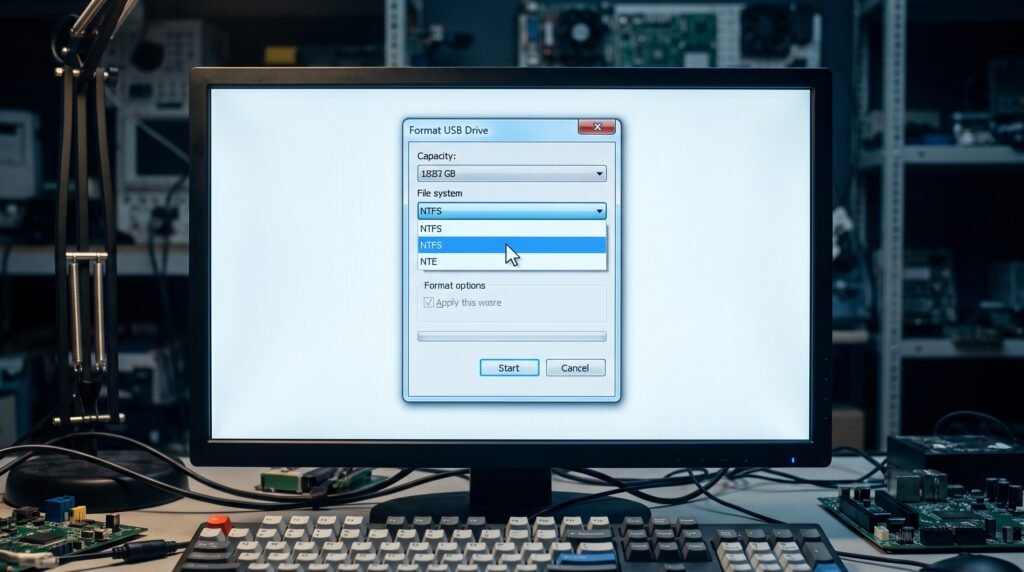
No Windows:
-
Abra o “Meu Computador” (Este PC).
-
Clique com o botão direito do mouse no ícone do seu pendrive e selecione Formatar.
-
Na janela que abrir, olhe para “Sistema de Arquivos”. Se estiver em exFAT, mude para NTFS (recomendado para arquivos grandes) ou FAT32 (se o pendrive for pequeno).
-
Em “Tamanho da unidade de alocação”, deixe em Padrão.
-
Marque a caixa “Formatação Rápida” e clique em Iniciar.
-
Após concluir, coloque um vídeo no pendrive, remova-o do PC com segurança e teste na TV. Na enorme maioria das vezes, a TV reconhecerá o dispositivo em segundos.
Passo 3: Escolhendo a porta USB correta na TV
Se o seu dispositivo for um HD Externo e a formatação não resolveu, vamos consertar a falta de energia.
Vá para a parte de trás da sua televisão e leia os rótulos das portas USB. Algumas TVs possuem uma porta USB pintada de azul, ou com a inscrição “USB 5V 1A” ou “HDD 5V 1A”.
Essa porta foi projetada pelos engenheiros especificamente com amperagem em dobro para conseguir dar partida no motor de discos rígidos externos. Mude o cabo para esta porta.
Passo 4: O “Power Cycle” da televisão
Se o pendrive funciona no PC, já foi formatado em NTFS e a porta da TV continua morta, o software da TV travou.
-
Com a TV ligada, desconecte o cabo de energia dela da tomada da parede.
-
Aguarde 2 minutos completos para a energia dos capacitores drenar.
-
Conecte novamente. Esse “choque de realidade” reinicia os controladores físicos das portas USB da placa-mãe.
Dicas extras para uma experiência perfeita de mídia
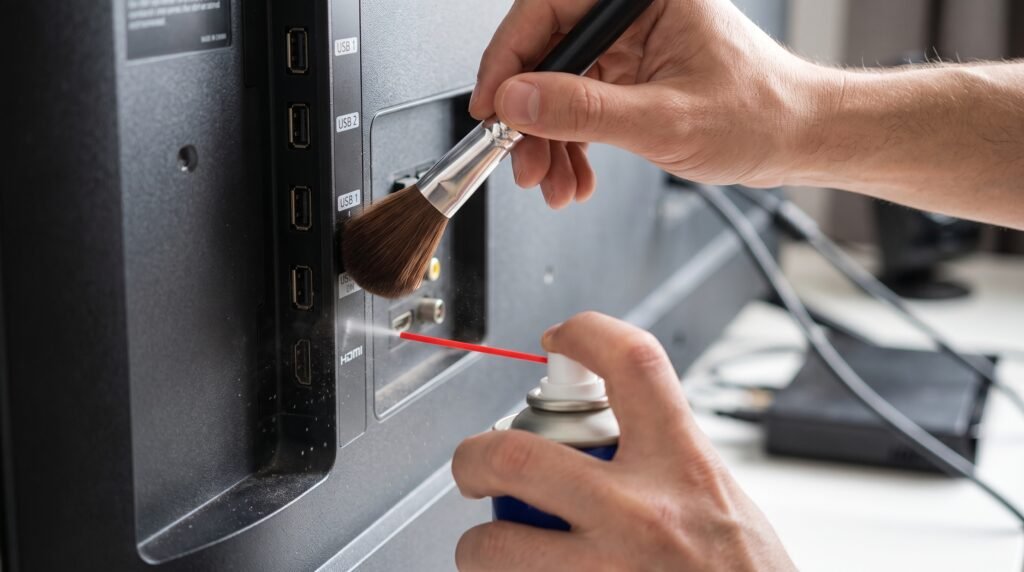
Para que você não sofra mais com engasgos na hora de reproduzir seus vídeos caseiros, eu aplico estas regras com todos os meus equipamentos de sala de estar:
-
Mantenha os contatos limpos: Portas USB na traseira das TVs acumulam muita poeira, que age como um isolante térmico e elétrico.
A cada seis meses, passe um pincel macio seco ou um pouco de ar comprimido nas entradas para garantir que os pinos de cobre do seu pendrive encostem perfeitamente.
-
Organize os arquivos em pastas simples: Não jogue 5.000 fotos soltas na raiz do pendrive.
O processador da TV tentará gerar a miniatura de todas as 5.000 fotos ao mesmo tempo quando você abrir o aplicativo de mídia, e isso causará um travamento severo.
Crie pastas com 100 ou 200 itens no máximo (ex: “Viagem 2024”, “Aniversário”).
-
Ejeção Segura: Se a sua Smart TV possuir a opção “Remover dispositivo com segurança” no menu, sempre use.
Se não tiver, eu recomendo fortemente que você desligue a TV pelo controle remoto antes de puxar o pendrive.
Puxar o hardware com ele ainda lendo dados corrompe o sistema de arquivos FAT32 instantaneamente.
Erros comuns (E perigosos) que as pessoas cometem
No mundo digital, atitudes mal calculadas geram grandes prejuízos. Como especialistas em segurança tecnológica, precisamos alinhar nossas práticas à integridade do sistema.
Evite as armadilhas abaixo:
-
Usar conteúdo pirateado ou softwares modificados: Muitas vezes, a TV reconhece o pendrive, mas não lê o filme. Isso acontece porque o arquivo de vídeo pode ser pirateado, baixado de fontes obscuras com códigos maliciosos (codecs ilegais).
É crucial lembrar que é proibido promover atividades que violem os direitos autorais ou o uso de equipamentos que burlem tecnologias de proteção de direitos digitais.
Pior ainda, ao baixar de fontes piratas, você pode inserir um arquivo infectado com software malicioso (malware ou vírus) na sua casa.
Consuma apenas mídias pessoais ou arquivos legalmente obtidos.
-
Forçar fisicamente um encaixe invertido: O conector USB-A (o formato retangular tradicional) só entra de um lado.
Eu já vi inúmeros clientes que, por não enxergarem a parte de trás da TV, empurraram o pendrive com força virado para o lado errado.
Isso quebra a lingueta de plástico interna da porta. Uma vez quebrado, o conserto exige a desmontagem e soldagem da placa-mãe.
-
Plugar o cabo do celular para transferir vídeo: Conectar o cabo do smartphone na porta USB da TV raramente funciona para espelhar arquivos, porque o celular moderno protege os dados por segurança.
A TV vai apenas carregar a bateria do celular, de forma muito lenta, e ficará procurando por drivers que o celular não liberará. Use o espelhamento Wi-Fi para celulares.
Quando eu devo procurar assistência técnica?
Se você formatou seu pendrive em FAT32, testou em todas as portas USB da TV, testou um pendrive diferente (novo) e fez o ciclo de energia retirando da tomada, e mesmo assim a TV ignora qualquer conexão física, nós esgotamos as barreiras lógicas (software).
Eu recomendo fortemente que você acione um técnico de confiança nos seguintes cenários:
-
Porta USB bamba ou afundada: Se o pendrive entra e fica balançando, os pontos de solda da porta USB quebraram na placa principal. Um técnico precisará refazer a solda.
-
Sobrecarga elétrica: Se ocorreu uma chuva forte com raios recentemente, a tensão pode ter passado pelos cabos HDMI e afetado o circuito controlador do barramento USB (Controlador Hub) na placa principal da TV.
As portas USB param de receber energia completamente (você percebe que um pendrive com luz de LED nem sequer acende quando plugado).
Conclusão: Domine a tecnologia da sua sala
Eu costumo dizer que a tecnologia foi feita para servir ao entretenimento, e não para gerar dores de cabeça.
Compreender que a sua Smart TV possui limitações de linguagem e de fornecimento de energia muda totalmente a forma como você enxerga os problemas do dia a dia.
A culpa quase nunca é de uma peça quebrada.
Ao aplicar o meu protocolo de backup, formatando seus pendrives em FAT32 ou NTFS, e utilizando a porta dedicada para HDDs de alta amperagem, você passará a ter o controle absoluto sobre o que a sua TV reproduz.
Uma simples formatação bem feita é o escudo perfeito contra as falhas de detecção.
Cuide bem da organização das suas pastas e evite materiais de origens perigosas; com isso, a sua tela grande sempre estará pronta para as melhores memórias da família.
FAQ (Perguntas Frequentes)
1. A TV diz “Formato de Arquivo não Suportado” ao abrir um vídeo, mas reconheceu o pendrive. O que é?
Neste caso, a conexão física e o sistema de arquivos foram um sucesso.
O erro é no “Codec” do vídeo. O vídeo pode estar compactado em um formato muito novo (como o HEVC/H.265) que o processador da sua TV mais antiga não consegue decodificar.
Você precisará usar um programa no computador (como o HandBrake) para converter o vídeo para um formato padrão, como MP4 (H.264).
2. Posso usar um Hub USB para conectar vários pendrives na TV ao mesmo tempo?
Geralmente não é recomendado. Lembra do problema de falta de energia?
Se você colocar um “benjamim” USB multiplicador sem fonte de energia própria na porta da TV, a baixa amperagem será dividida entre os pendrives. A TV não conseguirá ler nenhum deles.
3. O meu pendrive parou de funcionar na TV e no Computador. Ele queimou?
Se nenhum dos dois reconhece, e o computador nem sequer faz aquele barulho de “plim” ao conectar, infelizmente o chip controlador interno do pendrive queimou.
Isso costuma ocorrer por puxar o pendrive durante transferências de arquivos pesados ou por desgaste natural dos conectores.
4. A minha Smart TV pode pegar vírus do meu pendrive? É altamente improvável. Como eu mencionei antes sobre malwares, vírus são geralmente criados (codificados) para atacar sistemas operacionais Windows.
As TVs modernas usam sistemas baseados em Linux. O vírus .exe ficará inerte lá dentro e a TV simplesmente não saberá como executá-lo.
No entanto, ainda assim não é seguro usar pendrives infectados.
5. Posso formatar o pendrive usando o Mac para rodar na TV?
Sim, mas com muito cuidado. O Mac costuma sugerir os formatos “Mac OS Expandido” ou “APFS”.
Nenhuma TV do mundo vai ler isso. Na hora de usar o Utilitário de Disco no Mac, você deve obrigatoriamente selecionar o formato “MS-DOS (FAT)” ou “ExFAT” (se a sua TV suportar este último).
Artigos Relacionados:

Por que a Smart TV não reconhece o cabo HDMI?
O que fazer quando a Smart TV está conectada mas sem internet?
Por que a Smart TV não conecta ao Wi-Fi? Dicas para possíveis causas desse problema

O erro na hora de limpar a tela da Smart TV que pode queimar o display para sempre

Como atualizar o sistema da Smart TV para corrigir travamentos e ganhar funções
