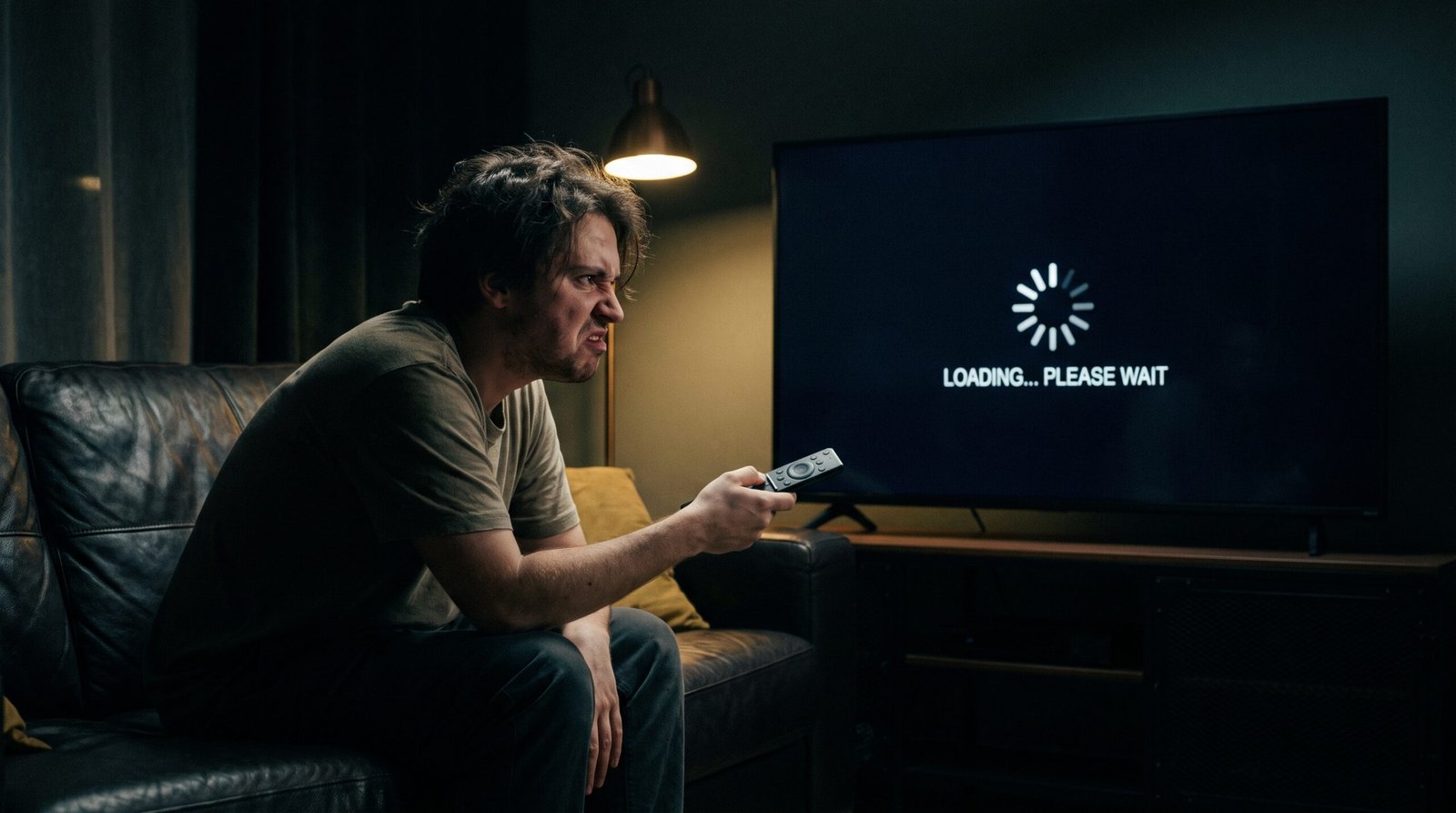
Você chega em casa cansado, pega uma bebida, senta no sofá com a única intenção de maratonar a sua série favorita e, ao apertar o botão no controle remoto, o aplicativo simplesmente se recusa a abrir.
Às vezes a tela fica preta, outras vezes o logotipo do aplicativo congela infinitamente, ou o sistema da TV simplesmente volta para a tela inicial sem nenhuma explicação ou mensagem de erro.
Eu já recebi centenas de chamados desesperados de pessoas achando que a sua televisão de última geração havia quebrado definitivamente.
A boa notícia que eu trago para você hoje é que a sua tela está perfeitamente bem. O que está acontecendo é uma falha de comunicação puramente lógica (de software).
Neste guia profundo e extremamente detalhado, eu vou abrir o sistema operacional da sua televisão para você.
Nós vamos entender juntos por que essas falhas ocorrem, como a memória da sua TV gerencia os aplicativos e, o mais importante, vou te entregar o meu método profissional de diagnóstico e resolução.
Ao final da leitura, você saberá exatamente como restaurar o desempenho original do seu aparelho, independentemente de ser uma Samsung, LG, TCL ou qualquer outra marca.
A mente da sua televisão: Por que os aplicativos congelam?
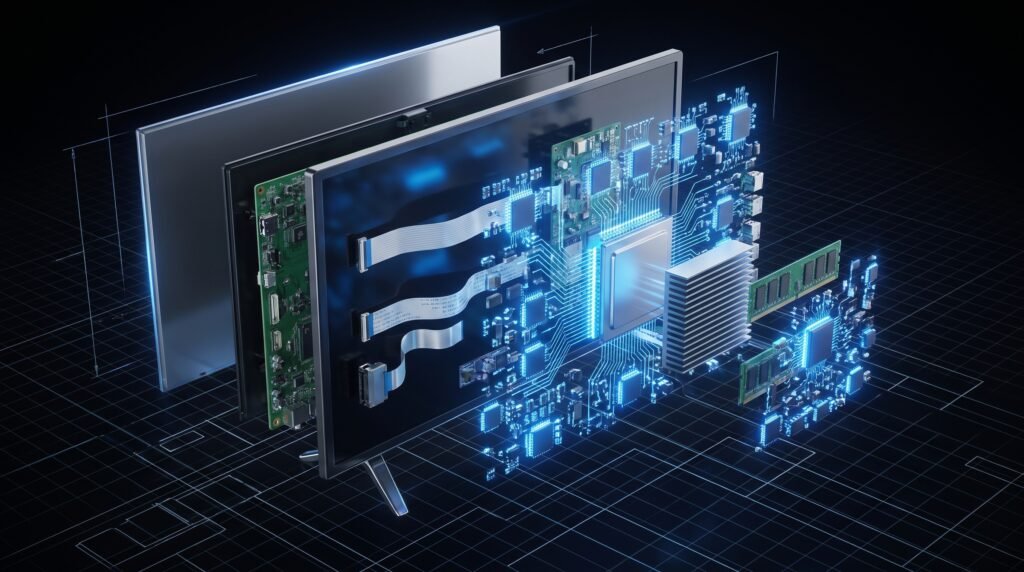
Para que você consiga resolver esse problema e não dependa de técnicos para falhas simples, eu preciso te mostrar como a sua TV funciona por dentro.
Muitos de nós ainda pensamos na televisão como aquele tubo antigo que apenas recebia sinal de antena. Hoje, uma Smart TV é, literalmente, um computador de grande porte pendurado na sua parede.
Ela possui um processador, uma placa de vídeo, armazenamento interno (muitas vezes menor do que o do seu celular) e Memória RAM. É justamente na limitação desses componentes que os travamentos nascem.
O esgotamento da Memória RAM
Quando você abre o YouTube, depois muda para a Netflix e, em seguida, decide jogar um game nativo da TV, os aplicativos anteriores raramente são “fechados” de verdade.
Eles ficam suspensos em segundo plano, consumindo a Memória RAM da sua TV para que abram mais rápido quando você voltar para eles.
O problema é que a maioria das Smart TVs populares possui apenas 1GB ou 2GB de RAM. Quando essa memória enche completamente, o sistema operacional da TV entra em pânico.
Ao tentar abrir um novo aplicativo, não há espaço para ele ser processado, resultando na tela preta ou no fechamento forçado imediato.
Arquivos de Cache e Dados Corrompidos
Todo aplicativo de streaming precisa baixar dezenas de miniaturas (as capinhas dos filmes), legendas e códigos para funcionar. Isso é armazenado temporariamente em uma pasta chamada “Cache”.
Com o passar dos meses, essa pasta vai inflando. Em algum momento, durante uma queda rápida de energia ou falha na internet, um desses pequenos arquivos de imagem ou código pode ser salvo com erro.
Na próxima vez que você tentar abrir o aplicativo, ele tentará ler esse arquivo corrompido, entrará em conflito lógico e travará o aplicativo inteiro.
Desatualização de Firmware e Certificados de Segurança
Aplicativos de streaming gigantes atualizam seus códigos de segurança e de reprodução de vídeo quase todas as semanas. Se o sistema operacional da sua TV (o Firmware) estiver desatualizado, os aplicativos perdem a compatibilidade.
O servidor da Netflix, por exemplo, vai olhar para a sua TV e dizer: “O seu sistema é muito antigo e não suporta nossos novos certificados”. O acesso é bloqueado silenciosamente, e o aplicativo não carrega.
O meu passo a passo definitivo para destravar seus aplicativos
Agora que nós entendemos a raiz do problema, vamos colocar a mão na massa. Eu criei um roteiro de manutenção digital que vai das soluções mais rápidas e inofensivas até as mais drásticas. Siga exatamente esta ordem para ter sucesso.
Passo 1: O “Cold Boot” (A Drenagem de Energia)
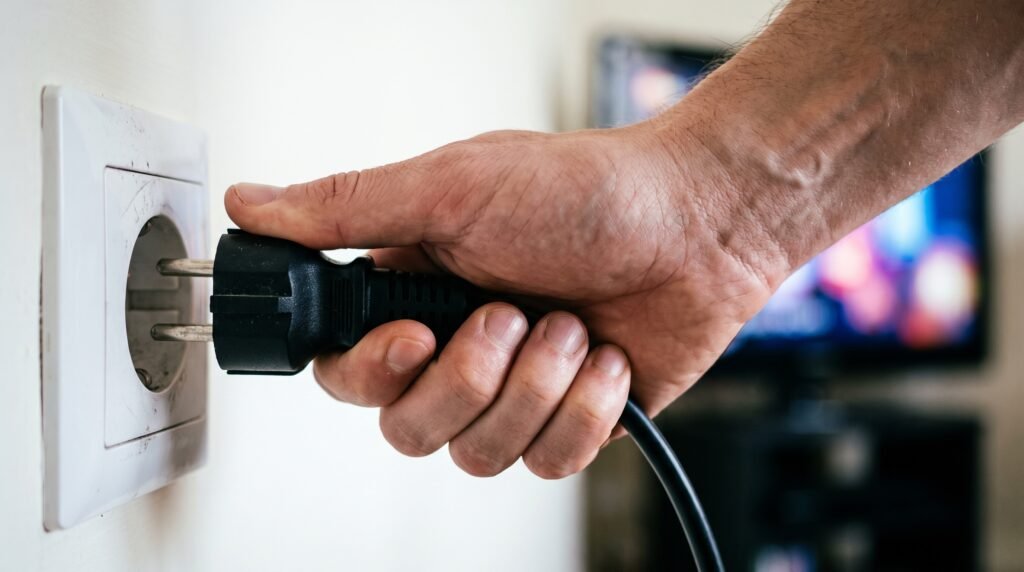
Eu sempre começo por aqui, pois essa técnica resolve quase 70% dos travamentos de software sem apagar nenhuma senha sua. O “Cold Boot”, ou inicialização a frio, limpa toda a Memória RAM instantaneamente.
-
Com a sua TV ligada, retire o cabo de energia dela diretamente da tomada da parede. (Não desligue pelo controle remoto, pois o botão do controle apenas coloca a TV em modo de espera).
-
Com a TV fora da tomada, pressione e segure o botão físico de “Ligar/Desligar” que fica na própria TV (geralmente embaixo da tela ou atrás) por 15 segundos. Isso força a energia residual que está presa nos capacitores da placa-mãe a se esgotar.
-
Aguarde mais 2 minutos, conecte a TV na tomada e ligue pelo controle. Tente abrir o aplicativo problemático.
Passo 2: A Limpeza Profunda de Cache
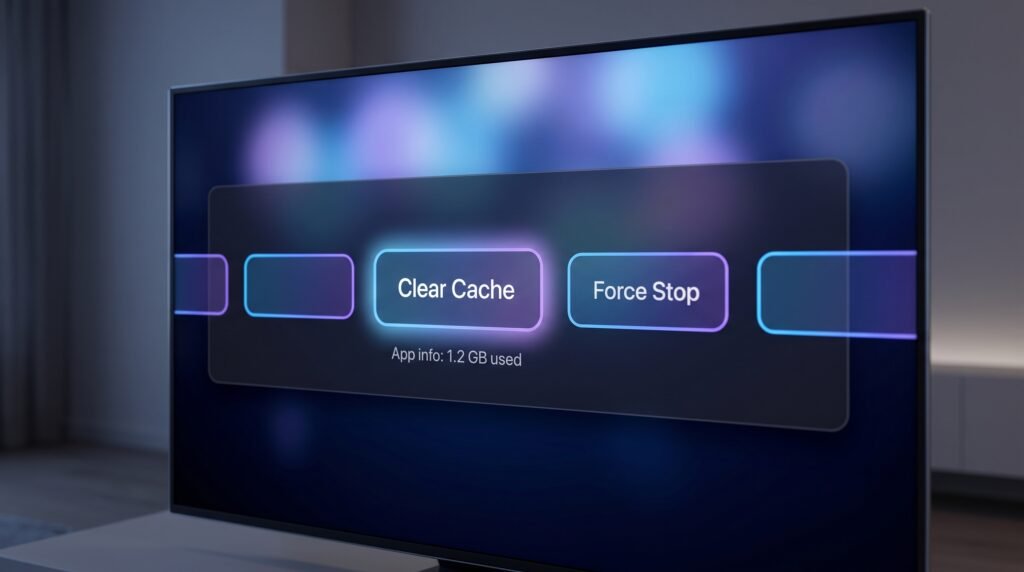
Se a falta de energia não resolveu, nós precisamos apagar os arquivos corrompidos. Cada marca tem um caminho diferente, e eu listei os principais para você:
-
Em TVs Samsung (Tizen): Infelizmente, a Samsung não tem um botão “Limpar Cache”. Você precisa forçar a reinstalação. Vá em “Apps” > ícone de Engrenagem (Configurações) no canto superior direito > Selecione o aplicativo travado e clique em “Reinstalar”. Isso limpa os dados defeituosos e baixa uma versão fresca do app.
-
Em TVs Android / Google TV (TCL, Philips, Sony): Vá na engrenagem de Configurações > Aplicativos > Ver todos os aplicativos. Escolha o app que não quer abrir (ex: Prime Video). Clique nele e depois selecione “Limpar Cache” e, se necessário, “Forçar Parada”. Abra o app novamente.
-
Em TVs LG (WebOS): Desinstale o aplicativo completamente. Para isso, vá na barra de apps, passe o cursor sobre o app travado, clique no ícone de lixeira (ou ícone de “X”) que aparece acima dele. Depois, abra a loja “LG Content Store” e baixe o aplicativo novamente.
Passo 3: Alteração de Servidores DNS (Solução de Rede)
Muitas vezes, eu descubro que o aplicativo está fisicamente perfeito, mas a sua TV não consegue encontrar o caminho da internet até os servidores do app. Isso é um erro de DNS do seu provedor de internet.
-
Vá nas configurações de Rede (Wi-Fi) da sua Smart TV.
-
Acesse as “Configurações Avançadas” ou “Status da Rede”.
-
Procure pelas configurações de IP e DNS. Mude o DNS de “Automático” para “Manual”.
-
Insira os números do DNS público e rápido:
8.8.8.8(e se pedir o secundário, use8.8.4.4). -
Salve e teste o aplicativo. Essa pequena mudança de rota de internet costuma fazer milagres no carregamento de streamings pesados.
Passo 4: Atualização de Firmware
Vá até as Configurações da sua TV > aba “Suporte” ou “Sistema” > Atualização de Software. Clique em “Verificar agora”. Se houver qualquer atualização pendente, instale-a.
Não interrompa esse processo por nada, pois ele aplicará as correções de bugs que a fabricante enviou para estabilizar os seus aplicativos.
Dicas extras para blindar o desempenho da sua Smart TV
Para que você não precise passar por esse aborrecimento nas suas próximas sessões de cinema em casa, eu implemento as seguintes rotinas preventivas nos meus equipamentos.
-
Faça uma dieta de aplicativos: As Smart TVs sofrem muito com falta de espaço interno. Se você instalou jogos, aplicativos de karaokê ou reprodutores de mídia alternativos que não usa há meses, desinstale-os agora. Eu recomendo manter pelo menos 30% do armazenamento interno da TV completamente livre para que o sistema tenha espaço para gerenciar o cache diário sem engasgar.
-
Prefira sempre o cabo de rede (Ethernet): O Wi-Fi é excelente para celulares, mas para decodificar vídeos em 4K em tempo real, ele sofre muitas perdas de pacote devido a paredes e interferências de outros eletrônicos. Sempre que possível, ligue um cabo de rede amarelo ou azul do seu roteador direto na traseira da sua Smart TV. A estabilidade dos aplicativos dobra imediatamente.
-
Feche os aplicativos corretamente: Evite o hábito de apertar o botão “Home” do controle enquanto o filme está rolando para voltar ao menu inicial e abrir outro app. Pause o conteúdo, use o botão “Voltar” (Return/Back) várias vezes até que a TV pergunte “Deseja sair do aplicativo?”. Diga que sim. Isso encerra os processos em segundo plano e libera a Memória RAM para a próxima tarefa.
Erros perigosos que você jamais deve cometer
No mundo da internet livre, eu vejo inúmeros usuários buscando atalhos para instalar conteúdos extras e acabam destruindo o sistema operacional de suas televisões. Preste extrema atenção nestes avisos, pois eles protegem o seu bolso e a sua segurança digital:
-
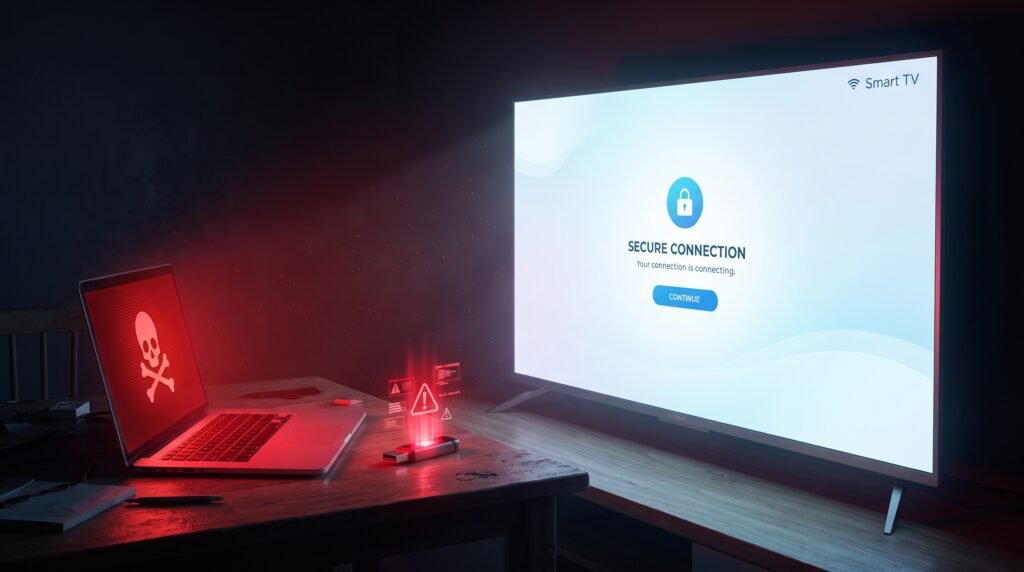
Tentativas de “Jailbreak” e Hacking: Eu sempre aviso aos meus leitores para nunca tentarem modificar o software original da TV. Não utilize tutoriais obscuros que promovam atividades de hackers e crackers e/ou disponibilizem equipamentos ou softwares que falsifiquem ou permitam acesso não autorizado a dispositivos. Além de quebrar a garantia, você pode corromper permanentemente o processador do aparelho.
-
Instalação de Aplicativos Falsificados (Sideloading Irresponsável): Evite a tentação de instalar arquivos via pendrive que prometem filmes grátis e acesso a todos os canais fechados, pois isso geralmente significa que você está interagindo com serviços que violam direitos autorais. Pior ainda, ao instalar fontes não verificadas, você corre um grande risco de injetar software malicioso ou “malware” que pode causar danos ou conseguir acesso não autorizado à sua rede doméstica.
-
Cair em falsas promessas de otimização: Não baixe aplicativos da loja que prometem agir como “Antivírus para TV” ou “Aceleradores Mágicos de Memória”. Evite promover ou usar produtos usando promessas falsas, desonestas ou enganosas. Em muitos casos, esses softwares inúteis não são o que dizem e podem tentar roubar informações pessoais ou enganar os usuários para que compartilhem dados sensíveis (prática conhecida como phishing).
Quando eu recomendo que você busque assistência técnica ou desista do software
Se você aplicou o meu passo a passo completo, limpou o cache, mudou o DNS e até mesmo fez o Reset Completo de Fábrica (a última opção das configurações) e o aplicativo continua congelando ou a TV reinicia sozinha ao abrir a Netflix, nós chegamos a um limite físico (de hardware).
Eu considero que o problema exige ajuda profissional em dois cenários:
-
Falha no chip de Memória Flash (NAND): A peça interna que guarda os aplicativos e o sistema operacional pode ter queimado ou oxidado. A TV liga, mas não consegue ler os arquivos. A substituição dessa placa custa caro e deve ser avaliada.
-
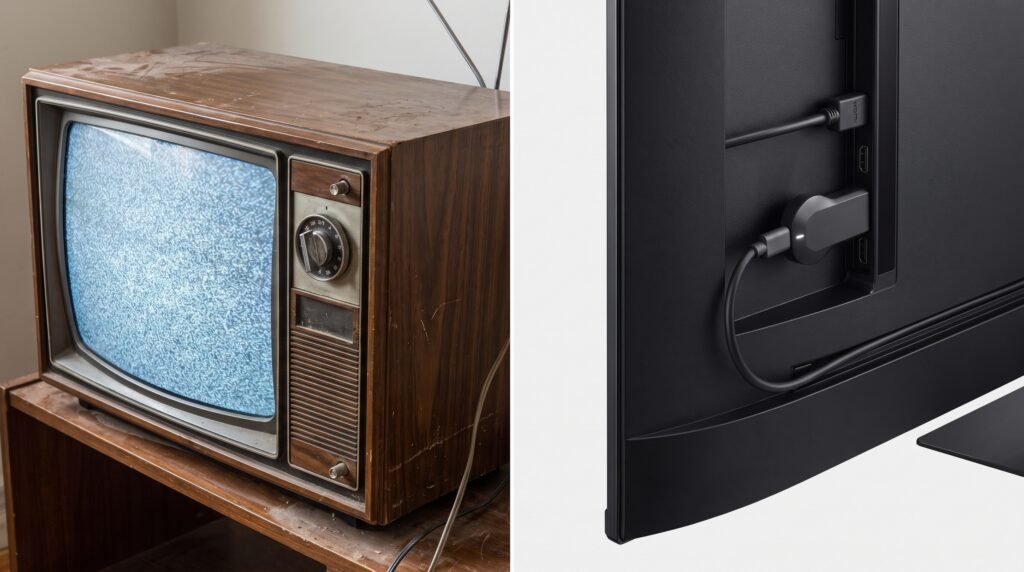
Obsolescência Programada (Idade da TV): Se a sua Smart TV tem mais de 6 anos de uso, a triste realidade é que os processadores antigos não dão mais conta de rodar as versões atuais dos grandes streamings. Neste caso, a minha recomendação de ouro é não jogar a tela fora! A tela ainda é ótima.
Basta comprar um Dispositivo de Streaming Externo (como um Chromecast, Fire TV Stick ou Roku Express) e plugá-lo na porta HDMI. Você passará a usar o cérebro rápido desse pequeno aparelho e nunca mais sofrerá com a lentidão do sistema antigo da sua TV, economizando milhares de reais que seriam gastos em uma televisão nova.
Conclusão: O poder de administrar o seu próprio entretenimento
Eu defendo firmemente que dominar os nossos aparelhos eletrônicos é a chave para uma vida digital livre de estresses.
A televisão inteligente exige de você os mesmos cuidados que você tem com o seu smartphone: limpezas ocasionais, controle de armazenamento e respeito às atualizações de segurança.
Ao compreender que um aplicativo fechando sozinho raramente é um defeito físico, você elimina o pânico inicial.
Utilizando a drenagem de energia para limpar a RAM e a gestão correta do cache para apagar erros de código, eu tenho a absoluta certeza de que você terá em mãos as ferramentas para manter a sua Smart TV funcionando com a máxima fluidez.
Cuide da saúde digital do seu aparelho, evite piratarias prejudiciais e a sua sala de estar continuará sendo o seu porto seguro de descanso.
FAQ (Perguntas Frequentes)
1. Limpar os dados do aplicativo vai apagar minha conta da Netflix?
Sim. Eu explico que a opção “Limpar Dados” apaga o seu e-mail, senha e preferências de legenda salvos dentro daquele aplicativo.
Após realizar a limpeza para resolver o travamento, você precisará inserir as suas credenciais de login novamente. A opção “Limpar Cache”, no entanto, não apaga as senhas, apenas o lixo digital.
2. A internet do celular funciona, mas a da TV está caindo. Isso impede o app de abrir?
Com certeza. As Smart TVs têm placas receptoras de Wi-Fi muito mais simples que as dos smartphones atuais. Se a televisão estiver longe do roteador, a micro-perda de sinal pode causar um erro fatal de “Timeout” na hora de iniciar o aplicativo, resultando em uma tela preta.
3. Por que apenas um aplicativo (como a HBO Max ou Globoplay) trava e o YouTube abre normal?
Isso acontece porque cada aplicativo tem um nível de otimização (peso do código) diferente. O YouTube é extremamente otimizado e leve.
Alguns streamings mais recentes possuem interfaces muito pesadas e animações complexas que sobrecarregam processadores de TVs mais simples, fazendo apenas eles travarem.
4. A minha tela ficou preta mas sai o som do filme. Isso é defeito no aplicativo?
Não. Se você ouve o filme perfeitamente mas não há imagem alguma na tela ou nos menus, a sua televisão sofreu a queima das barras de LED de iluminação interna (backlight).
É um problema puramente físico e mecânico de queima de LEDs que exige a visita a uma assistência técnica para a substituição das réguas de luz.
5. Posso instalar o aplicativo da loja americana na minha TV brasileira?
Geralmente não é recomendado, pois a fabricante bloqueia a região da placa-mãe. Mudar a região da sua TV de forma não oficial por tutoriais pode conflitar com os servidores e desativar aplicativos locais essenciais que você usa no Brasil.
Artigos Relacionados:

Smart TV travando os aplicativos? O hábito diário que resolve sem precisar resetar

Linhas Verticais na Tela da sua Smart TV: Descubra se é Defeito no Display ou Apenas Mau Contato

Smart TV lenta e travando? Veja os motivos e como melhorar o desempenho

Smart TV consumindo muita internet: como identificar o motivo

Smart TV lenta: por que acontece e como melhorar o desempenho