

Lidar com um celular que demora uma eternidade para responder aos nossos comandos é uma das experiências mais desgastantes do dia a dia digital.
Você toca no ícone do WhatsApp e fica encarando a tela por longos segundos até o aplicativo finalmente abrir.
Ao tentar digitar uma mensagem rápida de trabalho, o teclado virtual engasga, e as letras aparecem com um atraso irritante.
Alternar entre o navegador de internet e o aplicativo do banco, então, se torna um verdadeiro teste de paciência.
A reação imediata da grande maioria das pessoas diante dessa frustração crônica é acreditar que o aparelho “ficou velho demais”, que a memória pifou ou que a única saída é gastar milhares de reais comprando um smartphone de última geração.
Outros, no desespero de resolver o problema rápido, recorrem às lojas de aplicativos em busca de “aceleradores de RAM” ou ferramentas mágicas que prometem milagres, mas que na prática apenas esgotam a bateria e lotam a tela de anúncios.
Como um especialista que analisa a fundo a arquitetura de sistemas operacionais e o hardware de dispositivos móveis, posso lhe afirmar uma verdade extremamente reconfortante: a não ser que o seu aparelho tenha um defeito físico grave, a lentidão que você está sentindo pode ser drasticamente reduzida sem baixar absolutamente nenhum programa.
O sistema Android possui um menu nativo voltado para desenvolvedores de software e técnicos que guarda um ajuste simples, rápido e 100% seguro.
Esse pequeno ajuste alivia a carga do processador visual da sua máquina quase que instantaneamente.
Neste guia absurdamente completo e detalhado, vou pegar na sua mão e mostrar exatamente como acessar essa área restrita do seu aparelho, independente da marca que você use.
Nós vamos entender juntos por que o seu smartphone perde velocidade com o passar dos meses e aplicaremos um passo a passo exato para desativar os gargalos gráficos que estão “puxando o freio de mão” do seu sistema.
Prepare-se para resgatar a fluidez e dar uma sobrevida de respeito ao seu celular atual.
Principais causas: Por que o Android perde velocidade com o tempo?
Para que você assuma o verdadeiro controle do seu equipamento e não dependa de soluções temporárias, é vital entender o que acontece por trás da tela de vidro.
O seu smartphone é um computador de bolso incrivelmente complexo. Ele fica lento quando os seus componentes lógicos e físicos chegam ao limite do esgotamento.
O peso invisível das Animações de Sistema

O grande culpado pela sensação de lentidão visual não é apenas o processador principal (CPU), mas o foco que o sistema dá à estética.
Sempre que você abre um aplicativo, fecha uma janela, rola uma lista de contatos ou puxa a barra de notificações para baixo, o Android não executa essa ação de forma “seca” e imediata.
O sistema operacional foi projetado para ser bonito. Para isso, ele gera animações de transição.
Essas animações são pequenos efeitos visuais de zoom, expansão, desfoque e deslizamento que duram frações de segundo.
O problema crônico é que renderizar (desenhar) essas animações dezenas de vezes por minuto exige um esforço colossal da placa de vídeo do aparelho (GPU).
Em celulares com mais de dois anos de uso ou modelos básicos (de entrada), o chip gráfico não tem força suficiente para rodar o peso do aplicativo e gerar o efeito visual bonito simultaneamente.
O resultado é o famoso “engasgo” (lag). O celular está sacrificando a velocidade real de abertura do aplicativo apenas para tentar fazer uma animação fluida que ele já não aguenta mais processar.
A sobrecarga de Memória RAM e armazenamento fragmentado
Além dos pesados efeitos visuais, a nossa rotina destrói a performance. Nós acumulamos milhares de fotos, grupos de WhatsApp e instalamos dezenas de aplicativos de e-commerce e redes sociais.
Quando o armazenamento interno do celular ultrapassa a assustadora marca de 90% ou 95% de ocupação, o chip de memória flash perde a capacidade de ler e escrever dados rapidamente (um processo chamado de esgotamento do TRIM).
Simultaneamente, os aplicativos continuam rodando de forma invisível em segundo plano (ocupando a Memória RAM) para buscar notificações, esgotando os recursos que você precisaria para usar a tela que está aberta no momento.
Como resolver: O passo a passo da velocidade (Modo Desenvolvedor)
Sabendo que o maior gargalo imediato na percepção de velocidade de um celular antigo são os pesados efeitos gráficos, nós vamos utilizar um recurso nativo do Android.
Vamos ensinar o processador a ignorar a “beleza” e focar 100% na agilidade de resposta. Faremos isso através do botão escondido nas Opções do Desenvolvedor.
Passo A: Como desbloquear o menu oculto
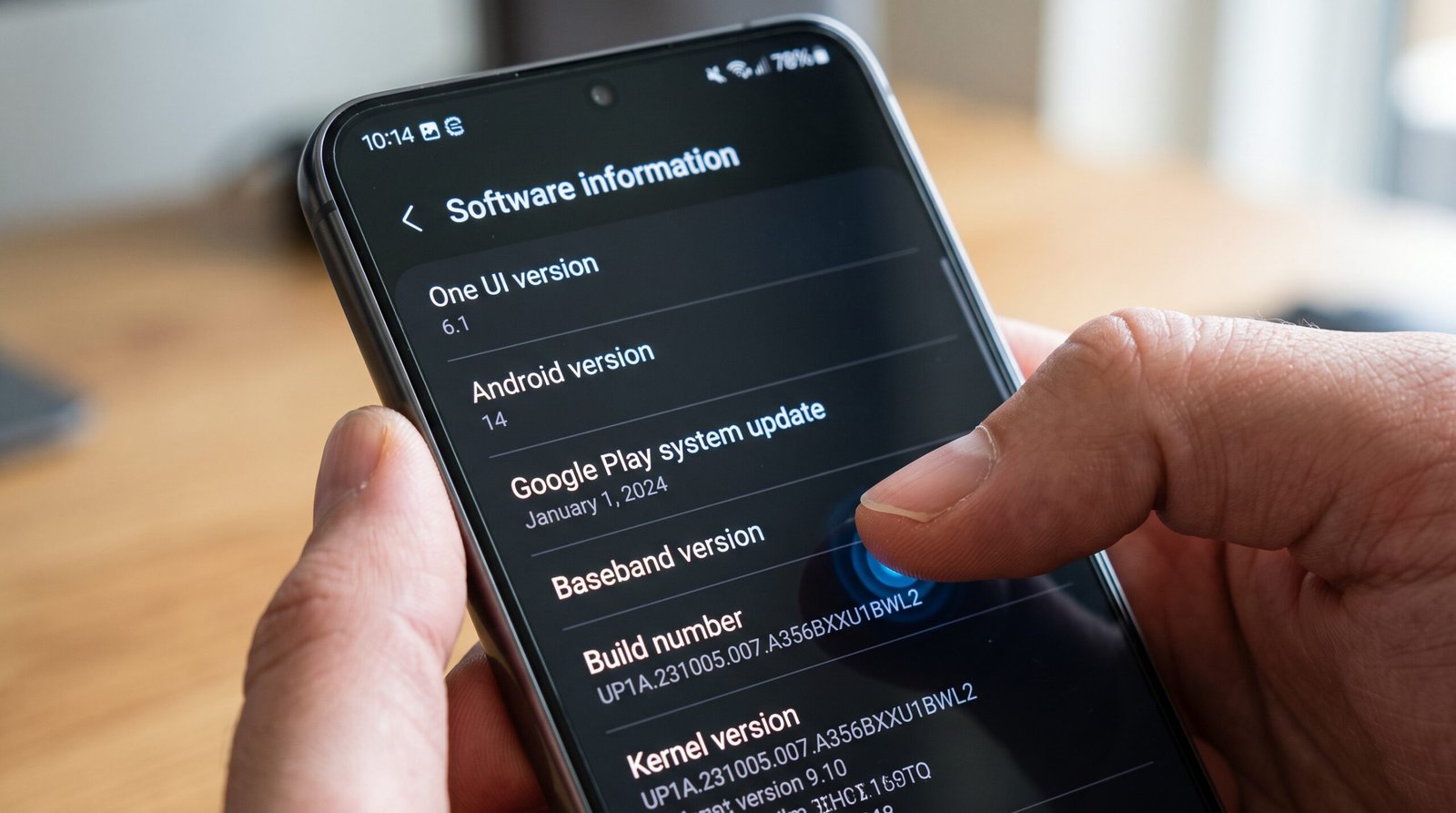
O Google esconde este menu por padrão apenas para evitar que usuários leigos alterem configurações sensíveis de rádio ou rede sem querer.
O processo para revelá-lo é simples, padronizado e totalmente seguro.
-
Pegue o seu celular e abra o aplicativo de Configurações (o ícone de engrenagem).
-
Role a tela até o final e toque em Sobre o telefone (em alguns aparelhos, pode estar rotulado como “Sobre o dispositivo”).
-
Procure por uma linha chamada Informações do software e toque nela (em celulares Samsung e Motorola isso é comum).
-
Agora, procure a linha exata escrita Número da Versão ou Número da Compilação.
-
Nota para usuários Xiaomi: Você deve procurar pela linha “Versão da MIUI” ou “Versão do HyperOS”.
-
-
O segredo do destrave está aqui: Toque 7 vezes seguidas e rapidamente em cima dessa linha.
-
O celular vai pedir a sua senha padrão (PIN) de desbloqueio de tela. Após digitar, aparecerá uma pequena notificação na parte inferior da tela dizendo: “Você agora é um desenvolvedor!” (ou “O modo de desenvolvedor foi ativado”).
Passo B: Ajustando o botão escondido (A Escala de Animação)
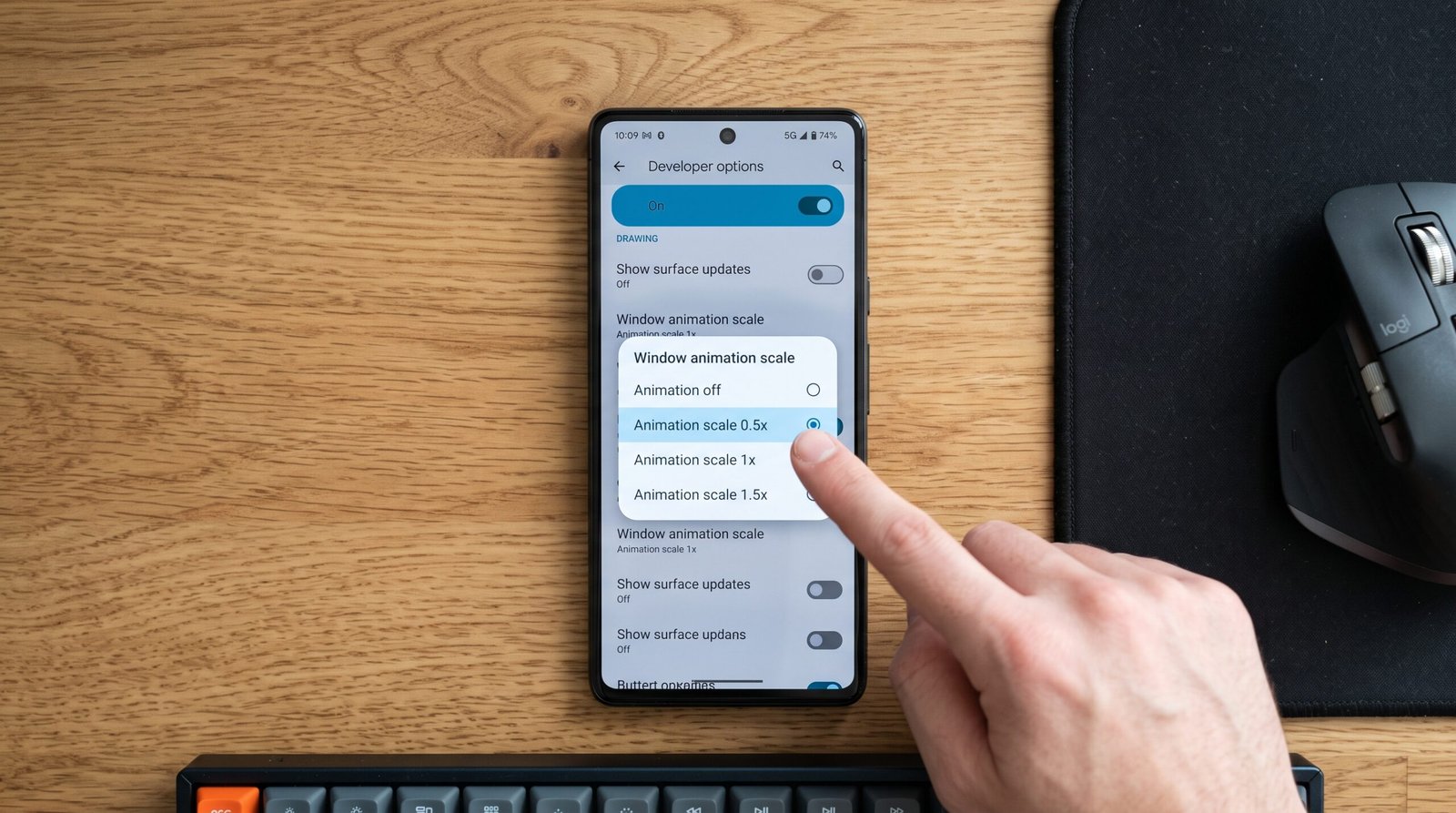
Agora que você possui a chave mestra do sistema operacional, vamos fazer o ajuste cirúrgico que devolverá a agilidade instantânea ao toque.
-
Volte para a tela inicial principal das Configurações.
-
Role até o final novamente. Você notará que um novo menu finalmente apareceu, geralmente chamado Opções do desenvolvedor (ou Opções do Programador). Toque nele.
-
Aviso importante: Este painel tem dezenas de botões complexos. Não mexa em nada que você não conheça para evitar instabilidade de rede.
-
Role a tela pacientemente para baixo. Passe pelas seções de Redes e Entrada, até encontrar um grande bloco chamado “Desenho” (ou Drawing).
-
Você encontrará três configurações vitais agrupadas umas sobre as outras:
-
Escala de animação de janela
-
Escala de animação de transição
-
Escala de duração do Animator
-
-
Por padrão de fábrica, se você clicar nelas, verá que todas estarão marcadas com a velocidade “1x”.
-
Toque em cada uma delas, uma por vez, e altere o valor para Animação 0.5x (a opção acima do 1x).
-
Dica extrema: Se o seu celular for muito antigo, estiver com a tela trincada e travando absurdamente, você pode selecionar Animação Desligada nas três opções.
O que acabou de acontecer na prática?
Ao reduzir esse número de 1x para 0.5x, você instruiu o processador gráfico do seu celular a cortar o tempo dos efeitos visuais exaustivos pela metade. O toque se tornará instantâneo.
Ao tocar para abrir as Mensagens ou o Instagram, a tela não fará um “zoom” lento e coreografado de abertura; a janela do aplicativo simplesmente vai estourar na tela em milissegundos.
A máquina parecerá ter recebido um upgrade de memória, pois a transição de telas ocorrerá na velocidade real do seu toque.
Dicas extras e boas práticas de manutenção nativa
Acessar as Opções de Desenvolvedor e cortar as animações resolve a lentidão gráfica imediatamente, mas para manter o seu hardware trabalhando livre de pressões profundas no dia a dia, você deve incorporar estes três hábitos saudáveis à sua rotina tecnológica:
-
A reinicialização semanal (Reboot): O seu celular não é apenas uma tela brilhante, é um computador robusto. Se você o deixa ligado ininterruptamente por cinco meses, pequenos erros nos códigos dos aplicativos vão se acumulando na Memória RAM (um defeito lógico chamado de vazamento de memória).
Reiniciar o aparelho (desligar totalmente, aguardar um minuto e ligar de novo) pelo menos uma vez por semana zera essa memória volátil, fecha processos travados em loop e devolve a fluidez orgânica ao sistema operacional.
-
Limpe o armazenamento profundamente: Um celular não respira sem espaço vazio. Mantenha sempre, no mínimo absoluto, 15% a 20% do armazenamento interno do seu aparelho completamente livre.
Acesse as configurações de armazenamento do WhatsApp e apague os vídeos de humor de 50 Megabytes dos grupos da família.
Utilize aplicativos seguros e oficiais, como o Files do Google, para identificar e apagar fotos duplicadas e arquivos de instalação inúteis de forma segura e rápida.
-
Substitua pelos aplicativos “Lite”: Se o seu smartphone for da linha de entrada e possuir apenas 2GB ou 3GB de Memória RAM, os aplicativos pesados o esmagarão.
Desinstale o Facebook e o Instagram convencionais. Vá à loja oficial (Google Play Store) e baixe o Facebook Lite e o Instagram Lite.
Essas versões foram programadas com códigos infinitamente mais leves, não devoram a sua bateria em segundo plano e não exigem quase nenhum esforço do processador para rodar.
Erros comuns que as pessoas cometem no desespero

Quando a frustração de um celular travando chega ao ápice, é extremamente comum buscar soluções imediatas na internet.
No entanto, é exatamente nesse estado de vulnerabilidade que os usuários colocam seus dados bancários, sua privacidade e a saúde do aparelho em gravíssimo risco.
Afaste-se completamente destas armadilhas:
-
Baixar aplicativos milagrosos de “Aceleração” ou “Limpadores de RAM”: É de suma importância alertar que as políticas de segurança digital advertem contra o uso de softwares que causam danos aos dispositivos ou executam comportamentos indesejados.
É estritamente proibido distribuir softwares valendo-se de promessas enganosas ou falsas de desempenho.
A imensa maioria dos aplicativos gratuitos nas lojas que prometem “Acelerar a Velocidade do Telefone” são, na dura realidade, ferramentas invasivas e malwares disfarçados.
Eles sobrecarregam o celular exibindo anúncios abusivos em segundo plano e tentam acessar dados sem autorização. Não acredite em milagres de terceiros; o sistema Android nativo já sabe gerenciar a própria memória RAM com perfeição.
-
Ficar “limpando a tela” (fechando aplicativos recentes) a toda hora: Muitos usuários têm o vício nervoso de clicar no botão quadrado inferior do Android e deslizar todos os aplicativos abertos para cima a cada cinco minutos, achando que isso “limpa o celular”, economiza bateria e melhora o desempenho.
Na engenharia de software, isso piora a situação drasticamente. O Android foi projetado para guardar os aplicativos recém-usados na memória exatamente para abri-los rápido.
Quando você os fecha à força constantemente, o processador terá que gastar o triplo de energia e poder de cálculo para recarregar todos os dados novamente do zero absoluto na próxima vez que você abri-los.
Quando procurar assistência técnica é inevitável
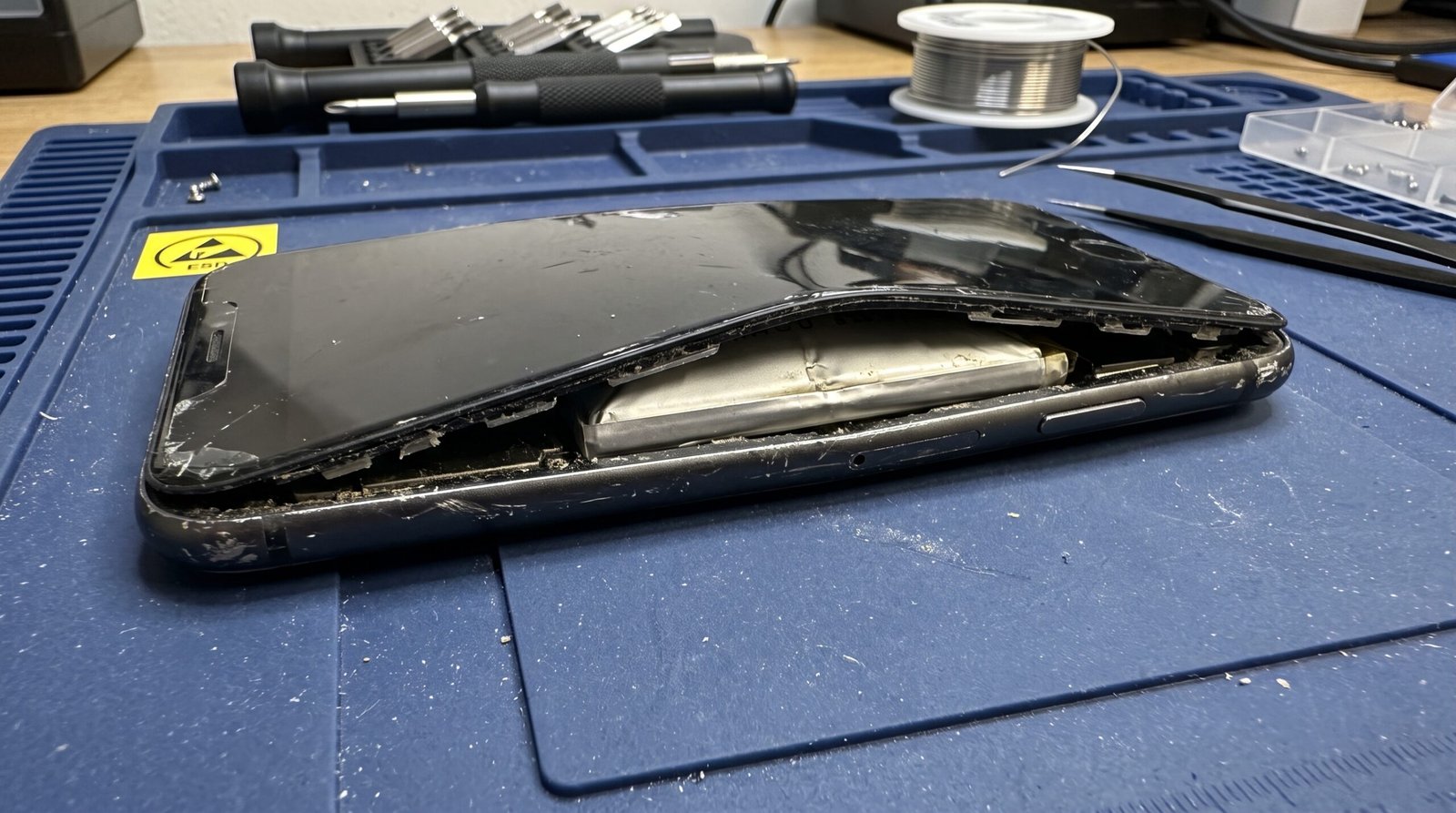
Se você acessou as Opções de Desenvolvedor, reduziu as escalas de animação para 0.5x, desinstalou os aplicativos pesados e inúteis, liberou gigabytes de espaço de armazenamento e, mesmo assim, o celular continua travando severamente no meio de tarefas muito simples (como abrir a câmera) ou até mesmo reiniciando sozinho do nada, a barreira do “ajuste lógico de software” foi ultrapassada.
Você precisará de um diagnóstico de bancada com um profissional de eletrônica nos seguintes cenários de falha de hardware:
-
A bateria está profundamente degradada (ou estufada): Uma bateria muito velha (com mais de três anos de uso intenso), cuja química interna está desgastada, não consegue mais enviar os “picos de força” (tensão) necessários para o processador principal calcular as tarefas rapidamente.
Para que o celular não desligue de forma abrupta por falta de energia instantânea, o próprio sistema operacional reduz propositalmente e drasticamente a velocidade da máquina.
Trocar a bateria antiga por uma original nova em uma assistência de confiança resolve essa lentidão quase como um passe de mágica.
-
Falha no chip de Memória Interna (eMMC/UFS corrompido): Se o seu celular trava de forma crônica, apresenta a tela preta com frequência, ou se você tenta apagar fotografias antigas e elas bizarramente “voltam” para a galeria no dia seguinte, o chip físico de armazenamento interno soldado na placa-mãe está entrando em colapso (Read-Only mode).
Ele entrou em modo de proteção contra falhas e o reparo definitivo exige ferramentas de soldagem avançada (BGA) em laboratório.
Conclusão clara e útil: O poder do controle está em suas mãos
A tecnologia, quando não é compreendida, pode facilmente parecer um fardo ou uma punição contra o consumidor.
É fundamental entender que o seu smartphone não envelhece por puro acaso ou por um sistema perverso de vingança das fabricantes; ele apenas sofre com o acúmulo lógico de atualizações pesadas e com a tentativa constante de renderizar gráficos esteticamente complexos em um processador que, infelizmente, já não possui o fôlego da juventude.
Ao desmistificar o acesso às ocultas Opções de Desenvolvedor e aplicar a redução cirúrgica das Escalas de Animação, você deixa imediatamente a posição de um passageiro frustrado e assume a direção técnica avançada do seu aparelho.
Sabendo como evitar firmemente os aplicativos enganosos que prometem o impossível e instalam softwares perigosos que acessam redes de forma não autorizada, você blinda a integridade física do seu aparelho e a privacidade inegociável da sua vida digital.
Adotando a simples rotina do reinício semanal e o controle rígido e consciente do seu espaço de armazenamento, eu tenho a absoluta certeza de que você não apenas estenderá a vida útil do seu celular atual por longos anos, como o fará operar com a estabilidade e a agilidade que a sua rotina de fato exige.

FAQ (Perguntas Frequentes)
1. Ativar as Opções de Desenvolvedor anula a garantia do celular ou estraga o aparelho?
Não, de forma alguma. Esse menu de configurações é uma ferramenta oficial, legítima e nativa desenvolvida pelo próprio Google (criador do Android) e mantida por todas as fabricantes de celulares do mundo.
Acessar esse menu restrito e alterar apenas a escala de animação visual não afeta a sua garantia em nada, não configura quebra de contrato com a loja e não tem qualquer relação com os procedimentos arriscados de fazer “Root” ou hackear o aparelho.
2. Reduzir as animações para 0.5x gasta mais bateria?
Exatamente o oposto! Ao diminuir ou desligar totalmente as escalas de animação, o processador gráfico (GPU) do seu smartphone fará consideravelmente menos esforço lógico e matemático para abrir janelas, desenhar ícones e renderizar pixels de transição coloridos na tela.
Com menos esforço contínuo de processamento, a tendência técnica é que o seu celular economize pequenas e preciosas frações de bateria ao longo de um dia inteiro de uso intenso, além de fazer a placa-mãe operar em temperaturas mais frias.
3. Se eu me arrepender do toque instantâneo, tem como voltar a configuração ao normal?
Completamente e em poucos segundos. Basta seguir exatamente o mesmo caminho percorrido: abra as Configurações > Opções do desenvolvedor, desça novamente até encontrar as três opções na seção de “Desenho” (Drawing) e devolva todas elas para a opção original de fábrica chamada “Animação 1x”.
Se você quiser ir além, logo no topo da tela das Opções de Desenvolvedor, há um botão geral de “Ligado/Desligado”; basta tocar para desligá-lo que todo o menu secreto se oculta novamente e o celular volta ao padrão blindado de fábrica.
4. O meu celular já é rápido e novo, devo mexer nas escalas de animação mesmo assim?
Se você possui um celular “topo de linha” recém-lançado (como as linhas Galaxy S Ultra, Motorola Edge Ultra, etc.), o processador possui um poder de fogo assustador e as animações de tela em 120Hz deixam o uso lindíssimo, imersivo e extremamente suave.
Nesses casos premium, alterar para 0.5x fará o celular parecer um “foguete” ultrarrápido, mas os movimentos das janelas perderão aquela suavidade elástica e premium que a fabricante desenhou. O ajuste da animação torna-se uma questão de puro gosto pessoal.
Essa dica é verdadeiramente um salva-vidas de imenso valor para os aparelhos intermediários, modelos mais antigos ou celulares de entrada que estão engasgando no dia a dia.
5. Limpar o Cache dos aplicativos nas configurações apaga minhas senhas, conversas ou fotos da galeria?
Não. Os arquivos de “Cache” são compostos exclusivamente por pequenos pedaços de dados temporários e descartáveis (como a logotipo de um site de notícias que você visitou na semana passada, ou as miniaturas embaçadas de fotos de terceiros que já carregaram no seu feed do Instagram).
Limpar o Cache do Google Chrome ou do TikTok, por exemplo, não apaga a sua conta de usuário, não deleta as suas postagens e não exige que você digite a sua senha de login de novo.
O botão perigoso que você NUNCA deve apertar, se não quiser perder acessos, é o botão vizinho chamado “Limpar Dados” (ou Apagar Dados), pois esse sim destrói o banco de dados e zera o aplicativo como se ele tivesse acabado de ser baixado na loja.