

Você senta no escritório de casa para uma videochamada importante e a sua conexão começa a travar de forma insuportável.
Você reinicia o roteador, verifica o plano contratado com a operadora e percebe que tudo deveria estar perfeito.
Porém, ao investigar mais a fundo ou olhar o aplicativo de gestão da sua rede, você descobre o verdadeiro vilão: a Smart TV da sala, mesmo sem ninguém assistindo ativamente, está sugando quase toda a largura de banda da sua internet.
Esse cenário é extremamente comum e gera muita confusão.
Na era das casas conectadas, as Smart TVs deixaram de ser meros receptores de sinal de antena e se transformaram em computadores potentes, projetados para trafegar quantidades massivas de dados o tempo todo.
Seja baixando atualizações pesadas de sistema em segundo plano, carregando protetores de tela em resolução 4K ou enviando relatórios de uso para as fabricantes, a sua televisão pode estar asfixiando a sua rede Wi-Fi de forma totalmente silenciosa.
Neste guia absurdamente profundo e detalhado, nós vamos abrir a “caixa preta” das configurações de rede da sua Smart TV.
Vamos entender juntos como o consumo de dados de vídeo funciona na prática, identificar quais processos estão sequestrando os seus megabytes e, o mais importante, aplicar um passo a passo definitivo para limitar esse consumo abusivo.
Ao final desta leitura, você retomará o controle da sua internet, garantindo que a sua TV entregue ótimo entretenimento sem prejudicar o resto da casa.
Entendendo o problema: Por que a TV consome tantos dados?
Para resolver esse gargalo sem prejudicar a sua experiência de assistir a filmes, precisamos desmistificar como os dados fluem.
A internet não é um recurso infinito dentro da sua casa; ela é como um cano de água.
Se a TV “abre a torneira” no máximo, sobra muito pouca pressão de água para os celulares e notebooks dos outros cômodos.
O peso brutal da Resolução 4K (Ultra HD)
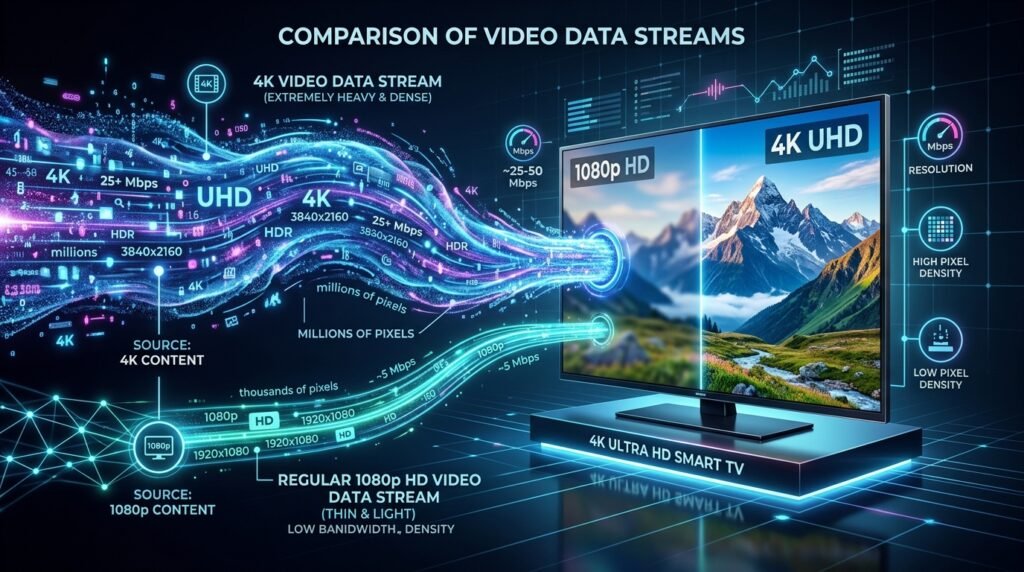
A principal causa do consumo de internet em uma Smart TV moderna é a qualidade da imagem.
O salto da resolução Full HD (1080p) para o 4K não é apenas um detalhe visual; é uma explosão matemática de pixels.
Para transmitir um filme em Full HD, serviços como Netflix ou Amazon Prime Video consomem cerca de 3 Gigabytes (GB) de dados por hora.
No entanto, se a sua TV for 4K e o filme suportar essa resolução, o consumo salta para impressionantes 7 a 15 Gigabytes por hora, dependendo do nível de compressão (codec).
Se você tem uma internet de 100 Megas, um único filme em 4K rodando na sala pode consumir mais de 50% de toda a banda da sua casa em tempo real, causando lentidão em todos os outros aparelhos conectados.
Atualizações automáticas e sincronização em segundo plano
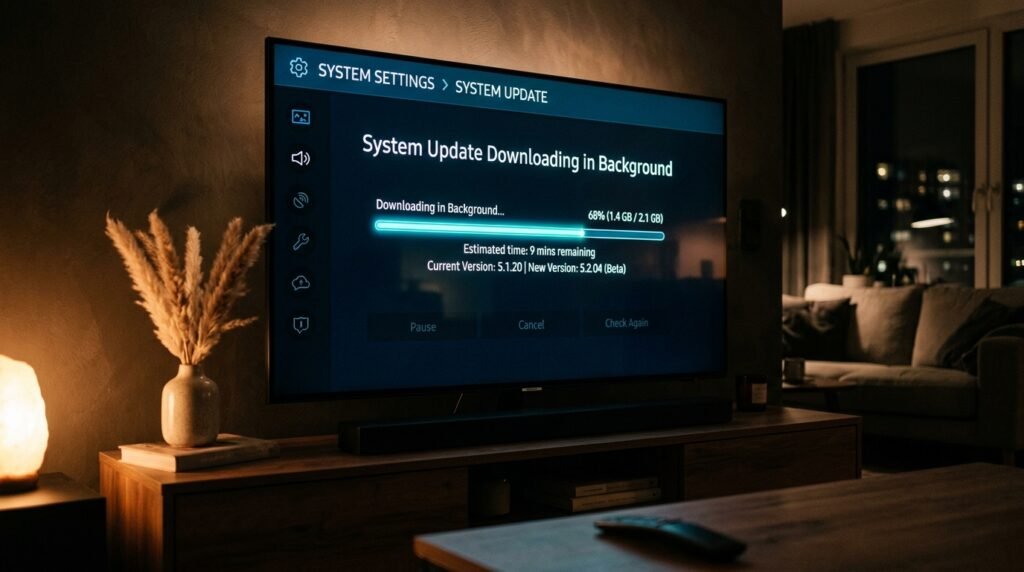
As Smart TVs possuem sistemas operacionais complexos (WebOS na LG, Tizen na Samsung, Android TV em diversas marcas).
Assim como o seu celular, elas precisam atualizar seus aplicativos constantemente.
O grande problema é que a maioria das fabricantes configura a TV para baixar atualizações de firmware gigantescas (às vezes com mais de 2GB) automaticamente.
Pior ainda: muitos modelos baixam essas atualizações enquanto estão em modo de suspensão (Standby), ou seja, com a tela preta.
Você acha que a TV está desligada, mas ela está sugando a sua internet para se atualizar.
Protetores de tela dinâmicos e Coleta de Dados
Quando você pausa um filme e deixa a sala, a TV entra em modo de descanso após alguns minutos. Sistemas como a Apple TV, Chromecast ou Android TV começam a exibir belíssimas fotografias aéreas de paisagens para evitar que a imagem estática queime a tela (Burn-in).
Essas imagens e vídeos são baixados em altíssima resolução (4K) diretamente da internet em tempo real, gerando um consumo de dados gigantesco sem que ninguém esteja sequer olhando para o aparelho. Além disso, há a coleta de telemetria.
As TVs reúnem dados sobre o que você assiste para enviar aos servidores das fabricantes, consumindo uma pequena — mas constante — fatia da sua conexão (algo que sempre deve ser transparente nas Políticas de Privacidade da marca).
Como identificar o motivo e resolver: O passo a passo
Agora que sabemos quais são os “ralos” por onde a sua internet está escorrendo, vamos colocar a mão no controle remoto.
O meu protocolo de otimização de rede vai fechar essas torneiras abertas desnecessariamente.
Passo 1: Ajustar a Qualidade de Vídeo nos Aplicativos
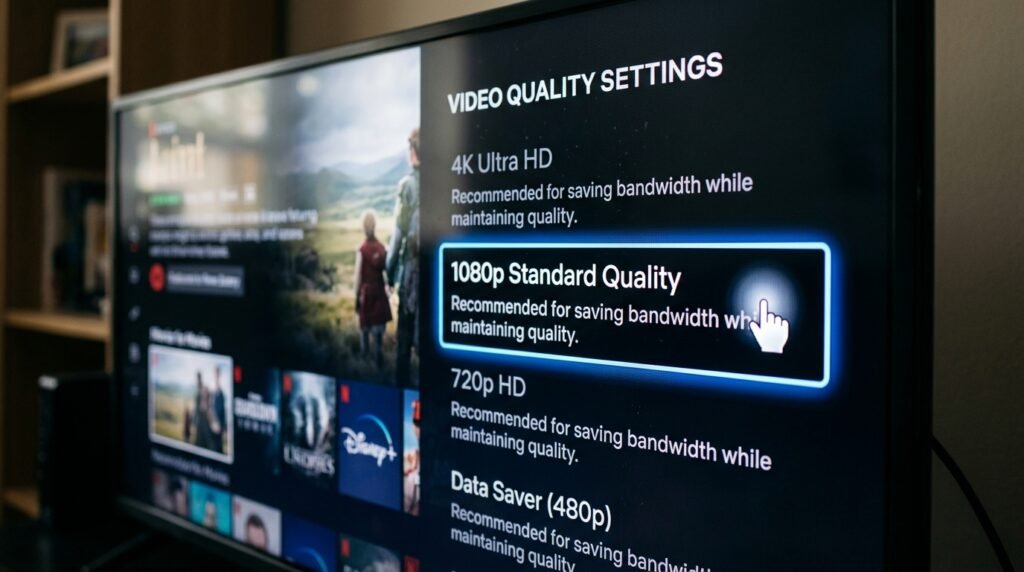
Se a sua internet é limitada ou você precisa dividir a banda com pessoas trabalhando na casa, você não deve deixar os aplicativos decidirem a qualidade do vídeo sozinhos.
-
Na Netflix: O ajuste não é feito na TV, mas na sua conta. Acesse o site da Netflix pelo computador ou celular, vá em Conta > Perfil > Configurações de reprodução.
Mude a opção “Uso de dados por tela” de “Automático” para Médio (qualidade padrão de até 0,3 GB por hora).
-
No YouTube: Abra o aplicativo na Smart TV, escolha um vídeo e clique no ícone de “Engrenagem” (Configurações). Mude a qualidade de “Automática” (que sempre tentará puxar 4K) para 1080p ou 720p.
Isso força os aplicativos a usarem uma fração mínima da sua internet, liberando a banda imediatamente para o resto da casa.
Passo 2: Desativar atualizações automáticas de sistema
Vamos impedir que a TV decida fazer downloads pesados sem a sua permissão.
-
TVs Samsung (Tizen): Vá em Configurações > Suporte > Atualização de Software. Desmarque a opção “Atualização Automática”.
-
TVs LG (WebOS): Vá em Todas as Configurações > Geral > Sobre esta TV. Desmarque a opção “Permitir atualizações automáticas”.
-
Android TV / Google TV: Vá em Configurações > Preferências do Dispositivo > Sobre > Atualização do Sistema, e desligue a busca automática.
Depois, abra a loja Google Play Store na TV, vá nas configurações da loja e desative as atualizações automáticas de aplicativos.
Passo 3: Configurar o QoS no Roteador (O Nível Avançado)
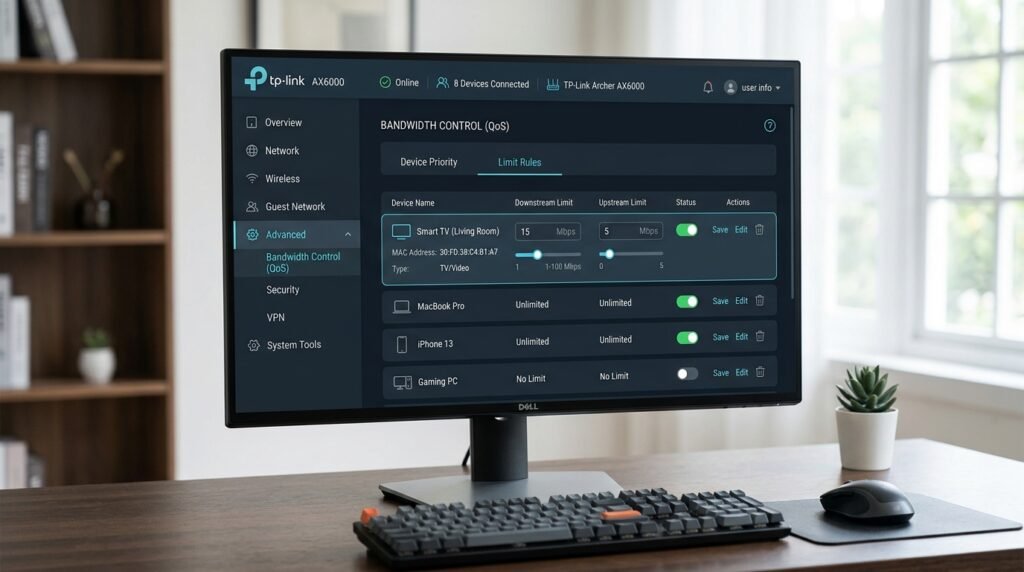
Se você quer resolver o problema pela raiz, o seu roteador Wi-Fi é o caminho.
A maioria dos roteadores modernos possui uma tecnologia chamada QoS (Quality of Service) ou “Controle de Banda”.
-
Acesse o painel do seu roteador pelo navegador do computador (geralmente digitando o IP
192.168.0.1ou192.168.1.1). -
Procure pelo menu “QoS”, “Bandwidth Control” ou “Controle de Banda”.
-
Identifique o Endereço IP ou Endereço MAC da sua Smart TV na lista de dispositivos conectados.
-
Defina um limite máximo de velocidade para ela (por exemplo, limite a TV a 15 Megabits por segundo).
Isso garantirá que, não importa o que a TV tente fazer, ela nunca usará mais do que essa quantidade de internet, deixando o resto totalmente livre para o seu Home Office e seus celulares.
Passo 4: Desativar os “Protetores de Tela” em alta resolução
Nas configurações gerais do sistema da sua TV, busque pelas opções de “Modo Ambiente”, “Protetor de Tela” ou “Descanso de Tela”.
Altere a configuração para que a TV não baixe fotos artísticas da internet.
Configure para que a tela simplesmente se apague ou fique preta após 5 minutos de inatividade.
Dicas extras e boas práticas para estabilidade da rede
Para blindar o ambiente digital da sua casa e evitar conflitos entre os aparelhos conectados, adote estes hábitos de arquitetura de rede:
-
O milagre do Cabo de Rede (Ethernet): Conectar a TV via cabo diretamente no roteador não diminui o consumo total de dados, mas tira a TV do Wi-Fi. O Wi-Fi é uma onda de rádio que fica facilmente congestionada.
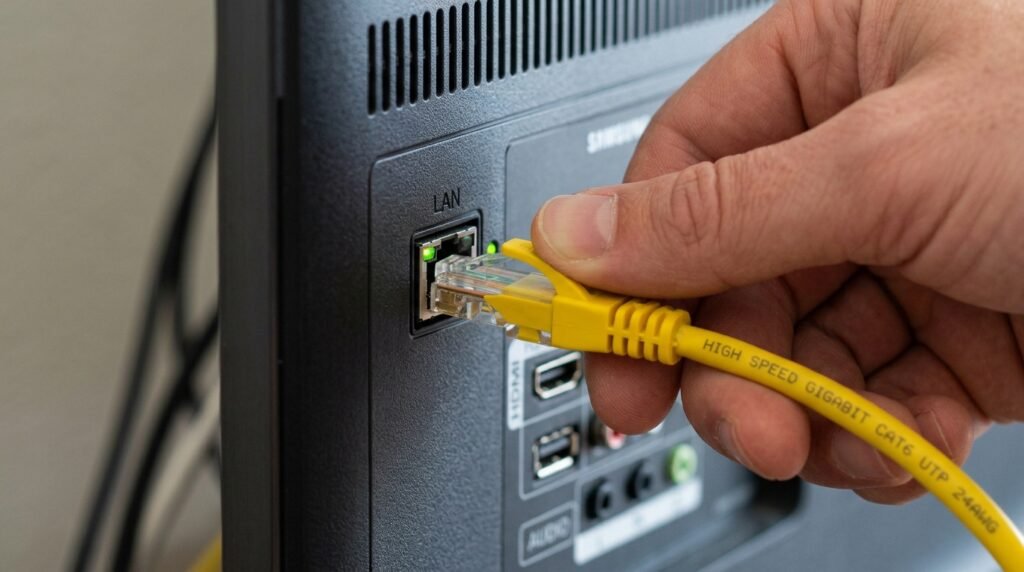
Quando você liga a TV no cabo, você tira o aparelho mais pesado do espectro invisível do rádio, deixando o ar 100% limpo e livre para os celulares e notebooks operarem via Wi-Fi sem interrupções.
-
Desligue na tomada em viagens: Se você for passar alguns dias fora de casa, não deixe a Smart TV em modo Standby (desligada apenas pelo controle).
Puxe-a da tomada. Isso evita que ela fique fazendo varreduras de rede e gastando dados residuais enquanto a casa está vazia, além de protegê-la contra raios.
Erros perigosos que as pessoas cometem (Cuidado!)
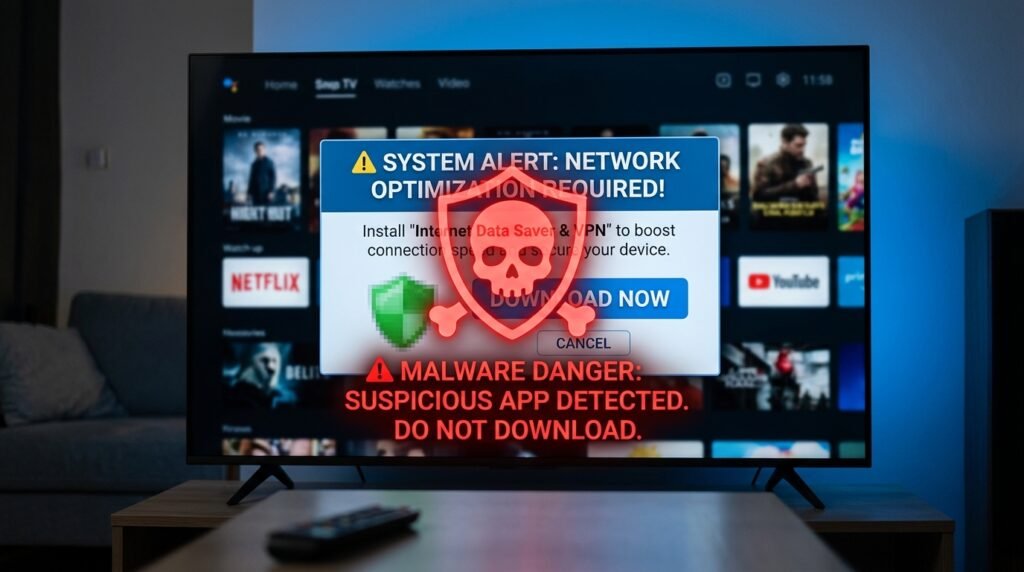
No desespero para fazer a internet sobrar para o resto da casa, vejo frequentemente usuários iniciantes caindo em ciladas tecnológicas que comprometem a segurança.
Fuja das seguintes armadilhas:
-
Baixar aplicativos de “Economia de Dados” ou VPNs na TV: As lojas não oficiais e a web estão cheias de aplicativos que fazem promessas falsas, desonestas e enganosas de “acelerar o Wi-Fi” ou “cortar o uso de dados pela metade”.
Nunca instale isso. O uso de software malicioso ou indesejado que cause danos ou consiga acesso não autorizado à sua rede doméstica é extremamente comum nessas ferramentas.
Muitos deles são spywares que desviam o tráfego da sua TV para servidores piratas, deixando a sua rede inteira exposta a ataques.
-
Alterar o DNS sem conhecimento: Mudar o DNS da TV para servidores “mágicos” encontrados em fóruns não vai diminuir o consumo de internet.
Pelo contrário, se você usar um DNS de origem obscura, o tráfego de dados da sua televisão poderá ser espionado.
Use apenas os DNS da sua operadora, ou provedores mundialmente confiáveis como Google (8.8.8.8) ou Cloudflare (1.1.1.1).
-
Bloquear todas as portas do roteador: Algumas pessoas tentam bloquear o acesso à internet da TV mexendo no Firewall do roteador.
Se você não souber o que está fazendo, pode bloquear o protocolo DHCP, derrubando a internet de todos os celulares da casa ao mesmo tempo.
Quando procurar assistência técnica ou a Operadora
Se você limitou a qualidade da Netflix para “Médio”, desativou as atualizações automáticas, e a sua internet na casa inteira continua caindo sempre que você liga a Smart TV na tomada, os problemas lógicos de configuração se esgotaram.
Acione a sua Operadora de Internet ou um técnico especializado nos seguintes cenários:
-
Conflito de IP (Falha do Roteador): Se ligar a TV faz o celular perder o sinal do Wi-Fi imediatamente, o seu roteador (geralmente os modelos antigos e fracos fornecidos pela operadora) não está conseguindo gerenciar os endereços de rede.
O processador do roteador está superaquecendo e “travando”. Você precisará solicitar à operadora a troca do modem ou investir em um roteador de melhor qualidade.
-
Curto-circuito na Placa de Rede da TV: É raro, mas se a televisão começou a se desconectar sozinha do Wi-Fi, demorar minutos para encontrar a rede ou superaquecer muito perto da entrada do cabo de rede, o chip controlador de internet interno da TV pode estar queimando.
Isso envia requisições em loop infinito (Broadcast Storm) que paralisam a rede da casa. Uma assistência precisará trocar a placa lógica da televisão.
Conclusão: Domine o fluxo da sua rede doméstica
Eu sempre enfatizo que a tecnologia de comunicação não possui vontade própria.
A sua Smart TV não consome toda a sua internet por malícia; ela apenas foi desenvolvida sob a premissa de que a banda larga seria infinita, exigindo imagens sempre perfeitas e sistemas sempre atualizados, sem considerar o impacto disso no ambiente doméstico multiconectado.
Ao aplicar o meu protocolo de redução de qualidade nos aplicativos de streaming e travar o download invisível em segundo plano, você tira o poder de decisão da máquina e o devolve para você.
Compreender os riscos de baixar softwares duvidosos que violam as regras contra malwares e acessos não autorizados é vital para a sua privacidade.
Configurando o seu roteador adequadamente e adotando o uso inteligente de cabos de rede, eu garanto que a sua casa alcançará a harmonia digital, onde a televisão entregará a diversão necessária sem jamais asfixiar o trabalho ou o lazer dos demais dispositivos conectados.
FAQ (Perguntas Frequentes)
1. A TV desligada apenas no controle remoto continua gastando internet?
Sim. Quando você aperta o botão de desligar no controle, a TV não desliga de verdade; ela entra em modo “Standby” (Suspensão).
Nesse estado, ela mantém o chip de Wi-Fi ativado para procurar atualizações de sistema, refrescar a grade de programação dos aplicativos e esperar comandos de voz (se compatível com Alexa ou Google Assistant).
O consumo é pequeno, mas existe.
2. Assistir a vídeos no YouTube gasta mais internet do que na Netflix?
Depende exclusivamente da resolução escolhida no momento.
A grande diferença é que a Netflix ajusta o consumo automaticamente dependendo da sua banda e do plano que você paga (o plano básico da Netflix nem sequer chega ao 4K).
Já o YouTube, por ser gratuito, sempre tentará forçar a resolução mais alta disponível no vídeo (seja 1080p, 4K ou até 8K) se a sua internet permitir, o que pode causar picos severos de consumo rapidamente.
3. Mudar o endereço DNS da TV ajuda a economizar internet?
Não. O DNS (Domain Name System) funciona apenas como uma “lista telefônica” para a TV traduzir os nomes dos sites (ex: netflix.com) para números IP.
Um DNS rápido (como o do Google) faz a navegação nos menus e capas de filmes parecer mais rápida, mas ele não tem poder nenhum sobre o peso do filme em si ou sobre o consumo de Megabytes.
4. Como eu posso saber exatamente quantos Gigas a minha Smart TV gastou no mês?
O sistema da Smart TV geralmente não mostra isso na tela. A única forma exata de verificar o consumo é através do roteador.
Se você comprou um roteador moderno (como da TP-Link, Asus, ou Intelbras) ou uma Rede Mesh, o aplicativo de celular do próprio roteador possui uma aba chamada “Estatísticas de Tráfego” ou “Traffic Monitor”, onde ele lista cada aparelho da casa e quantos Gigabytes ele baixou e enviou no mês.
5. O Chromecast ou o Fire TV Stick gastam a mesma internet que a Smart TV?
Sim. Eles são apenas “mini Smart TVs” em formato de pen drive. O funcionamento e o processamento de vídeos são idênticos.
Eles baixarão resoluções pesadas e atualizações em segundo plano da mesma maneira, consumindo exatamente a mesma quantidade de internet que o sistema nativo da sua televisão.