

Você está no meio de uma tarde produtiva de trabalho, ou finalmente encontrou tempo para maratonar aquela série à noite, quando o silêncio do ambiente é quebrado.
De repente, o seu notebook começa a emitir um som que não deveria estar ali.
Pode ser um chiado agudo que irrita os ouvidos, um barulho de ventilação tão alto que parece um avião prestes a decolar, ou, no pior dos cenários, um clique metálico repetitivo de “tec, tec, tec” vindo de dentro da carcaça plástica.
A primeira reação ao ouvir esses ruídos anormais é um misto de ansiedade e pânico.
A mente imediatamente projeta o cenário de perda de todos os arquivos importantes, do processador derretendo ou de uma visita caríssima e demorada à assistência técnica.
Como especialista em diagnóstico avançado de hardware, eu estou aqui para desmistificar essa situação e tranquilizar você: o seu computador está “conversando” com você.
Na eletrônica, os ruídos físicos não acontecem por acaso; eles são sinais de alerta de componentes mecânicos e elétricos sinalizando que o ecossistema interno está fora de equilíbrio.
Neste guia absurdamente profundo e detalhado, nós vamos atuar como “médicos” do seu equipamento. Vou abrir o painel de diagnósticos e ensinar você a identificar, apenas pela audição, a origem exata do problema.
Investigaremos desde o inofensivo ressoar das bobinas de energia até o som letal de um disco rígido agonizando.
Ao final deste artigo, você terá um mapa mental completo e um passo a passo prático para silenciar esses ruídos, fazer manutenções preventivas e salvar a vida útil do seu companheiro de trabalho de forma segura e econômica.
A linguagem dos ruídos: O que cada som está tentando te dizer?
Para que você consiga resolver o problema sem desespero e não seja enganado por falsos diagnósticos, precisamos isolar as variáveis.
Um notebook possui muito poucas peças que se movem fisicamente.
Compreender qual peça emite qual som é o segredo da manutenção eficaz.
1. A Ventoinha (Cooler) parecendo uma turbina de avião
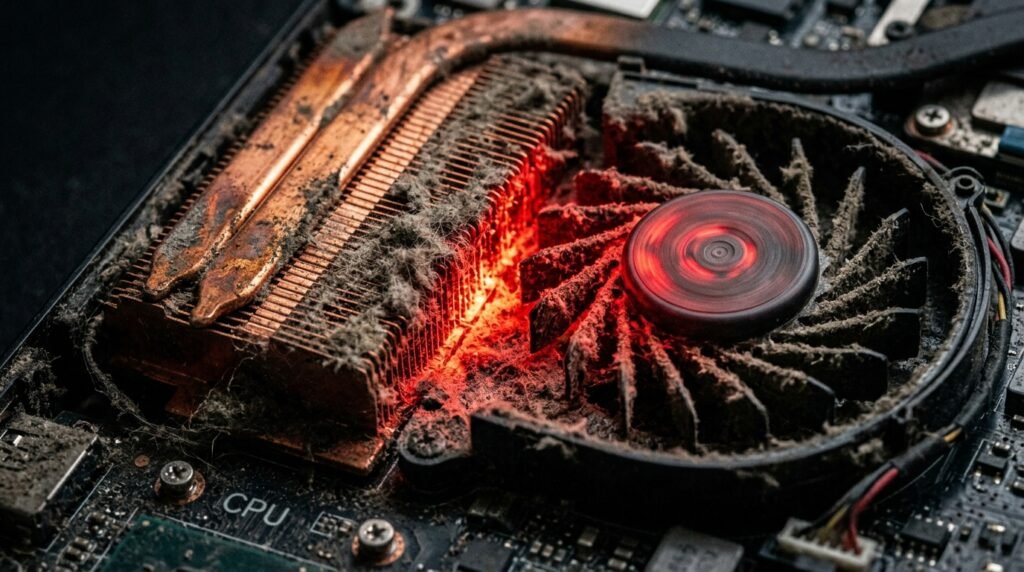
Se o ruído parece um sopro contínuo, forte e exaustivo, o diagnóstico é térmico. O cooler é o ventilador interno responsável por puxar ar frio de fora e soprá-lo contra um dissipador de cobre que fica colado ao processador.
Quando a poeira acumula nas saídas de ar, ou quando a pasta térmica do processador resseca (geralmente após dois anos de uso), o calor não consegue escapar.
O processador atinge a marca perigosa dos 90°C e o sistema entra em pânico.
Para não derreter, a placa-mãe envia uma ordem para a ventoinha girar na sua rotação máxima (RPM), gerando um ruído de turbina.
O problema raramente é o ventilador em si, mas sim o calor excessivo que o obriga a trabalhar no limite.
2. O assustador clique metálico (“Tec, tec, tec”)
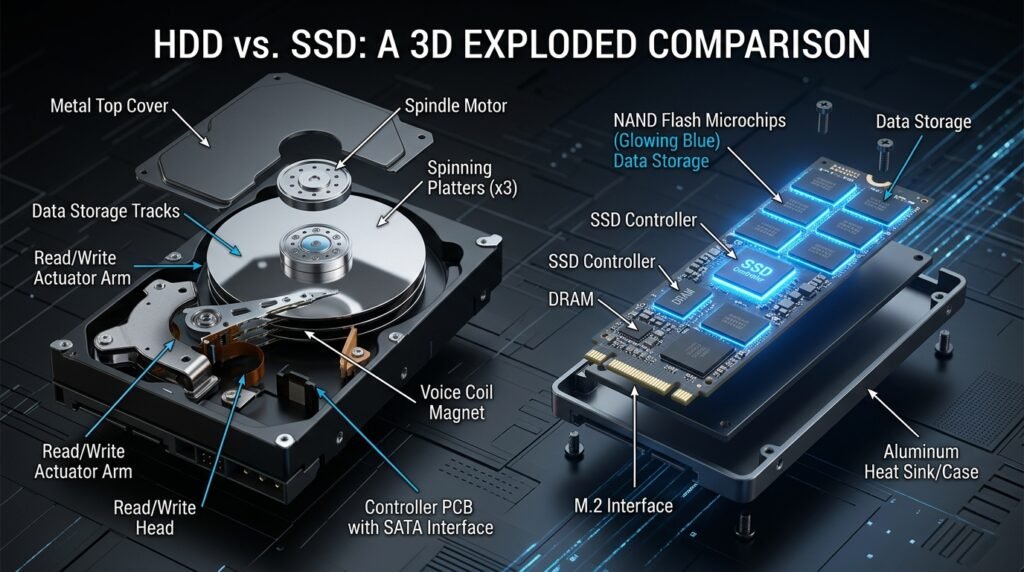
Se você usa um notebook um pouco mais antigo que ainda possui um Disco Rígido mecânico (HD), este é o som mais perigoso que você pode ouvir.
Um HD funciona como uma vitrola: ele possui discos de metal espelhados girando em altíssima velocidade e uma agulha microscópica que lê os dados.
O som de “tec, tec” ou de algo arranhando indica que o braço mecânico que segura a agulha desregulou e está batendo fisicamente nos discos ou na carcaça interna.
Isso geralmente ocorre após o notebook sofrer uma queda, uma batida brusca na mochila ou simplesmente por fadiga e velhice do material.
Cada estalo significa que setores do seu disco estão sendo destruídos e seus arquivos estão desaparecendo.
3. Zumbido elétrico agudo e contínuo (Coil Whine)
Você encosta o ouvido no teclado e ouve um zumbido fininho, que parece o som de um pernilongo ou de um poste de alta tensão, e que muda de tom quando você move o mouse ou abre um programa pesado.
Esse fenômeno se chama Coil Whine (Choro das Bobinas).
As placas modernas possuem pequenos cilindros chamados indutores, que gerenciam a eletricidade que vai para o processador.
Quando muita energia passa por eles, a frequência elétrica faz com que os fios de cobre dentro dos indutores vibrem em nível microscópico, emitindo esse chiado de alta frequência.
Embora seja extremamente irritante, o Coil Whine é uma vibração física natural da eletricidade e não representa nenhum perigo real de queima para o notebook.
4. Vibrações plásticas e som de ronco
Se o barulho soa como um trator ou um ronco áspero (“vrrrrrr”), e o notebook inteiro vibra quando você coloca a mão no teclado, o eixo da ventoinha (cooler) está comprometido.
Com os anos de uso ou excesso de sujeira, o lubrificante interno do eixo seca, ou uma das lâminas de plástico do ventilador quebra.
Com o peso desbalanceado, a ventoinha gira “bamba”, raspando nas laterais da própria carcaça de metal e gerando essa vibração severa.
Como resolver o problema: O passo a passo do diagnóstico
Ao identificar a natureza do barulho, você precisa agir imediatamente para evitar que um pequeno incômodo se transforme em perda total. Siga esta sequência lógica baseada no sintoma que você diagnosticou acima.
Passo 1: Resgate imediato (Para o caso do “Tec, tec, tec”)

Se o seu diagnóstico apontou para o HD batendo agulha, você está em uma corrida contra o relógio.
-
Não desligue o computador à força e não balance a máquina.
-
Conecte um HD Externo ou um Pen Drive de grande capacidade em uma das portas USB, ou abra o seu serviço de nuvem (Google Drive, OneDrive).
-
Copie exclusivamente os arquivos insubstituíveis (fotos de família, documentos de trabalho urgentes, projetos finais). Não perca tempo fazendo backup de filmes ou jogos que podem ser baixados novamente.
-
Após salvar os arquivos críticos, desligue o notebook imediatamente para cessar o movimento mecânico e procure a substituição da peça (veja a dica do SSD abaixo).
Passo 2: Investigação Lógica (Para ventoinhas disparadas)
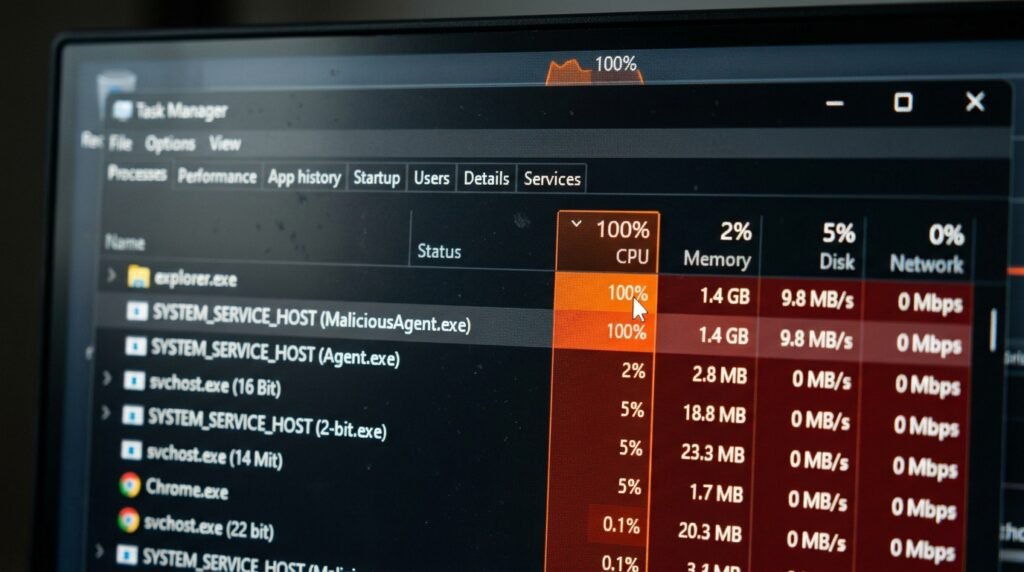
Antes de abrir o notebook para limpar o cooler, precisamos ter certeza de que o calor não está sendo causado por vírus. O uso de software malicioso ou indesejado que consiga acesso não autorizado à sua máquina pode sobrecarregar o processador.
-
Pressione Ctrl + Shift + Esc para abrir o Gerenciador de Tarefas do Windows.
-
Clique na aba “Processos” e ordene a lista clicando na coluna “CPU”.
-
Se houver algum programa suspeito ou desconhecido usando 80% a 100% do seu processador sem que você esteja fazendo nada, o calor e o barulho da ventoinha são culpa de um software parasita (spyware ou minerador de moedas).
-
Encerre a tarefa e faça uma varredura completa com o seu antivírus (Windows Defender) para remover a ameaça.
Passo 3: Desobstrução Física e Ergonomia

Se o sistema está limpo, mas a máquina sopra alto e esquenta:
-
Desligue o notebook e verifique as grades de ventilação laterais ou inferiores. Se houver uma camada grossa de “feltro” cinza cobrindo os buracos, pegue uma escova de dentes seca e macia e limpe as saídas cuidadosamente.
-
Nunca, em hipótese alguma, use o notebook apoiado em cima do edredom, travesseiro, sofá ou no colo. Tecidos bloqueiam 100% da captação de ar.
-
Use um suporte de mesa (preferencialmente de alumínio) para elevar a traseira do notebook. Ao deixar a parte de baixo respirar livremente, a temperatura cai de imediato e a ventoinha volta a ser silenciosa.
Dicas extras e boas práticas de manutenção preventiva
Para que a sua máquina opere de forma fria, silenciosa e com durabilidade máxima, incorpore os seguintes hábitos à sua infraestrutura doméstica:
-
O Milagre do SSD: Se o seu HD antigo começou a fazer barulhos ou se você quer ter zero ruídos mecânicos, troque-o por um SSD (Solid State Drive).
O SSD é um chip eletrônico (como um pen drive gigante). Ele não possui motores, discos giratórios ou agulhas, o que significa que ele opera em silêncio absoluto.
Além disso, é até 10 vezes mais rápido, dando vida nova à sua máquina.
-
Bases Refrigeradas (Cooler Pads): Se você mora em uma região muito quente ou joga games pesados no notebook, compre uma base ventilada com conexão USB.
Colocar o notebook sobre ela empurra ar fresco diretamente contra as grades inferiores, auxiliando o cooler interno e reduzindo drasticamente os barulhos de exaustão.
-
Manutenção Periódica: Programe uma visita a uma assistência de confiança a cada 18 ou 24 meses. Esse é o tempo médio que a pasta térmica leva para ressecar e perder sua propriedade de transferir calor.
A troca da pasta térmica e a limpeza química interna da placa são investimentos baratos que previnem queimas irreparáveis.
Erros perigosos que você jamais deve cometer

No desespero para silenciar a máquina, muitos usuários cometem infrações letais contra o próprio hardware, pondo a perder milhares de reais. Afaste-se dessas práticas:
-
Baixar “Aplicativos Controladores de Ventoinha”: Esta é a armadilha mais perigosa. É estritamente proibido pelas diretrizes de segurança fornecer ou promover softwares através de promessas falsas ou que causem danos ao dispositivo.
A imensa maioria de “otimizadores de cooler” ou aceleradores genéricos são, na verdade, malwares invasivos que abusam do seu sistema e instalam spywares ocultos.
Não force o limite da sua ventoinha por software.
-
Soprar ar comprimido com força nas grades externas: Muitas pessoas compram latas de ar comprimido e injetam todo o fluxo de ar pela lateral do notebook sem abri-lo.
Ao fazer isso, o ar empurra o “cobertor” de poeira para dentro das engrenagens. Pior ainda: o ar fortíssimo faz a ventoinha girar em rotações extremas.
Como ela atua como um dínamo, essa rotação forçada gera energia elétrica reversa que volta para a placa-mãe, queimando o circuito instantaneamente.
-
Ignorar barulhos de estalos no carregador: Se o barulho não vem do notebook em si, mas daquela “caixinha” preta do cabo do carregador (fonte) que fica na tomada, desconecte tudo.
Sons de estalo elétrico e cheiro de plástico queimado na fonte indicam que os capacitores internos estouraram e o aparelho está prestes a entrar em curto, com sérios riscos de incêndio.
Compre uma fonte original nova.
Quando procurar assistência técnica é inevitável
Se você elevou o notebook da mesa, desinstalou programas invasores, mas os barulhos continuam crônicos e insuportáveis, atingimos a barreira da manutenção caseira de software e ajustes simples.
Você deve acionar um laboratório de microeletrônica nos seguintes cenários:
-
Silêncio total com calor extremo: Se a máquina esquenta de forma insuportável no teclado e fica lenta, mas você encosta o ouvido na lateral e não escuta a ventoinha girando, o motor dela queimou.
Apenas um técnico pode abrir a carcaça, remover os cabos finos (flat cables) com pinças e realizar a soldagem ou encaixe de um cooler novo.
-
Vibração intensa e ronco de trator: Como citado no início, uma ventoinha bamba ou com hélice quebrada pode arrancar minúsculos pedaços de plástico que cairão na placa-mãe, podendo gerar curto-circuito caso derretam sob alta temperatura.
A troca da peça mecânica de exaustão custa muito menos do que o reparo de uma placa queimada.
O retorno ao silêncio e à produtividade
Eu costumo sempre reiterar aos leitores que a tecnologia atual é robusta, mas ela exige o mínimo de empatia mecânica.
O seu notebook não decide fazer barulhos irritantes por acaso ou para estragar o seu dia de trabalho; ele está enviando sinais físicos vitais de que precisa de ajuda para respirar, ou alertando, aos prantos metálicos, que o componente onde reside toda a sua vida digital está prestes a colapsar.
Ao aprender a classificar a diferença entre um zumbido elétrico natural e o barulho de uma turbina asfixiada por poeira, você abandona o papel de refém do pânico e assume o controle lógico da sua máquina.
Rejeitando a instalação de softwares duvidosos de otimização que apenas violam sua segurança e inserem vírus prejudiciais, e aplicando a ergonomia correta na sua mesa, eu garanto que você não apenas restaurará o silêncio e a paz de espírito, mas prolongará o desempenho perfeito e a vida útil do seu parceiro de trabalho por inúmeros anos a fio.

FAQ (Perguntas Frequentes)
1. O ruído agudo de Coil Whine (zumbido) significa que meu notebook veio com defeito de fábrica?
Não. O Coil Whine é uma ressonância física causada pela passagem de alta frequência elétrica pelos indutores e bobinas da placa de vídeo e processador.
É uma característica do projeto eletrônico, muito comum em notebooks gamer e placas modernas.
Ele não afeta em absolutamente nada a vida útil, a segurança ou o desempenho do aparelho. É apenas uma inconveniência sonora.
2. O barulho de “tec tec tec” parou do nada. Meu HD voltou a ficar saudável?
Não! Se o HD estava fazendo cliques repetitivos e de repente parou, e o seu Windows travou ou a máquina não liga mais (exibindo a tela preta “No Bootable Device”), o braço mecânico travou permanentemente e arranhou os pratos.
A leitura lógica parou. A partir de agora, a recuperação dos seus arquivos só será possível em laboratórios especializados em sala limpa, que costumam cobrar valores altíssimos pelo serviço.
3. É normal o notebook fazer muito barulho de ventoinha quando eu abro jogos pesados?
Sim, é totalmente esperado e normal. Jogos em 3D exigem o limite máximo de cálculo do Processador (CPU) e da Placa de Vídeo (GPU). Esses chips chegam facilmente à faixa dos 75°C a 85°C.
A ventoinha precisa operar em sua rotação limite para evitar o derretimento do silício e garantir que o jogo continue rodando sem travamentos (queda de quadros/FPS).
4. Posso usar um aspirador de pó comum na saída de ar lateral para limpar o notebook?
Esta é uma péssima ideia. Aspiradores de pó geram uma enorme quantidade de eletricidade estática na ponteira de plástico devido à fricção acelerada do ar.
Ao encostar ou aproximar essa ponteira carregada perto das partes de cobre internas do notebook, uma faísca invisível pode saltar e fritar microchips irreparavelmente, “matando” a placa-mãe.
A limpeza interna deve ser feita com pincéis antiestáticos.
5. Um SSD novo faz algum tipo de barulho perceptível?
Zero. A tecnologia SSD (Solid State Drive) é baseada apenas na movimentação de elétrons através de chips de memória flash microscópicos, sem a presença de peças mecânicas móveis.
Como não existe fricção, agulha, nem disco giratório de metal, um SSD opera em absoluto silêncio, diferentemente do antigo e barulhento HD mecânico.