
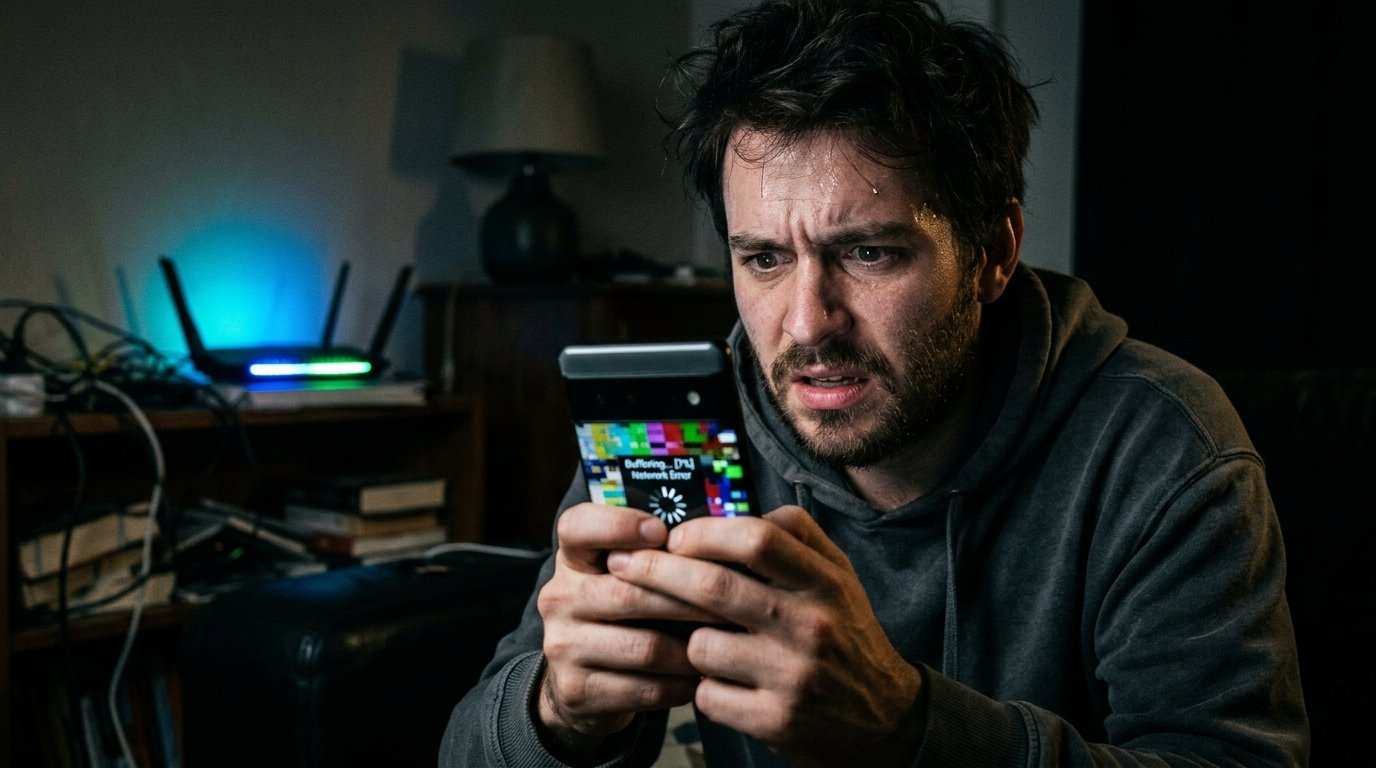
Você chega em casa após um longo dia de trabalho, senta no sofá, abre o seu serviço de streaming favorito e se depara com a temida “rodinha” de carregamento infinito.
A imagem fica pixelada, a internet no celular demora uma eternidade para abrir uma simples foto e as videochamadas travam constantemente.
A primeira reação da maioria das pessoas é culpar a operadora de internet por entregar uma velocidade abaixo da contratada.
Porém, o verdadeiro culpado pode estar muito mais perto do que você imagina: no apartamento ao lado ou na casa da frente.
Ter a rede Wi-Fi invadida não é apenas um problema de perda de velocidade e frustração na hora do lazer. Trata-se de uma brecha gravíssima na sua segurança digital.
Quando um vizinho ou um desconhecido consegue acesso à sua rede sem fio, ele não está apenas roubando a sua banda larga; ele está conectado ao mesmo ambiente digital que o seu celular, o seu notebook de trabalho e a sua Smart TV.
Dependendo do nível de conhecimento do invasor, ele pode interceptar dados sensíveis, acessar pastas compartilhadas e até mesmo infectar os seus dispositivos.
Neste guia completo e incrivelmente detalhado, eu vou atuar como o seu técnico de redes particular.
Vamos abrir a “caixa preta” do seu roteador para investigar exatamente o que está acontecendo nos bastidores da sua conexão.
Vou te pegar pela mão e te ensinar a auditar a sua rede, identificar dispositivos desconhecidos pelo endereço MAC e expulsar intrusos de forma definitiva.
Ao final desta leitura, você terá retomado o controle absoluto sobre a sua internet, transformando a sua casa em uma verdadeira fortaleza digital.
Entendendo o problema: A ilusão da rede invisível
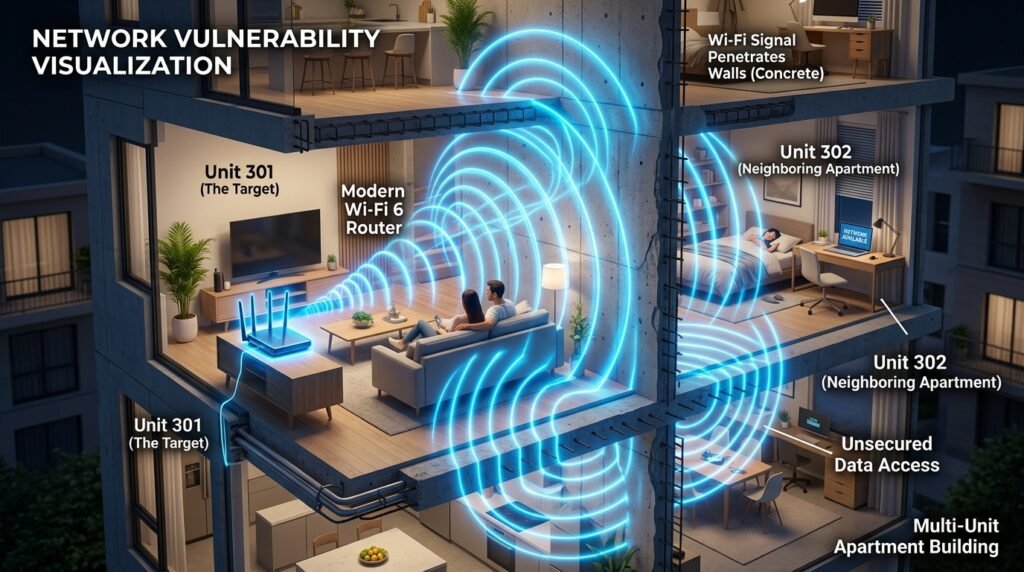
Para resolver a vulnerabilidade da sua internet, é fundamental desmistificar como o Wi-Fi funciona.
O sinal que o seu roteador emite é, na verdade, uma onda de rádio que ultrapassa as paredes da sua casa.
Ao contrário de um cabo de rede que fica restrito ao seu quarto, o Wi-Fi “grita” o nome da sua rede (SSID) para todas as direções.
Qualquer dispositivo num raio de 30 a 50 metros pode ouvir esse sinal e tentar se conectar.
A única barreira entre os seus dados e o mundo exterior é a sua senha de segurança.
Quando alguém burla essa barreira, o seu roteador passa a tratar o invasor como um convidado legítimo.
Ele entrega um endereço IP para o celular do vizinho e começa a dividir o tráfego de dados.
Se o intruso começar a baixar arquivos pesados via torrent ou assistir a filmes em 4K, o processador do seu roteador dará prioridade a esse tráfego, asfixiando completamente a conexão do seu próprio smartphone ou videogame.
Principais causas: Como os invasores descobrem sua senha?
Você pode estar se perguntando: “Mas a minha senha tem letras e números, como eles descobriram?”.
Na grande maioria dos casos, a invasão não acontece por causa de hackers sofisticados de filmes de Hollywood, mas sim por descuidos do cotidiano e falhas em tecnologias antigas.
1. Senhas fracas ou previsíveis
Se a senha do seu Wi-Fi for o número do seu telefone, a sua data de nascimento, “12345678” ou o nome do seu cachorro, você praticamente deixou a porta de casa destrancada.
Softwares simples de “força bruta” conseguem testar milhares dessas combinações óbvias por segundo até acertarem a chave da sua rede.
2. O compartilhamento em cascata (O fator “Visitas”)
Esta é a causa mais comum. Você recebe amigos ou parentes em casa para um jantar e passa a senha do Wi-Fi para eles.
O problema é que os smartphones modernos possuem um recurso de “Compartilhar Wi-Fi via QR Code”.
Um dos seus convidados pode, sem maldade, compartilhar a sua senha com um vizinho, ou o próprio celular de um prestador de serviços (como um eletricista) pode salvar a rede.
A partir desse momento, a sua senha vaza do seu controle.
3. A vulnerabilidade do botão WPS
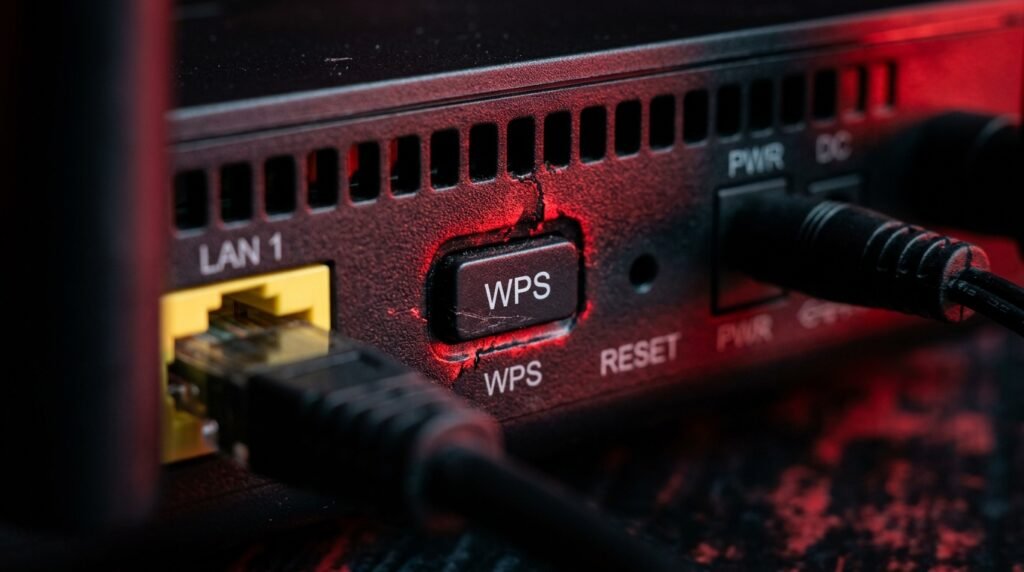
Olhe para a parte de trás do seu roteador. Existe um botão pequeno escrito “WPS” (Wi-Fi Protected Setup)?
Essa tecnologia foi criada há muitos anos para facilitar a conexão de impressoras sem precisar digitar senhas longas, bastando apertar o botão ou usar um PIN de 8 dígitos.
Infelizmente, o protocolo WPS possui uma falha de segurança gravíssima.
Aplicativos mal-intencionados conseguem quebrar esse PIN numérico em questão de horas, garantindo acesso total à sua rede sem que o invasor precise saber a senha de letras.
Como resolver: O passo a passo para descobrir e bloquear invasores
Chegou a hora de auditar a sua rede. Siga este protocolo técnico para descobrir exatamente quem está conectado ao seu aparelho agora mesmo.
Passo 1: O Teste Físico de Emergência
Vamos começar pelo método mais rudimentar e infalível, que não exige nenhum conhecimento técnico:
-
Desligue a função Wi-Fi de absolutamente todos os aparelhos da sua casa.
Coloque os celulares em Modo Avião, desligue as Smart TVs, notebooks e videogames.
-
Vá até o seu roteador físico e observe a luz (LED) indicadora do “WLAN” ou “Wi-Fi”.
-
Se todas as suas máquinas estão desligadas, essa luz deveria estar estática ou piscando de forma muito lenta e espaçada.
Se a luz estiver piscando freneticamente como um estrobo, significa que uma grande quantidade de dados está sendo transmitida.
Se os seus aparelhos estão desligados, alguém de fora está sugando a sua internet neste exato momento.
Passo 2: Acessando o painel administrativo do Roteador
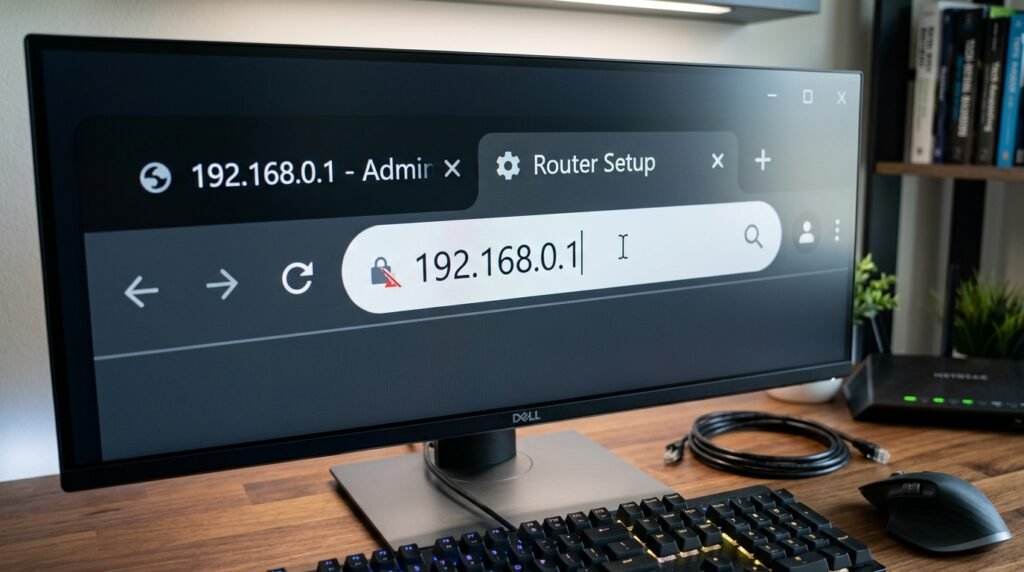
Para ver os nomes de quem está roubando sua internet, precisamos entrar no “cérebro” do roteador.
-
No seu computador ou celular conectado à rede, abra o navegador de internet (Chrome, Safari, etc.).
-
Na barra de endereços lá em cima (não no buscador do Google), digite o Endereço IP do seu roteador.
Na maioria das marcas no Brasil, o endereço é 192.168.0.1 ou 192.168.1.1. Pressione Enter.
-
Uma tela de login aparecerá pedindo Usuário e Senha.
Se você nunca mudou isso, olhe na etiqueta colada embaixo do próprio roteador.
Geralmente o usuário é “admin” e a senha também é “admin”, ou está em branco.
Passo 3: Analisando a lista de Dispositivos Conectados
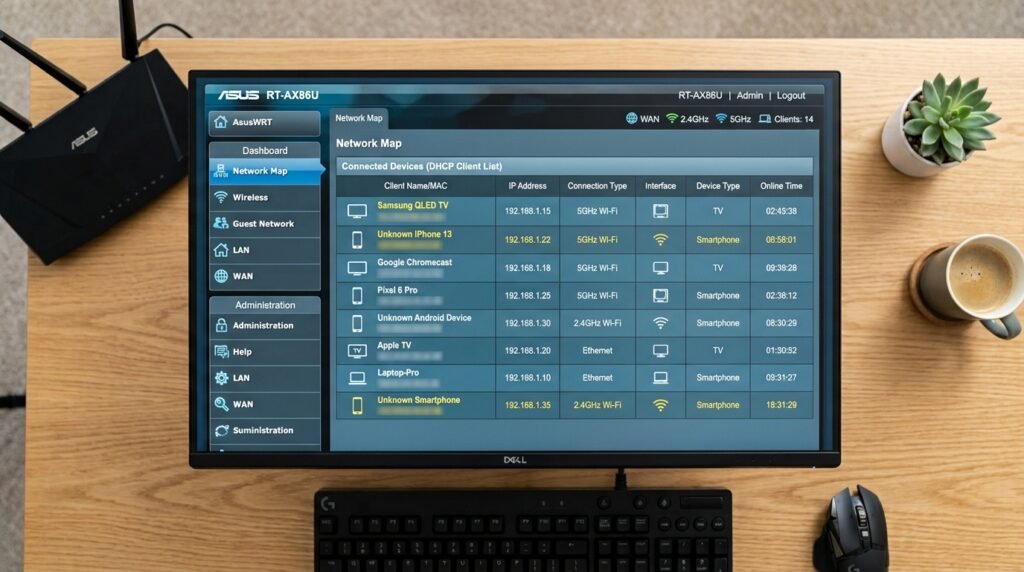
Dentro do painel do roteador, a interface muda de marca para marca (TP-Link, Intelbras, Asus, Vivo, Claro), mas a lógica é sempre a mesma:
-
Procure no menu lateral esquerdo por opções como “Dispositivos Conectados”, “Lista de Clientes DHCP”, “Status da Rede Local” ou “Wireless Statistics”.
-
Clique nessa opção e você verá uma tabela. Essa tabela mostra exatamente o nome de cada aparelho conectado (ex: “iPhone-da-Maria”, “Galaxy-S23“, “Smart-TV-LG“).
-
Faça uma chamada oral: conte os seus aparelhos em casa e compare com a lista. Se você tem apenas 4 dispositivos, mas a lista mostra 8 aparelhos conectados, você encontrou os intrusos.
Note que cada aparelho possui um Endereço MAC (uma sequência de letras e números única, como se fosse o chassi do celular).
Passo 4: O bloqueio e a solução definitiva (Troca de Senha)
Você pode usar a função de “Filtro de MAC” do roteador para bloquear aparelhos específicos, mas o método mais seguro, brutal e garantido para limpar a sua rede é mudar a fechadura inteira.
-
Ainda dentro do painel do roteador, vá até a aba “Wireless” ou “Rede Sem Fio”, e depois em “Segurança”.
-
Apague a sua senha antiga. Crie uma senha completamente nova, longa, contendo letras maiúsculas, números e símbolos (ex: @CasaForte2026!).
-
Certifique-se de que o protocolo de segurança esteja marcado como WPA2-PSK ou o mais moderno WPA3. Nunca use “WEP” ou “WPA”, pois são obsoletos.
-
Salve as configurações e reinicie o roteador. Imediatamente, todos os aparelhos do mundo (incluindo os seus e os do invasor) serão desconectados e expulsos da rede.
Você terá o trabalho de reconectar as suas TVs e celulares com a nova senha, mas o vizinho intruso ficará no escuro para sempre.
Dicas extras e boas práticas de segurança contínua
Para blindar a sua rede e não precisar repetir esse processo estressante no futuro, adote estas configurações de arquitetura de rede recomendadas por especialistas em cibersegurança:
-
Desative o WPS imediatamente: Volte ao painel do roteador (na aba Wireless) e procure a opção “WPS”.
Clique em Desativar. Isso fecha a maior falha de segurança existente em roteadores domésticos e impede que aplicativos invasores quebrem o seu PIN.
-
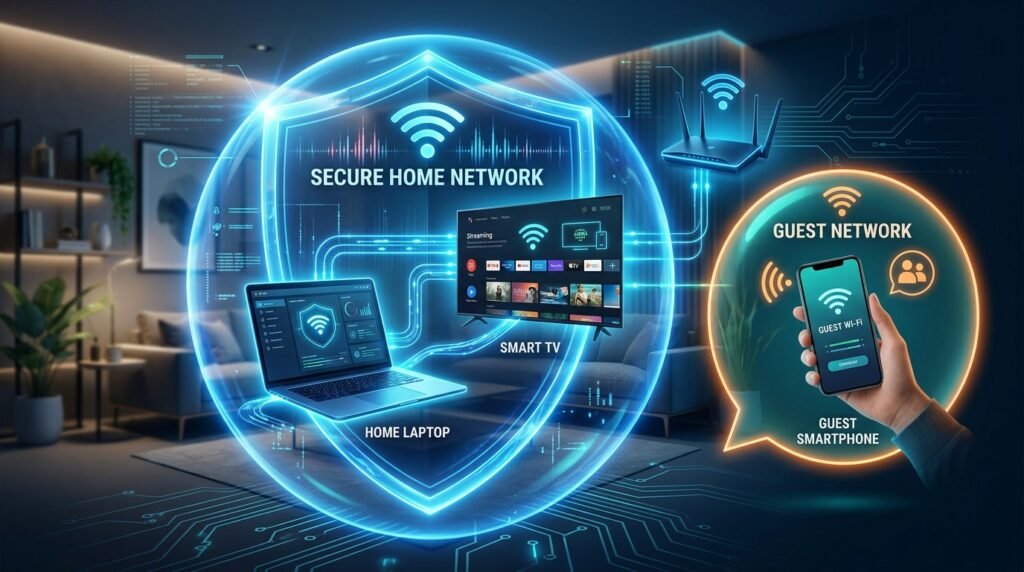
Crie uma “Rede de Convidados” (Guest Network): Os roteadores modernos possuem a função de criar um segundo Wi-Fi paralelo.
Crie uma rede com o nome “Visitas” e coloque uma senha simples.
Quando seus amigos vierem jantar, passem apenas a senha dessa rede.
A Rede de Convidados é isolada da sua rede principal, impedindo que visitantes acessem seus arquivos, além de permitir que você altere a senha das visitas a qualquer momento sem desconectar as suas Smart TVs.
-
Oculte o nome da sua rede (Opcional): Você pode marcar a opção “Ocultar SSID” no roteador. Com isso, o nome do seu Wi-Fi não aparecerá na lista quando o vizinho procurar redes no celular dele.
Para se conectar, ele precisaria saber o nome exato da rede e digitá-lo manualmente. É uma camada de segurança simples que afasta curiosos.
Erros perigosos que você jamais deve cometer (Cuidado com Malwares)
No desespero para descobrir quem está sugando a rede, muitos usuários caem em armadilhas de engenharia social que comprometem a segurança dos próprios dados. Preste muita atenção nestes alertas:
-
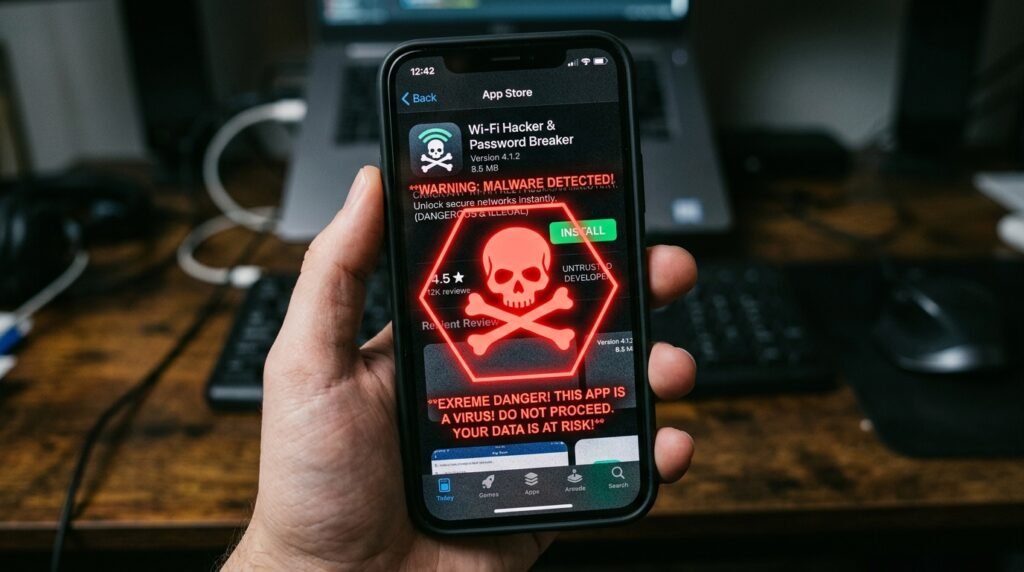
Baixar aplicativos obscuros de “Hackear Wi-Fi” ou “Descobrir Invasor”: A internet e as lojas não oficiais de aplicativos estão repletas de softwares que prometem mostrar magicamente quem está no seu Wi-Fi.
É vital alertar que as políticas do Google proíbem promover ou disponibilizar qualquer forma de atividade de hackers, instruções ou softwares que permitam acesso não autorizado a dispositivos e redes.
A imensa maioria desses “aplicativos mágicos” são, na verdade, ferramentas repletas de software malicioso ou indesejado que causa danos ao sistema.
Ao instalá-los, você convida vírus, cavalos de troia e spywares para o seu celular, permitindo que cibercriminosos monitorem a sua tela e roubem suas senhas bancárias.
Use apenas as configurações oficiais do seu roteador ou aplicativos de varredura consolidados e legítimos de lojas oficiais (como o app Fing).
-
Usar dados pessoais como senha: Alterar a senha para a sua data de nascimento ou para a placa do seu carro não é segurança.
Engenharia social básica (como olhar o seu perfil público em redes sociais) permite que pessoas mal-intencionadas deduzam a sua senha em minutos.
Senhas de rede devem ser frases aleatórias ou combinações alfanuméricas sem relação direta com a sua vida.
-
Confundir “Reiniciar” com “Resetar”: Quando você muda a senha, o roteador pede para ser reiniciado (desligar e ligar a energia).
Não confunda isso com o botão de “Reset” (aquele furinho atrás do aparelho).
Inserir um clipe de papel no botão Reset apagará todas as configurações da sua operadora de internet (PPPoE), deixando a sua casa sem sinal e exigindo a visita técnica de um profissional para reconfigurar a fibra óptica.
Quando procurar assistência técnica ou a Operadora?
Se você alterou a sua senha para uma chave fortíssima de WPA3, desativou o WPS, verificou a lista de aparelhos e expulsou todos os dispositivos desconhecidos, mas a sua internet continua apresentando travamentos severos e quedas a cada hora, a invasão não é a causa do seu problema atual.
Acione a sua Operadora de Internet ou um técnico nos seguintes cenários:
-
Não consegue acessar o roteador: Se ao digitar “192.168.0.1” o site não carrega de forma alguma, ou a senha “admin” dá erro repetidas vezes (mesmo você tendo certeza de que é a senha de fábrica), a operadora pode ter bloqueado o acesso ao modem, ou pior, um malware na rede alterou a senha do seu roteador de forma hostil.
Será necessário ligar para o suporte pedir um restabelecimento remoto.
-
Problemas físicos de hardware: Se a sua rede está blindada e vazia, e a internet ainda se arrasta, o processador do roteador da operadora pode estar superaquecendo (falha de hardware) ou a fibra óptica que vem do poste até a sua casa está dobrada, causando perda massiva de pacotes de dados.
Apenas o técnico da rua poderá fazer a troca do cabeamento.
Conclusão: Domine as fronteiras da sua casa digital
Eu costumo afirmar aos meus leitores que o roteador de internet é a verdadeira porta de entrada da casa moderna.
Nós jamais deixaríamos a fechadura da porta da frente da nossa residência frágil ou repassaríamos cópias da nossa chave para vizinhos curiosos.
A sua rede Wi-Fi exige o mesmo rigor, pois é através dela que circulam os dados do seu home office, as fotos da sua família e as suas transações financeiras.
Ao aplicar o protocolo de auditoria da lista de clientes DHCP do seu roteador e ao substituir senhas fracas por protocolos fortíssimos, você deixa a vulnerabilidade no passado e assume a postura de administrador do seu ambiente.
Rejeitando terminantemente o download de ferramentas enganosas que promovem acesso não autorizado e instalam malwares ocultos, você protege a integridade dos seus dispositivos.
Com essas amarras técnicas e lógicas implementadas hoje, tenho a absoluta certeza de que a sua rede entregará toda a velocidade contratada, funcionando de forma privada, rápida e intransponível.
FAQ (Perguntas Frequentes)
1. É crime usar o Wi-Fi do vizinho sem permissão?
Embora a legislação varie dependendo da interpretação jurídica sobre o “furto de sinal”, invadir uma rede protegida por senha caracteriza acesso indevido a sistema informatizado.
Além das questões legais, é uma violação gravíssima de privacidade, pois quem está na mesma rede pode interceptar dados não criptografados (ataque Man-in-the-Middle).
2. Trocar a senha do roteador vai desconfigurar os meus aparelhos inteligentes?
Sim. Ao trocar a senha, todos os dispositivos (Smart TVs, lâmpadas inteligentes da Alexa, robôs aspiradores, câmeras de segurança) perderão o acesso à internet instantaneamente.
Você precisará ir ao aplicativo ou nas configurações de cada um desses aparelhos e inserir a nova senha manualmente para reconectá-los.
3. O que é o “Filtro de MAC” no roteador? Vale a pena usar?
O Endereço MAC é a identidade física da placa de rede de um aparelho. O Filtro de MAC (MAC Filtering) é uma função onde você diz ao roteador: “Apenas estes 4 endereços MAC conhecidos podem acessar a rede, bloqueie todo o resto do mundo”.
É uma camada extra de segurança excelente, mas dá bastante trabalho para gerenciar toda vez que você comprar um celular novo ou receber uma visita em casa.
4. Como eu descubro o Endereço IP do meu roteador se os padrões (192.168.0.1) não funcionarem?
Se você usa Windows, pressione o botão “Iniciar”, digite “cmd” e abra o Prompt de Comando.
Digite o código ipconfig e aperte Enter. Procure a linha escrita “Gateway Padrão” (Default Gateway).
Os números que aparecerem lá (ex: 10.0.0.1) são o endereço exato do seu roteador para digitar no navegador.
5. Os vizinhos conseguem ver minhas senhas bancárias se estiverem na minha rede?
Felizmente, não de forma fácil. A grande maioria dos bancos, redes sociais e sites importantes utiliza criptografia de ponta a ponta e protocolos seguros (HTTPS).
Mesmo que o vizinho intercepte os dados no roteador, ele verá apenas pacotes de códigos embaralhados e indecifráveis.
No entanto, o risco existe para sites muito antigos (HTTP) ou pastas abertas de compartilhamento do Windows sem senha.