
É uma rotina incrivelmente comum e frustrante em milhares de lares e escritórios: você acorda de manhã, senta na sua mesa de trabalho, aperta o botão de ligar do seu computador ou notebook e vai até a cozinha preparar um café.
Você tem tempo de sobra para coar o café, passar manteiga no pão e retornar à mesa, e a tela do computador ainda está exibindo o logotipo do Windows com aquela infinita “rodinha” girando.
Quando a área de trabalho finalmente aparece, tentar abrir o navegador de internet ou um simples documento de texto congela o mouse, e o sistema parece lutar bravamente apenas para realizar tarefas básicas.
A reação natural e quase instintiva da esmagadora maioria dos consumidores diante desse nível de lentidão crônica é suspirar, abrir uma aba de loja online pelo celular e começar a procurar os preços de um computador ou notebook novo.
Afinal, a máquina tem quatro, cinco ou seis anos de idade, e o senso comum dita que “computador velho fica lento porque as peças ficaram obsoletas”.
Como um especialista que analisa a fundo a arquitetura de hardware e otimização de sistemas, eu trago uma excelente notícia para o seu bolso: na imensa maioria das vezes, o seu processador (CPU) e a sua Memória RAM ainda são perfeitamente capazes e rápidos.
O verdadeiro e único vilão que está acorrentando o desempenho de toda a sua máquina e causando esse estresse diário é uma peça ultrapassada de tecnologia da década de 1950 que ainda gira lá dentro: o seu Disco Rígido mecânico (o famoso HD).
Neste guia técnico, absurdamente detalhado e revelador, vou abrir o gabinete do seu computador para você entender a diferença brutal entre a tecnologia mecânica e a tecnologia digital.
Nós vamos investigar juntos o que é exatamente o “Gargalo do Disco em 100%”, por que um SSD (Solid State Drive) é considerado um verdadeiro milagre da eletrônica e, o mais importante, vou lhe fornecer o mapa completo de como realizar esse upgrade de forma segura.
Prepare-se para economizar milhares de reais e presenciar o seu computador antigo renascer das cinzas com uma velocidade que ele não tinha nem quando saiu da loja.
Entendendo o problema: O que faz o computador ficar tão lento?
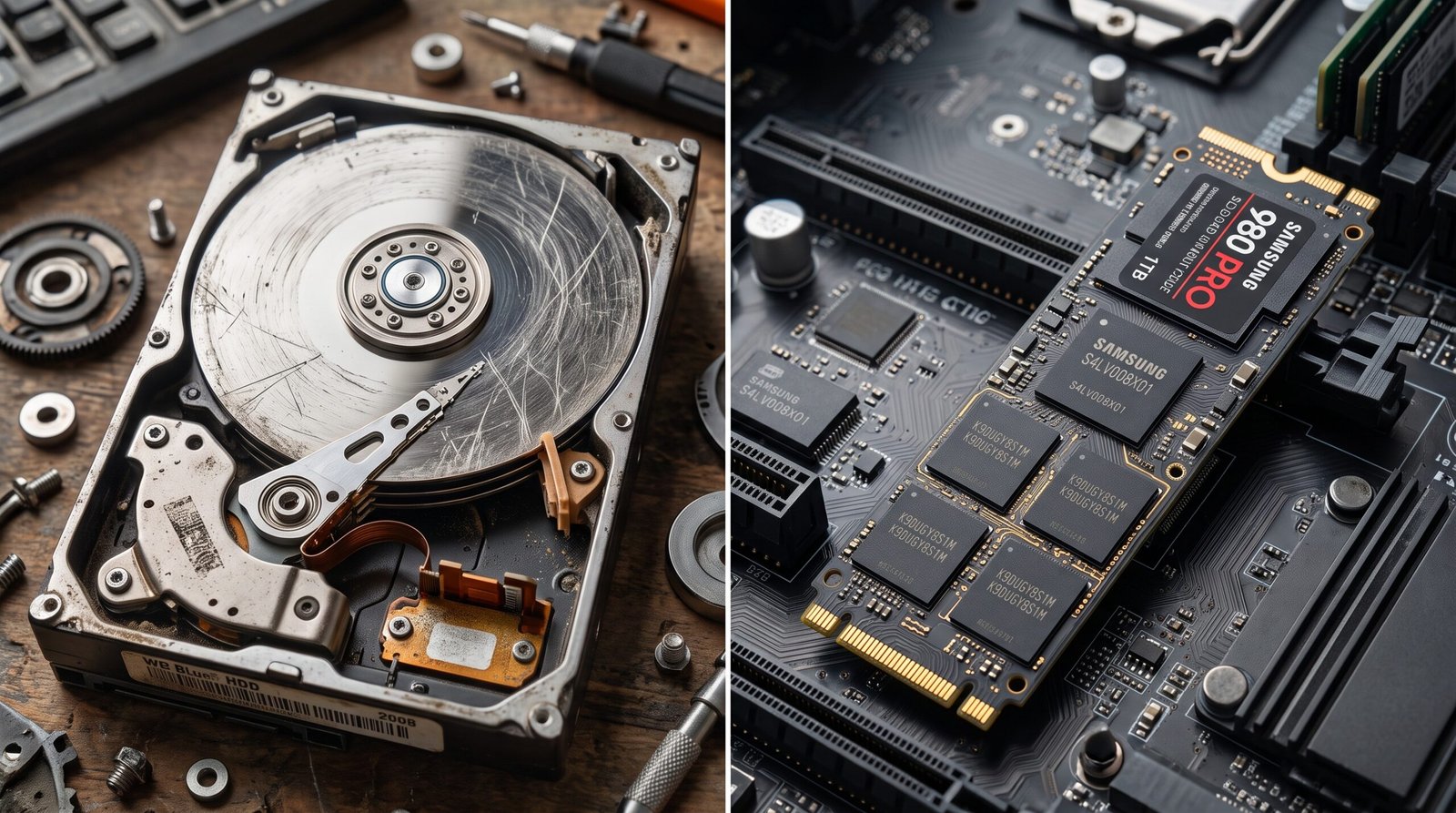
Para compreender a magnitude da transformação que um SSD pode causar, precisamos primeiro olhar para dentro da peça que está atualmente guardando o seu sistema operacional, as suas fotos e os seus arquivos: o Disco Rígido (HD ou HDD – Hard Disk Drive).
A tecnologia por trás de um HD mecânico tradicional é, essencialmente, a mesma de um toca-discos de vinil antigo.
Dentro daquela caixa de metal pesada, existem pratos magnéticos reais de metal ou vidro que ficam girando em alta velocidade (geralmente entre 5400 e 7200 rotações por minuto).
Flutuando a uma distância microscópica sobre esses discos, existe um “braço mecânico” com uma agulha na ponta.
Toda vez que você clica para abrir um programa, o seu veloz processador eletrônico pede o arquivo.
Mas ele precisa sentar e esperar dolorosos segundos para que a agulha mecânica se mova fisicamente até o setor correto do disco de metal rodopiante, leia a informação e envie de volta.
É uma peça mecânica lenta tentando acompanhar peças digitais que operam na velocidade da luz.
Principais causas da lentidão crônica
Se o HD mecânico sempre funcionou, por que de repente ele parece ter deixado o computador inusável nos dias de hoje? O problema não é apenas o desgaste físico, mas sim a forma como o mundo digital evoluiu.
O temido Bug do “Disco em 100%”
Os sistemas operacionais modernos, em especial o Windows 10 e o Windows 11, foram desenhados na prancheta de engenharia presumindo que o usuário teria um armazenamento rápido.
O Windows moderno realiza milhares de pequenas leituras e gravações em segundo plano a todo milissegundo: ele baixa atualizações de segurança invisíveis, escaneia arquivos com o antivírus em tempo real e indexa buscas de arquivos.
O antigo disco mecânico com a sua agulha não consegue processar 500 pedidos diferentes ao mesmo tempo.
O resultado é que ele entra em colapso.
Se você abrir o seu Gerenciador de Tarefas agora e olhar a aba de desempenho, verá o “Disco” travado em 100% de uso contínuo de cor vermelha.
A máquina congela porque o disco está asfixiado.
O desgaste físico e a fragmentação (Setores defeituosos)
Por possuir um motor rodando e uma agulha se movendo, o HD sofre de desgaste mecânico natural (fricção).
Além disso, em notebooks que são transportados em mochilas, qualquer pequena batida enquanto o disco está girando pode fazer a agulha arranhar o prato magnético.
Esse arranhão cria os temidos Bad Blocks (setores defeituosos).
Quando o Windows tenta ler uma foto que está em um setor riscado, a máquina trava completamente, tentando reler a informação dezenas de vezes.
A solução definitiva: A mágica da tecnologia SSD
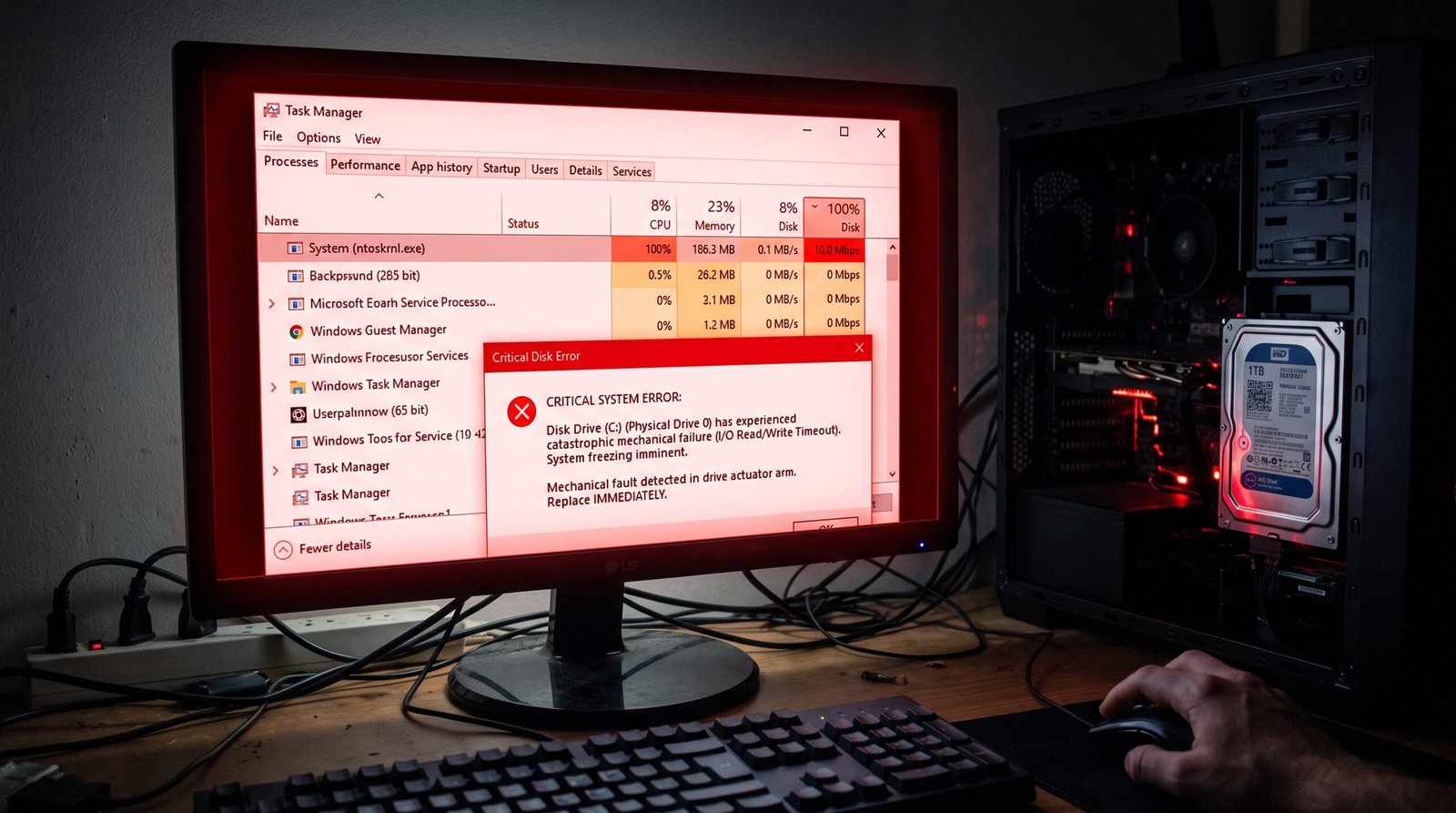
O que é, então, um SSD (Solid State Drive ou Unidade de Estado Sólido)? Esqueça os discos giratórios, as agulhas e os motores mecânicos.
Um SSD é composto inteiramente por microchips de memória Flash (NAND), muito semelhantes à tecnologia encontrada na memória do seu smartphone ou de um pendrive de altíssima qualidade.
Como não há partes móveis físicas precisando se deslocar para achar a informação, quando o processador pede um arquivo ao SSD, a resposta é entregue por pulsos elétricos de forma quase instantânea.
O abismo da velocidade na prática
Enquanto um HD mecânico antigo em perfeitas condições consegue transferir dados a, no máximo, 80 a 100 Megabytes por segundo, um SSD simples de entrada (padrão SATA) transfere dados a 500 Megabytes por segundo.
É uma diferença instantânea de cinco vezes mais velocidade bruta.
(Existem SSDs modernos padrão NVMe que atingem absurdos 7000 Megabytes por segundo, mas para computadores antigos, o SSD SATA padrão já será um milagre absoluto).
O Windows que antes demorava três minutos para ligar, passará a estar pronto para uso na sua área de trabalho em incríveis 15 a 20 segundos.
Mais bateria, zero ruído e resistência a impactos
A vantagem não se limita apenas ao cronômetro. Como o SSD não tem motores girando metal, ele gasta infinitamente menos energia elétrica.
Se você instalar em um notebook antigo, a bateria dele vai durar mais tempo.
Além disso, o SSD é 100% silencioso (acabou o barulho de cliques da máquina lendo arquivos) e, por não ter agulhas, se o seu notebook cair no chão, a chance de perder todos os seus arquivos do SSD por impacto é quase nula.
Como resolver passo a passo: O roteiro para instalar o SSD
Substituir o coração de armazenamento da sua máquina é um procedimento técnico que exige atenção, mas que está longe de ser um bicho de sete cabeças.
Se você tem um notebook muito antigo ou um computador de mesa clássico, o formato será um SSD SATA de 2.5 polegadas (que tem o mesmo tamanho exato de um HD de notebook).
Passo 1: O Backup absoluto e inegociável
Antes de comprar peças ou abrir o seu equipamento, a primeira e mais vital etapa é salvar a sua vida digital.
Pegue um HD externo de confiança ou acesse um serviço de nuvem (Google Drive, OneDrive) e copie manualmente as suas fotos preciosas, documentos, relatórios e planilhas importantes.
Nós vamos substituir o disco inteiro, portanto, todo o seu sistema será removido da máquina.
Passo 2: A escolha técnica entre Clonagem ou Formatação Limpa
Para colocar o Windows no novo SSD, você tem dois caminhos.
Você pode usar softwares avançados (como o Macrium Reflect ou Clonezilla) para “clonar” e criar uma cópia idêntica e exata de tudo o que estava no HD velho para o SSD novo.
Contudo, como um especialista, minha recomendação de ouro é: Faça uma instalação limpa.
O seu Windows atual, após cinco anos de uso, está cheio de registros quebrados, lixo de programas antigos e possíveis arquivos maliciosos.
Começar o SSD com um Windows do zero absoluto garantirá que a máquina voe em velocidade e estabilidade.
Passo 3: A instalação física do hardware
-
Desligue tudo: Desligue o computador da tomada e, se for um notebook, certifique-se de retirar a bateria externa.
-
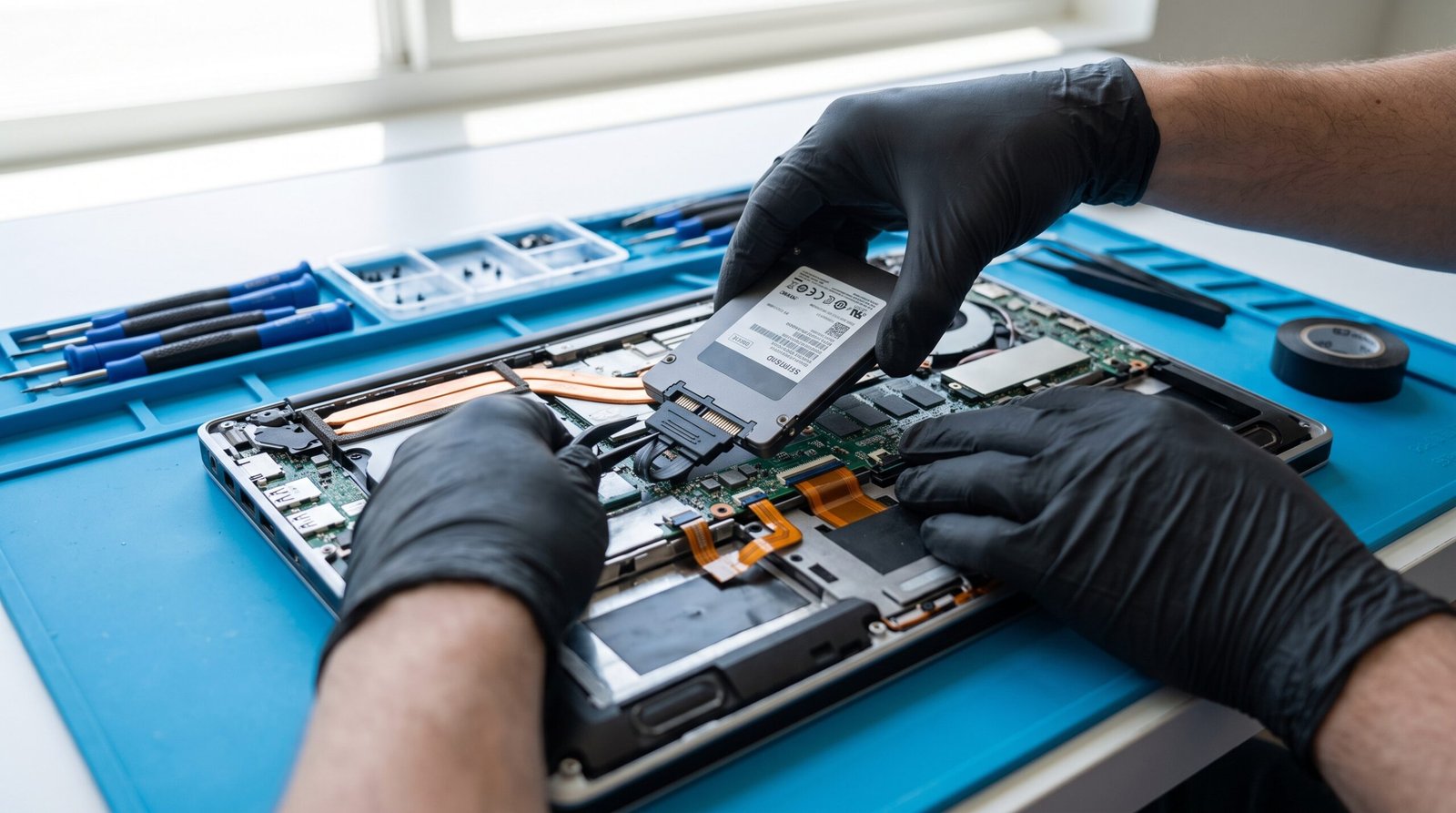
Abertura da tampa: Utilize as chaves Philips corretas para abrir o gabinete lateral (no PC de mesa) ou a tampa traseira do notebook.
-
Remoção da peça velha: Localize o HD mecânico antigo.
Ele é uma peça retangular de metal prateada e pesada.
Desconecte cuidadosamente os dois cabos encaixados nele (o cabo maior de energia e o cabo menor de dados SATA).
Desparafuse-o da gaveta de contenção.
-
Encaixe do SSD: Pegue o seu SSD novo, muito leve e frequentemente feito de plástico escuro ou alumínio. Coloque-o na mesma gaveta e conecte exatamente os mesmos dois cabos. O padrão de encaixe SATA é universal.
-
Feche a tampa do equipamento e prepare um Pen Drive com a ferramenta de instalação oficial do Windows para realizar a formatação limpa no novo dispositivo hiperveloz.
Dicas extras e boas práticas para manter a saúde do seu SSD
Para garantir que esse excelente investimento tecnológico dure a vida toda do computador sem perder a velocidade mágica conquistada, você precisará adotar novas condutas de uso.
A engenharia dos chips Flash é muito diferente do disco de metal do passado.
-
A Regra da Sobrevivência (Nunca desfragmente um SSD): Nas antigas versões do Windows, era uma regra obrigatória clicar no botão “Desfragmentar o Disco” todo mês para juntar os pedaços dos arquivos que o HD mecânico perdia, ajudando a agulha a não pular muito.
Jamais faça isso no SSD! Os chips de estado sólido sabem buscar dados instantaneamente em qualquer lugar.
Fazer a desfragmentação só fará o SSD realizar ciclos intensos de gravação e apagamento inúteis, gastando a vida química dos chips de memória à toa.
O Windows 10 e 11 já reconhecem a peça e desativam essa função, mas evite usar softwares de terceiros para isso.
-
O limite dos 15% (A Margem de Segurança): Para que um SSD consiga distribuir a leitura de dados de forma uniforme por todos os seus microchips e continuar incrivelmente rápido, ele precisa de espaço para “respirar” e realocar arquivos internamente.
A regra de arquitetura de hardware determina que você nunca deve deixar a barra do seu disco rígido (Disco C:) ficar vermelha.
Mantenha, obrigatoriamente, sempre de 15% a 20% do espaço total da capacidade do SSD completamente livre e sem uso (um processo que a engenharia chama de Over-Provisioning).
-
Habilite o Comando TRIM: O TRIM é uma ordem fundamental do sistema operacional que avisa ao SSD quais blocos de dados não são mais considerados válidos e podem ser limpos internamente nos momentos de folga da placa-mãe.
Isso mantém o SSD sempre com blocos vazios prontos para gravações rápidas.
Em sistemas modernos, isso já vem ativado de fábrica, mas é importante garantir que seu Windows esteja sempre na versão atualizada para manter esse comando ativo no background.
Quando procurar assistência técnica é inevitável
Se você se deparou com a necessidade desse excelente upgrade de velocidade, mas se sente intimidado em desmontar equipamentos, ou se durante a sua tentativa encontrou barreiras inesperadas, a intervenção de um laboratório de informática especializado se torna imprescindível.
Você deve interromper o processo caseiro e procurar um técnico qualificado nos seguintes cenários emergenciais:
-
Armazenamento Soldado na Placa (eMMC): Se ao abrir a tampa do seu notebook de baixo custo você perceber que não existe um HD prateado, nem cabos, e o espaço está vazio, o seu notebook utiliza uma memória barata chamada eMMC que é soldada a laser diretamente na placa-mãe.
Para instalar um SSD nele, muitas vezes é necessário avaliar se a placa tem um Slot M.2 livre e realizar configurações complexas de BIOS que técnicos dominam melhor.
-
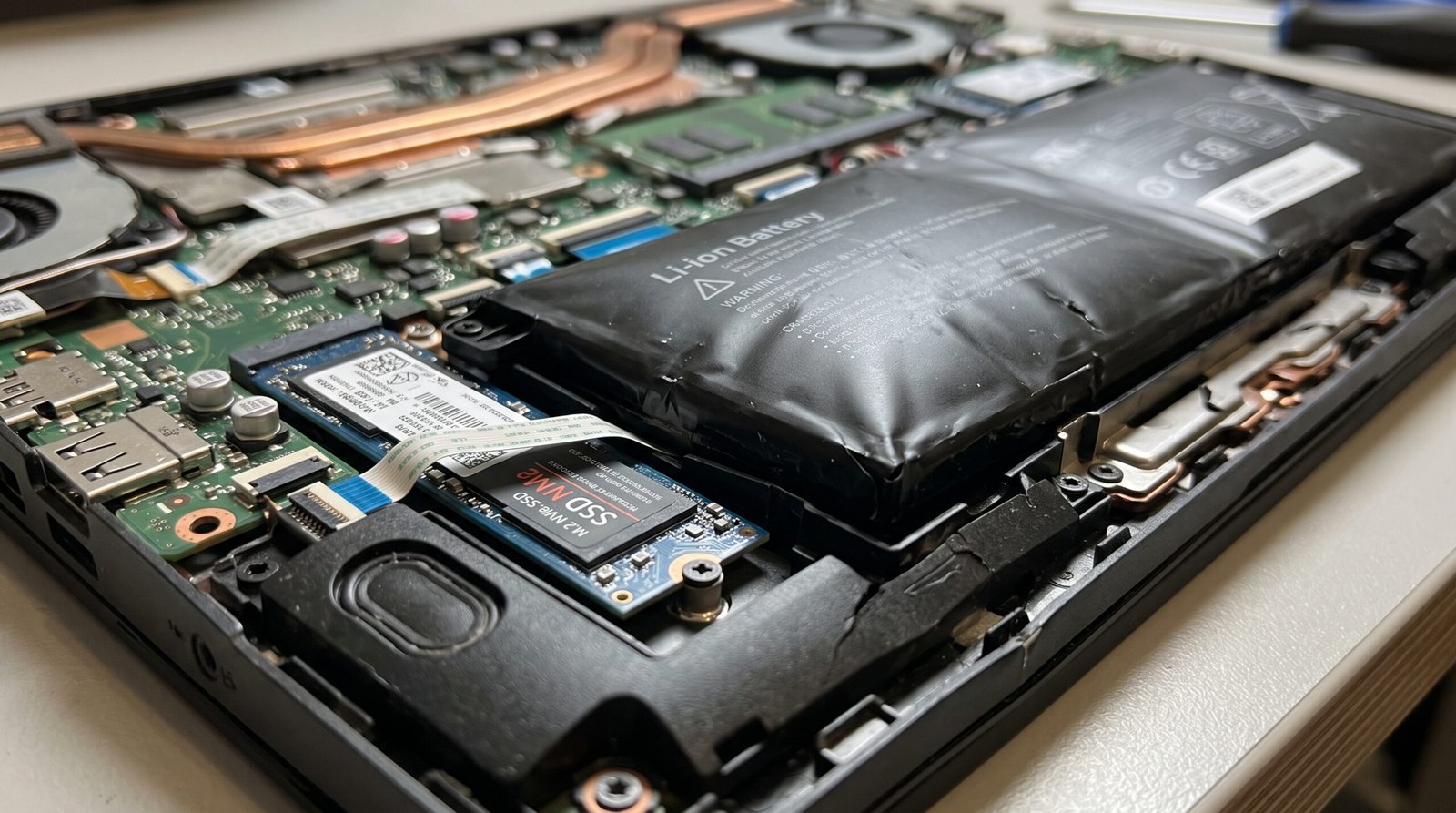
Parafusos espanados ou Bateria Estufada: Nunca faça uso de força bruta. Se ao tentar abrir a máquina os minúsculos parafusos não giram, usar chaves erradas destruirá a rosca. Além disso, se ao abrir a tampa você notar que a bateria interna preta parece um “balão” estufado, pare imediatamente.
O lítio inchado é altamente inflamável e pode explodir ao toque de uma ferramenta pontiaguda errada.
O técnico possui luvas e equipamentos de isolamento para remover esse risco.
-
O notebook liga, a tela acende, mas não acha o SSD: Se você trocou as peças físicas, montou tudo de volta e a tela parou em uma imagem preta exibindo a mensagem “Boot Device Not Found” (Dispositivo de inicialização não encontrado), mesmo com o pen drive do Windows espetado na máquina, o problema está na comunicação de segurança avançada da placa.
Será necessário acessar o chip da BIOS, desativar o Secure Boot e alterar o modo de partição de MBR para UEFI/GPT, um ambiente sensível onde um clique errado pode corromper a placa principal.
Conclusão clara e útil: O Renascimento Tecnológico
A tecnologia eletrônica de computadores obedece a regras de arquitetura rígidas, e a máxima de que uma corrente é tão forte quanto o seu elo mais fraco se aplica perfeitamente aqui.
O seu computador não ficou inútil ou imprestável por completo; ele está apenas algemado a um componente físico de tecnologia dos anos 50, que tenta inutilmente processar as enormes cargas gráficas, atualizações invisíveis e tráfegos massivos de dados dos sistemas operacionais contemporâneos projetados para chips de silício de ponta.
Ao dominar o conhecimento sobre o que realmente significa a substituição de um exausto Disco Rígido mecânico por um moderníssimo chip de Estado Sólido (SSD), você deixa a posição de um consumidor passivo à mercê da lentidão e assume uma postura inteligente e econômica.
Rejeitando terminantemente o download perigoso e estressante de ferramentas mágicas de otimização online e softwares piratas que violam regras de segurança contendo ocultação e distribuição de vírus prejudiciais à sua máquina e seus dados, você blinda a saúde global do seu ecossistema digital.
Com a instalação de um SSD bem-sucedida baseada na substituição de hardware puro, eu tenho a mais absoluta e técnica convicção de que você experimentará não apenas uma impressionante sobrevida no seu querido equipamento, como resgatará horas de produtividade, agilidade extrema na abertura dos seus aplicativos e o fim definitivo dos momentos de profunda frustração em frente à tela travada.

FAQ (Perguntas Frequentes)
Colocar um SSD vai aumentar a minha taxa de FPS (quadros por segundo) nos jogos de videogame no PC?
Diretamente, a resposta é não. Um SSD não possui a força de cálculo tridimensional, que é um trabalho exclusivo da sua Placa de Vídeo (GPU) e do seu Processador Central (CPU).
O SSD não vai transformar um jogo que roda travando muito em um jogo com fluidez perfeita.
No entanto, o enorme benefício prático que o SSD traz para os jogos é na redução drástica dos exaustivos “Tempos de Carregamento” (Loading Screens).
Um mapa imenso de um jogo pesado que demorava 2 minutos para abrir no HD mecânico passará a abrir em cerca de 15 segundos no SSD, além de acabar com aqueles pequenos e irritantes engasgos (stutters) que acontecem quando o jogo tenta buscar texturas de mundo aberto enquanto você dirige um carro na tela.
Vou perder meus programas instalados, como o pacote Office e meus jogos, ao trocar a peça de armazenamento?
Se você optar por seguir a recomendação ideal de realizar uma Instalação Limpa do sistema (colocar o Windows totalmente do zero no SSD virgem), sim, todos os programas precisarão ser baixados e instalados manualmente novamente, um por um.
Caso você tenha extrema urgência e decida usar a técnica de “Clonagem de Disco” (copiando todos os pixels e dados idênticos da unidade velha para a nova), os programas, senhas salvas, ícones na área de trabalho e configurações irão exatamente como estavam, mas você levará consigo os pequenos erros de registro acumulados e eventuais lentidões sistêmicas do Windows velho.
Posso manter o HD velho guardado dentro da máquina e usar o SSD ao mesmo tempo?
Essa é a melhor arquitetura de armazenamento possível e a resposta é sim! Especialmente em computadores de mesa (Desktops), que possuem diversos slots sobrando, a melhor estratégia mundial é comprar um SSD menor (ex: 240GB ou 480GB) apenas e unicamente para instalar o Windows e os programas principais pesados.
Ao lado dele, você liga o seu HD antigo de 1 Terabyte para servir como “Garagem de Arquivos Lentos”.
Todas as suas fotos antigas de viagem, backups pesados, vídeos e documentos pesados ficam salvos de forma barata no HD gigante, deixando o SSD livre, espaçoso e com o foco de apenas disparar e processar rapidamente os sistemas centrais da máquina de alta velocidade.
Qual é a durabilidade real de um SSD em anos? Ele pode pifar do nada?
Os fabricantes de SSD não medem a expectativa de vida da peça em “anos civis”, mas sim na métrica oficial técnica chamada TBW (Terabytes Written – Terabytes Gravados).
Cada microchip de memória flash só pode ser reescrito com novos dados um número X de vezes antes de a química da célula falhar.
No entanto, para um usuário comum que assiste Netflix, redige no Word, faz pesquisas no Google e usa e-mail corporativo, a quantidade de TBW de um SSD moderno é tão gigantescamente alta que você levaria de 10 a 15 anos para conseguir desgastar os chips apagando e gravando arquivos enormes todos os dias.
Portanto, para 95% do público, o SSD durará incrivelmente muito mais tempo do que a peça mecânica antiga sujeita à ferrugem e oxidação.
Qual a real e prática diferença entre um SSD SATA e os famosos SSDs modelo M.2 NVMe?
O SSD modelo SATA (formato de uma caixinha fina retangular que usa os cabos comuns) foi feito para aproveitar os limites dos padrões criados para os HDs antigos.
Ele tem a velocidade máxima da tecnologia dessa porta de conexão da placa, travada em torno de 500 MB/s. Já os moderníssimos SSDs tipo M.2 NVMe não usam cabos.
Eles parecem um pequeno pente de memória de borracha ou placa (similar a uma pastilha elástica) que é espetado diretamente em altíssima velocidade em ranhuras exclusivas da placa-mãe.
Por pular o gargalo físico dos cabos lentos do barramento de tecnologia SATA e falar direto com as vias nervosas centrais do processador, as versões e gerações do formato modelo M.2 NVMe alcançam velocidades que chegam de assombrosos 3500 MB/s até absurdos mais de 7000 MB/s.
Para computadores já muito antigos, provavelmente a placa só aceita o formato clássico padrão SSD SATA (caixinha), o que por si só já será um revolucionário avanço frente à antiga máquina com lentidões crônicas da peça antiga que possuía agulha.
Artigos Relacionados:

Fechar a tampa do notebook antes de desligar: por que isso drena a bateria e como configurar o Windo...

Por que o notebook liga mas não aparece imagem?

PC demorando muito para ligar? O erro na inicialização que rouba toda a velocidade

O comando secreto do teclado que salva o PC quando a tela congela completamente

O ajuste de energia do Windows que pode dobrar o desempenho do seu computador ou notebook