
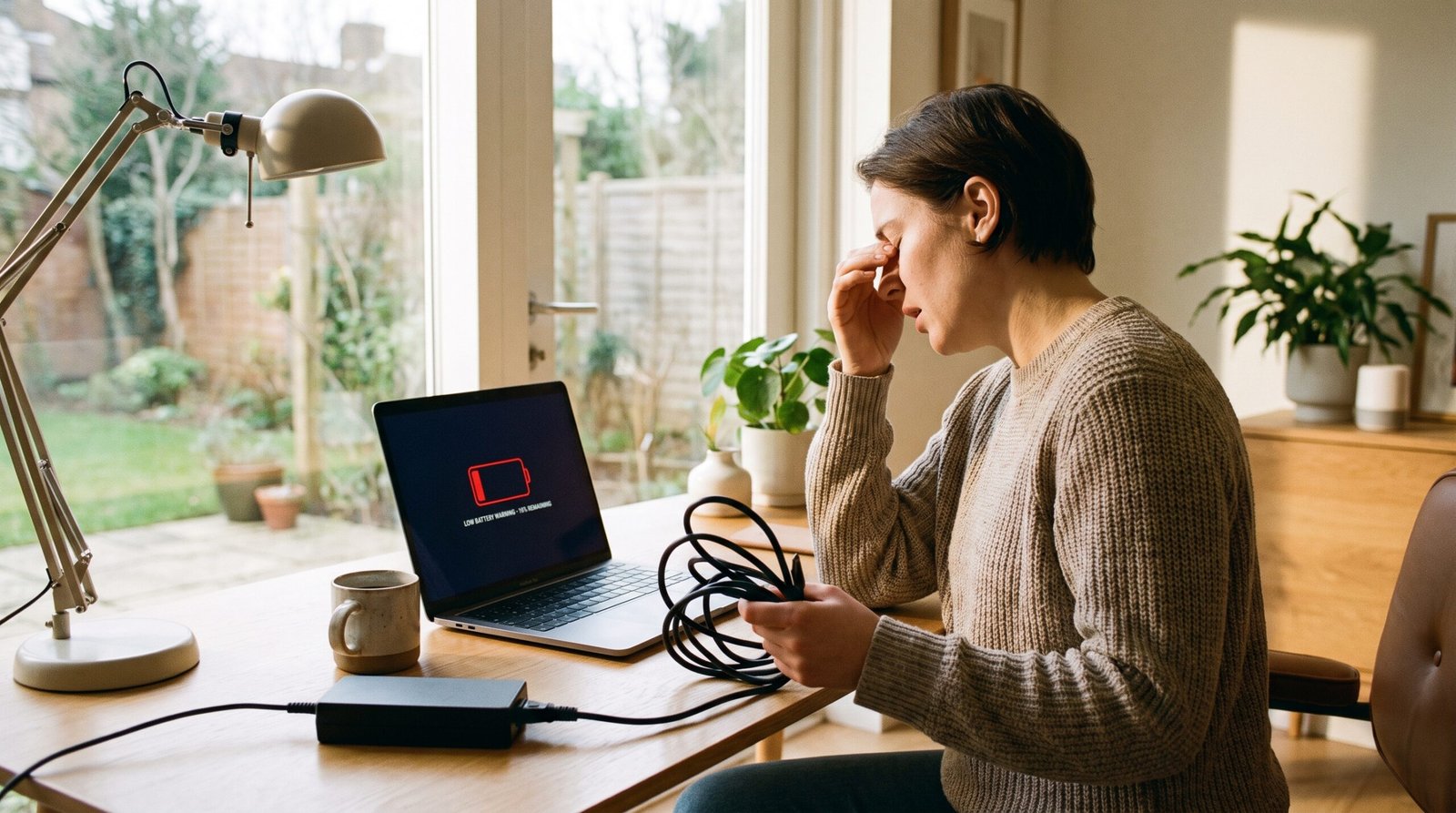
Você senta na sua mesa para iniciar mais um dia de trabalho, conecta o cabo de energia no seu computador portátil e liga a máquina.
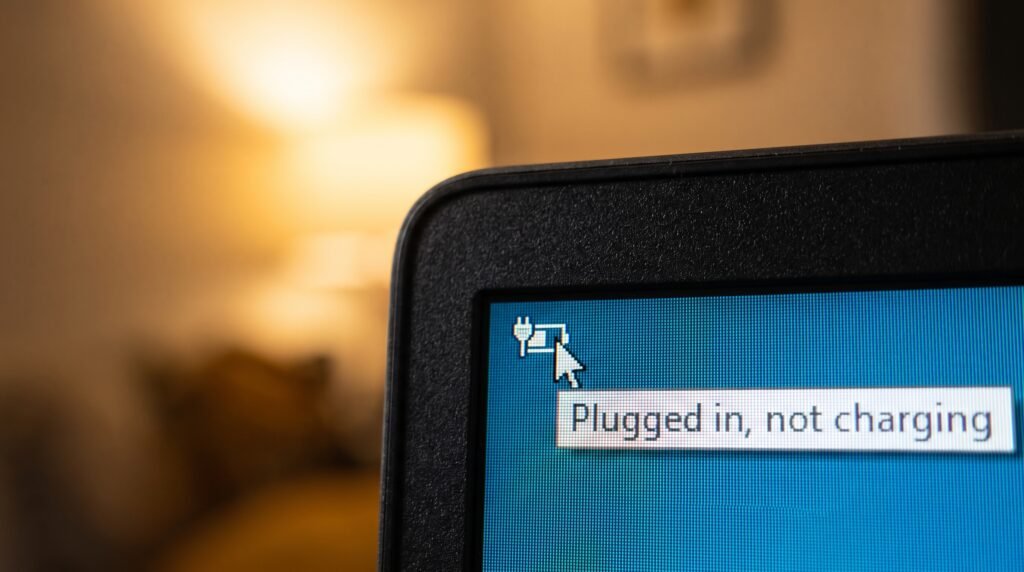
Poucos minutos depois, ao olhar para o canto inferior direito da tela, você nota algo assustador: o ícone da bateria exibe a mensagem “Conectado, mas não está carregando”, ou pior, o computador simplesmente não reconhece que está ligado à tomada e a porcentagem da bateria continua caindo rapidamente.
Se você pesquisou “por que o notebook não carrega a bateria”, saiba que você acabou de se deparar com uma das falhas mais desesperadoras, porém mais comuns, no universo da informática.
A primeira reação da grande maioria dos usuários é entrar em pânico, imaginando que a placa-mãe do computador queimou ou que será necessário gastar centenas de reais comprando uma bateria nova imediatamente.
No entanto, a realidade tecnológica é muito mais complexa e, felizmente, mais otimista. O sistema de carregamento de um notebook não é um processo simples onde a energia entra diretamente da parede para a bateria.
Trata-se de uma comunicação inteligente que envolve a tomada da sua casa, a fonte de alimentação (o carregador), o conector de entrada (Jack), a placa-mãe, o sistema operacional Windows ou macOS e, por fim, as células químicas da bateria.
Se qualquer um desses elementos falhar ou entrar em conflito, o carregamento é interrompido por segurança.
Neste guia profundo, técnico e detalhado, vamos investigar a fundo os verdadeiros motivos que impedem a sua máquina de receber energia.
Mais do que entender o problema, você terá acesso a um passo a passo prático e seguro para diagnosticar a falha, reconfigurar o sistema e realizar testes físicos que farão o seu notebook voltar a carregar perfeitamente, sem precisar sair de casa.
As principais causas que impedem o carregamento do notebook
Para aplicar a solução correta e não gastar dinheiro comprando peças erradas, precisamos primeiro isolar o defeito. A falha no carregamento se divide em problemas físicos (hardware) e falhas lógicas (software).
Abaixo, detalhamos os principais culpados por essa dor de cabeça:
1. Defeitos no carregador ou no cabo de força
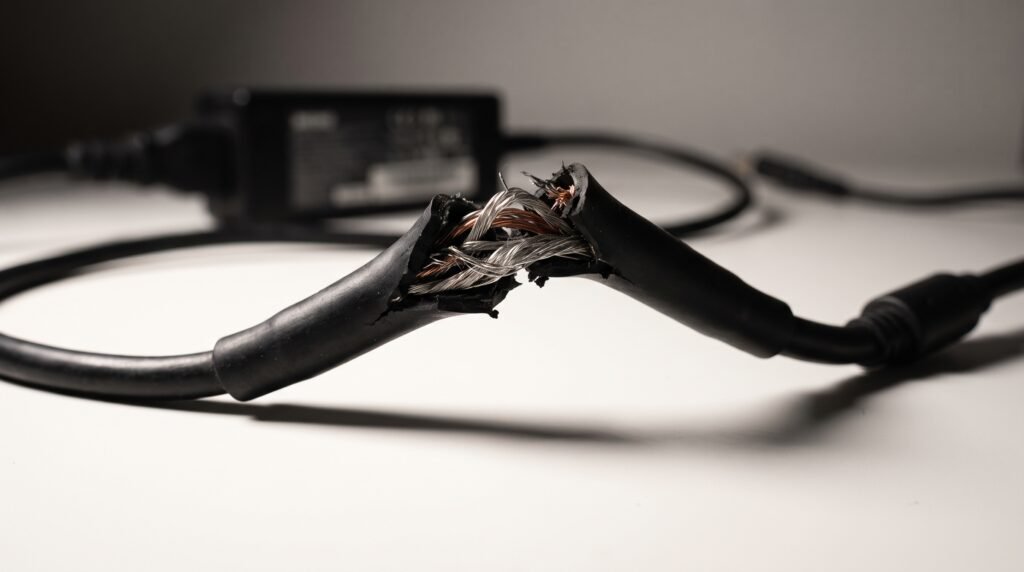
Antes de culpar o notebook, precisamos olhar para quem fornece a energia. Os carregadores de notebook sofrem muito estresse diário. Eles são jogados em mochilas, têm seus fios dobrados repetidas vezes e ficam no chão expostos a pisões.
Fios rompidos internamente ou “caixinhas” (fontes) que queimaram após uma tempestade elétrica deixam de enviar a tensão correta para a máquina.
Se a energia que chega for muito fraca, o notebook pode até ligar, mas não terá força suficiente para carregar a bateria simultaneamente.
2. Sujeira ou oxidação no conector de energia (DC Jack)
O orifício onde você espeta o cabo do carregador no notebook é chamado de DC Jack. Com o tempo, poeira, fiapos de tecido e umidade se acumulam dentro dessa minúscula entrada.
Essa sujeira cria uma barreira isolante entre o pino do carregador e os contatos metálicos da placa-mãe.
Além disso, se você tem o costume de usar o notebook no colo e esbarrar no cabo de energia constantemente, a solda que prende esse conector por dentro da máquina pode trincar (mau contato mecânico).
3. Superaquecimento e proteção térmica
A química interna de uma bateria de íons de lítio é extremamente volátil e sensível ao calor. Fabricantes como Dell, Lenovo, HP e Apple embutem sensores térmicos avançados nas suas máquinas.
Se você estiver usando o notebook em cima da cama (bloqueando as saídas de ar inferiores) e jogando um game pesado, a temperatura da máquina subirá drasticamente.
Quando a bateria atinge níveis críticos de calor, a placa-mãe corta o carregamento imediatamente para evitar que ela estufe ou pegue fogo.
4. Bugs e falhas nos Drivers do Windows
Às vezes, a bateria e o carregador estão em perfeito estado físico, mas o “cérebro” do computador está confuso. O Windows gerencia a energia através de pequenos programas chamados drivers (especificamente o driver ACPI).
Se o sistema operacional passou por uma atualização recente que não foi concluída corretamente, esse arquivo pode se corromper.
O Windows passa a ler a voltagem da bateria de forma errada, paralisando a recarga e exibindo a famosa mensagem “Conectado, mas não está carregando”.
5. Desgaste químico profundo (Fim de vida útil)
Por fim, não podemos ignorar a natureza do componente. Baterias são itens consumíveis. Elas possuem uma vida útil medida em “ciclos de carga” (geralmente entre 300 e 500 ciclos).
Se o seu notebook tem mais de três ou quatro anos de uso diário intenso, as células químicas internas podem ter perdido totalmente a capacidade de reter elétrons.
Nesse estágio de degradação avançada, o sistema reconhece a bateria, mas recusa-se a enviar energia porque as células estão fisicamente “mortas”.
Como resolver o problema: O passo a passo definitivo
Agora que o diagnóstico está claro, é hora de agir. Vamos iniciar um protocolo de testes e reparos sequenciais, partindo do básico até as configurações profundas de software. Siga as etapas com atenção.
Passo 1: A Inspeção Física e Teste Cruzado
Antes de mexer no sistema, certifique-se de que a energia está realmente chegando.
-
Mude o notebook de tomada. Ligue-o diretamente na parede, descartando benjamins (tês) ou filtros de linha antigos que podem estar com mau contato.
-
Deslize os dedos por toda a extensão do cabo do carregador procurando por “calombos”, dobras muito acentuadas ou fios expostos.
Se o cabo estiver danificado, pare de usar imediatamente.
-
Observe a “caixinha” do carregador. Ela possui uma luz de LED? Se essa luz não acender ao plugar na tomada, o seu carregador queimou.
-
Se possível, pegue o carregador de um amigo que tenha a mesma marca e voltagem e teste no seu notebook.
Se o notebook carregar com o carregador do amigo, você acabou de descobrir que só precisa comprar uma fonte nova.
Passo 2: O “Hard Reset” (Drenagem de Energia)
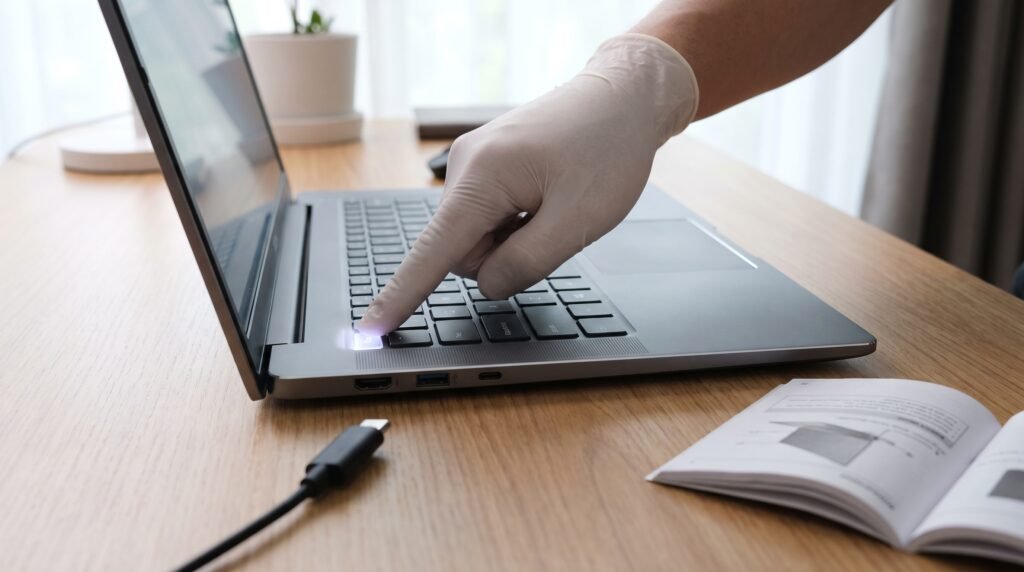
Este é um dos truques mais eficientes da área de TI. A placa-mãe pode ter acumulado energia estática, “travando” o circuito de carregamento.
-
Desligue o notebook completamente.
-
Desconecte o carregador e qualquer outro aparelho (pen drives, mouses).
-
Se o seu notebook tiver bateria removível (de encaixe por fora), retire-a. Se for bateria interna, deixe como está.
-
Pressione o botão físico de Ligar (Power) e mantenha-o pressionado sem soltar por exatos 60 segundos.
-
Solte o botão. Se você removeu a bateria, recoloque-a.
-
Conecte o cabo de energia e ligue a máquina. Isso reseta a memória volátil de energia e costuma destravar o carregamento na hora.
Passo 3: Reinstalação dos Drivers de Bateria no Windows
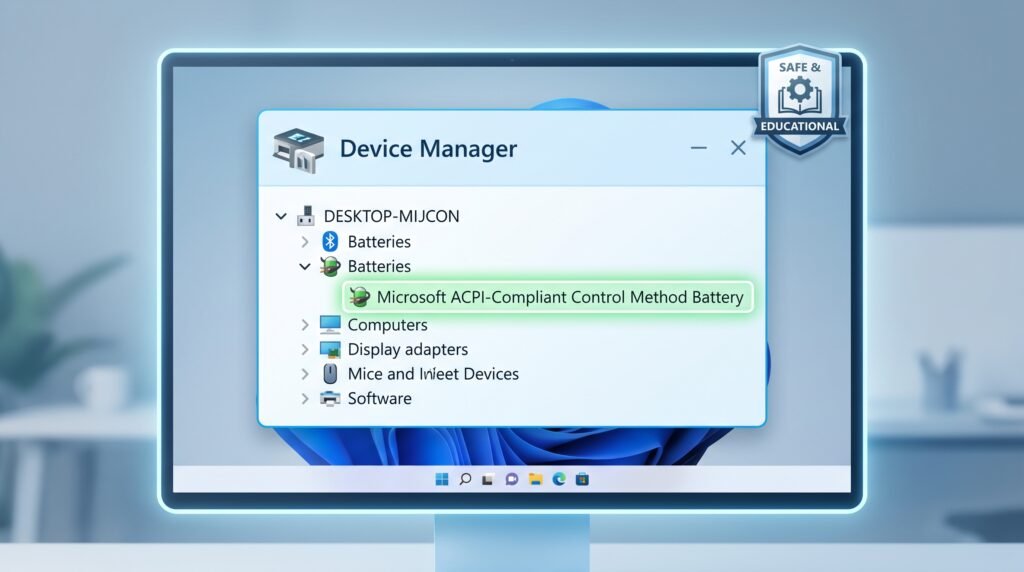
Se a falha for de comunicação lógica, precisaremos desinstalar o gerente de energia corrompido para que o Windows instale um novo.
-
No Windows, clique com o botão direito do mouse no botão “Iniciar” e selecione Gerenciador de Dispositivos.
-
Na janela que abrir, procure pela categoria Baterias e clique na pequena seta para expandir a lista.
-
Você verá um ou dois itens. Clique com o botão direito no item chamado Bateria de Método de Controle Compatível com ACPI da Microsoft e selecione Desinstalar dispositivo.
Confirme. (Não se preocupe, a bateria não vai parar de funcionar e a tela não vai apagar).
-
Após desinstalar, vá no menu superior da janela e clique no ícone de um monitor com uma lupa (“Verificar se há alterações de hardware”), ou simplesmente reinicie o notebook.
O Windows detectará a bateria novamente e instalará um driver limpo e sem bugs.
Passo 4: O Resfriamento e Limpeza
Se o notebook estiver superaquecido, ele não vai carregar. Desligue a máquina, remova-a da tomada e deixe-a descansar em uma mesa de vidro ou madeira por 30 minutos até esfriar completamente.
Aproveite este momento para pegar um palito de madeira (nunca use agulhas de metal) e limpar cuidadosamente qualquer poeira ou fiapo de dentro do buraco do conector de energia (DC Jack) do notebook.
Passo 5: Atualização de BIOS (Avançado)
A BIOS é o sistema primário da sua placa-mãe. Falhas de comunicação entre a placa e a bateria muitas vezes são corrigidas pelas fabricantes através de atualizações.
Acesse o site oficial da marca do seu notebook (Dell, Lenovo, HP), vá na área de suporte, digite o número de série da sua máquina e baixe a atualização mais recente de BIOS. Atenção: Siga as instruções do fabricante à risca durante esse processo.
Dicas extras e boas práticas para salvar sua bateria
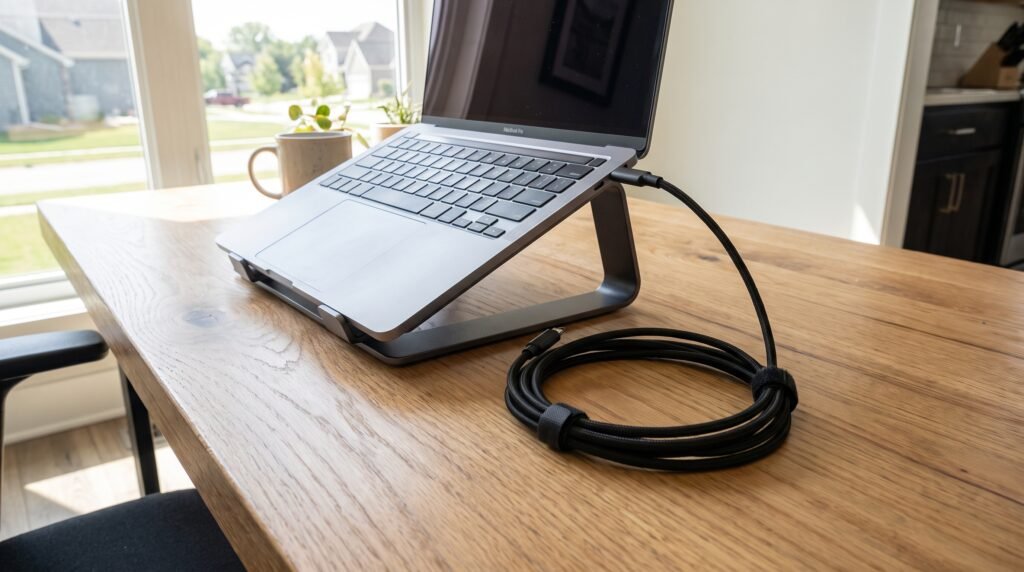
Para que você não tenha que passar por esse estresse novamente, a manutenção preventiva é o seu maior trunfo. Adote estes hábitos para prolongar a vida útil do seu equipamento:
-
Ative o Modo de Conservação: Se você trabalha com o notebook 100% do tempo ligado na tomada, não há necessidade de deixar a bateria sempre forçando os 100% de carga.
Marcas como Lenovo, Asus e Dell possuem aplicativos nativos de fábrica que permitem travar o carregamento em 60% ou 80%. Isso alivia o estresse químico das células e triplica a vida útil da peça.
-
Atenção ao guardar os cabos: A maior causa de morte de carregadores é a forma como o usuário enrola o fio. Nunca enrole o cabo bem apertado ao redor da caixinha (fonte). Isso tensiona as extremidades e quebra os fios de cobre fininhos por dentro.
Enrole o cabo frouxamente, em formato circular ou “oito”, usando a fita de velcro que vem com ele.
-
Nunca use a máquina em superfícies macias: Usar o notebook na cama, em cima do sofá ou do travesseiro bloqueia instantaneamente todas as grades de ventilação inferiores.
A temperatura da bateria sobe rapidamente para a zona de perigo térmico, acelerando a degradação da sua capacidade de reter energia.
Erros comuns que destroem a segurança da sua máquina
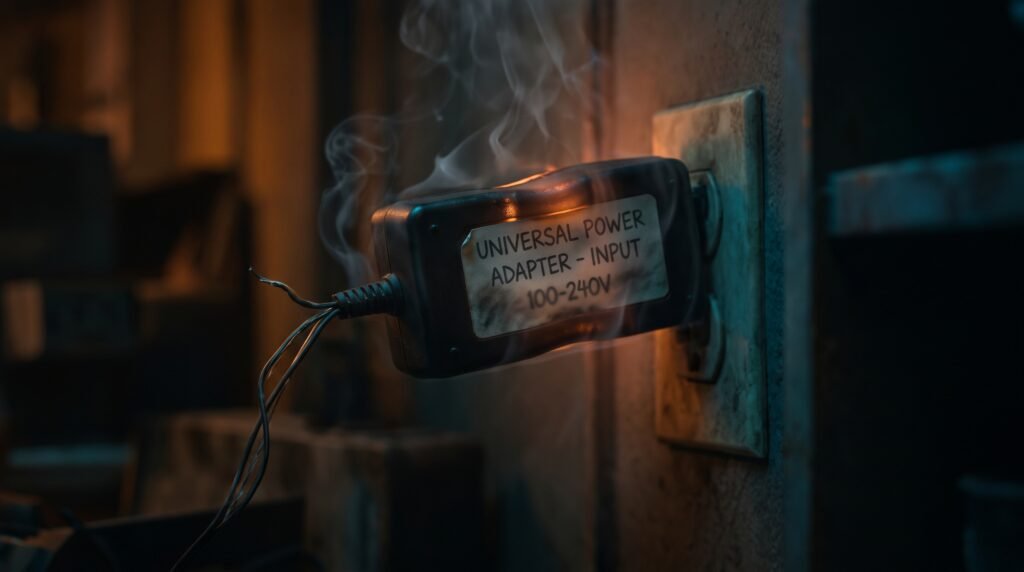
Na tentativa de consertar o problema de forma barata e rápida, muitos usuários adotam práticas que comprometem totalmente a segurança e podem causar danos irreversíveis. Fuja dessas armadilhas:
-
Comprar carregadores falsificados (Universais): Quando o carregador original estraga, muitos correm para comprar fontes “universais” de baixíssima qualidade em camelôs. O Google é rigoroso contra a “venda de produtos falsificados.
Esses itens contêm um logotipo ou uma marca registrada idêntica ou com diferenças mínimas” justamente porque eles são um risco real. Fontes falsificadas não possuem chip controlador de voltagem.
Elas podem enviar picos de energia diretamente para a placa-mãe, causando incêndios, curto-circuitos fatais e até choques elétricos no usuário.
-
Forçar o cabo na entrada: Se o cabo do carregador parece não estar segurando na entrada, não tente entortá-lo para cima ou para baixo para “dar contato”, e jamais force a entrada colocando pedaços de papel para prender o cabo.
Isso quebra definitivamente os pinos internos do conector da placa-mãe.
-
Baixar “Reparadores de Bateria Mágicos”: É proibido monetizar páginas com “software malicioso ou ‘malware’ que pode causar danos”.
Não caia na tentação de baixar programas desconhecidos na internet que prometem “ressuscitar a bateria” com um clique.
A vasta maioria desses softwares gratuitos atua como malware, injetando vírus que roubam senhas e sequestram o processamento da máquina sob pretextos falsos.
Quando procurar assistência técnica especializada?
Se você executou com paciência todos os testes, reinstalou os drivers, validou que o seu carregador está funcionando perfeitamente em outras máquinas, e mesmo assim o notebook se recusa a carregar, o defeito é estritamente de hardware interno.
Você deve desligar o aparelho e procurar um técnico especializado se observar estes sintomas:
-
O conector (DC Jack) afundou ou está muito frouxo: Se ao plugar o cabo você sentir que a entrada afundou para dentro da carcaça do notebook, ou se a conexão fica extremamente mole e falhando, a solda que prende a peça na placa-mãe se rompeu por estresse mecânico.
Somente uma intervenção com microssoldagem em laboratório resolverá o problema.
-
O notebook desliga bruscamente ao tirar da tomada: Se a máquina indica que a bateria está em 100%, mas ao retirar o cabo da tomada a tela apaga instantaneamente, as células químicas da bateria estão “mortas”.
O sistema consegue ler a placa lógica da bateria, mas a parte química não retém mais energia, sendo obrigatória a substituição da peça por uma nova e original.
-
Carcaça do notebook estufando (Risco Grave): Se você notar que o teclado parece alto, o touchpad do mouse saltou para fora, ou a tampa inferior do notebook está arredondada, pare de tentar carregar imediatamente.
A bateria de lítio estufou devido ao acúmulo de gases tóxicos inflamáveis. Continuar enviando energia para uma bateria estufada é um risco iminente de explosão e incêndio.
Conclusão clara e útil
Enfrentar o aviso de que o notebook não está carregando é, sem dúvida, uma quebra no ritmo produtivo do seu dia. No entanto, como desmistificamos profundamente ao longo deste guia, esse sintoma não é automaticamente uma sentença de morte para a sua máquina.
O ecossistema de energia dos portáteis modernos é desenhado com barreiras de proteção térmica e de voltagem que preferem suspender o carregamento a danificar os seus arquivos.
Ao dominar a lógica de diagnóstico em etapas — testando a integridade física do seu carregador, realizando a eficiente drenagem de energia pela placa (Hard Reset) e corrigindo conflitos nativos de drivers dentro do Windows —, você ganha a capacidade de resolver a imensa maioria dos bloqueios eletrônicos sem gastar um centavo.
Trate seus cabos com zelo, mantenha a máquina sempre em superfícies rígidas e ventiladas, fuja veementemente de carregadores falsificados e a mobilidade contínua do seu notebook estará garantida por anos.

Perguntas Frequentes (FAQ)
1. Usar o notebook conectado na tomada 100% do tempo estraga a bateria?
Não. Nos computadores modernos com baterias de lítio, há um chip inteligente (BMS) que corta a corrente elétrica que vai para a bateria assim que ela atinge 100% de carga.
A partir desse momento, a energia da tomada alimenta a placa-mãe diretamente.
O que desgasta a bateria quando o notebook fica sempre ligado é o calor gerado pela máquina, e não a “sobrecarga” elétrica.
2. O que significa “Conectado, mas não está carregando”?
Essa mensagem geralmente indica que há um erro de comunicação lógica entre a placa-mãe e o Windows, ou que a máquina ativou um recurso de proteção (como um limite de carga focado em estender a vida útil, configurado de fábrica por marcas como a Lenovo).
Uma reinstalação do driver ACPI no Gerenciador de Dispositivos ou a desativação do Modo de Conservação costuma resolver.
3. Posso ligar o notebook direto na tomada sem a bateria conectada?
Se o seu modelo permite a fácil remoção da bateria pela parte de baixo (modelos mais antigos), sim, você pode. O notebook funcionará perfeitamente ligado direto na fonte.
No entanto, se houver um pique de energia na sua rua ou o cabo soltar, a máquina desligará abruptamente, o que pode corromper seus arquivos e até queimar o HD mecânico.
A bateria atua como um “Nobreak” essencial de segurança.
4. Trocar a bateria do notebook é um serviço muito caro?
O valor varia de acordo com a marca e o modelo. Baterias originais para linhas mais populares e de uso intenso (como Dell Inspiron, Acer Aspire, Lenovo IdeaPad) costumam variar entre R$ 250 e R$ 450.
Para modelos premium finos ou MacBooks, o custo é muito mais elevado devido à complexidade das baterias embutidas e coladas, podendo ultrapassar R$ 1.500 na autorizada.
Artigos Relacionados:

Notebook desligando sozinho: principais causas e como resolver o problema

Por que o notebook liga mas não aparece imagem?

Notebook travando ao iniciar? Veja causas e formas de corrigir o problema

Notebook lento: principais causas e formas de melhorar o desempenho

Notebook não reconhece USB? Confira causas e soluções para o problema
