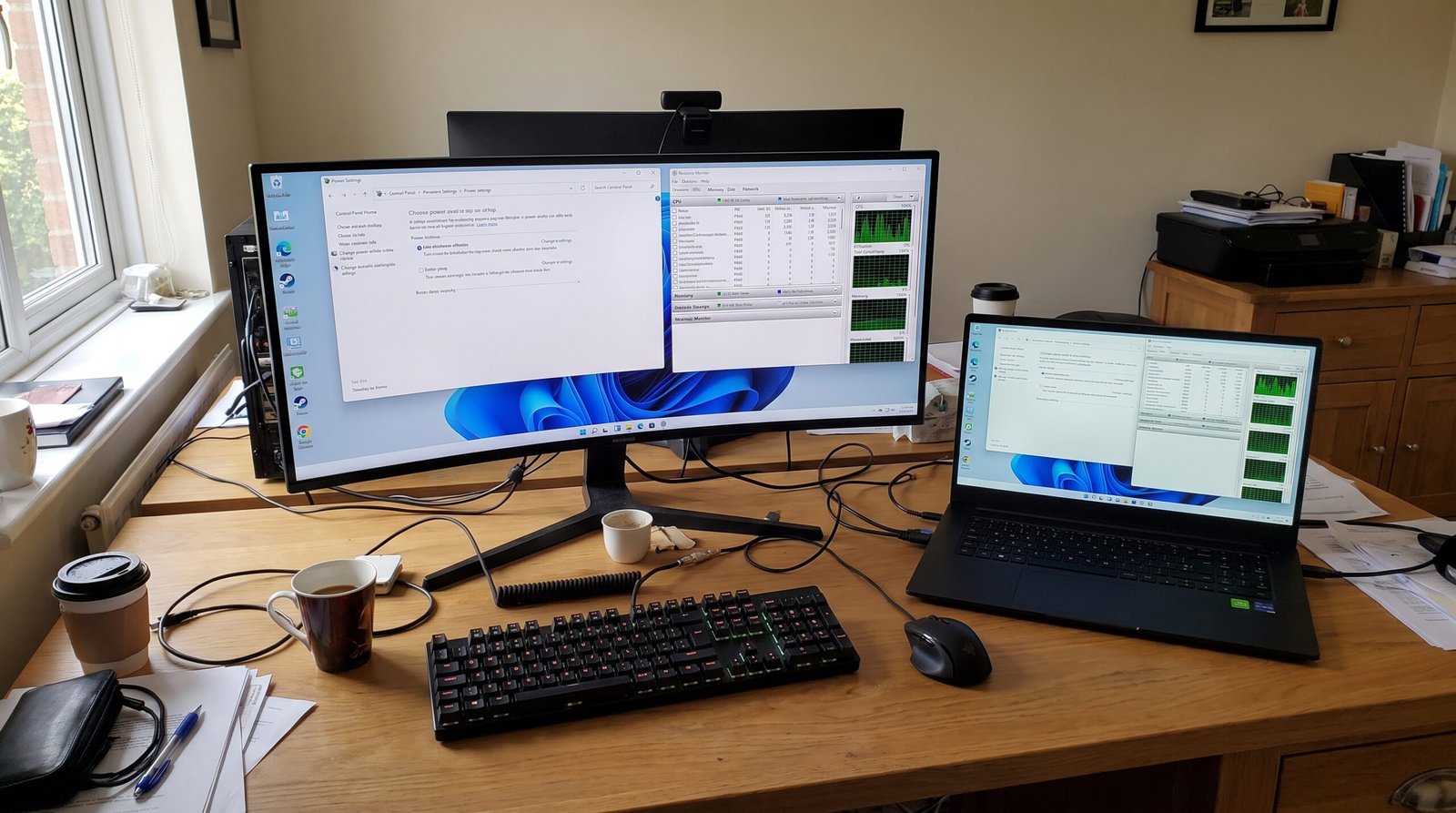
Comprar um computador novo ou um notebook com boa ficha técnica — equipado com processador moderno, memória RAM suficiente e armazenamento SSD — cria a expectativa de que tudo vai abrir instantaneamente.
Porém, na prática do dia a dia, muitos usuários percebem um comportamento estranho: pequenas travadas ao alternar entre abas do navegador, demora ao carregar planilhas grandes ou quedas bruscas de quadros em jogos e programas de edição.
Quando isso acontece em uma máquina saudável e livre de vírus, o culpado quase nunca é um defeito nas peças.
Na grande maioria dos casos, o próprio Windows está segurando a velocidade do seu equipamento por meio de uma configuração de fábrica chamada Plano de Energia.
Para atender às normas globais de economia de eletricidade e fazer a bateria dos notebooks durar mais horas longe da tomada, o sistema operacional da Microsoft vem programado por padrão para limitar a força do processador.
Na prática, você pode ter um motor potente debaixo do capô, mas o sistema só permite que ele trabalhe com metade da capacidade na maior parte do tempo.
Neste artigo completo, você vai entender exatamente como o gerenciamento elétrico do Windows controla a velocidade do seu hardware.
Vamos mostrar o passo a passo para ativar o modo de Alto Desempenho, ensinar como desbloquear o recurso oculto de Desempenho Máximo no Windows 10 e 11 e explicar como equilibrar velocidade e temperatura sem prejudicar a vida útil do seu aparelho.
Como o gerenciamento de energia do Windows controla a velocidade do processador
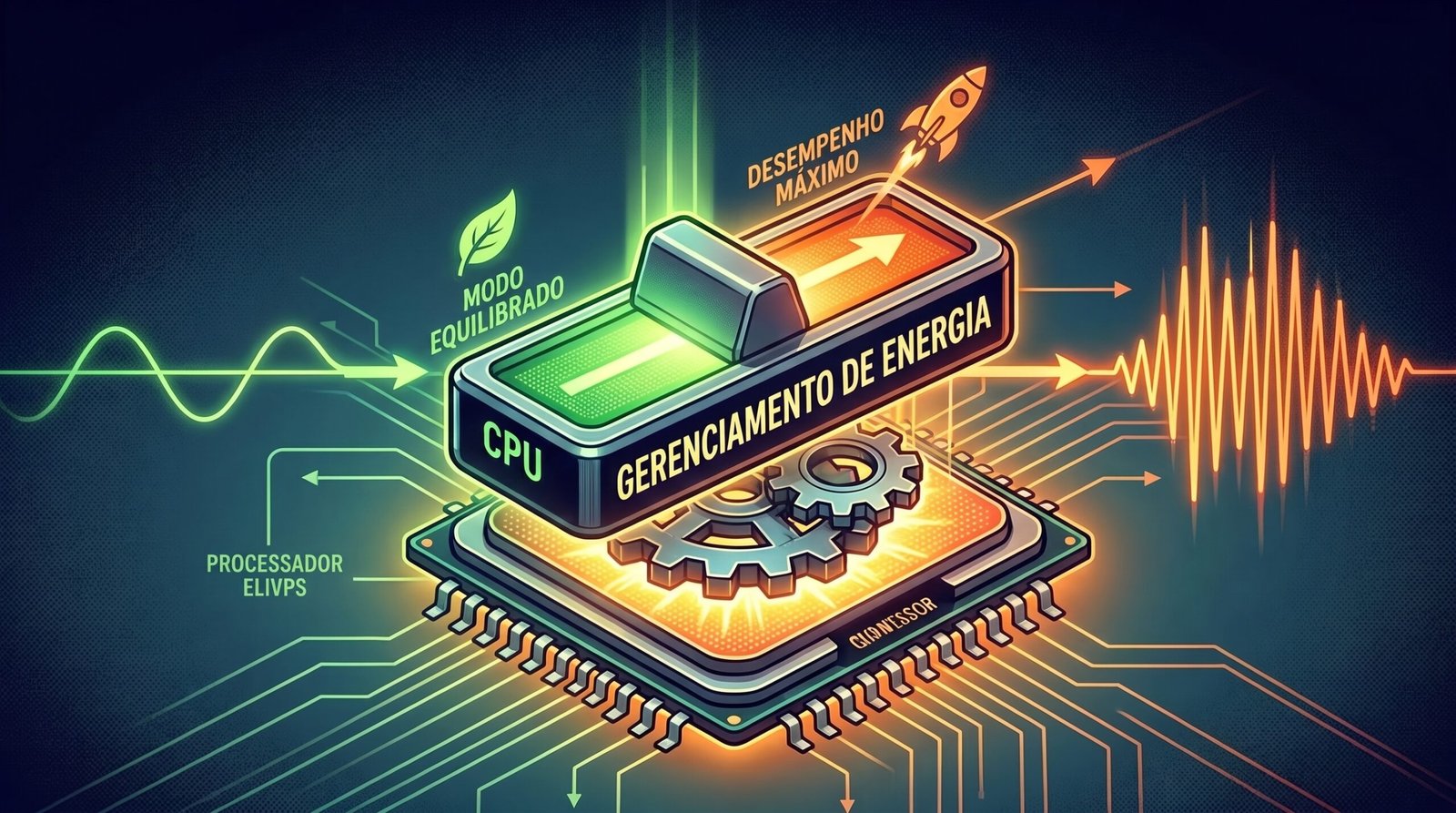
Para entender por que uma simples mudança de configuração faz tanta diferença na fluidez da máquina, precisamos olhar para o funcionamento do processador (CPU).
Todo processador moderno trabalha com uma frequência de operação medida em Gigahertz (GHz), conhecida como Clock.
Um processador como um Intel Core i5 ou um AMD Ryzen 5, por exemplo, pode ter uma frequência base de 2.4 GHz, mas ser capaz de atingir até 4.4 GHz usando a tecnologia de aceleração automática (Turbo Boost ou Precision Boost).
Quanto mais alto é esse número durante uma tarefa, mais cálculos por segundo o computador realiza e mais rápido os programas respondem.
O problema é que trabalhar a 4.4 GHz o tempo todo consome mais energia elétrica e gera mais calor. Para controlar isso, o Windows atua como um “governador” entre as peças do computador e a tomada.
Através dos planos de energia, o sistema operacional decide em tempo real:
-
Quantos volts o processador pode receber naquele segundo;
-
Se os núcleos da CPU devem ficar “acordados” ou “dormindo” (Core Parking);
-
Qual a velocidade máxima permitida para a placa de vídeo e para o barramento PCI Express;
-
Em quanto tempo o disco rígido, a placa de Wi-Fi e as portas USB devem entrar em estado de economia.
Quando esse governador está configurado de forma conservadora, o processador demora frações de segundo preciosas para “acordar” toda vez que você clica em um ícone ou rola uma página pesada, gerando a sensação de lentidão e engasgos.
Por que o seu computador vem limitado de fábrica? Os gargalos dos modos de energia
Se liberar a força total do processador deixa o computador muito mais ágil, por que o Windows não vem configurado assim desde o primeiro dia?
Além das metas de eficiência energética exigidas dos fabricantes, existem quatro comportamentos do sistema que reduzem o desempenho sem avisar o usuário.
1. O plano “Equilibrado” e a oscilação constante de frequência
Por padrão, 100% das instalações do Windows 10 e do Windows 11 saem de fábrica no modo Equilibrado.
-
Por que acontece: Nesse modo, o Windows reduz a velocidade do processador ao mínimo (às vezes para apenas 0.8 GHz ou 5% da capacidade) sempre que você para de mexer no mouse por dois segundos.
Quando você abre um programa ou clica em uma aba, o sistema precisa elevar a frequência novamente. Essa subida e descida constante cria um atraso de resposta (latência).
-
Como identificar: Abra o Gerenciador de Tarefas (
Ctrl + Shift + Esc), clique na aba Desempenho > CPU e observe o item “Velocidade”. Você verá o número caindo drasticamente abaixo da velocidade base a todo instante. -
O que fazer: Mudar o perfil para Alto Desempenho ou Desempenho Máximo quando estiver realizando tarefas pesadas ou usando o aparelho na tomada.
2. Notebooks fora da tomada e o corte agressivo da bateria
Em computadores portáteis, a diferença de velocidade entre usar o aparelho conectado ao carregador e usá-lo apenas na bateria chega a ser de até 50%.
-
Por que acontece: A bateria interna de lítio não consegue fornecer a mesma corrente elétrica contínua que a fonte de parede sem descarregar em menos de uma hora. Por isso, ao desconectar o cabo de força, a placa-mãe e o Windows cortam automaticamente o Turbo Boost do processador e reduzem a potência da placa de vídeo.
-
Como identificar: O notebook roda jogos, planilhas e vídeos perfeitamente na mesa do escritório, mas começa a travar assim que você o leva para o sofá ou ativou o ícone de “Economia de bateria” (folhinha no relógio).
-
O que fazer: Sempre conectar o carregador original durante trabalhos pesados e ajustar a chave de eficiência energética nas configurações de bateria do Windows.
3. Conflito entre as Configurações do Windows 11 e o Painel de Controle clássico
Muitos usuários alteram o plano de energia em um menu do Windows, mas o computador continua lento porque outro menu interno anulou a escolha.
-
Por que acontece: O Windows 10 e o Windows 11 possuem dois painéis diferentes que controlam a energia: o menu moderno de Configurações (Sistema > Energia e bateria) e o antigo Painel de Controle (Opções de Energia).
Se um estiver em “Alto Desempenho” e o outro em “Melhor eficiência de energia”, o sistema aplica restrições mistas que travam o processador.
-
Como identificar: Mesmo selecionando um plano rápido no Painel de Controle, a aba de energia das Configurações modernas do Windows 11 continua marcando “Equilibrado” ou “Eficiência”.
-
O que fazer: Alinhar os dois menus seguindo a ordem exata que ensinaremos no passo a passo a seguir.
4. Suspensão seletiva de USB, Wi-Fi e discos em segundo plano
O plano de energia padrão não freia apenas o processador; ele também desliga temporariamente componentes secundários para economizar frações de watt.
-
Por que acontece: Funções como a Suspensão Seletiva de USB, a Economia de Energia do Adaptador Sem Fio e o Gerenciamento de Energia do Estado de Conexão (PCI Express) cortam a energia de mouses sem fio, HDs externos e antenas de Wi-Fi após poucos minutos de inatividade.
-
Como identificar: O mouse sem fio dá pequenas travadas quando você volta a mexer nele, a internet oscila no notebook ou um segundo disco rígido demora 4 segundos (fazendo barulho de motor ligando) para abrir uma pasta.
-
O que fazer: Desativar as suspensões automáticas nas configurações avançadas do plano de energia.
Passo a passo para ativar o Alto Desempenho e o Desempenho Máximo no Windows 10 e 11
Para destravar o potencial real do seu computador de mesa ou notebook de forma segura e oficial — usando exclusivamente os recursos construídos pela própria Microsoft dentro do sistema —, siga os quatro passos abaixo.
Passo 1: Ajuste o modo de energia nas Configurações modernas do Windows
Vamos começar pelo painel mais recente do sistema, que controla a resposta imediata do processador no Windows 10 e no Windows 11:
-
Pressione as teclas Windows + I no teclado para abrir as Configurações.
-
No menu lateral esquerdo, clique em Sistema e, em seguida, selecione Energia e bateria (no Windows 10, clique em Sistema > Energia e suspensão > Configurações de energia adicionais).
-
No Windows 11, localize a opção Modo de energia.
-
Clique na caixa de seleção ao lado de Conectado na tomada (ou geral, se for um PC de mesa) e mude de “Equilibrado” para Melhor desempenho.
-
Como verificar se funcionou: Abra o Gerenciador de Tarefas (
Ctrl + Shift + Esc> aba Desempenho > CPU) e veja que a velocidade em GHz agora se mantém firme próxima ao limite máximo do seu processador sempre que você abre qualquer janela.
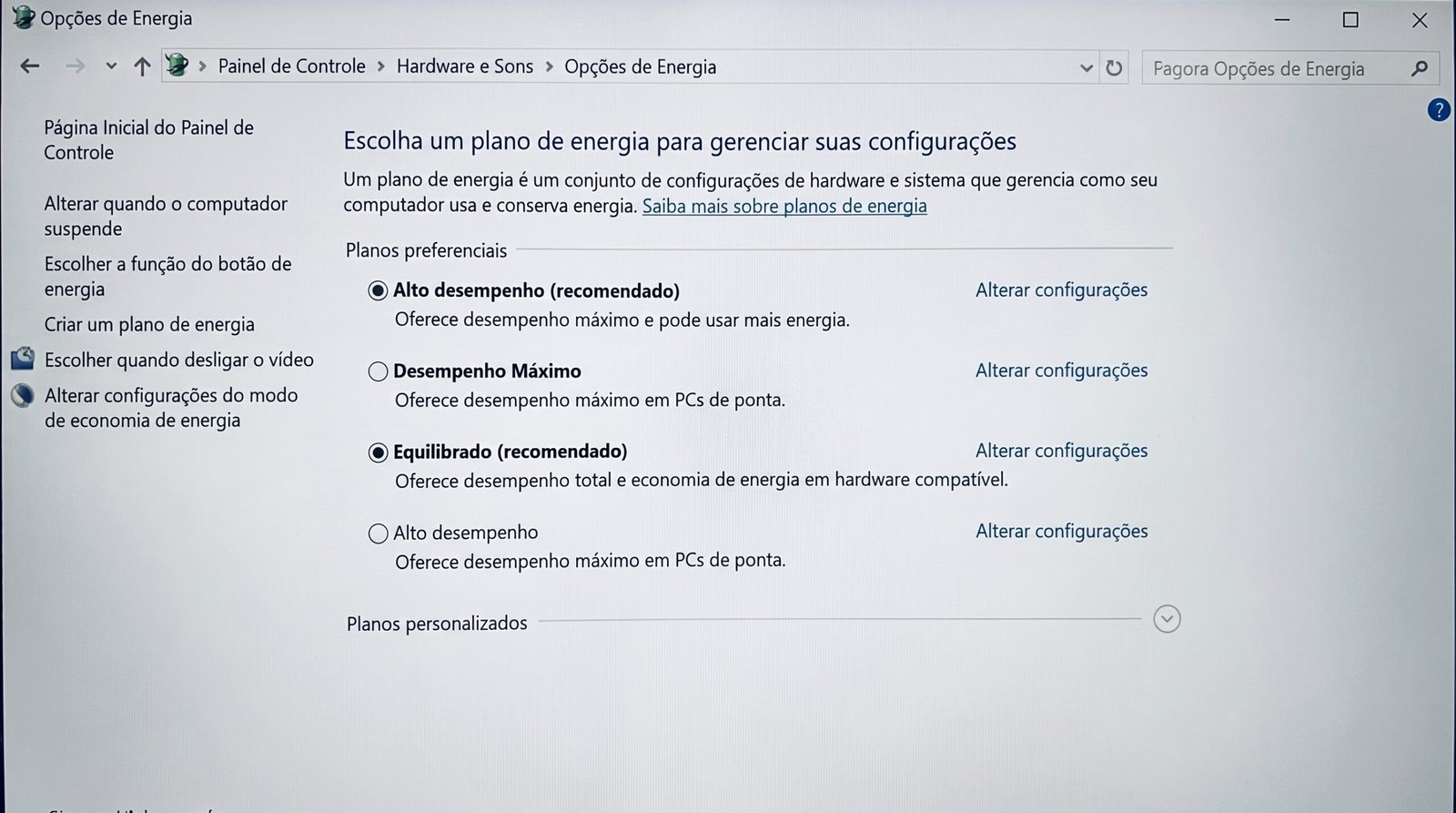
Passo 2: Ative o plano de “Alto Desempenho” no Painel de Controle
Agora vamos garantir que o gerenciador clássico do sistema também esteja alinhado para não limitar as demais peças da placa-mãe:
-
Pressione as teclas Windows + R no teclado para abrir a caixa Executar.
-
Digite
powercfg.cple pressione Enter. Isso abrirá diretamente a tela de Opções de Energia do Painel de Controle. -
Observe a lista de planos disponíveis. Se a opção Alto desempenho estiver visível, marque a bolinha ao lado dela.
-
Caso ela não apareça de imediato, clique na setinha Mostrar planos adicionais logo abaixo da lista e selecione Alto desempenho.
-
Por que funciona: Esse perfil avisa à placa-mãe que ela não deve desligar núcleos do processador em repouso e mantém a comunicação com a memória RAM e o SSD em velocidade máxima constante.
Passo 3: Como desbloquear o modo oculto “Desempenho Máximo” (Ultimate Performance)

Pouca gente sabe, mas a Microsoft criou um plano de energia especial chamado Desempenho Máximo (Ultimate Performance).
Originalmente desenvolvido para estações de trabalho profissionais (Workstations), ele está presente dentro de todas as versões atuais do Windows 10 e 11, mas vem escondido de fábrica.
Esse modo elimina totalmente os microatrasos de gerenciamento elétrico do processador.
Veja como revelá-lo em menos de um minuto:
-
Clique no menu Iniciar, digite cmd na barra de pesquisa.
-
Clique com o botão direito sobre Prompt de Comando e selecione Executar como administrador.
-
Na janela preta que se abrir, copie e cole exatamente o comando oficial abaixo e pressione Enter:
powercfg -duplicatescheme e9a42b02-d5df-448d-aa00-03f14749eb61 -
Você verá uma mensagem confirmando: “Esquema de Energia GUID: … (Desempenho Máximo)”.
-
Agora, volte à janela de Opções de Energia do Painel de Controle (se ela já estava aberta, feche e abra novamente digitando
powercfg.cplno menu Executar). -
A nova opção Desempenho Máximo estará disponível na lista. Basta marcar a bolinha ao lado dela para ativá-la!
Nota para donos de Notebooks: Em alguns notebooks modernos que utilizam o padrão Modern Standby (S0 Low Power Idle), a fabricante bloqueia a exibição de planos extras no Painel de Controle mesmo após digitar o comando.
Se o plano não aparecer na lista do seu notebook, não se preocupe: basta manter a opção Melhor desempenho ativada no Passo 1 (Configurações modernas do Windows 11), que já entrega o mesmo resultado prático para aparelhos portáteis.
Passo 4: Configure as opções avançadas (USB, Wi-Fi e Estado do Processador)
Para fechar a configuração com precisão e evitar desconexões de periféricos ou superaquecimento em notebooks, vale fazer o ajuste fino do seu plano ativo:
-
Na tela de Opções de Energia (
powercfg.cpl), clique em Alterar configurações do plano ao lado do plano que você escolheu. -
Clique em Alterar configurações de energia avançadas.
-
Uma pequena janela com uma árvore de opções se abrirá. Verifique estes três itens fundamentais:
-
Configurações de Adaptador Sem Fio > Modo de Economia de Energia: Mude para Desempenho Máximo (isso evita que o Wi-Fi fique lento ou oscile quando o notebook está longe do roteador).
-
Configurações USB > Configuração de suspensão seletiva USB: Mude para Desabilitado (isso impede que mouses sem fio, teclados ou HDs externos sofram cortes de energia).
-
Gerenciamento de energia do processador > Estado de desempenho mínimo e máximo: No PC de mesa, o Estado máximo deve ficar em 100%.
-
Qual plano de energia escolher: PC de mesa vs. Notebook
Nem todo computador deve usar o mesmo perfil 24 horas por dia. Para ajudar você a escolher a opção ideal para a sua rotina sem desperdiçar energia nem forçar o aparelho sem necessidade, confira o comparativo prático abaixo:
| Plano de Energia do Windows | Como o Processador Trabalha | Consumo de Energia e Calor | Para Quem é Recomendado |
| Economia de Energia | Limita a frequência ao mínimo e corta o Turbo Boost. | Muito baixo (mantém o aparelho frio). | Apenas para notebooks fora da tomada quando você precisa digitar textos ou ler PDFs por muitas horas longe do carregador. |
| Equilibrado (Padrão) | Sobe a velocidade apenas sob demanda e reduz rápido ao parar. | Moderado e variável. | Uso doméstico básico (navegação leve, vídeos no YouTube e pacote Office) em dias muito quentes. |
| Alto Desempenho | Mantém a frequência alta e evita adormecer peças internas. | Alto (exige boa ventilação). | PCs de mesa em geral e notebooks conectados na tomada durante trabalho intenso, multitarefa ou jogos. |
| Desempenho Máximo | Elimina qualquer atraso de voltagem e mantém resposta instantânea. | Máximo contínuo. | PCs de mesa (Desktops) usados para edição de vídeo, projetos 3D, programação pesada e jogos competitivos. |
Cuidados essenciais para manter o computador rápido sem superaquecer
Ativar os modos de alto desempenho libera toda a potência que você pagou ao comprar seu computador, mas mais velocidade significa maior passagem de corrente elétrica e, consequentemente, alguns graus a mais de temperatura.
Adote estas boas práticas para manter sua máquina fria e estável:
-
O truque dos 99% para notebooks que esquentam muito: Se você tem um notebook fino, ativou o Alto Desempenho para trabalhar na tomada, mas sentiu que o teclado ficou quente demais e a ventoinha disparou, volte nas Configurações Avançadas de Energia (Passo 4), vá em Gerenciamento de energia do processador > Estado de desempenho máximo do processador e mude de
100%para99%.Ao colocar 99%, o processador trabalha na velocidade máxima base sem acionar o Turbo Boost agressivo, reduzindo a temperatura em até 15°C com perda quase imperceptível no uso diário.
-
Nunca use o modo Alto Desempenho com o notebook no colo ou na cama: Cobertores, travesseiros e o próprio tecido da roupa tampam as grades inferiores por onde o notebook puxa ar frio.
Usar planos de desempenho elevado com a ventilação bloqueada fará o aparelho superaquecer em poucos minutos.
-
Alterne o perfil conforme a necessidade: Se você usa um notebook para trabalhar na rua, deixe a configuração do Windows em Equilibrado quando estiver na bateria e em Melhor Desempenho apenas quando estiver conectado ao cabo de força.
O Windows memoriza as duas situações separadamente e faz a troca sozinho quando você pluga o carregador.
Erros comuns ao tentar turbinar a velocidade do Windows
Na busca por um computador mais rápido, muitos usuários acabam caindo em armadilhas na internet que geram exatamente o efeito oposto, deixando o sistema instável ou vulnerável. Veja o que você deve evitar:
-
Baixar programas “Aceleradores de PC” ou “Otimizadores de Energia”: Tome muito cuidado com softwares gratuitos baixados na internet que prometem dobrar o FPS ou destravar o processador em um clique.
As políticas de segurança digital proíbem estritamente a distribuição de softwares indesejados que fazem alterações no sistema sem consentimento, ocultam suas reais implicações ou trazem malwares e spywares embutidos.
Além de não fazerem nada que o próprio Painel de Controle nativo do Windows já não faça de graça, esses programas rodam em segundo plano consumindo memória RAM, exibindo propagandas abusivas e colocando seus dados pessoais em risco.
-
Usar scripts desconhecidos para alterar o Registro do Windows (Regedit): Fóruns na internet às vezes compartilham arquivos
.regou.batprometendo “otimizar a energia para jogos”.Nunca execute scripts cuja origem e código você não conhece, pois instruções criadas para burlar travas de segurança ou modificar arquivos vitais do sistema podem corromper o Windows, causando a temida Tela Azul da Morte (BSOD).
-
Usar fontes e carregadores paralelos no modo de Alto Desempenho: Quando você ativa o desempenho máximo em um notebook, ele passa a exigir a potência total da fonte (por exemplo, 65W, 90W ou 130W).
Utilizar carregadores falsificados que imitam marcas originais é uma prática perigosa e contrária às normas contra falsificação: essas fontes genéricas não conseguem entregar a corrente exigida, superaquecem a ponto de derreter o plástico e podem causar curtos na placa-mãe.
Quando o ajuste de energia não resolve: sinais de falha física no hardware
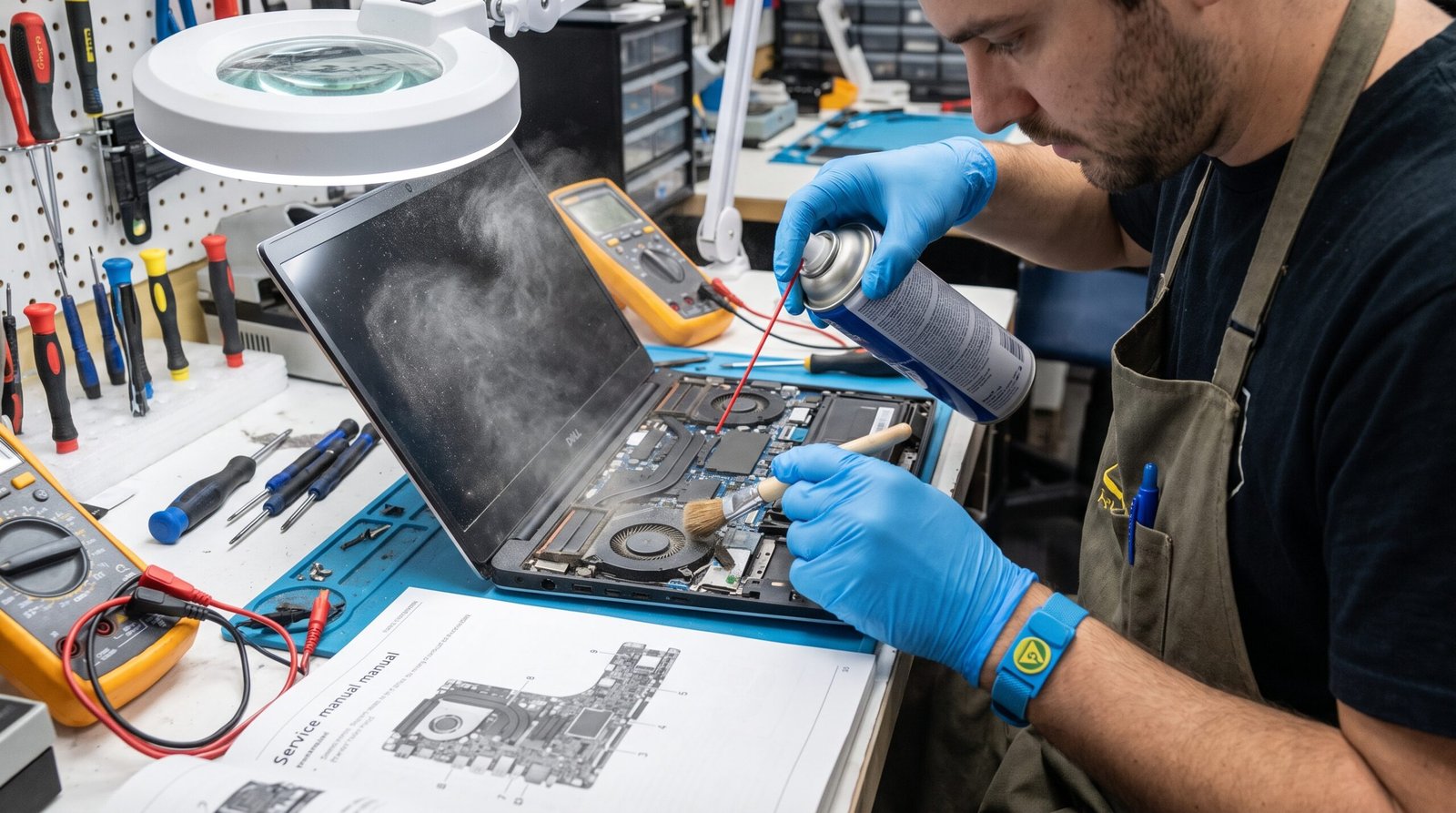
E se você ativou o modo de Alto Desempenho ou Desempenho Máximo, configurou tudo corretamente, mas o seu computador ou notebook continua extremamente lento, travando o mouse ou apresentando velocidade de processador presa abaixo de 1.0 GHz?
Nesse cenário, a limitação não é mais uma escolha do Windows, mas um mecanismo de defesa físico do hardware.
Veja quando é hora de procurar uma assistência técnica especializada:
-
Estrangulamento Térmico (Thermal Throttling) por sujeira ou pasta térmica seca: Se o cooler (ventoinha) do seu computador está cheio de poeira acumulada ou a pasta térmica sobre o processador ressecou após anos de uso, a temperatura do chip bate 95°C a 100°C em segundos.
Para evitar que o processador queime, a placa-mãe ignora o plano de energia do Windows e derruba a velocidade à força.
Apenas uma limpeza interna física e a troca da pasta térmica por um técnico resolverão o problema.
-
Falha no pino identificador do carregador (comum em notebooks Dell, HP e Lenovo): Muitos notebooks possuem um pequeno pino central no conector do carregador que informa à placa-mãe se a fonte é original e qual a potência dela.
Se esse cabo quebrar internamente, o notebook liga, mas exibe um aviso de “Fonte de alimentação não reconhecida”.
Por segurança, a placa-mãe trava o processador na velocidade mínima (cerca de 0.4 GHz a 0.8 GHz), e nenhum ajuste no Windows conseguirá destravá-lo até que o conector ou o carregador seja reparado.
-
Disco Rígido (HD mecânico) em fim de vida útil: Se no Gerenciador de Tarefas o seu processador está rápido e com folga, mas a coluna Disco fica cravada em 100% o tempo todo com lentidão extrema, o gargalo não é de energia.
Discos rígidos magnéticos antigos ou com defeito físico (Bad Blocks) travam todo o Windows. A solução definitiva na assistência técnica é a substituição do HD antigo por um SSD.
Equilibrando velocidade e vida útil no seu dia a dia
Entender como funcionam os planos de energia do Windows é uma das formas mais simples, gratuitas e seguras de transformar a experiência de uso do seu computador.
Muitas vezes, acreditamos que nossa máquina ficou velha ou incapaz de lidar com programas atuais, quando na verdade ela apenas estava obedecendo a uma regra silenciosa de economia elétrica.
Ao sair do modo padrão restritivo e ativar o Alto Desempenho (ou o Desempenho Máximo em computadores de mesa bem refrigerados), você elimina atrasos de resposta do processador, estabiliza a conexão do Wi-Fi e impede que portas USB adormeçam na hora errada.
Fazendo essa configuração diretamente pelas ferramentas oficiais do Windows — longe de programas otimizadores duvidosos e respeitando os limites de temperatura do seu equipamento —, você aproveita 100% da velocidade pela qual pagou com total segurança e estabilidade.
Perguntas frequentes sobre os planos de energia do Windows (FAQ)
1. Deixar o Windows em “Alto Desempenho” ou “Desempenho Máximo” aumenta muito a conta de luz?
Em um notebook comum, o impacto na conta de luz no fim do mês é praticamente imperceptível (questão de poucos centavos ou reais), já que a fonte de um portátil consome muito pouco (entre 45W e 65W no máximo).
Já em um computador de mesa potente (PC Gamer ou Workstation com fontes de 600W a 850W) que fica ligado muitas horas por dia sem uso, manter o processador na frequência máxima o tempo todo pode gerar um pequeno aumento no consumo mensal.
Por isso, se você vai deixar o PC de mesa ligado à noite apenas baixando um arquivo, vale voltar para o modo Equilibrado.
2. Usar o modo de Desempenho Máximo diminui a vida útil do processador?
Não, desde que o seu computador esteja com a refrigeração em dia.
Os processadores da Intel e da AMD são projetados de fábrica para operar em suas frequências de Turbo Boost dentro de limites seguros de tensão elétrica e temperatura (geralmente abaixo de 80°C a 85°C em uso contínuo).
O plano de energia do Windows não faz Overclock (não força a peça além do limite de fábrica); ele apenas permite que ela use a velocidade oficial sem atrasos.
3. Por que os planos “Economia de energia” e “Alto desempenho” sumiram do Painel de Controle do meu notebook novo?
Nos notebooks mais recentes, a Microsoft e os fabricantes de processadores substituíram o antigo sistema de gerenciamento pelo padrão Modern Standby (S0).
Quando esse recurso está ativo na BIOS do notebook, o Painel de Controle antigo mostra apenas o plano “Equilibrado”.
Nesses aparelhos, todo o controle de potência foi transferido para o menu novo do Windows: basta ir em Configurações > Sistema > Energia e bateria > Modo de energia e escolher Melhor desempenho para obter a velocidade máxima.
4. Ativar o Desempenho Máximo melhora o FPS em jogos?
Ele não transforma uma placa de vídeo básica em uma placa de última geração, mas estabiliza muito a taxa de quadros (FPS).
O maior benefício em jogos é eliminar o stuttering — aquelas pequenas travadas e quedas bruscas de FPS que acontecem quando o processador reduz o clock no meio da partida e demora para subir novamente quando ocorre uma explosão ou mudança rápida de câmera no jogo.
Artigos Relacionados:

Notebook fazendo barulho anormal: o que os sons podem indicar

Teclado do notebook parou algumas teclas? O teste rápido para saber se é erro de software

O que fazer quando o notebook não liga?

PC demorando muito para ligar? O erro na inicialização que rouba toda a velocidade

Como fazer uma manutenção básica no computador em casa