
É um cenário que assombra qualquer pessoa que usa um computador para estudar, trabalhar ou jogar: você está há horas focado em um projeto importante, o prazo de entrega está se esgotando e, de repente, o mouse para de se mover.
Você clica, aperta teclas, e absolutamente nada acontece. A imagem congela, o áudio muitas vezes entra em um loop robótico e o desespero toma conta.
Todo o trabalho que não foi salvo parece ter sido perdido para sempre.
A reação natural e instintiva de 99% dos usuários diante dessa tela travada é o puro pânico, seguido da atitude mais drástica possível: esticar o dedo e segurar o botão físico de energia (Power) no gabinete até a máquina desligar “na marra”, ou puxar o cabo da tomada.
Embora isso force o computador a reiniciar, é um procedimento extremamente agressivo que interrompe gravações no disco rígido, corrompe arquivos vitais do Windows e apaga de vez qualquer chance de recuperar o documento aberto.
Como um especialista que convive diariamente com diagnósticos de hardware e software, estou aqui para lhe ensinar um recurso avançado e pouco divulgado que pode ser a sua salvação.
O sistema operacional Windows possui comandos embutidos de altíssimo nível desenvolvidos especificamente para resgatar a máquina de um colapso sem precisar desligar a energia.
Neste guia completo e profundamente detalhado, vou abrir as portas da arquitetura do seu sistema operacional.
Nós vamos entender, de forma simples e clara, por que exatamente a tela congela, qual é o limite do processamento gráfico e, o mais importante, vou te ensinar um atalho de teclado específico — um verdadeiro “comando secreto” — que reinicia o driver de vídeo em milissegundos, “descongelando” a sua tela e permitindo que você salve os seus arquivos em segurança.
Principais causas do problema: Por que a tela congela?
Para aplicarmos a solução correta, precisamos entender como o seu computador “pensa”.
Um travamento total da imagem raramente é mágica ou pura falta de sorte; ele é a consequência direta de um gargalo de comunicação entre as peças físicas (hardware) e as instruções digitais (software).
Quando a imagem da tela trava, mas você ainda percebe que as ventoinhas estão girando e talvez até consiga ouvir os amigos no aplicativo de voz, o seu Windows não morreu completamente.
O que falhou foi o subsistema gráfico. Vejamos os principais culpados:
A sobrecarga do Driver de Vídeo (O colapso da GPU)
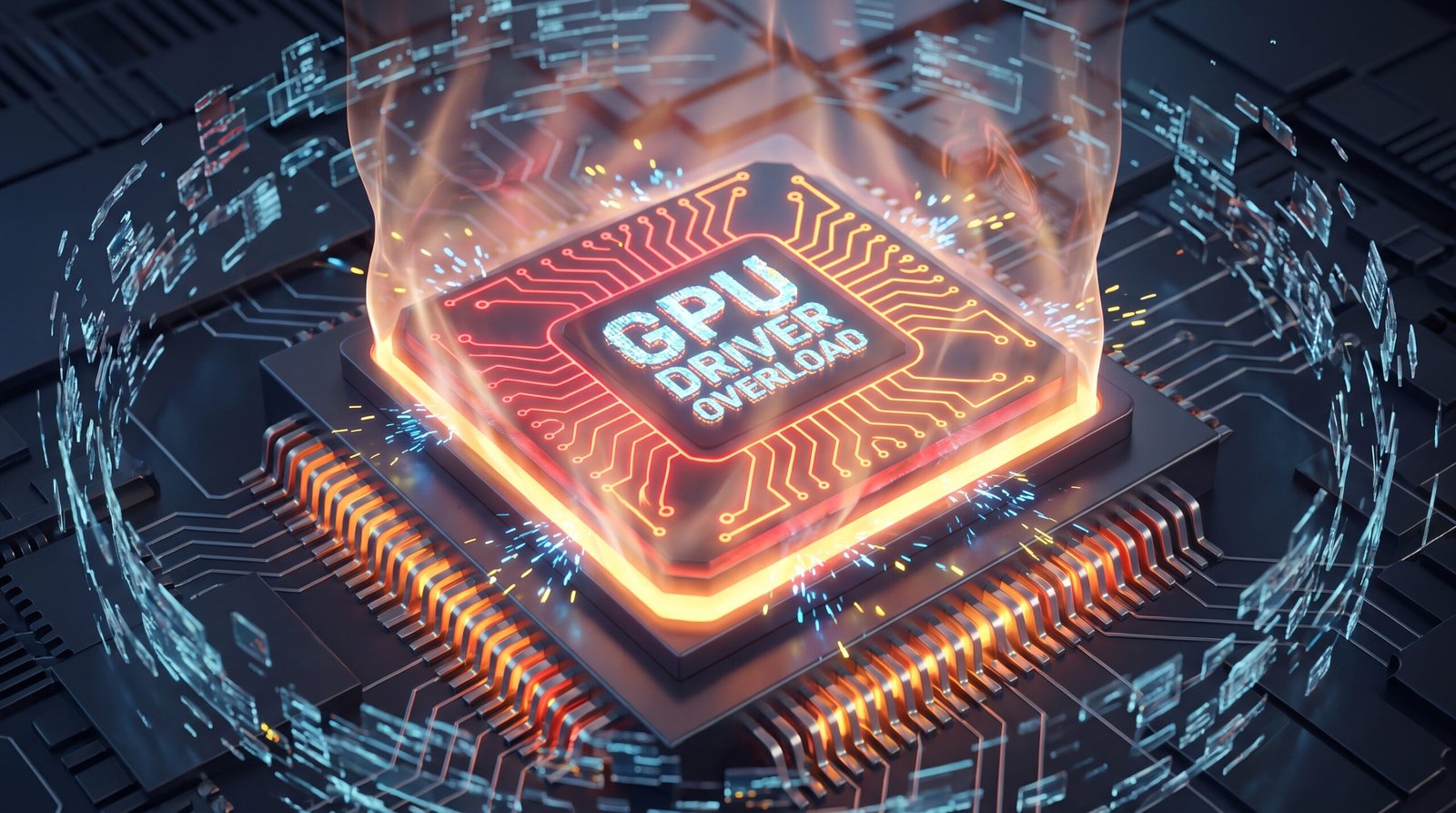
Este é o motivo número um para telas congeladas. O “Driver de Vídeo” é o software tradutor que faz o Windows conseguir se comunicar com a sua Placa de Vídeo (GPU).
Se você abre muitas abas pesadas no navegador, executa um jogo muito exigente ou assiste a vídeos em altíssima resolução, o driver de vídeo pode se sobrecarregar com tantas instruções simultâneas.
Quando ele não consegue processar um cálculo visual a tempo, ele “engasga” e desiste.
O Windows fica esperando a placa de vídeo responder para desenhar o próximo quadro na tela, mas a resposta não vem. A imagem, então, congela estática.
Escassez severa de Memória RAM (Memory Leak)
A Memória RAM é a bancada de trabalho do processador. Se você utiliza aplicativos que são conhecidos por “vazar” memória — isto é, eles puxam espaço da RAM e esquecem de devolver quando você fecha uma aba —, a sua bancada de trabalho fica lotada.
Quando a Memória RAM chega a 99% ou 100% de uso, o sistema entra em colapso.
O computador tenta desesperadamente usar o seu disco rígido (HD ou SSD) como uma “memória improvisada”, um processo tão lento que faz a interface visual do Windows paralisar completamente até conseguir organizar os arquivos.
Falhas de energia e Thermal Throttling (Superaquecimento)
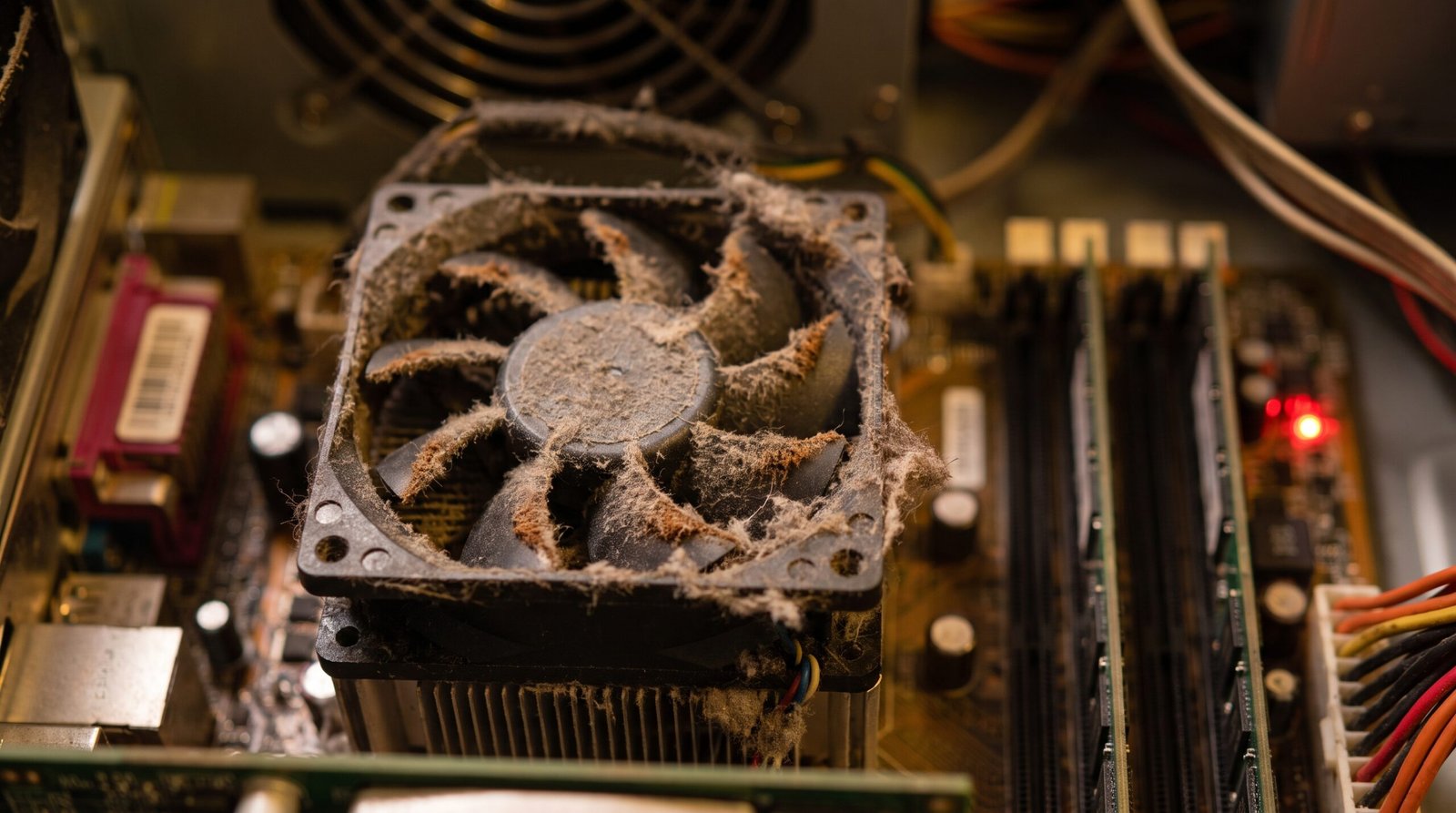
Peças de computador geram um calor imenso. Se o seu notebook ou gabinete de mesa estiver entupido de poeira, o calor não sai.
Quando a placa de vídeo ou o processador atingem temperaturas críticas (acima de 95°C), eles acionam um mecanismo de autodefesa para não derreterem.
Esse mecanismo corta a energia abruptamente, reduzindo a velocidade do processador a quase zero.
Essa frenagem térmica extrema pode causar um desencontro de informações tão severo que a tela congela no mesmo instante.
Como resolver: O passo a passo (O Comando Secreto)
Sabendo que, na imensa maioria das vezes, o sistema inteiro não travou, mas sim apenas a “comunicação visual” (o driver de vídeo), nós vamos utilizar um atalho de teclado desenhado por engenheiros da Microsoft justamente para dar um “choque de ressuscitação” na sua tela, sem reiniciar o computador inteiro.
O Atalho de Ouro: Win + Ctrl + Shift + B
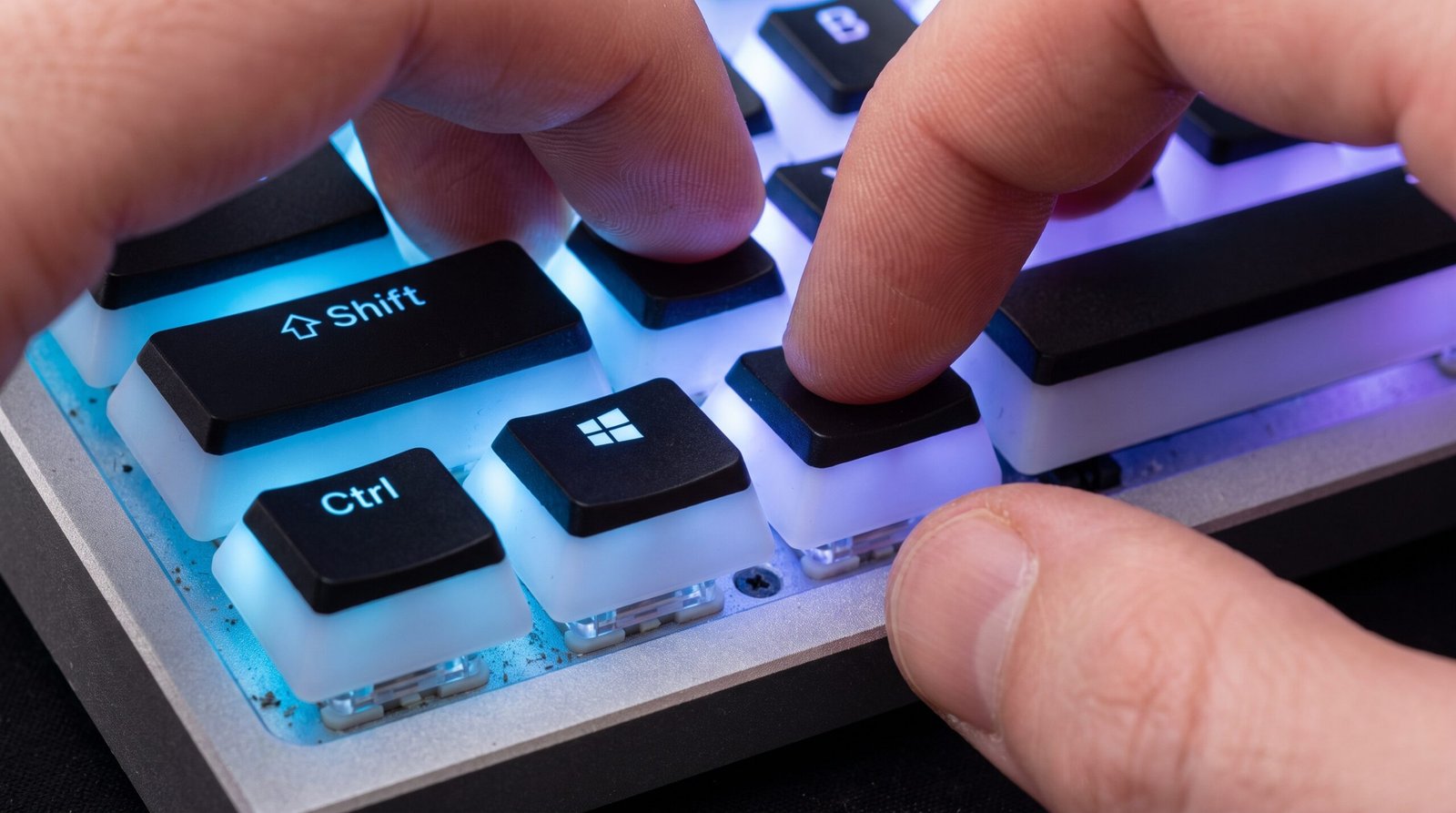
Memorize esta combinação. Ela é o salva-vidas do seu trabalho não salvo no Windows 10 e no Windows 11.
Como executar a recuperação:
-
Diante da tela totalmente congelada (quando o mouse não se move de jeito nenhum), mantenha a calma e não aperte o botão de energia do computador.
-
No seu teclado, localize a tecla com o logotipo do Windows (geralmente entre o Ctrl e o Alt, no canto inferior esquerdo).
-
Pressione e mantenha seguradas as teclas Windows + Ctrl + Shift.
-
Sem soltá-las, aperte a letra B.
O que vai acontecer na prática?
No exato segundo em que você apertar a letra “B”, a sua tela vai piscar e ficar completamente preta.
Você ouvirá um som de “Bipe” rápido saindo das caixas de som do computador ou da placa-mãe.
Após um ou dois segundos de escuridão, a imagem retornará à tela exatamente como estava antes.
Por que isso funciona?
Esse atalho não desliga o computador. Ele envia uma ordem de nível máximo (Hardware Interrupt) direto para o coração do Windows, ordenando o seguinte:
“Desligue o driver da Placa de Vídeo e ligue novamente agora mesmo”.
Ao reiniciar esse subsistema de vídeo, o engasgo visual que estava paralisando a tela é desfeito.
O mouse voltará a se mover, permitindo que você feche rapidamente o programa que causou o travamento e salve o seu documento ou jogo imediatamente.
O Plano B: O Gerenciador de Tarefas Emergencial

Se a tela descongelar com o atalho acima, mas um programa específico (como o navegador de internet) continuar branco e travado:
-
Pressione simultaneamente Ctrl + Shift + Esc. (Este é um comando muito mais ágil e direto do que o famoso Ctrl + Alt + Del).
-
O Gerenciador de Tarefas abrirá instantaneamente sobre os outros programas.
-
Procure na lista o aplicativo que está com o status “Não respondendo”.
-
Clique com o botão direito sobre ele e selecione Finalizar Tarefa. O Windows assassinará o processo travado, liberando a Memória RAM devolvendo a velocidade total ao sistema.
Dicas extras e boas práticas para evitar congelamentos
O comando de resgate é excelente para emergências, mas o ideal é que você não precise usá-lo nunca.
Para garantir que a sua máquina não sofra de travamentos crônicos, incorpore estas práticas profissionais à manutenção do seu ecossistema digital:
-
Atualização Limpa do Driver de Vídeo: Como vimos, o driver é o grande culpado. Fabricantes como NVIDIA, AMD e Intel lançam atualizações constantes para corrigir bugs que causam congelamentos.
Pelo menos a cada três meses, entre no aplicativo oficial da sua placa de vídeo e faça o download da atualização de software mais recente.
Isso melhora não apenas a estabilidade, mas também a velocidade do computador.
-
A “Higiene” das Abas Abertas: Navegadores modernos são os maiores “devoradores” de Memória RAM da história da computação.
Se o seu computador possui 8 GB de RAM ou menos, você não deve manter 30 abas abertas simultaneamente enquanto tenta usar planilhas complexas ou programas de edição.
Feche ativamente as janelas que não estão em uso para permitir que o sistema operacional respire.
-
Libere o Armazenamento Principal: Se o disco onde o Windows está instalado (o Disco C:) estiver com a barrinha vermelha, indicando 99% de uso, os congelamentos serão diários.
O Windows precisa de espaço livre (no mínimo 15%) para criar arquivos de paginação temporários.
Mova filmes antigos, vídeos pesados e backups para um HD externo ou para serviços de nuvem para aliviar o disco principal.
Erros comuns que as pessoas cometem (E que você deve evitar)
No desespero para fazer o computador voltar a responder, a grande maioria dos usuários comete infrações graves contra o hardware e a própria segurança digital.
Afaste-se dessas práticas letais:
-
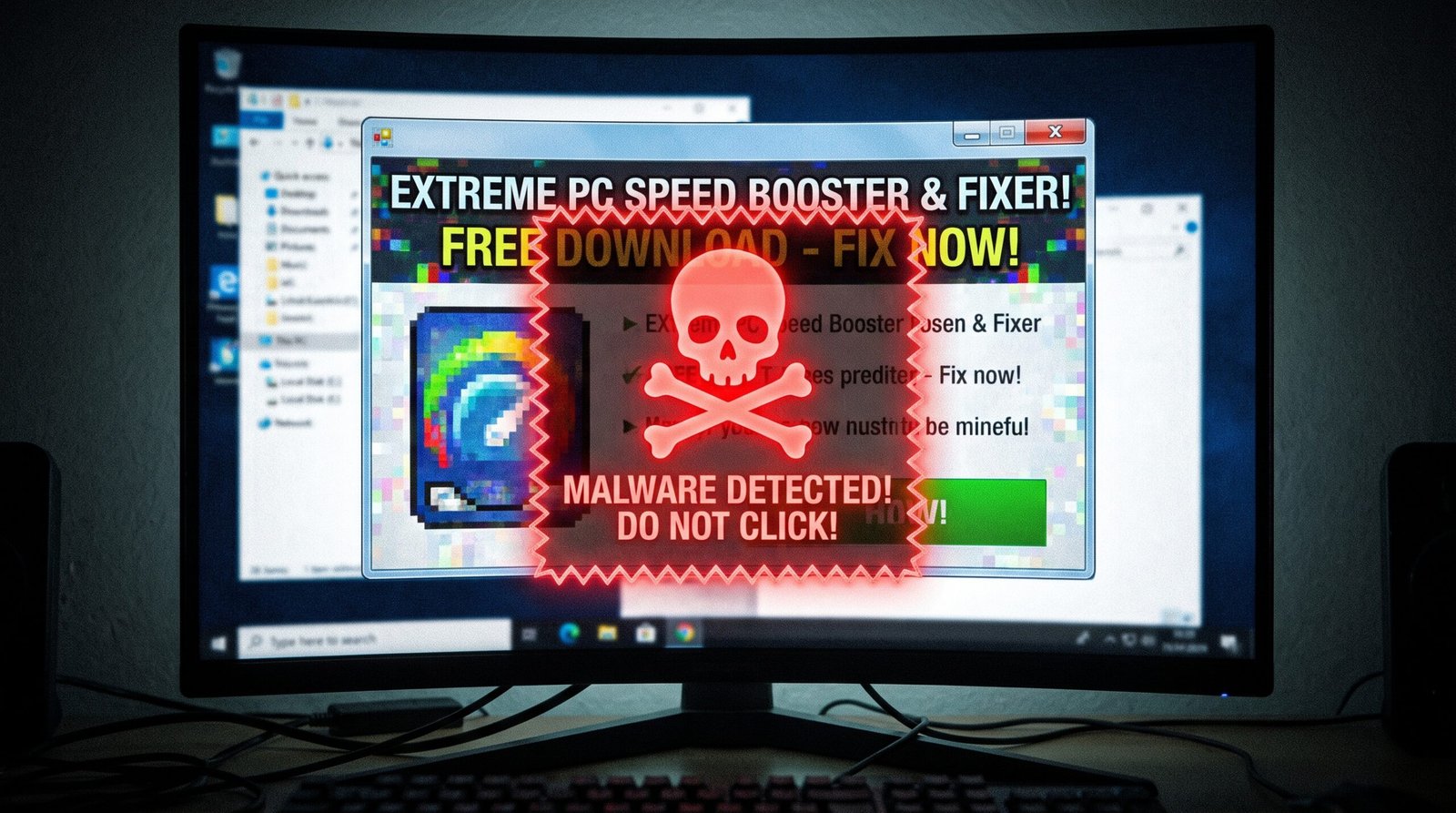
Baixar “Programas Mágicos de Aceleração”: É estritamente importante alertar que as diretrizes do Google proíbem a promoção de soluções baseadas em promessas falsas ou a disponibilidade de softwares que causem danos ao dispositivo (malwares).
Ao pesquisar no desespero por “meu PC travou como resolver”, muitos baixam programas gratuitos chamados de PC Speed Boosters ou RAM Cleaners. A realidade é que a imensa maioria desses programas são adwares ou spywares disfarçados.
O uso de software indesejado que consiga acesso não autorizado à sua máquina ou que lote o computador com processos maliciosos invisíveis é a principal consequência.
Nunca instale otimizadores de terceiros; as ferramentas do próprio Windows são tudo o que você precisa.
-
Puxar o cabo direto da tomada na primeira travada: Como mencionei na introdução, cortar a energia abruptamente enquanto a agulha do seu disco rígido mecânico está gravando informações gera arranhões físicos nos discos internos de metal.
Isso causa a morte do HD a médio prazo e a corrupção irreversível do Windows (a temida tela azul de boot no dia seguinte).
-
Bater ou dar tapas no gabinete/notebook: Impactos físicos podem soltar soldas minúsculas da placa-mãe, danificar o motor de rotação da ventoinha ou desconectar as memórias RAM.
A eletrônica moderna é minúscula e sensível; a força bruta jamais resolverá um problema de código lógico.
Quando procurar assistência técnica é inevitável
Se você memorizou o atalho Win + Ctrl + Shift + B, mantém seus drivers atualizados, não lota a memória de arquivos e, mesmo assim, o computador trava a imagem de forma agressiva (criando artefatos coloridos, quadrados bizarros ou listras roxas na tela), o limite do conserto lógico foi ultrapassado.
Você deve acionar um laboratório de microeletrônica especializado nos seguintes cenários:
-
Superaquecimento extremo sem ventilação: Se o computador congela após apenas dez minutos jogando ou assistindo vídeos, e o gabinete/notebook está tão quente que queima o toque da mão, mas você não ouve a ventoinha girando, o motor do cooler queimou ou a pasta térmica ressecou completamente.
A continuação do uso vai fritar a placa-mãe permanentemente.
-
Morte súbita e ruídos metálicos: Se a tela não apenas congela, mas o computador emite um barulho de estalo físico (como “tec, tec, tec”) vindo de dentro do equipamento, faça o backup imediato dos seus arquivos na nuvem.
O disco rígido mecânico está em processo de morte súbita (o braço de leitura está colidindo com os pratos magnéticos).
Um técnico precisará substituir a peça por um SSD (Solid State Drive) silencioso e moderno.
Conclusão clara e útil: Nunca mais perca seu trabalho
A tecnologia de ponta, por mais intimidadora que pareça no momento de uma falha crítica, obedece sempre a uma lógica estrutural muito clara.
O seu computador não trava a tela para lhe punir intencionalmente; ele apenas sofre um engarrafamento gigantesco de informações entre o processador gráfico e a tela, precisando desesperadamente de uma via de escape rápida.
Ao memorizar e dominar o incrível atalho de resgate gráfico, você abandona a vulnerável posição de um refém do botão de energia e assume o papel de verdadeiro administrador do seu sistema.
Rejeitando a armadilha de instalar softwares duvidosos que prometem corrigir erros de forma suspeita e apenas abrem brechas para acesso não autorizado à sua privacidade, você blinda a integridade da sua máquina.
Com o conhecimento técnico aplicado neste guia, tenho a mais absoluta certeza de que os congelamentos de tela não serão mais motivo de pânico e que você garantirá anos de produtividade ininterrupta, mantendo seus projetos sempre seguros e a sua máquina operando de forma saudável.
FAQ (Perguntas Frequentes)
1. O atalho “Win + Ctrl + Shift + B” apaga meus arquivos se eu usar?
Não! Esse é justamente o maior benefício dele. Ele atua exclusivamente no driver de vídeo.
O programa que você estava usando (Word, Excel, o jogo) continuará aberto exatamente onde parou.
Nenhum documento é fechado e nenhum arquivo é apagado. É um procedimento de resgate super seguro desenhado pela Microsoft.
2. Esse comando funciona em qualquer versão do Windows?
Ele foi implementado e funciona de forma perfeita no Windows 10 e no Windows 11. Em sistemas operacionais antigos, como o Windows 7, ele não surtirá efeito, pois a arquitetura de reinicialização de drivers sem desligar a máquina só foi aperfeiçoada nas versões modernas do Windows.
Em computadores da Apple (Mac/macOS), esse comando também não funciona, exigindo atalhos específicos da plataforma deles.
3. Tentei o atalho, a tela piscou, mas continuou travada. E agora?
Se você aplicou o atalho de vídeo e o problema persistiu, significa que o travamento não ocorreu no driver de vídeo, mas sim uma “Tela Azul Oculta” no processador ou na Memória RAM. O sistema entrou em um bloqueio irrecuperável (Hard Lock).
Nesse caso específico e extremo, a única saída técnica que restará é segurar o botão físico de energia (Power) do computador por 10 segundos até ele forçar o desligamento.
4. Formatar o computador resolve problemas de tela congelando?
Se o congelamento for causado por anos de lixo acumulado, vírus invasivos ou drivers de vídeo profundamente corrompidos, a formatação (Restaurar o PC) resolve de forma mágica, pois o Windows recomeçará do zero.
No entanto, se a tela congela porque o seu computador está derretendo de calor devido à falta de limpeza interna do pó, formatar não adiantará absolutamente nada. O gargalo físico não se resolve com software.
5. Pode acontecer de um teclado ou mouse defeituoso travar a tela?
Sim. Periféricos conectados via USB (mouse, teclado, impressora) com o cabo rompido ou em curto-circuito podem enviar energia reversa ou conflitos de porta lógica para a placa-mãe do PC.
O Windows, para se proteger desse curto, corta a energia da porta USB, congelando o mouse e passando a falsa impressão de que o sistema inteiro travou.
Antes de desligar o PC, tente retirar o mouse do USB e plugar novamente para ver se a seta volta a responder.
Artigos Relacionados:

Por que o seu computador antigo merece um SSD antes de você pensar em comprar um novo

Notebook travando ao iniciar? Veja causas e formas de corrigir o problema

Colocar o notebook no colo pode queimar o aparelho? Entenda o risco térmico

O truque para carregar a bateria do notebook mais rápido quando você está com pressa

Fechar a tampa do notebook antes de desligar: por que isso drena a bateria e como configurar o Windo...