
É um cenário frustrante e extremamente comum: você senta na sua mesa para começar um dia de trabalho produtivo ou para estudar, aperta o botão de energia do computador e… espera.
O logotipo do Windows aparece na tela, a “rodinha” de carregamento gira infinitamente, a tela fica preta por alguns instantes e, quando a área de trabalho finalmente surge, a máquina continua inutilizável. Você clica no navegador e nada acontece.
O computador parece estar fazendo um esforço colossal apenas para “acordar”, obrigando você a ir pegar um café e perder minutos valiosos do seu dia.
A reação natural da grande maioria dos usuários diante dessa lentidão crônica é acreditar que o computador “ficou velho”, que está na hora de formatar tudo perdendo os arquivos, ou que será necessário gastar centenas de reais em uma assistência técnica.
No entanto, como um profissional que lida com manutenção e otimização de sistemas operacionais diariamente, eu posso garantir uma verdade reconfortante: na maioria das vezes, o seu hardware (as peças físicas) não está com defeito.
O que está acontecendo é um “engarrafamento” lógico colossal nos primeiros segundos de vida do sistema.
Neste guia absurdamente profundo e detalhado, vou abrir o capô do seu computador e mostrar exatamente como o Windows pensa na hora de ligar.
Nós vamos investigar juntos quais são os softwares invisíveis que estão sugando a força do seu processador antes mesmo de você tocar no mouse.
Vou te guiar por um passo a passo totalmente seguro, utilizando apenas ferramentas nativas do sistema, para desobstruir essa via e devolver a velocidade original da sua máquina.
Prepare-se para retomar o controle do seu equipamento.
Principais causas do problema: Por que a inicialização fica tão lenta?
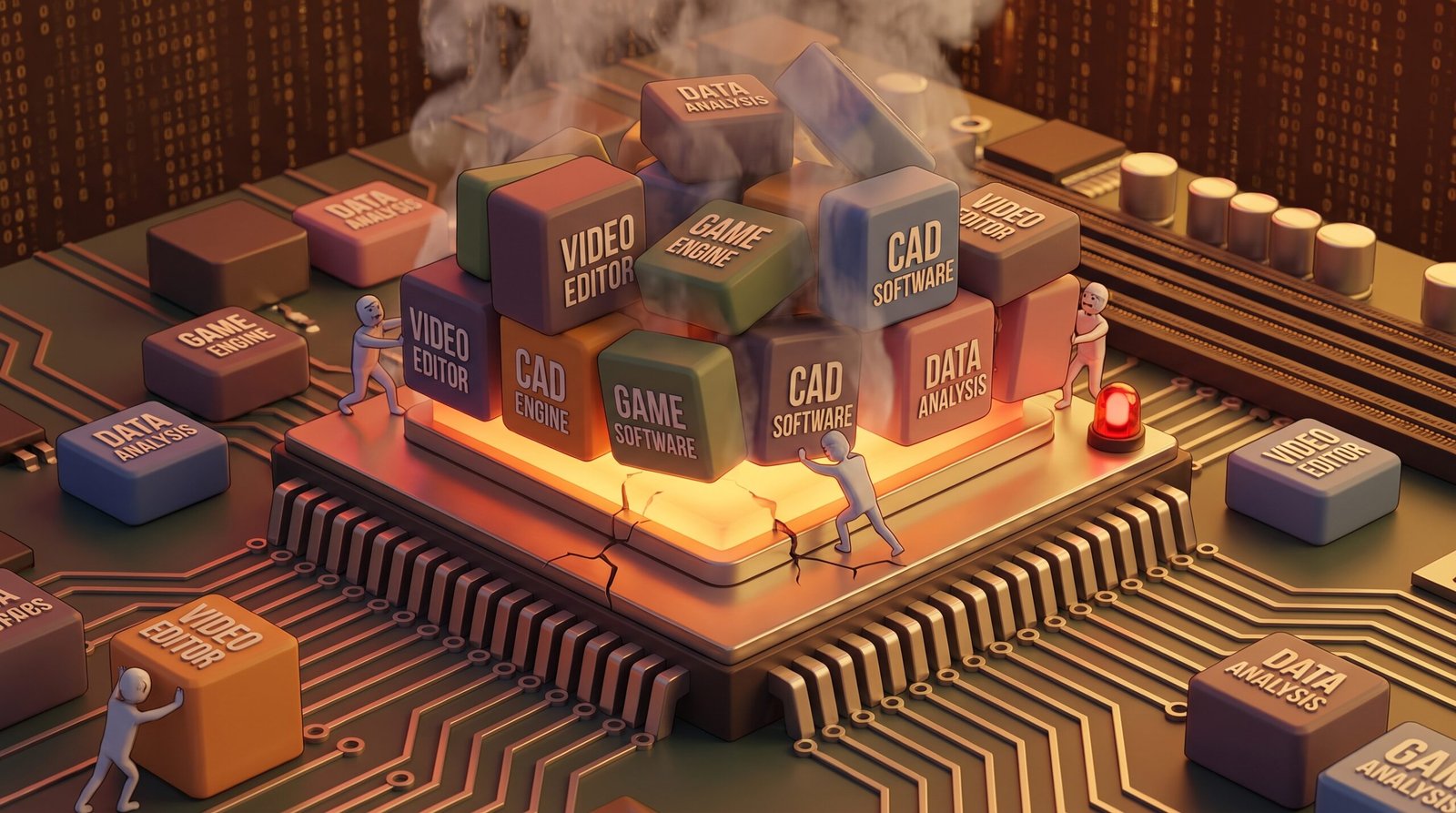
Para que você consiga resolver esse gargalo sem medo de danificar o sistema, precisamos entender a mecânica da inicialização.
Quando você liga o computador, o Windows precisa carregar o seu “núcleo” (Kernel) para a Memória RAM e se comunicar com o disco de armazenamento.
Se esse caminho estiver cheio de pedágios e obstáculos, a lentidão é inevitável.
O grande vilão: Excesso de programas na Inicialização (Startup)
Este é, de longe, o fator número um que destrói a velocidade de qualquer computador.
Com o passar dos meses, nós instalamos dezenas de aplicativos: Spotify, Skype, clientes de jogos (como Steam ou Epic Games), aplicativos de impressora e antivírus de terceiros.
O que a maioria desses programas faz sorrateiramente é adicionar uma linha de comando no Windows dizendo: “Assim que o computador ligar, me inicie também”.
Quando você aperta o botão Power, o seu disco rígido e o seu processador não estão carregando apenas o Windows; eles estão tentando carregar e abrir 15 programas pesados ao mesmo tempo.
Essa disputa voraz pelos recursos da máquina gera o “engarrafamento” que deixa a tela travada por minutos.
A limitação física do Disco Rígido (O famoso HD mecânico)
Se o seu computador (especialmente notebooks mais antigos) ainda utiliza um Disco Rígido (HD) tradicional, você possui um gargalo físico.
Um HD funciona como uma vitrola antiga, com um disco de metal girando e uma agulha mecânica que precisa ler os dados fisicamente.
O Windows 10 e o Windows 11 são sistemas operacionais modernos, desenhados para realizar milhares de leituras por segundo.
O pobre disco mecânico antigo não consegue acompanhar esse ritmo.
O resultado é o infame “Bug do Disco em 100%”, onde o HD fica trabalhando no seu limite máximo, a luz do gabinete não para de piscar, e o computador paralisa até que o disco termine de ler tudo o que foi solicitado.
O conflito da Inicialização Rápida (Fast Startup)
A Microsoft introduziu um recurso chamado “Inicialização Rápida” com a intenção de ajudar. Em vez de desligar o PC completamente, esse recurso faz com que o Windows entre em um estado de “hibernação profunda”.
O problema é que, se você usa o computador por muitos dias seguidos, pequenos erros nos códigos dos drivers de vídeo e rede começam a se acumular.
Quando você usa a Inicialização Rápida, o Windows nunca se desliga de verdade para “limpar” a memória.
Ele salva os erros e os recarrega no dia seguinte, causando instabilidades, lentidão bizarra ao voltar do repouso e telas pretas prolongadas.
Como resolver: O passo a passo da velocidade (Solução Nativa)
Sabendo que o problema, na maioria dos casos, é um engarrafamento de softwares pesados lutando por atenção na largada, nós vamos assumir o papel de administradores do sistema e cortar esse mal pela raiz usando apenas recursos oficiais.
Passo 1: O extermínio dos programas de inicialização oculta
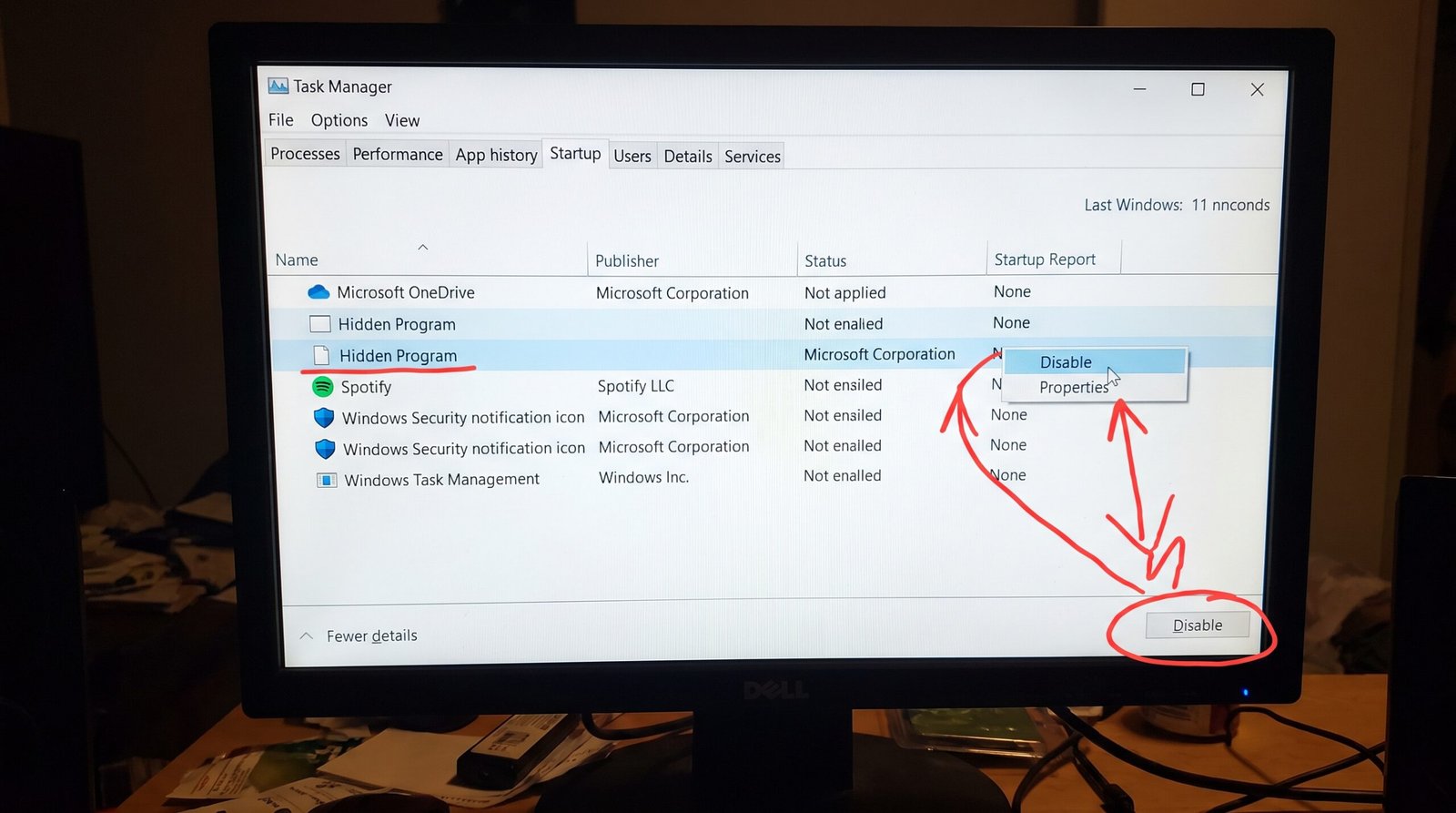
A solução mais simples e de maior impacto imediato que você pode fazer hoje é dizer aos programas que eles só devem abrir quando você quiser.
-
Abra o Gerenciador de Tarefas: No seu teclado, pressione simultaneamente as teclas Ctrl + Shift + Esc. (Isso é muito mais direto do que usar o Ctrl+Alt+Del).
-
Acesse a aba correta: Se o Gerenciador abrir pequeno, clique em “Mais detalhes” no canto inferior esquerdo. Em seguida, clique na aba “Inicializar” (ou “Aplicativos de inicialização” no Windows 11).
-
Identifique os vilões: Você verá uma lista de programas e uma coluna chamada “Status”. Tudo o que estiver marcado como “Habilitado” está iniciando junto com o Windows.
-
Desative sem medo: Clique com o botão direito nos programas que não são vitais para o funcionamento da máquina (como Spotify, OneDrive, Microsoft Teams, uTorrent, Atualizadores de Adobe) e clique em “Desabilitar”.
-
Verificação: Para conferir se essa etapa foi bem-sucedida, reinicie o computador imediatamente e cronometre mentalmente o tempo.
A tela da área de trabalho deverá ficar responsiva e pronta para uso consideravelmente mais rápido, pois o processador não terá que carregar essa fila de programas.
Passo 2: Desligando a “Inicialização Rápida” problemática
Vamos forçar o seu Windows a realizar um ciclo de energia limpo e completo toda vez que for desligado.
-
Clique no botão “Iniciar” do Windows, digite Painel de Controle e abra-o.
-
Mude a visualização no canto superior direito para “Ícones grandes” e clique em Opções de Energia.
-
No menu lateral esquerdo, clique em Escolher a função dos botões de energia.
-
Você notará que algumas opções estão cinzas (bloqueadas). Clique no link azul no topo escrito “Alterar configurações não disponíveis no momento” (será necessário ter permissão de administrador).
-
Agora, desmarque a caixa “Ligar inicialização rápida (recomendado)”. Salve as alterações.
-
Verificação: Desligue o computador completamente (não reinicie, escolha “Desligar”). Aguarde alguns segundos e ligue-o novamente.
A inicialização será um pouco diferente, mas muito mais limpa e livre de pequenos engasgos (stutters) ou telas pretas prolongadas.
Passo 3: Varredura profunda contra invasores invisíveis
Muitas vezes, a lentidão na inicialização ocorre porque um software invasivo está roubando processamento.
É fundamental garantir que não há presença de software malicioso ou indesejado que cause danos ou acesse a rede sem autorização.
-
Clique no menu Iniciar, digite Segurança do Windows e abra o aplicativo oficial.
-
Vá em Proteção contra vírus e ameaças e clique em Opções de verificação.
-
Selecione a Verificação Completa (Full Scan) e deixe o sistema auditar todos os arquivos.
-
Verificação: Se o Windows Defender encontrar e isolar qualquer ameaça (como adwares ou mineradores ocultos que atrasam o boot), remova-os e reinicie o PC.
A agilidade será restaurada, garantindo um ambiente digital protegido.
Dicas extras e boas práticas de manutenção
Para blindar o seu equipamento e assegurar que a lentidão não volte a assombrar a sua rotina daqui a alguns meses, implemente estas regras de higiene digital:
-
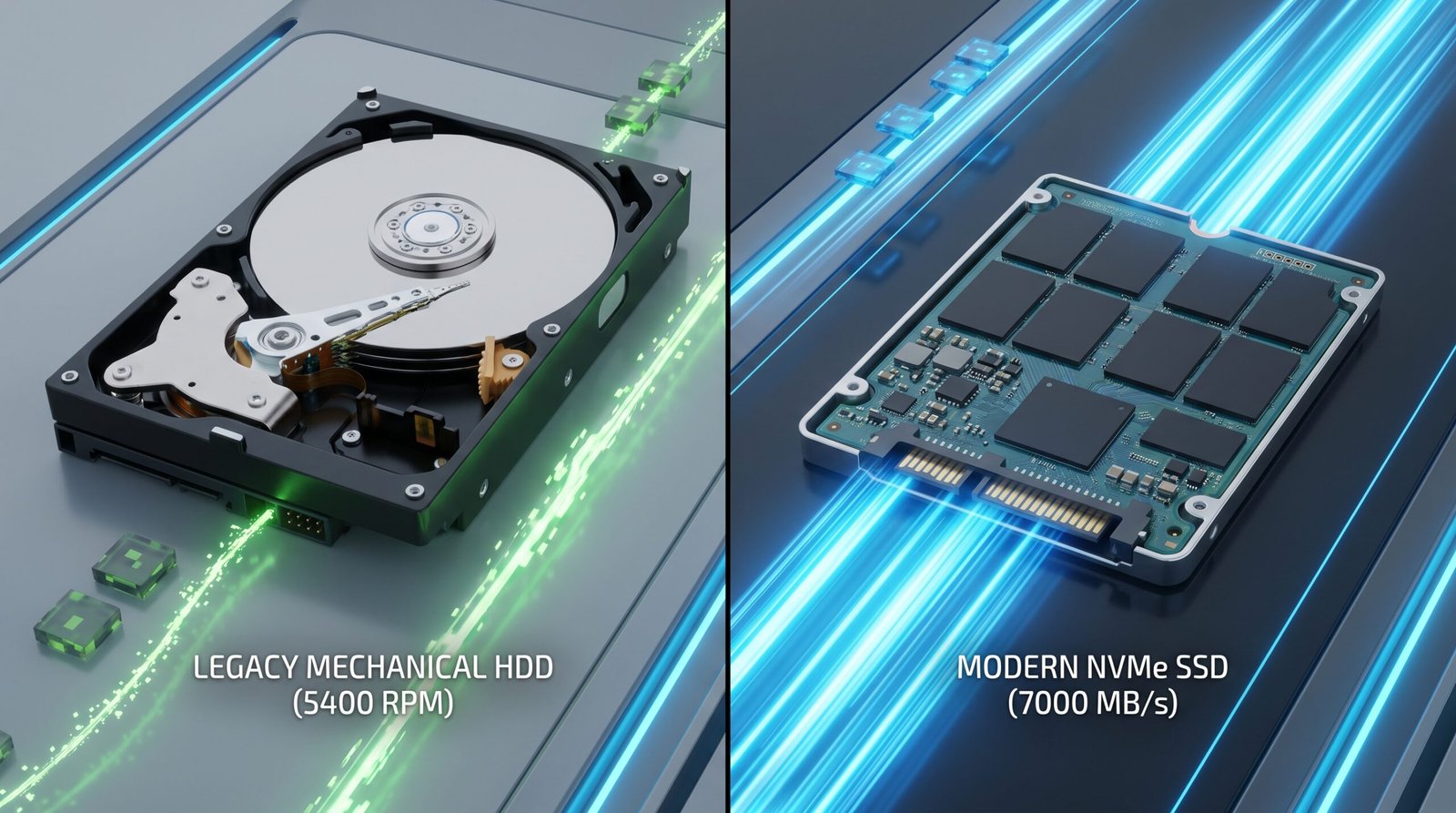
A Troca Milagrosa (Do HD para o SSD): Se você fez todos os passos acima e a máquina continua demorando três minutos para ligar, o seu problema é físico: você tem um HD antigo.
O investimento definitivo na informática moderna é comprar um SSD (Solid State Drive).
O SSD é um chip eletrônico sem partes móveis, até 10 vezes mais rápido que o HD antigo.
Substituir o disco do sistema por um SSD fará um notebook de dez anos ligar o Windows em incríveis 15 segundos.
É o melhor upgrade que você pode fazer.
-
Mantenha espaço livre no Disco Principal (C:): O Windows precisa de “fôlego” para respirar e criar arquivos de paginação temporários durante a inicialização.
Nunca deixe a barrinha do seu Disco C: ficar vermelha.
O ideal é manter sempre, no mínimo, 15% do armazenamento livre.
Faça backups de vídeos pesados e apague a pasta de Downloads regularmente.
-
Atenção à Área de Trabalho (Desktop): Muitas pessoas possuem o hábito de salvar centenas de PDFs, fotos pesadas e arquivos grandes diretamente na Área de Trabalho.
Na arquitetura do Windows, o sistema carrega a interface da Área de Trabalho para a Memória RAM logo no momento do boot.
Quanto mais arquivos pesados existirem jogados lá, mais tempo o Windows demorará para ficar pronto.
Guarde arquivos em pastas como “Documentos”, criando apenas “Atalhos” na área de trabalho.
Erros comuns que as pessoas cometem (Cuidado com as armadilhas)
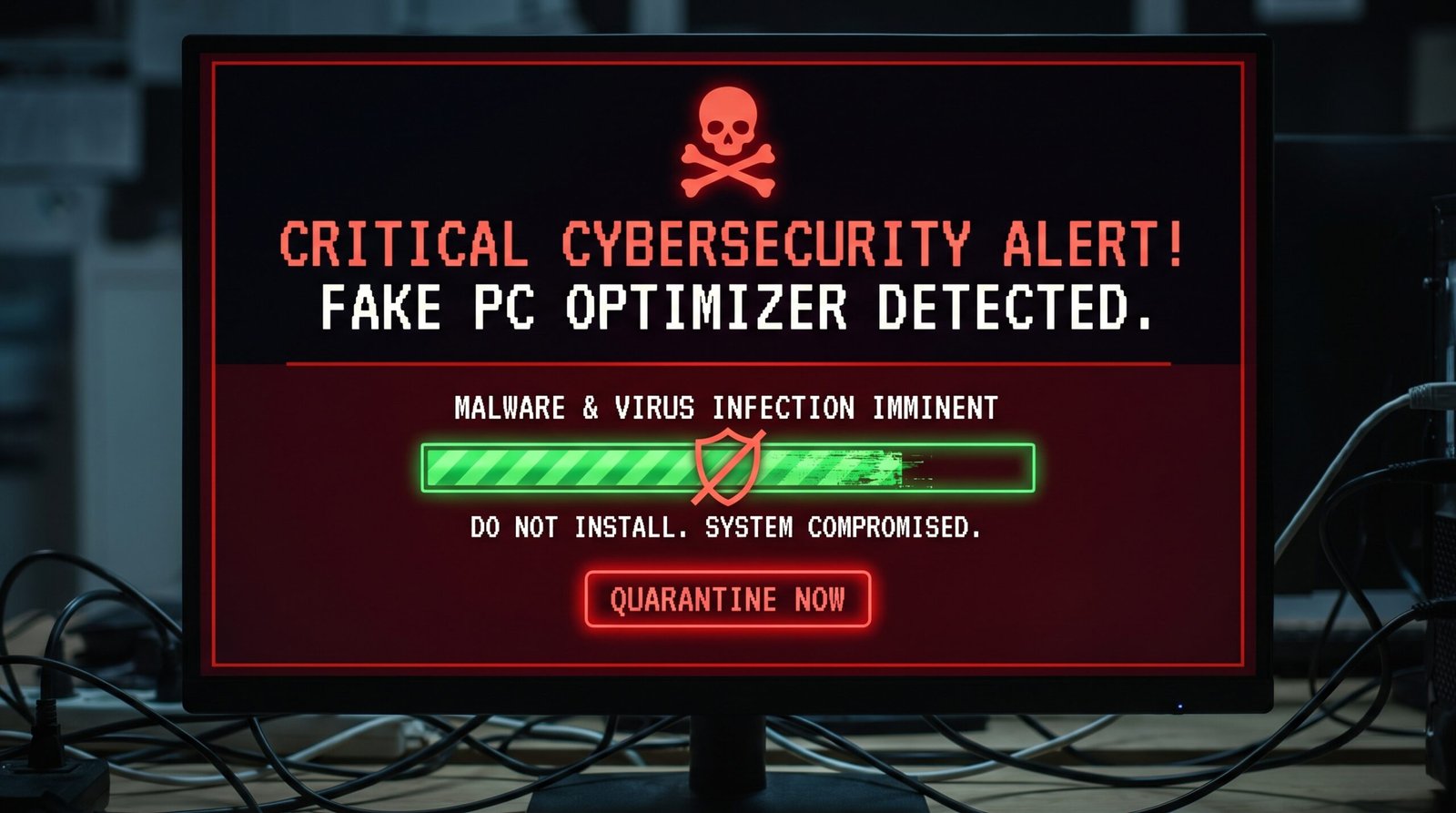
Na ânsia desesperada de resolver a lentidão e fazer o computador “voar”, usuários iniciantes frequentemente caem em ciladas cibernéticas.
Afaste-se das seguintes condutas:
-
Baixar programas mágicos de “Otimização de PC”: A internet está infestada de ferramentas gratuitas como PC Speed Boosters ou Registry Cleaners.
Vale ressaltar que a política de segurança desaprova totalmente softwares que se valem de promessas falsas de desempenho, e muitos desses programas contêm spywares e módulos indesejados.
A realidade é que esses programas não aceleram nada; eles inflam o sistema com anúncios, instalam barras de ferramentas invasivas no navegador e pesam a inicialização ainda mais.
O Windows moderno já possui ferramentas de limpeza de disco nativas (como o Sensor de Armazenamento) que são mais do que suficientes.
-
Desativar Serviços Vitais da Microsoft: Alguns tutoriais na internet sugerem usar o comando
msconfigpara desativar processos da Microsoft na aba “Serviços”.Se você não tiver conhecimento avançado, desmarcar a caixa errada ali fará com que o Windows inicie sem som, sem acesso à internet ou até mesmo cause a temida Tela Azul, incapacitando o sistema de iniciar.
Restrinja a limpeza apenas à aba “Inicializar” do Gerenciador de Tarefas, que afeta apenas programas de terceiros.
Quando procurar assistência técnica é inevitável
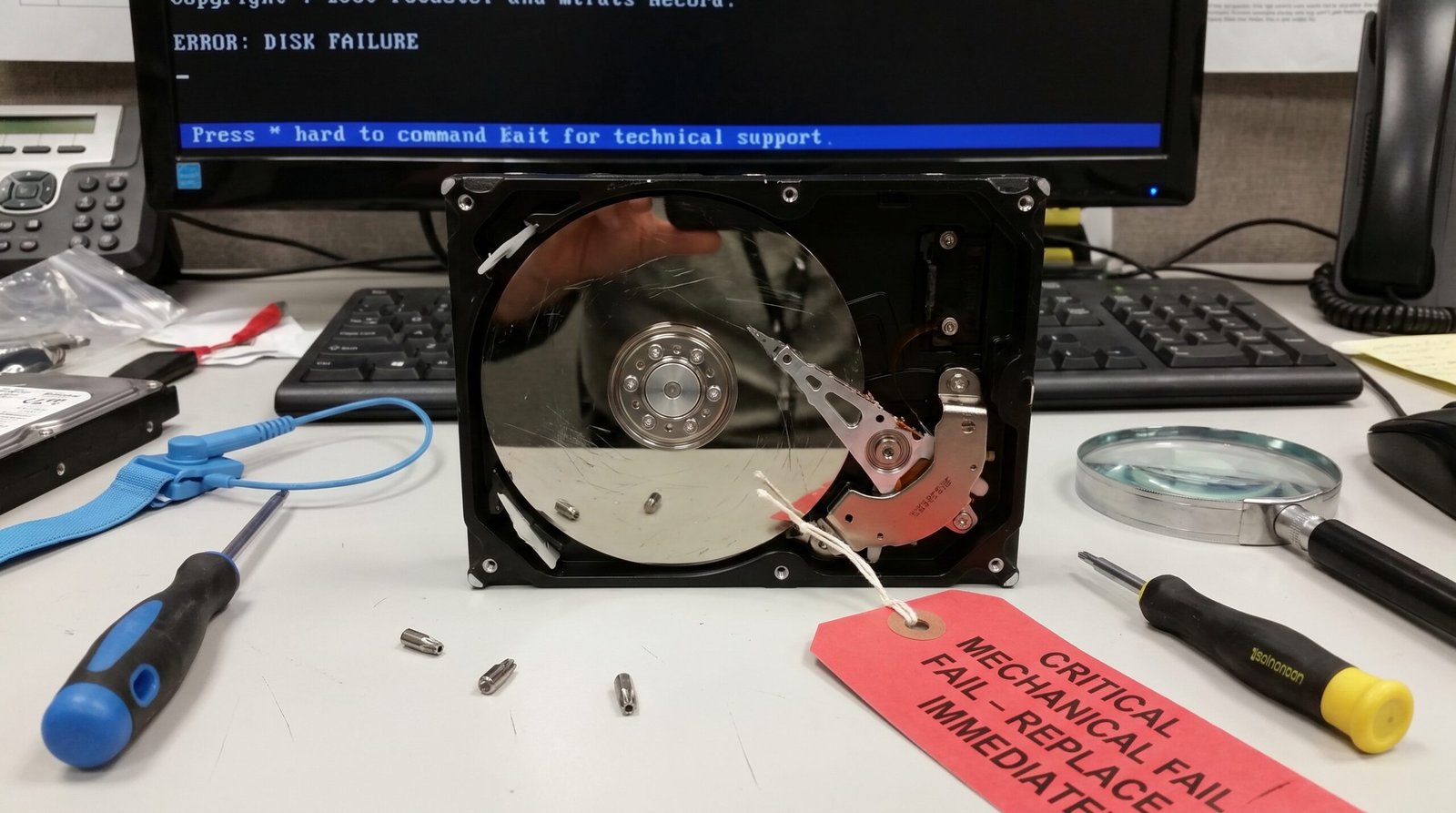
Se você aplicou o passo a passo, desativou dezenas de programas intrusos, garantiu espaço livre no disco e, de forma frustrante, o computador continua demorando quinze minutos para ligar, nós atingimos a barreira da integridade do hardware.
Você deverá acionar um laboratório de informática especializado nos seguintes cenários:
-
Barulhos mecânicos anormais: Se, logo ao apertar o botão de energia, você ouvir um som repetitivo de “tec, tec, tec” ou um ruído áspero de arranhado vindo de dentro do gabinete/notebook, o seu Disco Rígido (HD) está em colapso mecânico (a agulha de leitura está batendo no prato magnético).
O sistema demora a ligar porque não consegue ler os setores danificados.
Faça um backup urgente dos seus arquivos importantes, pois o disco morrerá de vez a qualquer momento.
-
O infame Loop de Reparo Automático: Se a demora para ligar frequentemente culmina em uma tela azul escrita “Preparando Reparo Automático” ou o computador reinicia no meio do carregamento do logotipo do Windows repetidas vezes, os arquivos base do Kernel (o coração do sistema) foram corrompidos profundamente por desligamentos de energia bruscos ou falha no chip de armazenamento.
Será necessário que um técnico faça a restauração do sistema via Pen Drive bootável para corrigir a tabela de partições.
Conclusão clara e útil: Retome a velocidade da sua rotina
A tecnologia dos computadores pessoais obedece a regras de arquitetura rígidas.
O seu notebook não acorda “cansado” ou preguiçoso de forma abstrata; ele apenas reage ao peso acumulado das dezenas de ordens simultâneas que softwares mal otimizados impõem a ele no exato segundo em que a energia chega à placa-mãe.
Ao dominar o acesso ao Gerenciador de Tarefas e “cortar as asas” dos programas que exigem iniciar junto com o Windows, você tira o fardo dos ombros do seu processador e do seu disco rígido.
Rejeitando terminantemente o download de ferramentas ilusórias de otimização que apenas mascaram softwares indesejados e invasivos, você blinda a saúde do seu sistema operacional contra gargalos crônicos.
Com essas atitudes proativas implementadas hoje, e com o entendimento futuro de que o investimento na tecnologia SSD é o caminho definitivo, tenho a absoluta certeza de que a inicialização do seu computador deixará de ser um teste de paciência para se tornar a experiência rápida e orgânica que você sempre desejou.
FAQ (Perguntas Frequentes)
1. Desativar programas na aba “Inicializar” do Gerenciador de Tarefas vai apagá-los ou desinstalá-los do meu computador? Não, de forma alguma.
A aba de inicialização apenas revoga a permissão que o programa tinha de abrir sozinho no exato momento em que o Windows liga.
O programa (como o Spotify ou o Skype) continua instalado perfeitamente no seu computador. A única diferença é que agora ele só vai abrir e consumir memória quando você for lá e clicar no ícone dele propositalmente.
2. A Área de Trabalho (Desktop) cheia de arquivos realmente deixa o computador lento para ligar? Sim, esse é um detalhe estrutural importante.
Na arquitetura do sistema operacional Windows, a pasta “Área de Trabalho” não é apenas um atalho visual; o sistema é programado para pré-carregar e ler todos os ícones e arquivos pesados presentes na tela principal diretamente para a Memória RAM logo após o boot.
Quanto mais vídeos, instaladores pesados e dezenas de pastas você mantiver jogados no Desktop, mais o computador “engasgará” nos segundos iniciais tentando renderizar tudo isso de uma vez.
3. O meu computador já tem um SSD rápido, mas mesmo assim demora uns 2 minutos na tela preta antes de aparecer a logo do Windows. O que é isso? Esse sintoma específico (demora extrema antes do Windows começar a carregar) geralmente aponta para um atraso no processo de verificação da placa-mãe (chamado de POST).
Muitas vezes, isso ocorre porque você tem um HD externo velho, um Pen Drive defeituoso ou até uma impressora ligada na porta USB.
A placa-mãe perde minutos tentando “ler” se deve iniciar o sistema por esse dispositivo USB externo.
Desconecte tudo das portas USB (deixe apenas teclado e mouse) e veja se o boot fica rápido novamente.
4. É seguro usar as opções avançadas do msconfig para colocar “Número de Processadores: Máximo” para ligar mais rápido? Não é recomendado e, na maioria das vezes, é um efeito placebo perigoso.
O Windows moderno já é inteligentemente programado para utilizar todos os núcleos do seu processador no momento da inicialização.
Tentar forçar o número de núcleos e a memória máxima no menu de boot avançado do msconfig frequentemente causa corrupção nas configurações de hardware virtual, resultando em um computador que se recusa a iniciar na próxima vez, resultando na temida Tela Azul.
5. Ter muitos jogos pesados instalados no HD deixa o Windows lento para ligar? Apenas a simples presença dos arquivos estáticos ocupando espaço não causa lentidão na inicialização, desde que haja a margem de segurança de 15% de espaço livre que o disco exige para operar.
O que deixa a inicialização lenta é o software de gestão desses jogos (como a Steam, Epic Games, EA App, Riot Vanguard) que vêm configurados de fábrica para iniciar automaticamente com o Windows em segundo plano, pesando absurdamente o carregamento.
Desative-os no Gerenciador de Tarefas (Passo 1 do nosso guia) e a lentidão sumirá.
Artigos Relacionados:

Notebook desligando sozinho: principais causas e como resolver o problema

O seu PC está lotado? Descubra por que o Windows acumula tantos arquivos temporários e como limpá-lo...
Notebook não reconhece USB? Confira causas e soluções para o problema

Por que o notebook esquenta tanto durante o uso?

Por que o notebook liga mas não aparece imagem?