
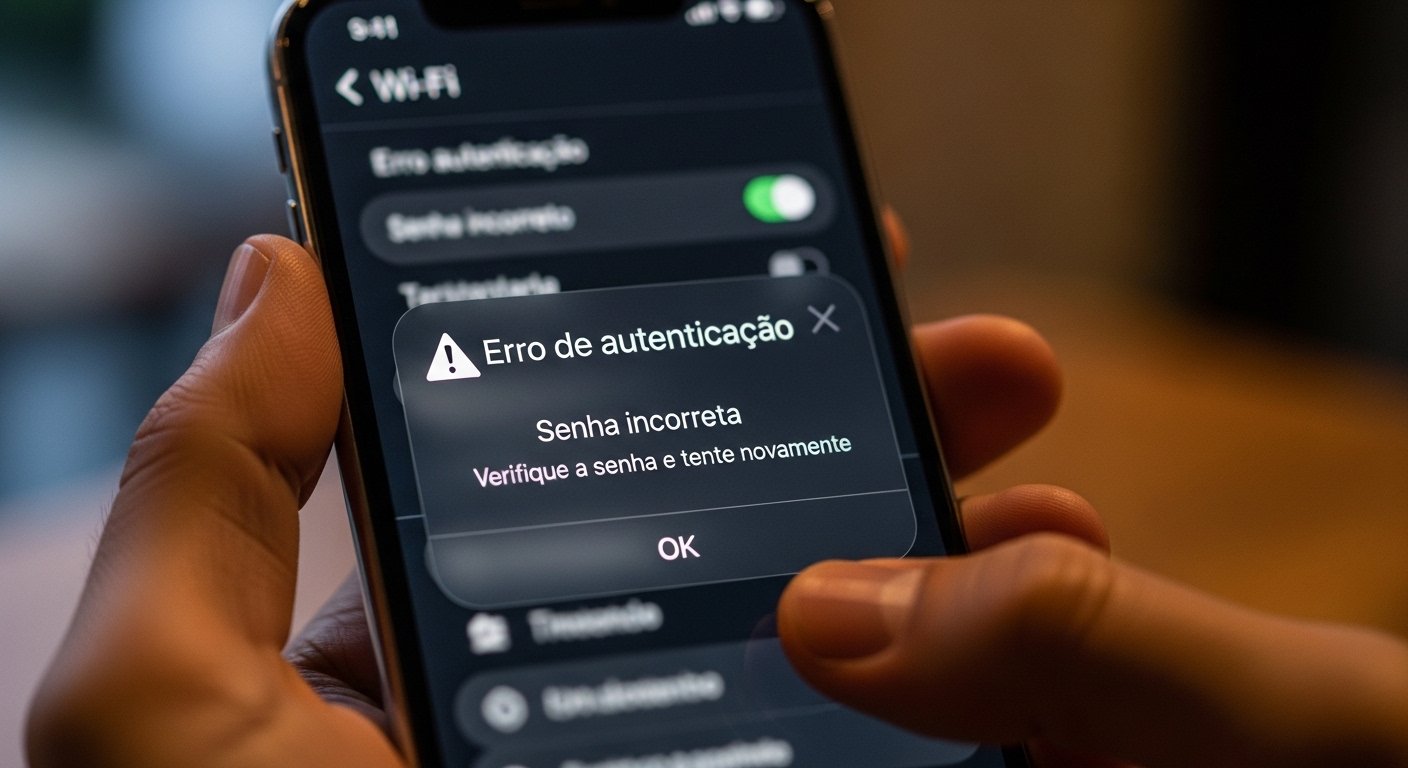
Chegou em casa ou no escritório, pede a senha do Wi-Fi, digita com todo o cuidado do mundo, confere se as letras maiúsculas e minúsculas estão corretas e, quando aperta em “Conectar”, o celular simplesmente recusa a entrada.
As mensagens variam: às vezes fica travado em “Obtendo endereço IP”, outras vezes diz “Erro de Autenticação” ou o pior de todos: “Salvo, mas não conectado”.
Enquanto isso, a pessoa ao seu lado está navegando perfeitamente na mesma rede. Eu já perdi as contas de quantas vezes fui chamado para resolver esse exato mistério.
A primeira reação de todo mundo é achar que digitou a senha errado ou que o roteador quebrou, mas na minha experiência diária com tecnologia, eu te garanto: na grande maioria das vezes, a senha está corretíssima. O que está acontecendo é uma falha de comunicação nos bastidores do seu sistema.
Neste guia profundo e detalhado, eu vou te pegar pela mão e explicar não apenas o que fazer, mas por que isso acontece.
Vou te passar os meus protocolos de diagnóstico para que você saia dessa leitura com a sua internet funcionando e com o conhecimento necessário para nunca mais passar por esse estresse.
Entendendo o problema: Por que a senha certa não é suficiente?
Para que você resolva o problema como um verdadeiro especialista, eu preciso te explicar como a tecnologia funciona “por baixo do capô”. A senha do Wi-Fi é apenas a chave da porta da frente. Depois que o roteador aceita a sua chave, ele precisa registrar o seu celular lá dentro. É nessa etapa de registro que os erros acontecem.
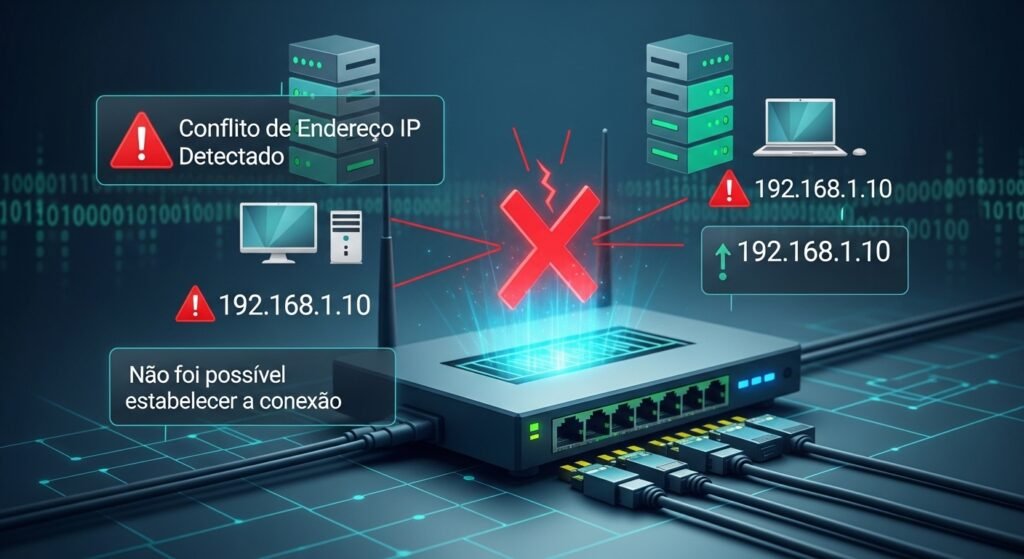
O conflito de endereços IP (O famoso gargalo do DHCP)
Eu gosto de usar a seguinte analogia: imagine que o roteador é o recepcionista de um evento e o seu celular é um convidado.
A senha é o convite. O recepcionista (roteador) olha o convite, vê que é válido, mas precisa te dar um crachá com um número único (o Endereço IP) para você circular pelo evento. O sistema que distribui esses crachás se chama DHCP.
Se o roteador estiver ligado há muitos dias sem reiniciar, a lista de crachás dele pode bugar ou “esgotar”. Ele aceita a sua senha, mas não consegue gerar um endereço IP para o seu celular. Sem esse IP, o seu aparelho fica esperando eternamente e a conexão falha, exibindo o aviso de “Obtendo endereço IP…” que nunca termina.
Incompatibilidade de protocolos de segurança (WPA2 vs. WPA3)
A tecnologia de segurança das redes sem fio evolui constantemente. Atualmente, os roteadores mais modernos utilizam um protocolo chamado WPA3, que é como um cofre blindado.
No entanto, se o seu smartphone for um modelo um pouco mais antigo (com mais de três ou quatro anos), ele pode entender apenas o protocolo WPA2.
Quando o seu celular tenta entregar a senha para o roteador, ele a entrega no “idioma” do WPA2. O roteador, configurado rigorosamente para o WPA3, não entende a criptografia e rejeita a conexão, acusando erro de senha, mesmo que a palavra que você digitou esteja absolutamente correta.
Filtro de MAC Address ativado no roteador
Todo dispositivo de rede no mundo possui um “RG” único chamado MAC Address (Endereço MAC).
Algumas redes corporativas ou usuários mais preocupados com segurança configuram o roteador para aceitar apenas uma lista VIP de RGs.
Se o dono da rede ativou o Filtro de MAC, não importa se você tem a senha correta; se o RG do seu celular não estiver cadastrado na interface do roteador, o acesso será negado silenciosamente.
Além disso, celulares modernos (tanto Android quanto iPhone) possuem uma função de privacidade que gera um Endereço MAC aleatório falso para cada rede, o que pode confundir roteadores mais antigos.
Como resolver: O meu passo a passo prático e comprovado
Agora que você entende as causas, eu vou te mostrar a sequência de testes que eu faço em qualquer aparelho que apresenta essa falha. Siga exatamente esta ordem, indo da solução mais simples para a mais avançada.
Passo 1: O “Esquecer a Rede” e o ciclo de voo
O seu celular guarda pequenos arquivos de cache sobre cada rede que ele tenta conectar. Se houve uma falha na primeira tentativa, esse erro fica salvo. Eu quero que você force o aparelho a esquecer tudo o que ele sabe sobre esse roteador.
-
Vá nas Configurações do seu celular e abra o menu Wi-Fi.
-
Toque na rede problemática (ou no ícone de engrenagem/informação ao lado dela).
-
Selecione a opção Esquecer Rede ou Remover esta rede.
-
Agora, não conecte ainda. Ative o Modo Avião do seu celular por 15 segundos. Isso desliga fisicamente o rádio do Wi-Fi na placa-mãe do aparelho e limpa a memória volátil de rede.
-
Desative o Modo Avião, procure a rede novamente e digite a senha com calma.
Passo 2: O “Power Cycle” avançado do roteador
Se o problema for o serviço de DHCP do roteador que eu mencionei antes, mexer no celular não vai adiantar. Nós precisamos “acordar” o roteador.
Mas eu não quero que você apenas tire da tomada e coloque de volta correndo. Faça do jeito certo:
-
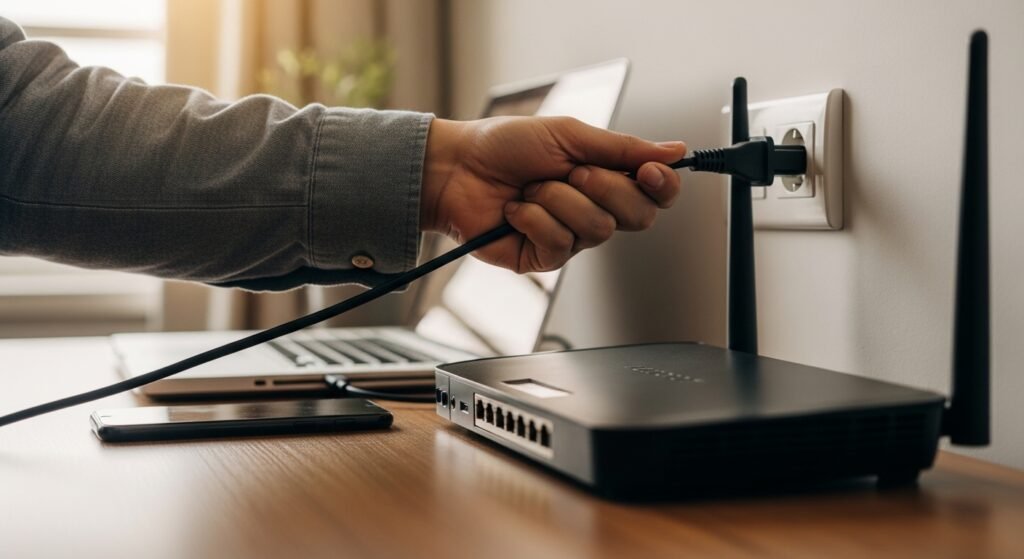
Desconecte o cabo de energia da traseira do roteador.
-
Aguarde pelo menos 2 minutos inteiros. Esse tempo é crucial para que os capacitores internos descarreguem totalmente a energia e a memória do aparelho seja apagada.
-
Conecte novamente e espere todas as luzes estabilizarem (isso leva mais ou menos um minuto). Essa simples ação força o roteador a reorganizar toda a sua tabela de Endereços IP, liberando espaço para o seu celular entrar.
Passo 3: Desativar a privacidade de MAC Address
Lembra que eu falei sobre o celular criar um RG falso por segurança? Vamos desligar isso temporariamente para ver se o roteador aceita a conexão.
-
No Android: Vá em Configurações > Wi-Fi > Toque na engrenagem da rede > Avançado > Privacidade. Mude de “Usar MAC aleatório” para “Usar MAC do dispositivo”.
-
No iPhone (iOS): Vá em Ajustes > Wi-Fi > Toque no “i” azul ao lado da rede. Desative a chave “Endereço Wi-Fi Privado”. Após fazer isso, tente conectar novamente.
Passo 4: Configurar um Endereço IP Estático (Modo Avançado)
Se o celular continua travado em “Obtendo endereço IP”, eu vou te ensinar a pular o recepcionista e pegar o seu próprio crachá. Nós vamos dar um IP fixo para o seu aparelho.
-
Vá nas configurações da rede Wi-Fi e toque em “Esquecer rede” novamente.
-
Selecione a rede para digitar a senha, mas antes de conectar, procure por Opções Avançadas.
-
Em “Definições de IP”, mude de DHCP para Estático.
-
No campo “Endereço IP”, você precisará digitar uma sequência. A maioria dos roteadores usa a base
192.168.1.Xou192.168.0.X. Eu recomendo tentar um número alto para evitar conflito com outros aparelhos. Digite:192.168.1.150(ou troque o 1 por 0, dependendo da sua rede). -
No campo “Gateway” ou “Roteador”, digite
192.168.1.1(ou0.1). -
No campo DNS 1, coloque
8.8.8.8(Servidor ultra-rápido do provedor público). -
Digite a senha do Wi-Fi e conecte.
Eu garanto que, se o problema for distribuição de IP, essa configuração manual força a porta a se abrir para o seu dispositivo.
Dicas extras e boas práticas para uma conexão blindada
Para que você não tenha que repetir esse processo frustrante no futuro, eu separei alguns hábitos de manutenção digital que eu mesmo aplico nos meus aparelhos.
-
Redefinição das configurações de rede: Uma vez a cada seis meses, eu recomendo ir nas opções de sistema do celular e usar a ferramenta “Redefinir Wi-Fi, rede móvel e Bluetooth”. Isso apaga todos os vícios acumulados pelo sistema operacional, renovando a performance das suas antenas.
-
Cuidado com a capinha do celular: Se você usa capas metálicas, espelhadas ou com anéis magnéticos muito grandes, saiba que o metal é o maior inimigo das ondas de rádio (Wi-Fi). Eu já resolvi problemas de conexão de clientes simplesmente tirando o celular da capa.
-
Desative a “Troca Inteligente de Rede”: Muitos celulares têm uma função que desconecta o Wi-Fi automaticamente se achar que o 4G/5G está mais rápido. Se o seu Wi-Fi doméstico oscilar por um segundo, o celular bloqueia a conexão. Procure nas configurações avançadas de Wi-Fi e desative recursos como “Assistente Wi-Fi” ou “Mudar para dados móveis”.
Erros comuns que eu vejo as pessoas cometerem
No desespero para fazer a internet funcionar, eu vejo usuários tomarem atitudes que pioram a situação e até colocam seus dados em risco. Preste muita atenção nestes erros:
-
Apertar o botão físico de “RESET” no roteador: Por favor, nunca faça isso a menos que você seja o técnico da sua operadora. O botão minúsculo escondido atrás do roteador não apenas reinicia o aparelho, ele apaga as configurações da provedora de internet. Se você fizer isso, o Wi-Fi vai perder a senha, mas a casa inteira ficará sem internet até um técnico ir ao local.
-
Baixar aplicativos “Consertadores de Wi-Fi”: A loja de aplicativos está cheia de apps que prometem otimizar ou forçar a conexão de rede. Eu te alerto: a imensa maioria desses programas são apenas coletores de dados (adwares) que vão encher seu celular de propagandas e deixar o processador lento. O seu sistema operacional já possui todas as ferramentas necessárias.
-
Ignorar atualizações de sistema: Muitas vezes, o erro de Wi-Fi é um bug global da fabricante do celular. Se você tem atualizações de software pendentes, instale-as. Os engenheiros enviam “patches” (correções) justamente para arrumar falhas de comunicação de rede.
Quando procurar assistência técnica é a única saída
Se você seguiu meticulosamente todos os meus passos, configurou o IP estático, reiniciou o roteador e, ainda assim, o seu celular é o único aparelho da casa que não conecta, nós precisamos encarar a possibilidade de um defeito físico no hardware.
Eu recomendo que você leve o aparelho a um laboratório técnico de confiança nos seguintes cenários:
-
O botão de ligar o Wi-Fi no menu do celular fica “cinza” ou trava e não permite ser ativado.
-
O celular perde a conexão se você se afastar mais de dois metros do roteador, mas funciona colado a ele (isso indica que o cabo minúsculo da antena interna se soltou da placa-mãe, geralmente após uma queda).
-
O Bluetooth também parou de funcionar junto com o Wi-Fi (ambos compartilham o mesmo circuito integrado na placa do aparelho, se o chip queimar, ambos param).
Conclusão: Você no controle da tecnologia
Eu sei que depender de conexões instáveis é um dos maiores causadores de ansiedade moderna.
No entanto, ao entender que a rede Wi-Fi é apenas uma troca de regras entre duas máquinas, você deixa de ser refém da situação. O roteador e o celular precisam concordar com o idioma (WPA), o crachá (IP) e a identidade (MAC).
Aplicando as técnicas de limpeza de cache, reinicialização correta e, em último caso, o endereçamento estático, eu tenho a convicção de que você resolve 99% dos bloqueios de rede.
A tecnologia foi feita para servir a você, e agora você tem as ferramentas analíticas para garantir que ela faça exatamente isso.
FAQ (Perguntas Frequentes)
1. Por que a rede Wi-Fi fica com a mensagem “Autenticando…” e não sai disso? Eu vejo que isso é o sintoma clássico do conflito de segurança. O roteador está processando a sua senha, mas não consegue validá-la devido à incompatibilidade de protocolos (WPA2 vs WPA3) ou porque o roteador travou no processamento. Reiniciar o roteador costuma resolver instantaneamente.
2. O celular conectou no Wi-Fi, mas aparece “Sem internet”. E agora? Neste caso, a comunicação entre o celular e o roteador foi um sucesso. A senha estava certa e o IP foi entregue. O problema é que o roteador não está recebendo sinal da rua (da sua operadora). O foco do conserto deve ser nos cabos de fibra ótica ou na central do seu provedor, e não no seu celular.
3. Uma queda do celular no chão pode estragar apenas o Wi-Fi? Sim, com certeza. A placa-mãe do celular tem contatos minúsculos. Um impacto seco pode trincar a solda do CI de Wi-Fi ou desconectar o cabo flex da antena que contorna a carcaça. O aparelho continua ligando normalmente, mas “fica cego” para redes sem fio.
4. O antivírus do celular pode bloquear o Wi-Fi da minha casa? Eu já encontrei alguns aplicativos de segurança muito agressivos (ou com funções de VPN gratuitas falhas) que bloqueiam o tráfego de dados locais. Se você usa antivírus no celular, experimente pausá-lo por 5 minutos e tente conectar novamente.
5. Por que meu celular conecta no 4G da operadora em frações de segundo, mas chora no Wi-Fi? São tecnologias completamente distintas. O 4G usa o seu cartão SIM (chip) como autenticador contínuo em torres potentes. O Wi-Fi exige que o pequeno roteador da sua casa negocie dezenas de fatores de segurança complexos a cada nova conexão. O processamento do 4G é muito mais direto.
Artigos Relacionados:
Como instalar o sistema Android mais moderno em meu smartphone antigo

Como melhorar o desempenho do celular sem instalar aplicativos extras?

Por que o celular não carrega mesmo com carregador original? Veja as principais causas e soluções

O botão "escondido" nas configurações do Android que deixa o sistema muito mais rápido
Por que o celular esquenta muito enquanto carrega?