
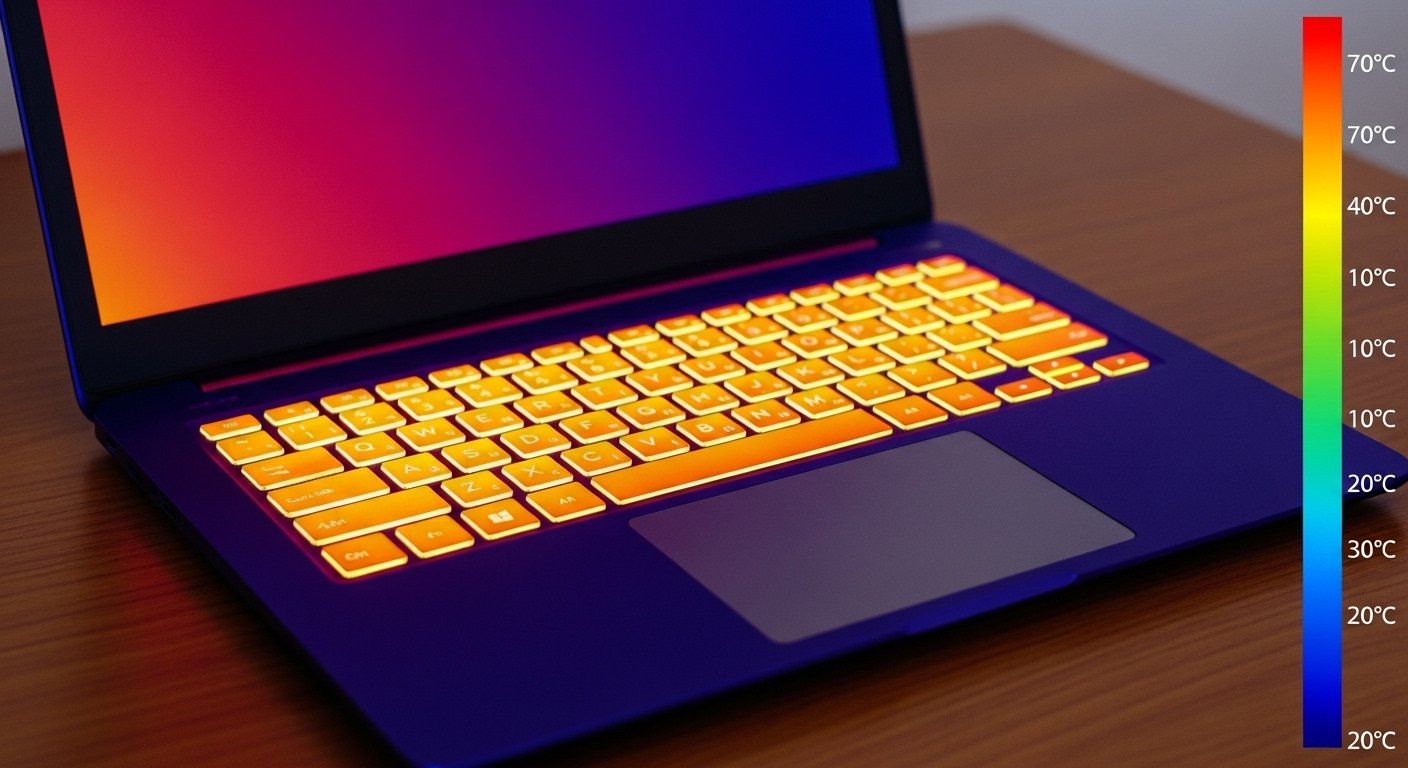
Ja aconteceu algo parecido assim com você? Está no meio de um projeto importante, editando um vídeo ou jogando aquela partida online decisiva, e de repente o teclado do seu notebook fica tão quente que quase queima a ponta dos seus dedos.
Em seguida, a ventoinha começa a girar tão rápido que parece a turbina de um avião prestes a decolar. Para piorar o cenário, o sistema inteiro começa a ficar lento, travando e, nos casos mais extremos, a tela apaga e o computador desliga sozinho, sem nenhum aviso prévio.
Eu já perdi trabalhos não salvos por causa de desligamentos térmicos e atendi centenas de pessoas desesperadas achando que a máquina estava prestes a pegar fogo ou explodir. A boa notícia que eu trago para você hoje é que o seu notebook não vai explodir.
O desligamento é, na verdade, um mecanismo de defesa. No entanto, trabalhar constantemente com temperaturas elevadas é o caminho mais rápido para reduzir a vida útil dos componentes internos, como a placa-mãe e a bateria.
Neste guia profundo e detalhado, eu vou te explicar exatamente o que acontece dentro da carcaça do seu aparelho quando a temperatura sobe.
Mais do que isso, eu vou te passar o meu protocolo pessoal de diagnóstico e manutenção para que você consiga estabilizar a temperatura do seu notebook, devolvendo o desempenho original que ele tinha quando saiu da caixa.
A termodinâmica do seu notebook: Por que o calor é gerado?
Para que você consiga resolver o problema como um verdadeiro especialista, eu preciso te mostrar como a engenharia do seu computador funciona.
Diferente de um computador de mesa (desktop), que possui um gabinete espaçoso cheio de ar e ventoinhas gigantes, o notebook é um milagre da compactação.
Dentro dessa estrutura fina com poucos centímetros de espessura, existem processadores (CPU) e chips gráficos (GPU) que abrigam bilhões de transistores microscópicos.
Toda vez que você abre uma aba no navegador ou inicia um programa, esses transistores ligam e desligam bilhões de vezes por segundo.
Esse movimento gera resistência elétrica, e a resistência elétrica, pela lei da física, gera calor. É inevitável.
O sistema de resfriamento e o “Thermal Throttling”
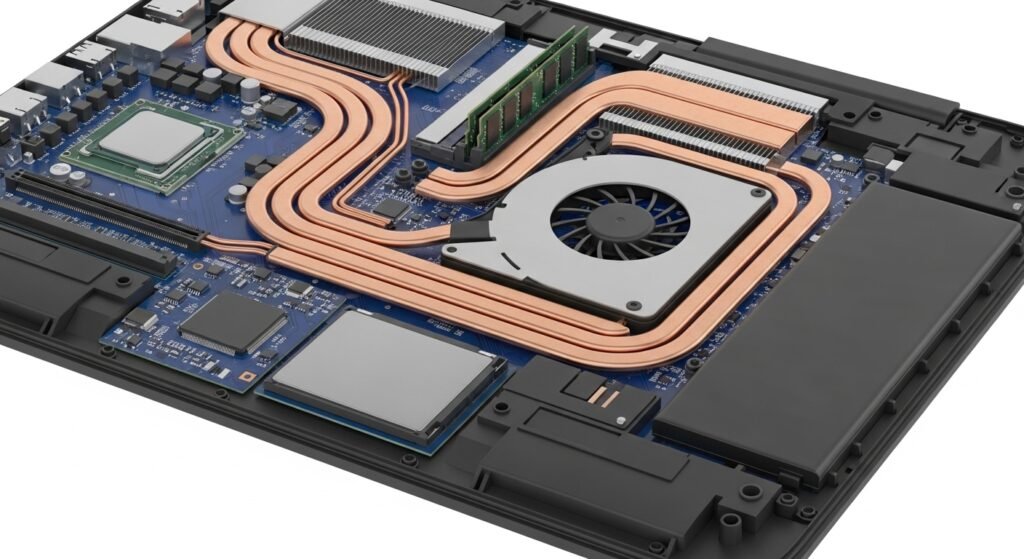
Os engenheiros sabem desse calor e, por isso, instalam um sistema de arrefecimento. Ele geralmente é composto por dutos de cobre (heat pipes) que puxam o calor do processador e o levam até uma grade de aletas metálicas.
A ventoinha (o ventiladorzinho interno) puxa ar frio de fora, sopra por essas aletas quentes e expulsa o ar fervendo pelas saídas laterais ou traseiras.
O grande problema acontece quando esse ciclo é interrompido. Se o calor não consegue sair, a temperatura interna sobe rapidamente para 90°C ou 100°C.
Quando o processador percebe que está atingindo seu limite crítico, ele ativa um protocolo chamado Thermal Throttling (Estrangulamento Térmico).
Basicamente, o chip reduz a própria velocidade de processamento pela metade para tentar esfriar. É exatamente por isso que o seu notebook fica insuportavelmente lento quando está quente.
Os vilões silenciosos: O que está bloqueando a ventilação?
Na minha experiência, existem fatores físicos e lógicos que causam esse acúmulo de temperatura. Eu gosto de investigar cada um deles antes de abrir a máquina.
O “efeito cobertor” da poeira acumulada
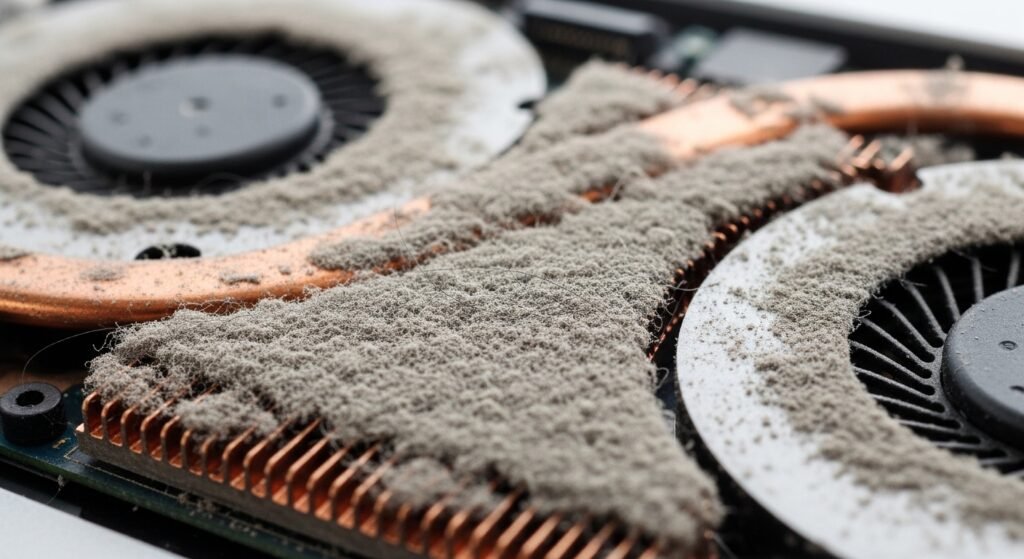
Este é, sem dúvida, o causador número um do superaquecimento que eu encontro. Com o passar dos meses, a ventoinha atua como um aspirador de pó em miniatura. Ela puxa poeira, pelos de animais e fiapos de tecido para dentro da carcaça.
Essa sujeira se acumula exatamente na grade de exaustão, formando uma espécie de “tapete” ou feltro que bloqueia completamente a saída de ar.
A ventoinha gira cada vez mais rápido tentando empurrar o ar, mas a poeira não deixa o ar quente sair, cozinhando os componentes internos.
O ressecamento da pasta térmica
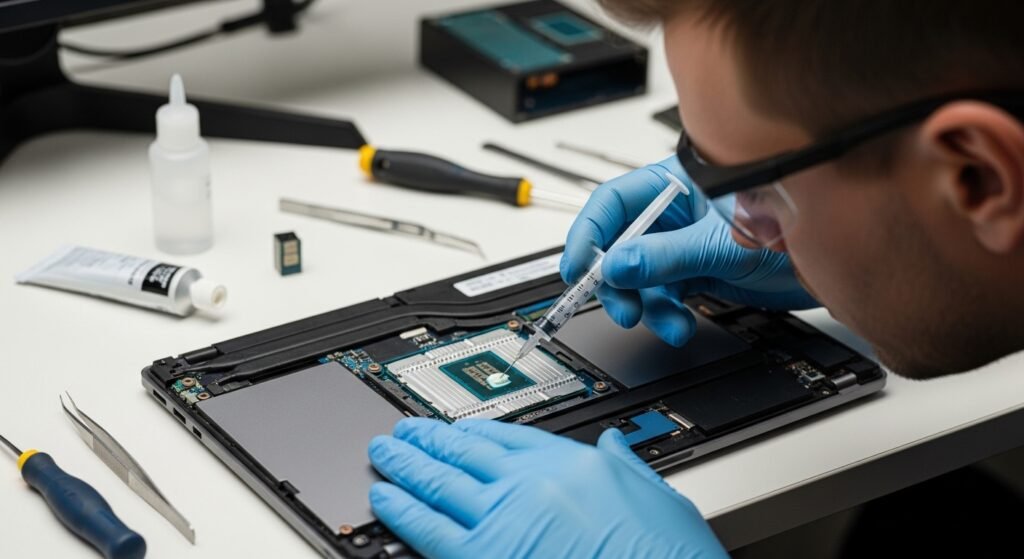
A pasta térmica é um composto cinza ou branco que fica imprensado entre o chip do processador e o dissipador de cobre. A função dela é preencher as micro ranhuras do metal para que a transferência de calor seja 100% eficiente.
O problema é que, após dois ou três anos de uso intenso, essa pasta resseca, endurece e racha. Quando isso acontece, ela perde a capacidade de conduzir calor. O processador ferve, mas o calor não chega no dissipador.
Sobrecarga de processos e softwares ocultos
Às vezes, eu pego notebooks que estão fisicamente limpos, mas continuam fervendo. Isso ocorre por um problema de software. Programas pesados rodando em segundo plano exigem 100% da capacidade do processador o tempo todo.
Em casos mais graves, eu já encontrei malwares e vírus do tipo “criptominadores” escondidos no sistema do usuário.
Esses vírus sequestram o processador do seu notebook para “minerar” moedas virtuais para hackers através da internet, fazendo com que a máquina trabalhe no limite máximo de estresse sem que você perceba.
O meu plano de ação: Como resolver o superaquecimento
Agora que você já entende a raiz do problema, nós vamos colocar a mão na massa. Eu criei uma sequência de passos que vai das soluções mais simples de ambiente até as configurações avançadas de software.
Passo 1: Correção imediata de superfície
Eu sempre pergunto aos meus leitores: “Onde você está apoiando o notebook?”. A maioria me responde que usa no colo, em cima da cama, no travesseiro ou no sofá. Esse é um erro fatal.
As entradas de ar frio da imensa maioria dos notebooks ficam na parte de baixo da carcaça. Quando você apoia o computador em uma superfície macia, o tecido afunda e “morde” as entradas de ar, sufocando a máquina instantaneamente.
-
A minha solução: Use o notebook apenas em superfícies rígidas e planas, como mesas de madeira ou vidro. Se precisar usar no colo, compre um suporte rígido (lapdesk) ou, na pior das hipóteses, apoie o notebook em cima de um livro grande e grosso de capa dura.
Passo 2: Elevação e fluxo de ar externo
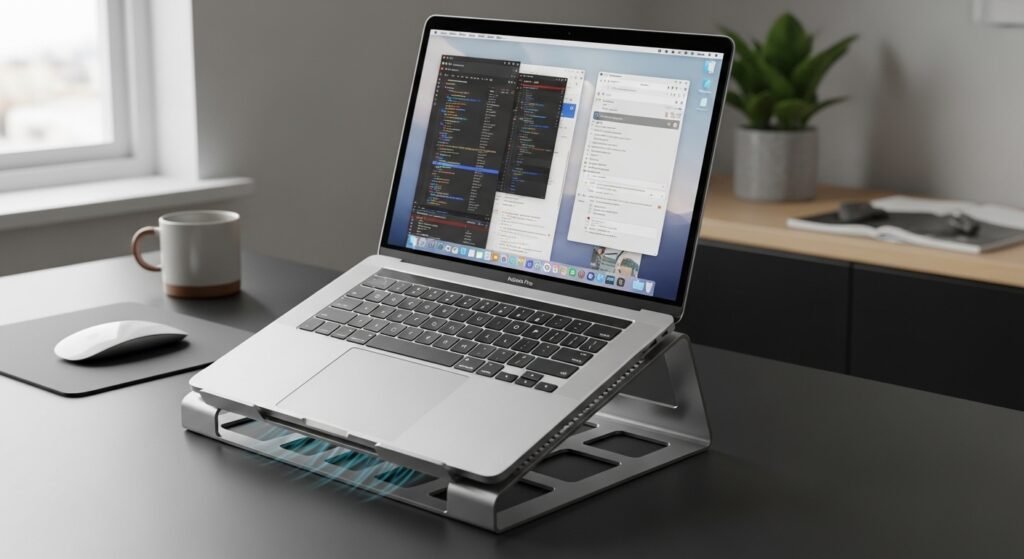
Mesmo em cima da mesa, o espaço entre a base do notebook e a madeira é de poucos milímetros. Eu recomendo fortemente que você eleve a parte de trás do notebook. Você pode usar suportes ergonômicos específicos para isso.
Ao elevar a traseira do aparelho em cerca de 3 a 5 centímetros, você facilita dramaticamente a entrada de ar frio para a ventoinha. Bases com cooler (aquelas mesas com ventiladores embutidos) ajudam, mas a elevação física simples já resolve 30% do problema de aquecimento na maioria das máquinas que eu avalio.
Passo 3: Triagem de software e processos em segundo plano
Nós precisamos descobrir se há algum programa roubando os recursos do seu processador.
-
No Windows, pressione
Ctrl + Shift + Escpara abrir o Gerenciador de Tarefas. -
Clique em “Mais detalhes” e observe a coluna CPU.
-
Se você não estiver fazendo nada pesado e o uso da CPU estiver acima de 40% ou 50%, há algo errado.
-
Identifique qual programa está consumindo essa porcentagem. Se for um atualizador de aplicativo ou um programa que você não reconhece, clique com o botão direito e selecione “Finalizar Tarefa”.
-
Eu recomendo também rodar uma verificação completa com um software de proteção confiável para garantir que nenhum malware de mineração esteja cozinhando o seu hardware.
Passo 4: Ajuste dos planos de energia (O truque de mestre)
Este é um segredo técnico que eu uso para “domar” processadores muito esquentadinhos. O sistema operacional costuma mandar energia máxima para o processador por padrão. Nós vamos limitar isso levemente.
-
Vá no Painel de Controle e procure por Opções de Energia.
-
Clique em “Alterar configurações do plano” no plano que estiver selecionado.
-
Vá em “Alterar configurações de energia avançadas”.
-
Procure a aba Gerenciamento de energia do processador e expanda.
-
Em Estado de desempenho máximo do processador, altere o valor de 100% para 95% ou 90%. Isso impede que o processador atinja o seu “clock turbo” máximo. Você perderá uma fração minúscula de desempenho (imperceptível no uso diário), mas a temperatura da máquina pode cair em até 10 graus Celsius instantaneamente.
Erros comuns que você nunca deve cometer
No desespero para esfriar o notebook rápido, eu vejo usuários tomarem medidas extremas que acabam destruindo o aparelho de forma irreversível. Preste muita atenção nestes alertas:
-
Usar bolsas de gelo ou geladeira: Eu já vi pessoas colocarem bolsas de gelo embaixo do notebook ou até mesmo colocarem o aparelho na geladeira por alguns minutos. Nunca faça isso! O choque térmico extremo causa condensação. A umidade do ar vai virar água líquida direto na sua placa-mãe, causando um curto-circuito que queima o aparelho na hora.
-
Aspirar as saídas de ar de qualquer jeito: Usar um aspirador de pó ou secador de cabelo nas saídas de ar faz a ventoinha girar numa velocidade absurdamente mais alta do que ela foi projetada para suportar. Além de quebrar as hélices, esse giro em falso gera energia estática (como um dínamo) que é enviada de volta para a placa-mãe, podendo queimar componentes vitais.
-
Ignorar barulhos de arranhões: Se a ventoinha começou a fazer um barulho de “areia” ou “ronco” metálico, não é só poeira. O eixo do motor dela está danificado. Ignorar isso fará com que ela pare de girar completamente de uma hora para outra.
O limite do “Faça você mesmo”: Quando procurar um técnico
Se você aplica o notebook em superfícies rígidas, eleva a base, limpa o sistema de vírus, limita a energia do processador e, ainda assim, a máquina desliga sozinha em 15 minutos de uso, o problema é físico e interno.
Eu indico que você leve a um laboratório técnico especializado se o seu aparelho tem mais de dois anos de uso contínuo. Nesses casos, a intervenção profissional é indispensável para duas ações críticas:
-
Limpeza química do sistema de dissipação: O técnico abrirá a carcaça com ferramentas antiestáticas, removerá a ventoinha e lavará o dissipador de cobre, desobstruindo a crosta de poeira que não sai apenas com ar.
-
A troca da pasta térmica: O técnico fará a remoção do composto ressecado e aplicará uma pasta térmica de alta condutividade (com compostos de prata ou carbono), restaurando a transferência de calor do processador para os tubos de resfriamento. É uma cirurgia delicada que, se feita sem conhecimento prévio, pode quebrar o processador.
Conclusão: A temperatura ideal é a chave da longevidade
Eu afirmo com total certeza: o calor é o maior predador da tecnologia. Um notebook que trabalha sempre quente terá sua bateria estufada e viciada mais rápido, suas teclas plásticas desgastadas e sua placa-mãe sujeita a dilatações que rompem as soldas internas.
Entender como o fluxo de ar funciona e respeitar a necessidade de “respiração” do seu equipamento muda o jogo.
Ao aplicar as correções de superfície, otimizar o software e não hesitar em fazer uma manutenção preventiva física quando necessário, eu garanto que o seu notebook entregará anos de produtividade rápida, silenciosa e com a temperatura sob controle.
FAQ (Perguntas Frequentes)
1. É normal o notebook esquentar muito enquanto carrega a bateria? Sim, é perfeitamente normal. Eu sempre explico que o processo de transferir energia da tomada para as células químicas da bateria gera bastante calor por resistência. Se você estiver usando programas pesados enquanto carrega, o calor da CPU vai se somar ao calor da bateria, deixando a carcaça muito quente.
2. Bases com cooler (ventiladores externos) realmente funcionam? Depende muito do design do seu notebook. Se o seu aparelho tiver várias frestas abertas na parte de baixo, o ar frio empurrado pela base vai ajudar muito. Se a base do seu notebook for de plástico sólido e selado, a base externa vai apenas resfriar o plástico, o que é inútil para o processador que está lá dentro.
3. O material do notebook influencia no aquecimento? Sim. Eu noto que notebooks premium com carcaça de alumínio parecem esquentar mais ao toque. Isso acontece porque o alumínio é um excelente condutor térmico. Ele está roubando o calor de dentro e dissipando para fora. O plástico não conduz calor, então o aparelho parece morno por fora, mas pode estar fritando por dentro.
4. Meu notebook é gamer e chega a 85°C. Devo me preocupar? Notebooks focados em jogos possuem processadores de alto desempenho que foram projetados pelos fabricantes para operar com segurança na faixa dos 80°C a 90°C sob estresse máximo (durante o jogo). Se ele fica nessa temperatura apenas quando você joga, está dentro do esperado. Se fica assim só lendo e-mails, aí temos um problema.
5. Qual é o melhor programa para medir a temperatura? Eu costumo recomendar softwares gratuitos e leves como o HWMonitor ou o Core Temp. Eles leem os sensores térmicos internos da placa-mãe e mostram exatamente a quantos graus o seu processador e a sua placa de vídeo estão operando em tempo real.
Artigos Relacionados:

O seu PC está lotado? Descubra por que o Windows acumula tantos arquivos temporários e como limpá-lo...

Notebook travando ao iniciar? Veja causas e formas de corrigir o problema

O que fazer quando o notebook não reconhece o monitor externo? Prováveis causas e soluções

Por que o notebook liga mas não aparece imagem?

PC demorando muito para ligar? O erro na inicialização que rouba toda a velocidade
