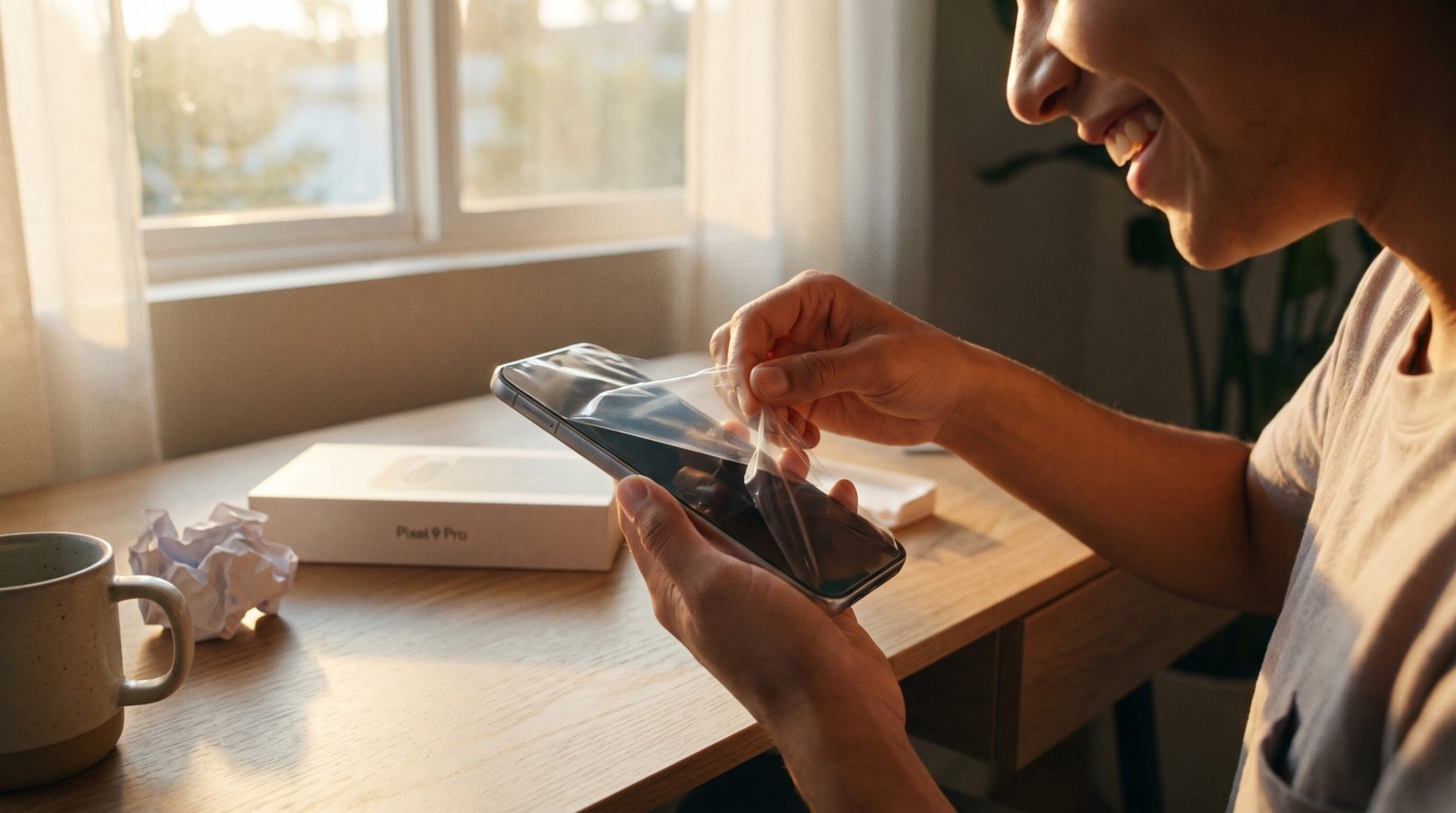
A sensação de abrir a caixa de um celular novo é, sem dúvida, uma das melhores experiências da vida moderna.
O cheiro de tecnologia nova, a tela impecável sem nenhum arranhão e a promessa de um processador ultrarrápido fazem com que a nossa primeira reação seja pular todas as telas de configuração inicial apenas para começar a baixar o WhatsApp e o Instagram o mais rápido possível.
No entanto, é exatamente nessa pressa que os maiores problemas de longo prazo nascem.
Como especialista em configuração e segurança de dispositivos móveis, eu vejo diariamente usuários frustrados porque perderam contatos antigos, reclamam que a bateria do aparelho novo não dura um dia inteiro ou percebem que suas contas estão vulneráveis a invasões.
Tudo isso acontece porque a fundação do sistema operacional não foi construída corretamente nos primeiros trinta minutos de uso.
Neste guia completo e detalhado, eu vou pegar você pela mão e mostrar exatamente o que deve ser feito antes de você instalar o seu primeiro aplicativo.
Nós vamos mergulhar nas configurações de segurança, transferência de dados, otimização de tela e remoção de aplicativos inúteis de fábrica.
Ao final desta leitura, o seu smartphone estará configurado como uma verdadeira fortaleza digital, rodando com a máxima eficiência energética e totalmente moldado para as suas necessidades reais.
Por que a configuração inicial importa tanto? (Principais Causas de Problemas)
Para entender a importância desse processo, você precisa saber que o seu celular novo sai da fábrica configurado para um “usuário genérico”.
As fabricantes ativam dezenas de recursos, sensores e coletores de dados por padrão para mostrar tudo o que o aparelho é capaz de fazer.
Se você não assumir o controle, o sistema trabalhará contra você.
A drenagem oculta de bateria
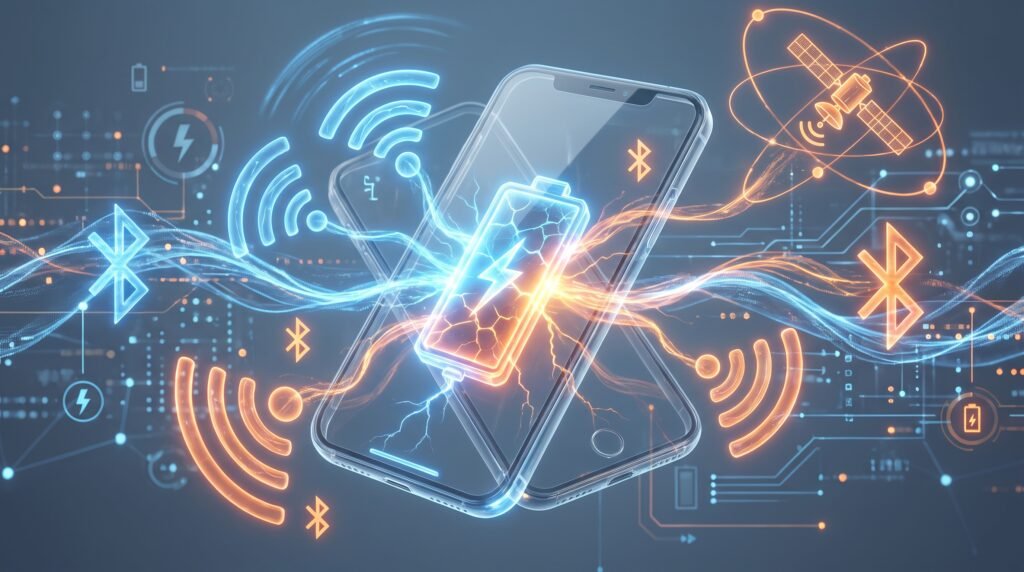
Quando você pula a configuração inicial, recursos como rastreamento de Wi-Fi e Bluetooth, sincronização em tempo real de aplicativos nativos e brilho de tela no máximo ficam ativados em segundo plano.
O celular passa o dia inteiro procurando redes e enviando relatórios de uso para a fabricante. Esse esforço constante do processador é a principal causa da famosa reclamação: “Meu celular novo descarrega mais rápido que o antigo”.
Vulnerabilidades de segurança e privacidade
Um celular novo sem a configuração de biometria ou sem o sistema de rastreamento ativado é um alvo fácil. Se você for roubado nos primeiros dias de uso e não tiver ativado o “Encontre Meu Dispositivo”, suas chances de recuperar o aparelho ou apagar seus dados remotamente caem para zero.
Além disso, pular as etapas de privacidade significa que você está autorizando o sistema a rastrear sua localização para enviar anúncios direcionados sem o seu consentimento consciente.
O acúmulo de Bloatware (Aplicativos inúteis)
Principalmente no ecossistema Android, as fabricantes fecham parcerias com outras empresas e enviam o celular lotado de aplicativos pré-instalados (jogos de demonstração, redes sociais patrocinadas, antivírus genéricos).
Se você não remover esses aplicativos logo no primeiro dia, eles rodarão em segundo plano consumindo a sua valiosa Memória RAM e roubando gigabytes do seu armazenamento interno antes mesmo de você baixar as suas próprias fotos.
Como resolver: O passo a passo da configuração perfeita
Agora que você entende o peso de uma boa fundação, vamos colocar a mão na massa. Coloque o seu celular novo na mesa, conecte-o a uma rede Wi-Fi estável e siga este roteiro exato, aplicável tanto para Android quanto para iPhone (iOS).
Passo 1: Atualização imediata do Sistema Operacional
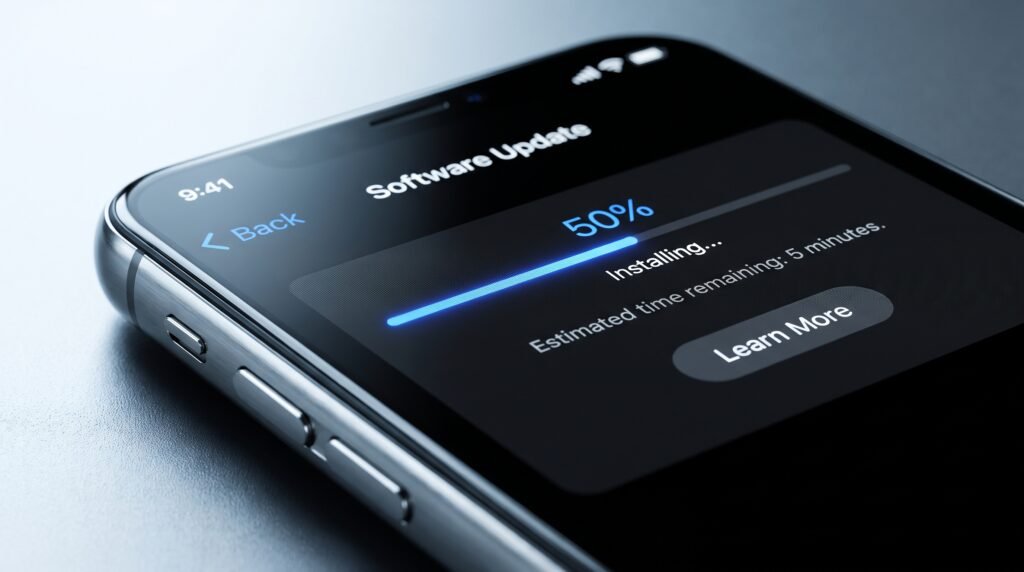
Antes de transferir qualquer dado, você precisa garantir que o sistema está blindado. O seu celular pode ter sido fabricado há seis meses e ficado na prateleira da loja. Nesses seis meses, hackers descobriram vulnerabilidades e a fabricante lançou correções.
-
Vá em Configurações > Sistema (ou Geral no iPhone) > Atualização de Software.
-
Baixe e instale todas as atualizações pendentes. Isso protege o seu aparelho contra falhas críticas e garante que as transferências de dados no próximo passo não sofram interrupções por bugs de versões antigas.
Passo 2: Transferência de Dados e Contas
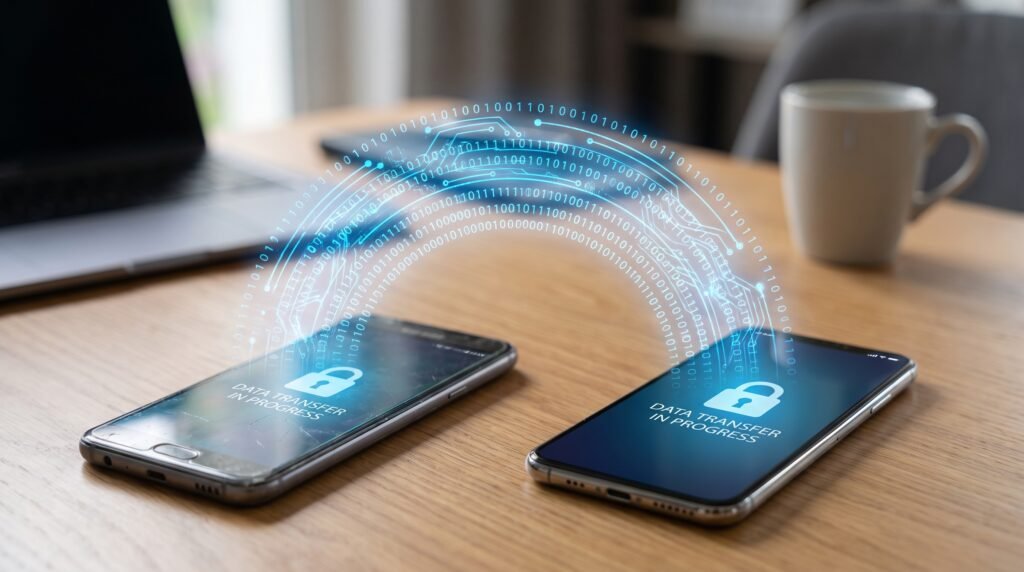
Não tente passar seus contatos via chip de operadora (SIM card), pois o chip tem limite de espaço e corta os nomes longos.
-
Se você mudou de Android para Android ou iPhone para iPhone: Use as ferramentas nativas que aparecem logo na primeira tela (Google Backup ou Início Rápido da Apple).
Basta colocar os dois celulares lado a lado, escanear o código QR e deixar o sistema copiar suas senhas, redes Wi-Fi, contatos e histórico do WhatsApp de forma criptografada.
-
Atenção à nuvem: Certifique-se de fazer login com a sua conta principal do Google ou Apple ID. É essa conta que salvará as fotos do seu celular novo na nuvem automaticamente a partir de hoje.
Passo 3: Remoção agressiva de Bloatware
Vamos limpar a “sujeira” da fábrica.
-
Abra a sua gaveta de aplicativos.
-
Segure o dedo em cima de todos os jogos e aplicativos patrocinados que vieram instalados e que você não pediu (como Facebook, antivírus de terceiros, apps da operadora).
-
Selecione Desinstalar. Ao limpar esses aplicativos, você evita interações com softwares que não são transparentes sobre suas funcionalidades e libera processamento puro para o que realmente importa.
É fundamental lembrar que você deve evitar instalar softwares por fora das lojas oficiais para não ser vítima de software malicioso ou “malware” que cause danos ao sistema.
Passo 4: Configuração de Segurança Pessoal
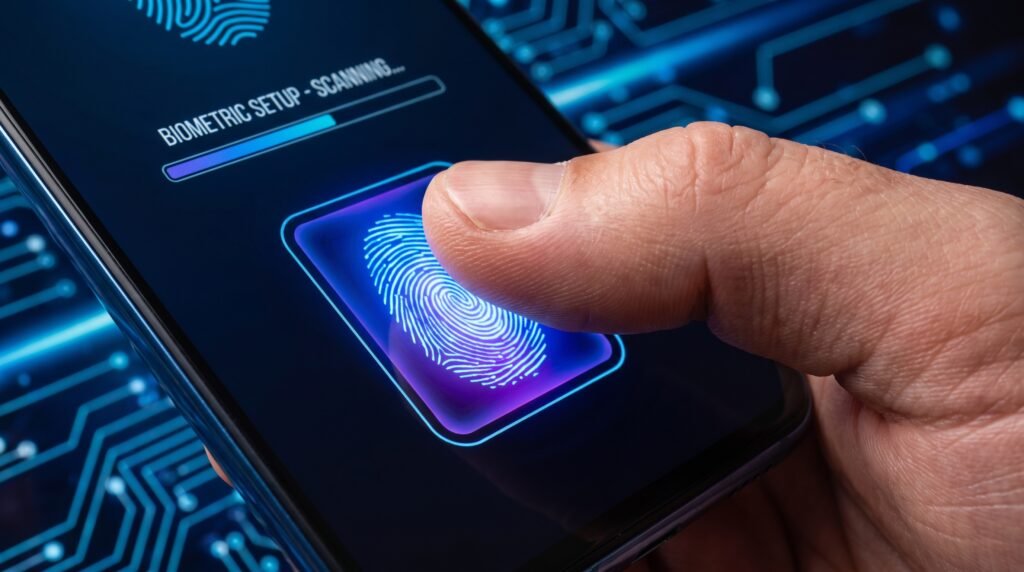
A segurança do seu dispositivo e da sua conta bancária depende desta etapa.
-
Vá em Configurações > Segurança (ou Face ID/Touch ID e Código).
-
Cadastre a sua biometria (impressão digital ou leitura facial) e crie um PIN forte de pelo menos 6 dígitos. Nunca use “123456” ou sua data de nascimento.
-
Acesse a seção de Localização e ative o Encontre Meu Dispositivo (Android) ou Buscar (iPhone). Isso permite que você rastreie o aparelho no mapa, faça-o tocar ou apague todos os dados remotamente através de um computador em caso de roubo.
Passo 5: Otimização de Tela e Bateria
Vamos garantir que o celular chegue ao fim do dia com energia de sobra.
-
Vá em Configurações > Tela (ou Visor).
-
Ative o Modo Escuro (Dark Mode). Em telas OLED/AMOLED modernas, a cor preta desliga os pixels, economizando até 20% de bateria diária.
-
Reduza o tempo limite da tela para 30 segundos (o tempo que a tela demora para apagar quando você para de mexer).
-
Vá em Taxa de Atualização e, se você não for um jogador ávido, mude de 120Hz para 60Hz ou ative o modo “Adaptável”. Isso poupa o processador de renderizar quadros desnecessários.
Dicas extras e boas práticas de proteção
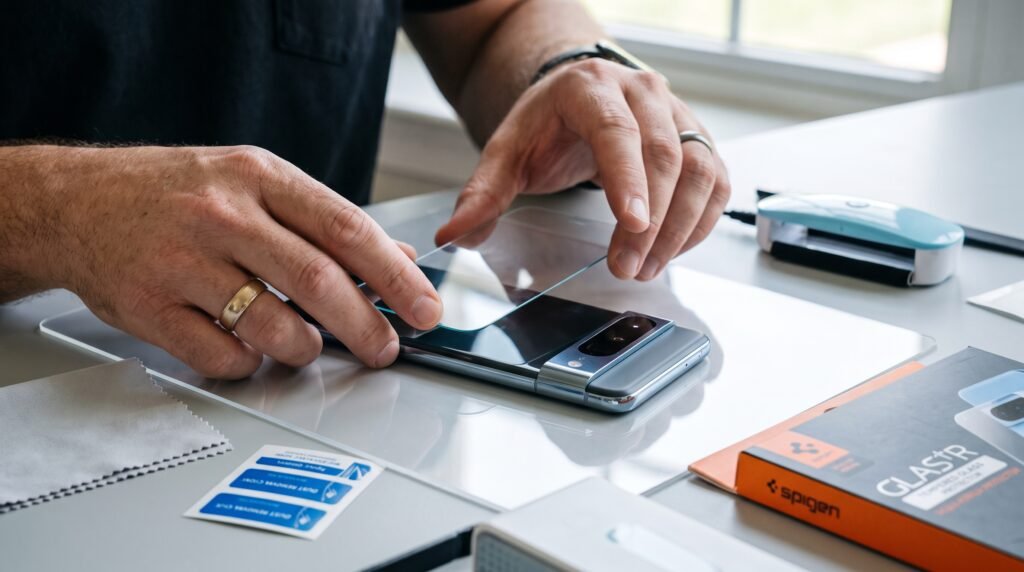
Para que o seu investimento dure muitos anos sem arranhões ou problemas de performance, adicione estes hábitos à sua rotina nos primeiros dias:
-
Aplique as proteções físicas antes de sair de casa: A tela de vidro mais moderna do mundo ainda quebra se cair no asfalto. No primeiro dia de uso, invista em uma capa de proteção de qualidade (que tenha as bordas mais altas que a tela) e aplique uma película de vidro temperado.
-
Organize as permissões de privacidade: Ao instalar seus primeiros aplicativos (WhatsApp, Instagram, Uber), eles pedirão acesso à câmera, microfone e GPS. Selecione sempre a opção “Permitir apenas durante o uso do app”. Nunca dê permissão irrestrita. Isso impede que aplicativos fiquem acionando o seu GPS em segundo plano e devorando a sua bateria.
-
Ative o backup de fotos imediato: Abra o aplicativo Google Fotos ou o iCloud Fotos e certifique-se de que o backup automático está ativado (preferencialmente configurado para fazer upload apenas via Wi-Fi). Assim, se algo acontecer com o celular amanhã, as suas memórias estarão seguras na nuvem.
Erros comuns que as pessoas cometem (E que você deve evitar)
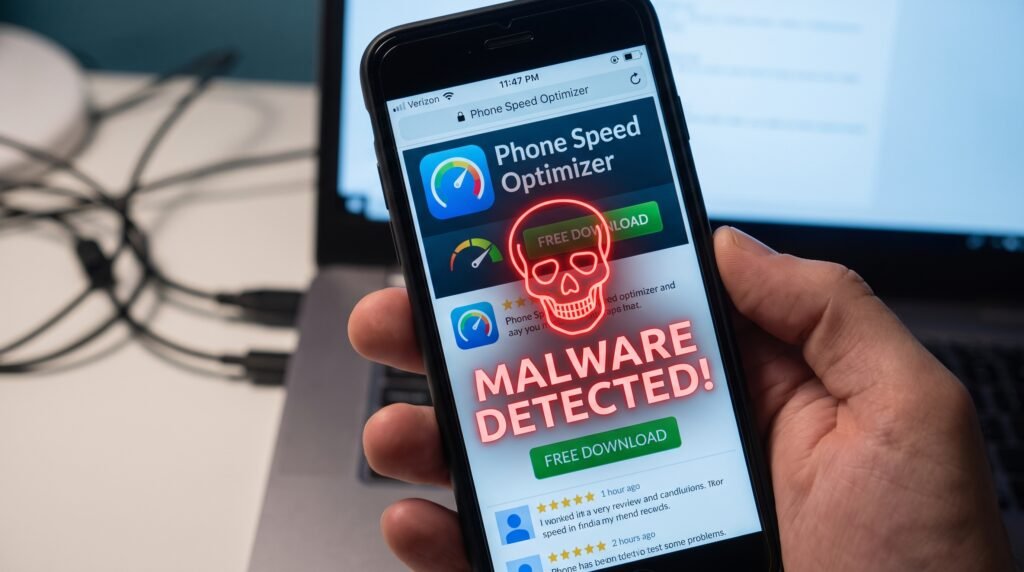
No calor da empolgação com o aparelho novo, a falta de cuidado leva muitos usuários a cometerem erros cruciais que diminuem a vida útil da máquina. Fuja destas armadilhas:
-
Acreditar no mito de “carregar por 12 horas”: Há vinte anos, as baterias de níquel precisavam de uma primeira carga enorme. As baterias atuais são de Íon de Lítio e não sofrem do “efeito memória”.
Você não precisa deixar o celular novo na tomada por 12 horas. Quando chegar a 100%, você já pode tirá-lo e usá-lo normalmente.
-
Baixar aplicativos de “Acelerar Celular”: Evite promover ou instalar ferramentas usando promessas falsas, desonestas ou enganosas de otimização. Não baixe aplicativos de terceiros que prometem resfriar a CPU ou acelerar o processador.
O uso de software indesejado que cause danos ou consiga acesso não autorizado a dispositivos frequentemente começa quando o usuário instala esses “aceleradores” cheios de cavalos de troia e spywares disfarçados.
O sistema operacional original do seu celular já é perfeitamente otimizado.
-
Usar carregadores velhos e desgastados: Você comprou um celular de última geração que suporta carregamento super-rápido, mas resolve usar aquele cabo velho e descascado do seu celular anterior.
Além de carregar de forma extremamente lenta, um cabo danificado ou um carregador pirata (cuja venda ou promoção de produtos falsificados é estritamente proibida e insegura) pode gerar picos de tensão e fritar a placa-mãe do aparelho novo nos primeiros dias.
Quando procurar assistência técnica ou usar a garantia
Os primeiros sete dias de uso de um smartphone são conhecidos como o período de “Mortalidade Infantil” do hardware eletrônico.
Se a peça veio com defeito de fábrica, ela costuma falhar logo na primeira semana.
Procure a loja ou acione a garantia da fabricante imediatamente se você notar os seguintes problemas durante as configurações iniciais:
-
Superaquecimento extremo sem uso: É normal o celular esquentar durante a transferência inicial de dados ou atualizações pesadas.
Mas, se no dia seguinte, o celular continuar fervendo nas suas mãos enquanto você apenas lê um texto, a placa-mãe está com um curto-circuito de fábrica.
-
Toques fantasmas (Ghost Touch): Se a tela do celular novo começa a abrir aplicativos sozinha ou digitar letras no teclado sem que você encoste nela, o display (painel sensível ao toque) veio danificado.
-
Bateria despencando: Se após três ciclos completos de recarga (três dias de uso normal) a bateria cai de 100% para 20% em apenas duas ou três horas de tela acesa, a célula química veio comprometida.
Conclusão clara e útil: O poder de um bom começo
Eu costumo dizer aos meus clientes que a vida útil de um smartphone é determinada pela qualidade dos seus primeiros trinta minutos de uso.
O seu aparelho não é apenas uma ferramenta de ligação; ele é o cofre da sua vida digital, guardando suas senhas bancárias, suas fotos mais íntimas e a sua agenda profissional.
Ao dedicar um tempo para atualizar o sistema operacional, limpar aplicativos inúteis que devoram o processamento e configurar amarras fortes de segurança biométrica, você abandona a posição de um usuário comum e assume a cadeira do administrador da sua própria privacidade.
Ficar longe de malwares disfarçados de otimizadores e cuidar do carregamento garante que a velocidade e a bateria do seu aparelho permaneçam impecáveis por anos.
Agora que as fundações estão prontas, aproveite o seu celular novo com a máxima tranquilidade e segurança.
FAQ (Perguntas Frequentes)
1. Eu preciso descarregar a bateria do celular novo até 0% antes de carregar a primeira vez?
Não! Esse é um dos maiores mitos da tecnologia antiga. Baterias modernas de Íon de Lítio odeiam chegar a 0%.
Se o seu celular novo veio com 40% de bateria na caixa, você pode usá-lo imediatamente ou colocá-lo na tomada se preferir.
Não existe regra de primeira carga para baterias de lítio.
2. Como transferir o WhatsApp do celular velho para o novo sem perder as conversas?
A forma mais segura é através do backup em nuvem. No seu celular velho, abra o WhatsApp, vá em Configurações > Conversas > Backup de Conversas e faça o backup no Google Drive (Android) ou iCloud (iPhone).
No celular novo, baixe o WhatsApp, coloque o seu número de telefone e o aplicativo perguntará automaticamente se você deseja restaurar o backup salvo na nuvem.
3. É perigoso usar a mesma película do celular antigo no celular novo?
Sim. Mesmo que a tela pareça ter o mesmo tamanho, os sensores de proximidade (que apagam a tela quando você coloca o celular na orelha) e a câmera frontal mudam de lugar milimetricamente de uma geração para outra.
Uma película antiga pode tapar os sensores, fazendo o celular novo bugar e não acender a tela durante as ligações. Compre acessórios específicos para o modelo exato.
4. Preciso criar uma conta nova do Google ou da Apple?
De forma alguma. O ideal é exatamente o oposto: utilize a mesma conta que você usava no celular antigo (mesmo e-mail e senha).
É através dessa conta antiga que o sistema vai puxar as suas assinaturas, histórico de compras de aplicativos e senhas salvas, poupando horas de trabalho de configuração manual.
5. Por que a minha internet e downloads estão muito lentos no celular novo no primeiro dia?
Nos bastidores, o seu celular novo está baixando dezenas de atualizações de aplicativos nativos, sincronizando milhares de fotos na nuvem e atualizando pacotes de segurança do sistema operacional de forma invisível.
Todo esse tráfego consome 100% da sua banda de Wi-Fi e do poder do processador. É perfeitamente normal que o aparelho fique um pouco lento nas primeiras 24 horas.
Artigos Relacionados:

Por que o celular esquenta muito enquanto carrega?

Celular caiu na água? O erro gravíssimo que a maioria comete e que destrói o aparelho

Deixar o celular carregando a noite toda realmente estraga? O veredito técnico

Como recuperar fotos apagadas do celular mesmo depois de limpar a lixeira

Por que você deve desativar a sincronização em segundo plano do seu celular hoje mesmo