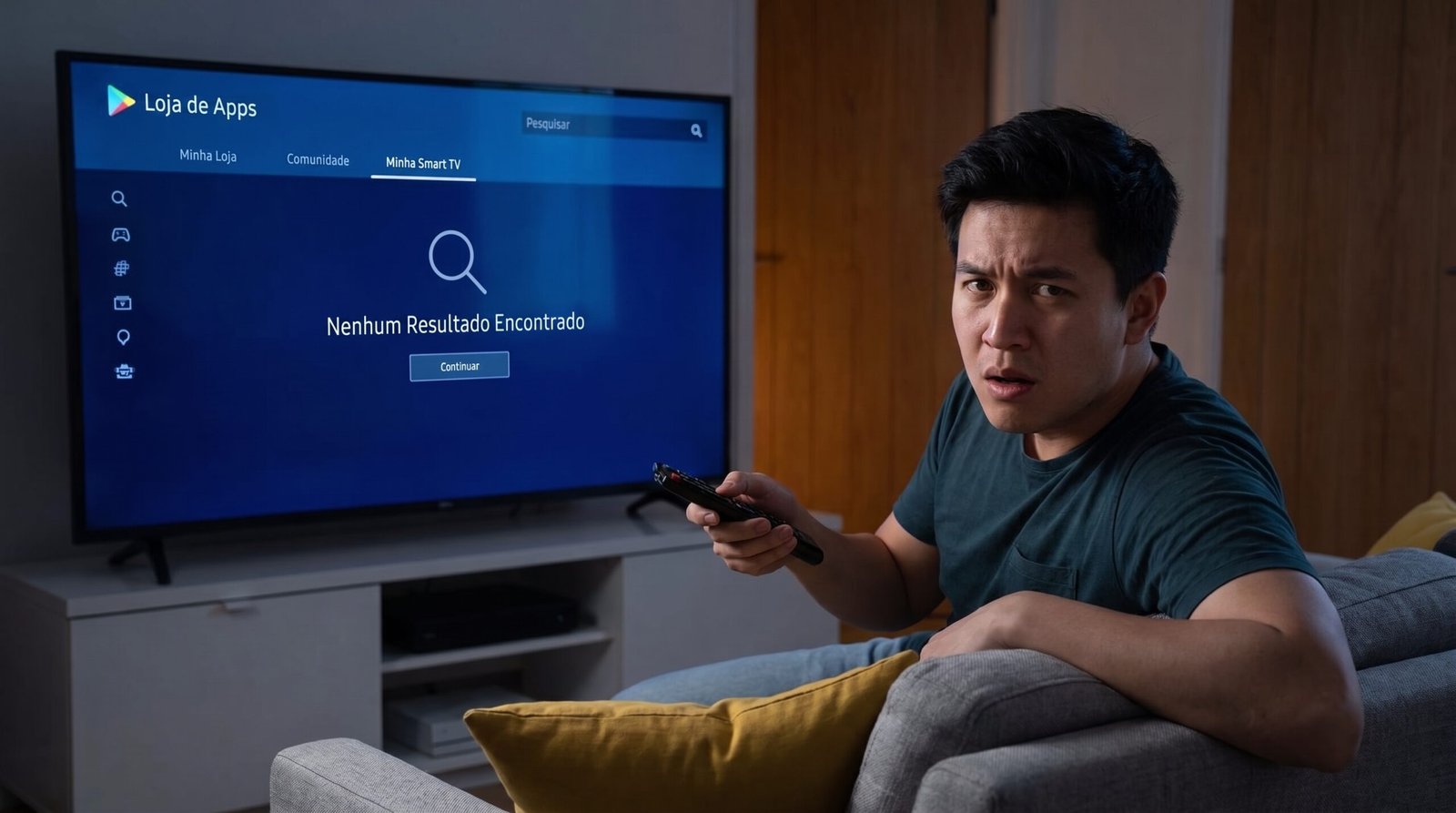
Comprar uma televisão nova, conectar o aparelho ao Wi-Fi da sala e abrir a loja de aplicativos em busca daquele serviço específico de streaming, navegador de internet ou plataforma de jogos em nuvem é um ritual comum.
O problema começa quando você digita o nome do aplicativo na barra de pesquisa da TV e a busca retorna vazia.
Você procura no celular, vê que o aplicativo existe e funciona perfeitamente, mas na televisão ele simplesmente não aparece para baixar.
Essa situação gera muita confusão porque nos acostumamos com a liberdade dos smartphones, onde praticamente qualquer aplicativo do mundo está a dois toques de distância.
Nas televisões, porém, as lojas oficiais são muito mais restritas e variam bastante de uma marca para outra.
Um aplicativo que já vem instalado de fábrica na TV do seu vizinho pode não existir no catálogo da sua.
A boa notícia é que a ausência de um aplicativo na vitrine principal da sua TV nem sempre significa que sua tela é incapaz de rodá-lo.
Dependendo do sistema operacional que equipa o seu televisor, existem caminhos legítimos — desde o envio remoto pela conta do Google até a mudança de região ou a instalação manual de pacotes oficiais — que permitem adicionar novos programas ao aparelho.
Neste guia completo do Rede Dicas Web, você vai entender por que alguns aplicativos ficam de fora das lojas de determinadas marcas, descobrir qual é o sistema da sua TV e aprender o passo a passo seguro para instalar novos aplicativos ou contornar bloqueios de catálogo sem colocar a segurança da sua rede doméstica em risco.
Por que nem todo aplicativo aparece na loja da sua televisão?
Para saber exatamente quais recursos sua TV aceita, o primeiro passo é entender como o mercado de televisores é dividido.
No mundo dos celulares, existem basicamente dois grandes sistemas: o Android e o iOS.
Já no universo das Smart TVs, cada grande fabricante decidiu construir o seu próprio sistema operacional, criando ilhas tecnológicas que não conversam o mesmo idioma.
Quando um desenvolvedor cria um aplicativo de vídeo, música ou utilitário, ele precisa programar versões completamente diferentes para cada tipo de televisão.
Muitas empresas menores ou serviços regionais focam seus esforços em apenas um ou dois sistemas e deixam os demais de fora, ou ainda restringem o download para determinados países.
Veja na tabela abaixo como funciona o sistema de cada marca e se ele aceita ou não a instalação manual de aplicativos externos (sideloading):
| Sistema Operacional | Marcas que Utilizam no Brasil | Formato de Arquivo | Aceita Instalar Apps de Fora da Loja? |
| Android TV / Google TV | TCL, Philips, Sony, Philco (modelos selecionados), JVC | .apk (Android) |
Sim. Permite instalar pacotes oficiais via navegador, pendrive ou gerenciador de arquivos. |
| Fire OS (Amazon) | TVs com Fire TV integrado e aparelhos Fire TV Stick | .apk (Base Android) |
Sim. Possui opção nativa nas configurações de desenvolvedor para instalar apps externos legítimos. |
| Tizen OS | Samsung (quase toda a linha atual) | .wgt / .tmg |
Restrito. Não aceita arquivos Android (.apk). Permite mudar a região da loja ou usar modo de desenvolvedor oficial. |
| webOS | LG (quase toda a linha atual) | .ipk |
Restrito. Não aceita arquivos Android (.apk). Conta com mudança de região e loja de testes oficial (Homebrew/Dev Mode). |
| Roku OS | TVs AOC, Philco, Semp, Britânia (modelos Roku) | Canal Proprietário | Não. Após atualizações recentes, o sistema bloqueou canais privados não certificados. |
| Vidaa / Titan OS | Toshiba, Hisense, Philips (alguns modelos de entrada) | Baseado em HTML5 / Web | Não. Funcionam apenas com os aplicativos da loja nativa ou atalhos de navegador web. |
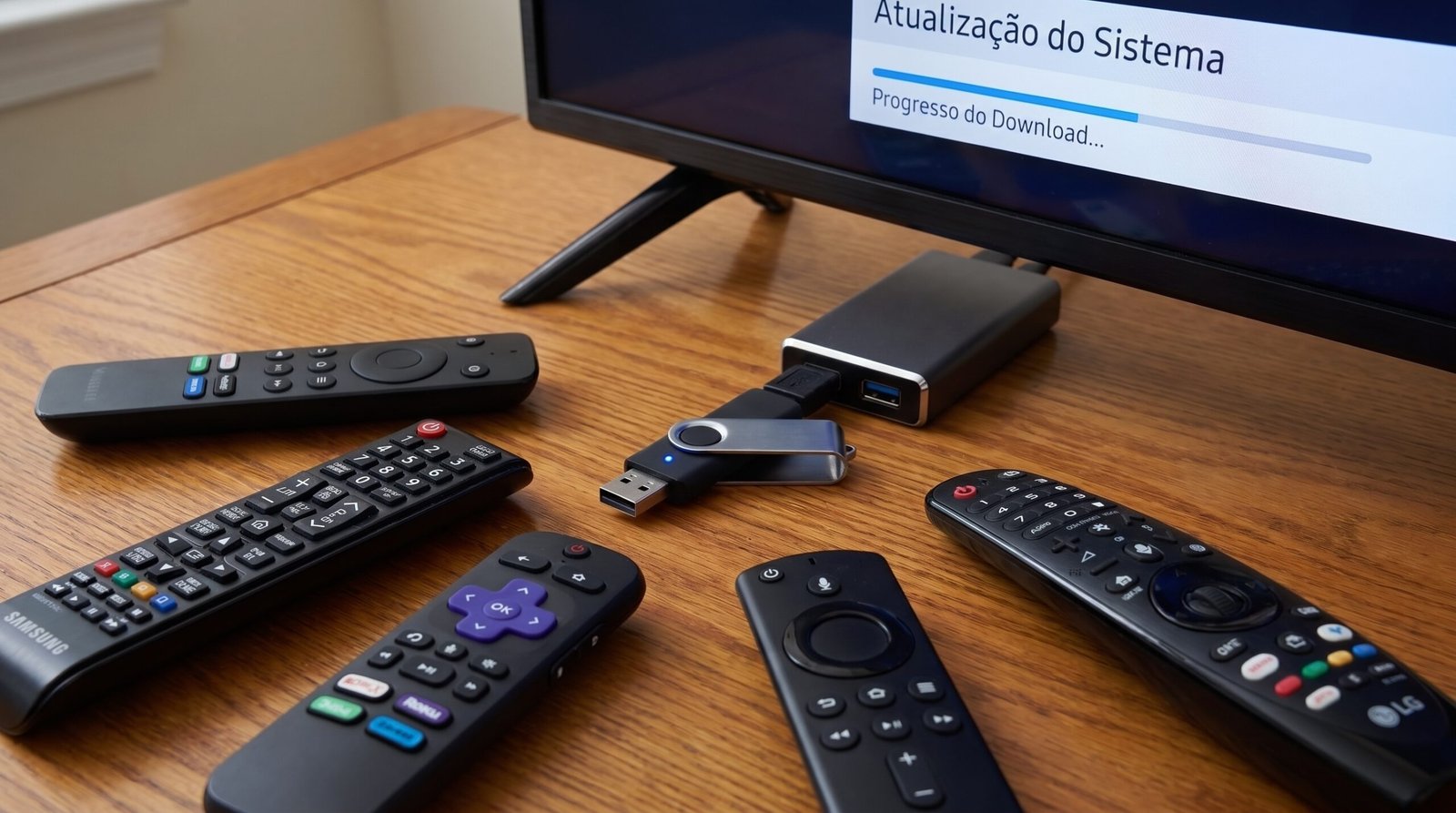
Os 4 motivos que escondem aplicativos da sua Smart TV
Antes de tentar forçar uma instalação manual, vale identificar a causa exata do sumiço do aplicativo na sua tela. Em muitos casos, o programa já existe oficialmente para a sua TV, mas está oculto por uma trava simples de configuração.
1. Diferença de sistema operacional (O erro do arquivo APK)
Muitos usuários baixam um arquivo .apk no computador, colocam em um pendrive, espetam na TV Samsung ou LG e ficam frustrados porque a televisão não reconhece o arquivo.
-
Por que acontece: A sigla APK significa Android Package Kit. Esse formato foi criado exclusivamente para o sistema Android. Como as TVs da Samsung usam o sistema Tizen e as da LG usam o webOS, elas simplesmente não sabem ler arquivos de Android — da mesma forma que um computador com Windows não abre programas exclusivos de Mac.
-
Como identificar: Ao abrir o pendrive na TV, a pasta aparece vazia ou o arquivo aparece com um ícone desconhecido que só oferece a opção de excluir.
-
O que fazer: Utilizar os métodos específicos para o sistema da sua marca (como mudança de região da conta ou aplicativos web), detalhados no passo a passo a seguir.
2. Bloqueio de região geográfica na conta da TV
Existem aplicativos oficiais de canais internacionais, ligas esportivas (como NBA, NFL, F1 TV), plataformas de animes ou jogos em nuvem que já estão prontos na loja da sua TV, mas só aparecem para quem mora nos Estados Unidos ou na Europa.
-
Por que acontece: A loja de aplicativos da sua Smart TV lê o país configurado no seu perfil de usuário. Se o desenvolvedor do aplicativo não cadastrou o app no catálogo brasileiro por questões comerciais, ele fica invisível na sua busca.
-
Como identificar: Ao pesquisar na internet, você vê usuários de outros países usando o aplicativo normalmente no mesmo modelo de TV que o seu.
-
O que fazer: Alterar temporariamente o país de serviço nas configurações da sua conta da TV para liberar o catálogo internacional oficial.
3. Aplicativo disponível apenas na versão de celular (Mobile)
Mesmo que a sua televisão tenha o sistema Android TV ou Google TV (como muitos modelos da TCL, Philips e Sony), a loja Google Play da televisão não mostra todos os aplicativos que existem na Google Play do seu celular.
-
Por que acontece: O Google separa os aplicativos feitos para telas sensíveis ao toque (celular) dos aplicativos adaptados para controle remoto (TV). Se o criador do aplicativo não preencheu o formulário de certificação para telas grandes, a Play Store da TV esconde o aplicativo da busca, mesmo que o sistema da TV consiga rodá-lo perfeitamente.
-
Como identificar: Você encontra o aplicativo na Play Store do seu celular Android, mas ele não aparece quando você usa a lupa de pesquisa na TV.
-
O que fazer: Instalar a versão legítima do aplicativo via instalação manual (sideload) usando um gerenciador de arquivos na Android TV.
4. Versão antiga do sistema da televisão (Firmware desatualizado)
Às vezes o aplicativo existe oficialmente para a marca da sua TV e para o Brasil, mas a loja o esconde porque o software interno da sua televisão está muito atrasado.
-
Por que acontece: Aplicativos modernos exigem certificados de segurança e reprodutores de vídeo atualizados. Se a sua TV nunca foi atualizada nas configurações, a loja entende que o sistema atual não suporta a versão mais nova do app e o remove da lista de downloads disponíveis.
-
Como identificar: Outras pessoas no Brasil com TVs da mesma marca conseguem baixar o aplicativo na loja oficial, menos você.
-
O que fazer: Atualizar o software da televisão pelo menu de suporte ou via pendrive no site oficial da fabricante.
Como instalar aplicativos fora da loja: passo a passo por tipo de TV
Como cada sistema funciona de um jeito, dividimos as soluções práticas de acordo com a tecnologia do seu aparelho. Escolha abaixo o procedimento correspondente à sua televisão.
Método 1: Instalando aplicativos externos em TVs com Android TV e Google TV (TCL, Philips, Sony, Philco)
Se a sua televisão utiliza o sistema do Google, você tem a maior liberdade do mercado. É possível instalar aplicativos oficiais que não aparecem na loja da TV usando um aplicativo gerenciador disponível na própria loja oficial.
Etapa A: Baixe um gerenciador e instalador oficial na loja da TV
-
Na tela inicial da sua Android TV ou Google TV, abra a Google Play Store (ou a aba Apps).
-
Vá até a barra de pesquisa e procure por Downloader by AFTVnews ou por um gerenciador de arquivos confiável, como o File Manager + ou Send Files to TV. Instale o aplicativo escolhido.
Etapa B: Envie o instalador oficial (ou baixe da página oficial do desenvolvedor)
-
Se você escolheu o Send Files to TV, instale o mesmo aplicativo no seu celular Android. Baixe o arquivo
.apkoficial do aplicativo desejado (sempre do site oficial da empresa desenvolvedora ou de repositórios verificados e limpos, como o APKMirror) no celular e envie pela rede Wi-Fi para a TV. -
Se você preferir usar um Pendrive, copie o arquivo
.apkdo computador para o pendrive, conecte-o na porta USB traseira da TV e abra o aplicativo File Manager + na televisão para localizar o arquivo.
Etapa C: Autorize a instalação de fontes desconhecidas para esse aplicativo
-
Quando você clicar sobre o arquivo
.apkna TV pela primeira vez, o sistema exibirá um aviso de segurança informando que a instalação está bloqueada. -
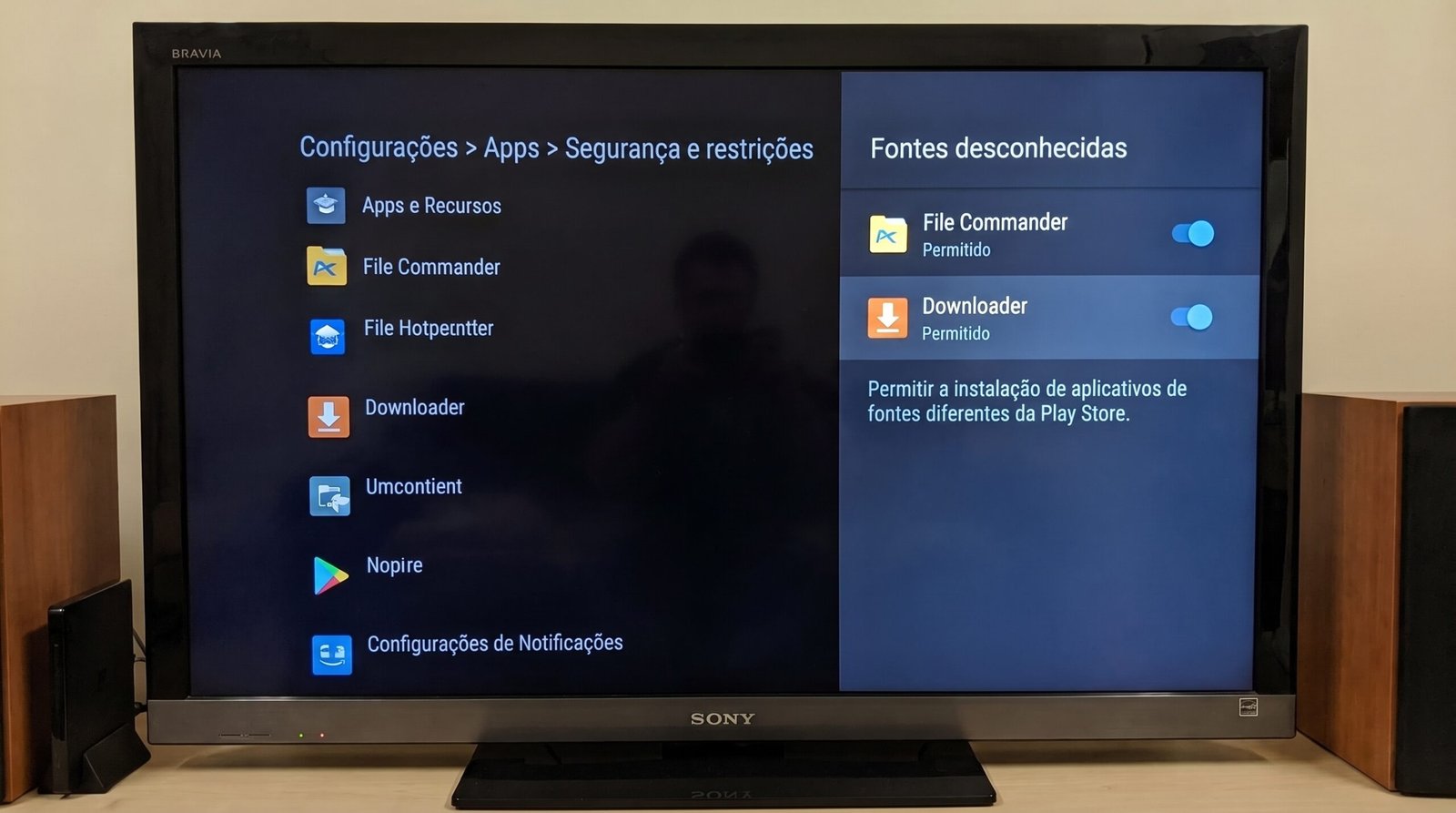
Clique no botão Configurações que aparecerá nesse próprio aviso (ou vá em Configurações da TV > Apps > Segurança e restrições > Fontes desconhecidas).
-
Encontre o nome do seu gerenciador de arquivos (ex.: File Manager + ou Downloader) e mude a chave ao lado dele para Permitido.
-
Volte à tela anterior e clique novamente em Instalar.
-
Como saber se deu certo: Após alguns segundos, aparecerá a mensagem “App instalado”. Caso o ícone do aplicativo não apareça na fileira principal da TV (por ser um app desenhado para celular), basta ir em Configurações > Apps > Ver todos os apps para abri-lo, ou instalar na loja da TV o utilitário gratuito Sideload Launcher, que organiza todos os apps externos em uma única tela.
Método 2: Desbloqueando aplicativos de outros países em TVs Samsung (Tizen) e LG (webOS)
Como vimos, TVs da Samsung e da LG não aceitam arquivos .apk.
Porém, se o aplicativo que você quer já existe oficialmente lá fora (como serviços de streaming internacionais, apps de esportes ou utilitários globais), você pode liberar o catálogo mudando a região do sistema:
Nas Smart TVs LG (Sistema webOS):
-
Pressione o botão de Engrenagem (Configurações) no controle remoto da LG.
-
Vá em Todas as Configurações > Geral > Sistema (ou Local em modelos anteriores).
-
Clique na opção Localização.
-
Desmarque a caixa “Recuperar automaticamente” em País de Serviços LG.
-
Escolha o país onde o aplicativo que você deseja é oferecido oficialmente (por exemplo, Estados Unidos ou Reino Unido).
-
A TV informará que precisa reiniciar e apresentará os novos termos de uso. Aceite e abra a loja LG Content Store (ou aba Apps).
-
Como saber se deu certo: O catálogo da loja mudará para o país escolhido. Baixe o aplicativo desejado.
Depois que ele estiver instalado na sua tela inicial, você pode repetir o caminho e voltar o país para Brasil — o aplicativo baixado continuará instalado na tela da sua TV!
Nas Smart TVs Samsung (Sistema Tizen):
Nas TVs da Samsung, a região da loja fica vinculada aos termos de serviço do Smart Hub.
-
Para alterar a região da loja, é necessário ir em Configurações > Suporte > Autodiagnóstico > Restaurar Smart Hub (isso pedirá o PIN padrão
0000e desconectará as contas atuais dos aplicativos). -
Ao abrir o Smart Hub novamente para aceitar os termos de uso iniciales, quando a tela de Termos e Condições aparecer, digite no controle remoto a sequência rápida de botões: Mudo > Volume + > Canal + > Mudo (ou Avançar (>>) > 2 > 8 > 9 > Retroceder (<<), dependendo do ano da TV).
-
Uma lista oculta de países se abrirá na tela. Selecione o país desejado (como Estados Unidos), conclua a configuração e baixe os aplicativos oficiais daquela região.
Método 3: Atualização e pacotes oficiais via USB (Samsung e LG)
Muitas vezes um aplicativo não instala na sua Samsung ou LG porque o firmware da TV parou de atualizar pelo Wi-Fi. As fabricantes disponibilizam pacotes oficiais no site para instalação via pendrive:
-
No computador, acesse a página de Suporte Oficial da marca da sua TV (Samsung ou LG) e digite o código exato do modelo do seu aparelho (que fica na etiqueta atrás da TV).
-
Baixe o arquivo de Atualização de Firmware / Software mais recente para o seu computador.
-
Formate um pendrive vazio no sistema FAT32 e extraia a pasta baixada diretamente na raiz do pendrive.
-
Com a TV ligada, insira o pendrive na porta USB. Vá em Configurações > Suporte > Atualização de Software e a TV lerá os arquivos oficiais do pendrive, atualizando a loja e liberando os aplicativos que antes constavam como incompatíveis.
Método 4: Usando WebApps e espelhamento quando a TV é totalmente fechada (Roku, Vidaa, Titan OS)
Se a sua TV possui um sistema fechado que não permite instalar arquivos externos nem mudar de loja, existem duas saídas práticas que não exigem mexer no sistema:
-
Atalhos pelo Navegador da TV (WebApps): Quase todo serviço de streaming, site de cursos ou ferramenta possui uma versão que roda direto pelo navegador de internet.
Abra o Web Browser nativo da sua Smart TV, acesse o site oficial do serviço, faça o seu login e adicione a página aos Favoritos (Bookmarks) da tela inicial do navegador.
Nas TVs atuais, o reprodutor HTML5 do navegador roda vídeos em tela cheia com excelente qualidade.
-
Transmissão Direta do Celular (Cast / AirPlay): Em vez de instalar o aplicativo na memória da TV, instale-o no seu smartphone. Conecte o celular e a TV no mesmo Wi-Fi, abra o aplicativo no celular e toque no ícone de Transmitir (Chromecast / AirPlay / Smart View).
Nesse modo, a televisão recebe o fluxo de vídeo direto da internet, liberando a tela do seu celular para você continuar usando outros aplicativos normalmente.
Boas práticas após instalar aplicativos externos na sua TV
Conseguir colocar um aplicativo novo para rodar na sua Smart TV traz muita praticidade, mas exige alguns cuidados básicos para não deixar a televisão lenta nem vulnerável no dia a dia:
-
Desative a permissão de “Fontes Desconhecidas” logo após instalar: Se você tem uma Android TV ou Fire TV e liberou a permissão para o seu gerenciador de arquivos instalar um aplicativo
.apk, volte nas configurações assim que terminar a instalação e desligue a chave novamente.Isso impede que qualquer arquivo baixado por acidente no futuro tente se instalar sozinho na televisão.
-
Use um mouse sem fio para aplicativos adaptados de celular: Alguns aplicativos instalados de fora da loja foram desenhados para telas de toque e não respondem bem às setinhas do controle remoto da TV.
Se você não conseguir clicar em algum botão de login dentro do app, basta conectar o pequeno receptor USB de um mouse sem fio de computador na entrada USB da sua TV.
Uma setinha aparecerá na tela na mesma hora, permitindo clicar em qualquer canto do aplicativo.
-
Fique de olho no espaço livre da TV: Diferente dos celulares que hoje têm 128 GB ou 256 GB, a maioria das Smart TVs tem apenas 8 GB ou 16 GB de memória interna (sendo metade ocupada pelo sistema).
Instalar muitos aplicativos pesados fora da loja pode lotar a memória e fazer a TV travar. Mantenha instalados apenas os programas que você realmente usa.
-
Mantenha o Google Play Protect ativado: Nas TVs com sistema Google, vá na Google Play Store, clique no ícone do seu perfil no topo direito, entre em Play Protect e certifique-se de que a verificação de segurança está ativa.
Ele analisa até mesmo os aplicativos instalados por pendrive para garantir que são seguros.
Erros comuns e riscos graves que você deve evitar
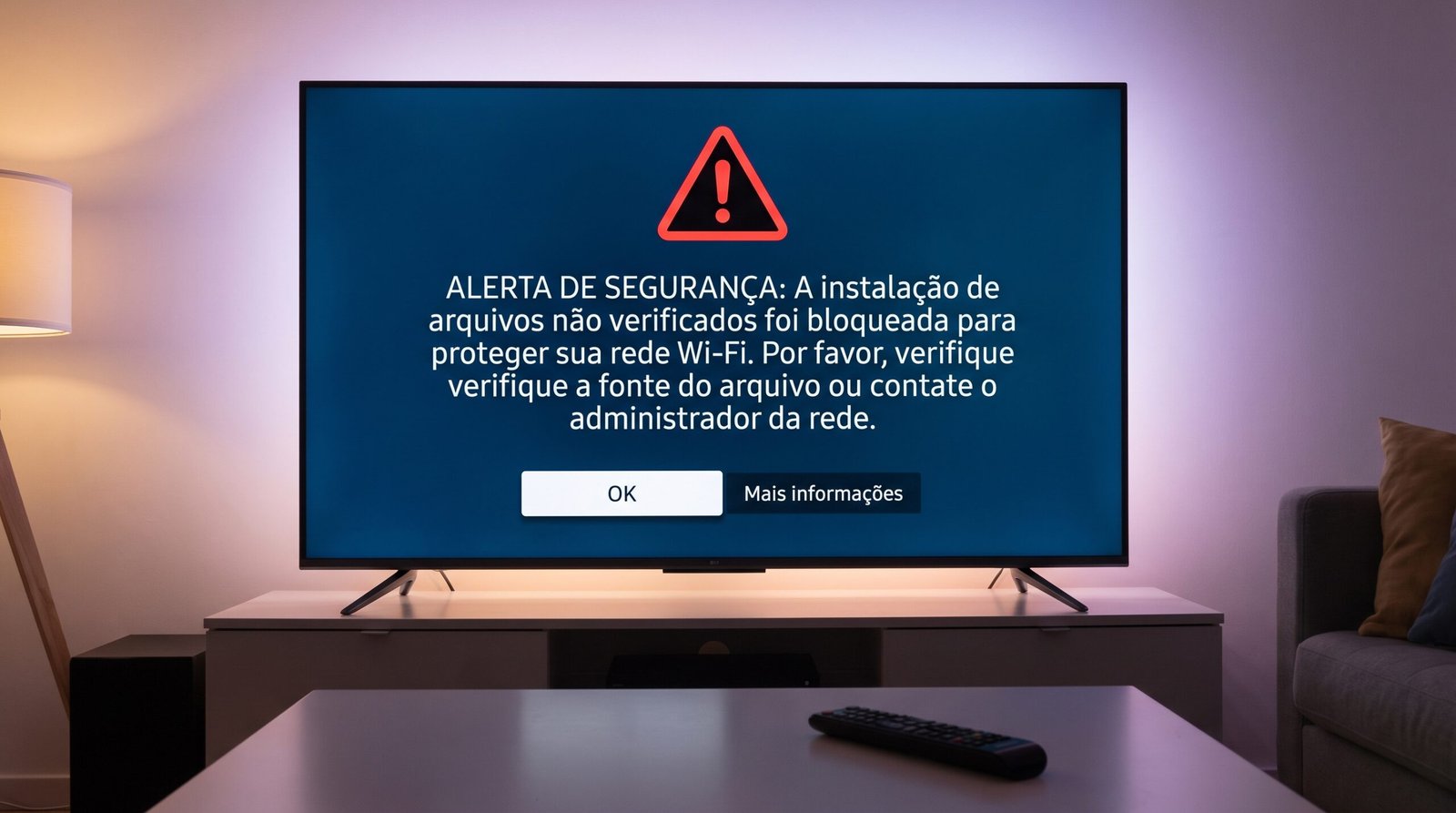
Quando um usuário pesquisa na internet sobre como instalar aplicativos fora da loja da TV, ele frequentemente esbarra em vídeos e fóruns que sugerem procedimentos arriscados ou ilegais.
Em total respeito às diretrizes de segurança digital — que proíbem a promoção de atividades de hackers, violação de direitos autorais e distribuição de malwares —, veja o que você jamais deve fazer no seu aparelho:
-
Instalar aplicativos piratas de IPTV ou desbloqueadores de canais: Nunca utilize métodos de instalação externa para colocar aplicativos que prometem liberar canais pagos, filmes de cinema ou serviços de assinatura gratuitamente.
As políticas de segurança e propriedade intelectual proíbem estritamente softwares que violem direitos autorais ou decifrem sinais de forma ilegal.
Além de ser uma prática ilegal, estudos de segurança cibernética mostram que a grande maioria desses arquivos APK de “TV grátis” contém códigos maliciosos (malwares e botnets) escondidos.
Uma vez instalados na sua TV, eles usam a sua internet doméstica para atacar servidores na web, deixam sua conexão lenta e podem tentar invadir computadores e celulares conectados no mesmo Wi-Fi.
-
Baixar arquivos APK de blogs desconhecidos ou links encurtados: Se você precisa instalar a versão oficial de um aplicativo que não está na loja da sua Android TV, nunca baixe o arquivo de sites cheios de pop-ups falsos.
Práticas enganosas frequentemente usam falsos botões de download para induzir o usuário a instalar spywares ou roubar dados de login (phishing).
Baixe apenas do site oficial da própria empresa dona do aplicativo ou de repositórios auditados que verificam a assinatura digital original do desenvolvedor.
-
Tentar fazer “Root” ou instalar sistemas modificados na TV: Jamais tente alterar o sistema operacional de fábrica da sua televisão com programas não oficiais de computador.
Além de as normas da web vetarem instruções para burlar travas de software, qualquer falha na gravação da memória interna da TV causa o chamado Hard Brick: a televisão apaga completamente, não liga nem a luz vermelha de espera e perde a garantia de fábrica na hora.
Quando não vale a pena insistir: limites da TV e alternativas seguras

Existem situações em que tentar instalar aplicativos diretamente na memória da sua televisão deixa de ser prático. É importante saber reconhecer o limite físico do aparelho e quando acionar ajuda ou partir para uma solução externa.
Quando procurar assistência técnica:
-
Portas USB não reconhecem nenhum pendrive: Se você formatou o pendrive corretamente em FAT32 e nenhuma das entradas USB da TV dá sinal de vida ou energia, o controlador USB da placa principal pode ter sofrido um curto elétrico e precisa de avaliação em uma assistência técnica.
-
Memória interna corrompida (Apps somem ao desligar a TV): Se você instala um aplicativo (mesmo da loja oficial), usa normalmente, mas toda vez que desliga a TV da tomada o aplicativo desaparece sozinho, o chip de memória flash (eMMC) soldado na placa-mãe entrou em modo de proteção por desgaste físico e precisa ser substituído por um técnico especializado.
A solução definitiva para TVs antigas ou com sistemas fechados:
Se a sua Smart TV tem um sistema muito fechado (como modelos de entrada com sistema proprietário antigo) ou já tem mais de 5 anos de uso e pouca memória, não force o aparelho.
A forma mais barata, segura e eficiente de ter acesso a milhares de aplicativos sem mexer no sistema da televisão é conectar um dispositivo de streaming homologado na entrada HDMI — como um Chromecast com Google TV, Amazon Fire TV Stick ou Xiaomi TV Box S (certificados pela Anatel).
Por uma fração mínima do preço de uma televisão nova, esses pequenos aparelhos trazem um sistema moderno, processador rápido e uma loja de aplicativos completa, usando a sua TV apenas como monitor de imagem e som.
Aproveitando o máximo da sua Smart TV com segurança
Entender como o sistema operacional da sua televisão funciona evita horas de tentativas frustradas.
Como vimos ao longo deste guia, não existe um método único para todas as marcas: enquanto televisores com Android TV e Google TV aceitam a instalação manual de arquivos .apk legítimos com poucos cliques usando um gerenciador de arquivos, aparelhos da Samsung e da LG trabalham com sistemas próprios e respondem muito melhor à mudança temporária de região da conta ou ao uso de transmissão via celular.
O segredo para expandir as funções da sua sala de estar sem dor de cabeça está no equilíbrio entre praticidade e proteção.
Utilize sempre arquivos de desenvolvedores oficiais, mantenha as travas de segurança ativas após o processo e passe longe de programas piratas ou promessas enganosas que colocam sua rede Wi-Fi em perigo.
Seguindo esses passos, sua Smart TV continuará rápida, protegida e pronta para exibir os conteúdos que você mais gosta.
Perguntas frequentes sobre instalar apps fora da loja na Smart TV (FAQ)
1. Instalar um aplicativo fora da loja oficial faz perder a garantia da Smart TV?
Apenas instalar um aplicativo legítimo usando as funções nativas do próprio sistema (como permitir a instalação por um gerenciador de arquivos na Android TV ou mudar o país da conta nas configurações) não anula a garantia de fábrica, pois são recursos previstos no próprio menu do aparelho e podem ser desfeitos a qualquer momento apenas desinstalando o app.
O que anula a garantia é abrir a carcaça da TV ou tentar modificar o código-fonte do sistema operacional (Root ou firmware pirata).
2. Por que um aplicativo que instalei manualmente na Android TV aparece com a tela “deitada” ou esticada?
Isso acontece quando você instala na televisão um arquivo .apk que foi programado originalmente apenas para a tela vertical dos celulares (modo retrato), e não na versão específica para Android TV.
Para corrigir isso, verifique se o desenvolvedor oferece a variante Android TV (Leanback) do arquivo, que já vem programada para a tela horizontal (16:9) e para o uso com controle remoto.
3. Aplicativos instalados fora da loja atualizam sozinhos na televisão?
Na maioria das vezes, não. Quando você instala um aplicativo manualmente por fora da loja oficial (via pendrive ou Downloader), a loja da TV não gerencia as atualizações automáticas daquele programa, a menos que o app tenha um atualizador próprio interno.
Quando sair uma versão nova do aplicativo, você precisará baixar o novo pacote oficial do site do desenvolvedor e instalá-lo por cima do antigo.
4. Existe algum adaptador ou conversor que faça uma TV Samsung, LG ou Roku aceitar arquivos APK de Android?
Um adaptador simples de cabo não faz isso, pois a leitura do arquivo depende de um processador rodando o sistema Android.
Porém, se você conectar um aparelho com sistema Google TV ou Fire TV (como um Fire TV Stick ou Chromecast com Google TV) na porta HDMI da sua TV Samsung, LG ou Roku, você passará a ter o sistema Android rodando na tela da sua TV e poderá instalar aplicativos de Android normalmente dentro desse aparelho conectado.
Artigos Relacionados:
O que fazer quando a Smart TV não reconhece o controle remoto?

Por que a Smart TV não reconhece o cabo HDMI?

Smart TV consumindo muita internet: como identificar o motivo

Como melhorar a qualidade da imagem da Smart TV

Como atualizar o sistema da Smart TV para corrigir travamentos e ganhar funções