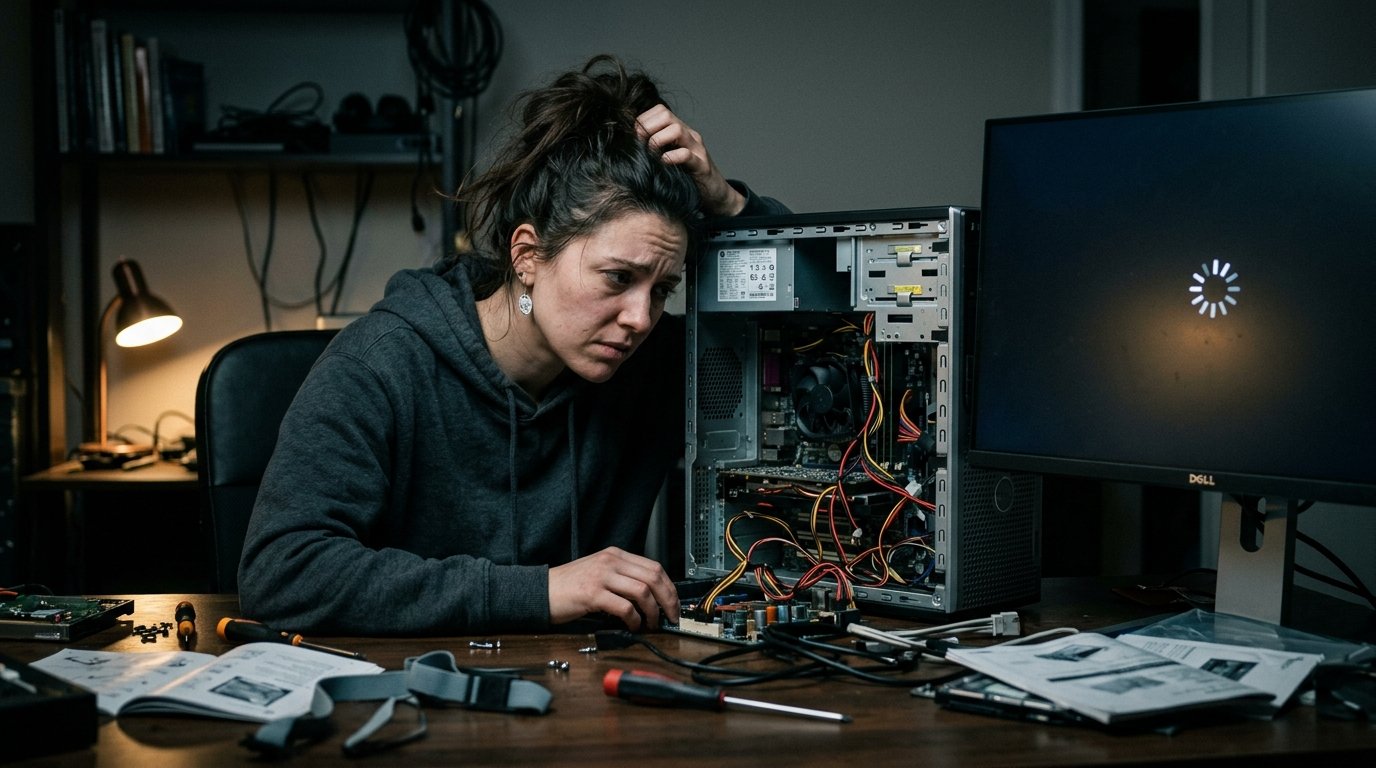
Você clica no navegador e a tela congela. O cooler (a ventoinha interna) começa a girar tão rápido que parece a turbina de um avião decolando, e o gabinete fica quente ao toque.
A primeira reação da maioria das pessoas é o desespero financeiro: acreditar que o processador “queimou”, que a máquina está velha demais ou que será necessário gastar centenas de reais em uma assistência técnica.
Como um profissional que respira tecnologia e diagnósticos de hardware diariamente, posso te garantir que a imensa maioria dos computadores considerados “lentos” ou “velhos” está apenas precisando de uma boa limpeza.
Assim como um carro precisa de troca de óleo e filtros para não fundir o motor, o seu computador exige manutenções periódicas — tanto físicas (tirar a poeira) quanto lógicas (limpar o sistema). Sem isso, a máquina entra em um ciclo de superaquecimento e lentidão crônica.
Neste guia absurdamente detalhado e profundo, eu vou abrir a “caixa preta” da manutenção de computadores para você.
Nós vamos investigar juntos o que exatamente sufoca a sua máquina por dentro. Vou te guiar pelo meu protocolo técnico pessoal de limpeza, separando as tarefas em etapas de hardware e software que qualquer pessoa pode fazer, mesmo sem conhecimento prévio.
Ao final desta leitura, você terá total autonomia para cuidar do seu equipamento, dobrando a vida útil dele e devolvendo a velocidade do dia em que saiu da loja.
Entendendo o problema: Por que o computador perde velocidade?
Para resolver o problema sem medo e não cair em falsas promessas de técnicos mal-intencionados, precisamos entender como a sua máquina respira e pensa.
O computador é um ecossistema fechado que depende de energia, dissipação de calor e espaço de armazenamento livre para funcionar bem.
A asfixia térmica (O acúmulo de poeira)
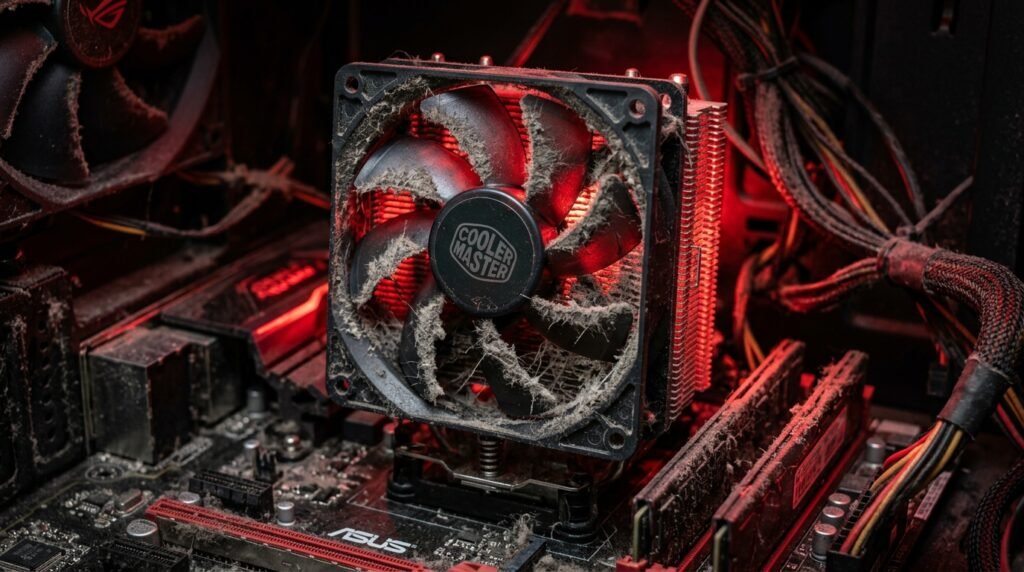
A poeira é o inimigo número um da eletrônica. O seu gabinete (a caixa do computador) ou o chassi do seu notebook possui ventoinhas que puxam o ar do ambiente para esfriar os componentes que trabalham sob alta voltagem (como o Processador e a Placa de Vídeo).
Junto com esse ar, entra poeira, pelos de animais e fiapos de tecido. Com o passar dos meses, essa sujeira forma uma verdadeira “parede de feltro” nas saídas de ar e nos dissipadores de metal. Quando o ar quente não consegue sair, a temperatura interna do computador atinge facilmente a marca dos 90°C.
Para não derreter, o processador aciona um mecanismo de defesa chamado Thermal Throttling (estrangulamento térmico), onde ele corta a própria velocidade pela metade. A máquina fica lenta para tentar se resfriar.
O gargalo lógico (Sistema operacional sobrecarregado)
Se o problema não é poeira, é software. Durante o uso diário, o sistema operacional (Windows, macOS) cria milhares de “arquivos temporários” invisíveis para abrir programas mais rápido. Com o tempo, esse lixo digital se acumula, lotando o disco rígido.
Se o seu disco atinge 99% de ocupação, o sistema não tem mais espaço em branco para pensar e organizar a Memória RAM, causando travamentos severos a cada clique.
Além disso, muitos aplicativos se instalam configurados para iniciar junto com o computador.
O seu processador passa a gastar energia gerenciando programas de áudio, atualizadores de impressora e aplicativos de nuvem que você sequer está usando no momento.
Ameaças silenciosas na rede
Muitas vezes o computador está limpo fisicamente, mas a performance desaparece devido a invasores.
A presença de software malicioso ou indesejado que consiga acesso não autorizado à sua rede suga todo o poder do seu hardware.
Um vírus de mineração de criptomoedas oculto (spyware) pode utilizar 100% da força do seu processador de forma invisível, deixando a máquina incapaz de abrir um simples bloco de notas sem travar.
Um passo a passo prático para a manutenção básica
Agora que sabemos exatamente onde estão os problemas, vamos para a bancada. O meu protocolo se divide em duas fases: a Faxina de Software (lógica) e a Faxina de Hardware (física). Siga exatamente esta ordem.
FASE 1: A Manutenção Lógica (Software)
1. Limpeza de Arquivos Temporários
Vamos liberar espaço de processamento vital no seu disco.
-
Pressione as teclas Windows + R no teclado para abrir a caixa “Executar”.
-
Digite
%temp%e dê Enter. Uma pasta abrirá com o lixo digital do sistema. -
Pressione Ctrl + A para selecionar tudo e apague sem medo. Se o sistema disser que algum arquivo está em uso, clique em “Ignorar”.
-
Repita o processo abrindo o Executar (Windows + R) e digitando apenas
temp(sem o símbolo de porcentagem). Apague tudo novamente.
2. Desativar programas na Inicialização
Vamos impedir que o computador carregue um “peso extra” ao ligar.
-
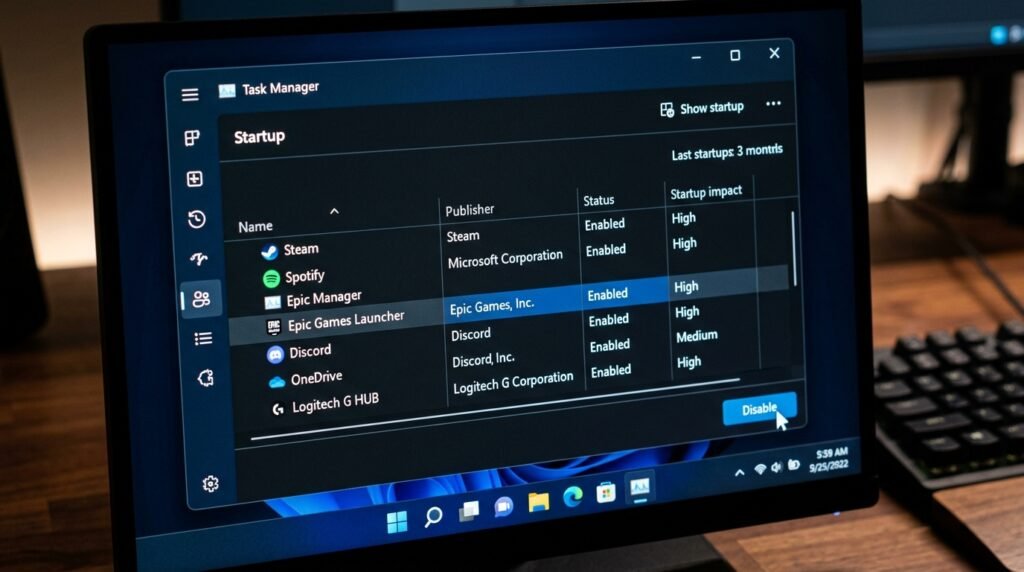
Pressione Ctrl + Shift + Esc para abrir o Gerenciador de Tarefas.
-
Vá na aba “Inicializar” (ou Inicialização de aplicativos).
-
Clique com o botão direito em todos os programas que não são vitais (ex: Spotify, OneDrive, Skype) e clique em Desabilitar. O seu computador passará a iniciar muito mais rápido.
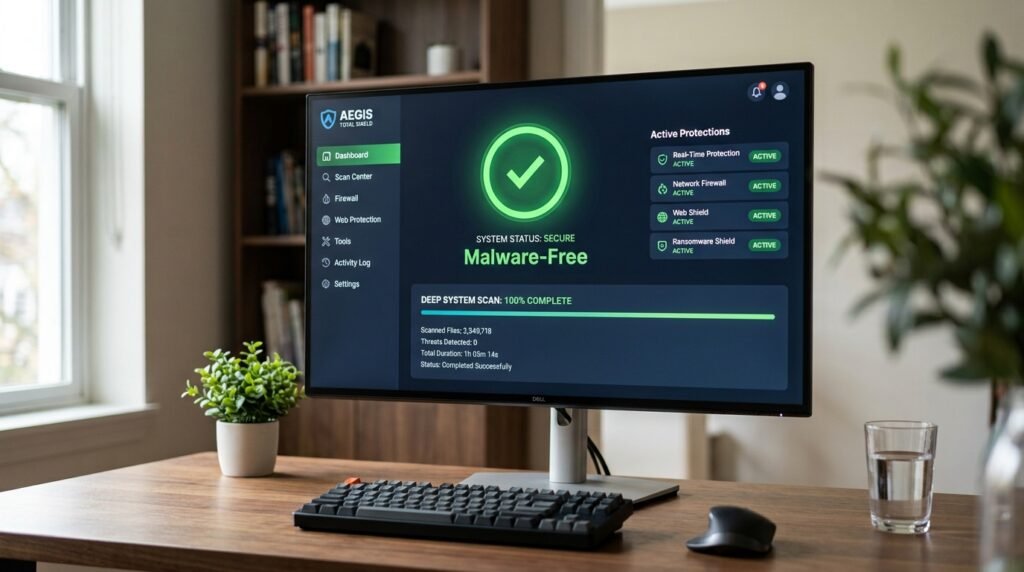
3. Varredura Profunda de Segurança Precisamos garantir que o ambiente digital está limpo. O Google adverte contra a presença de softwares que causam danos ou executem comportamentos indesejados sem o consentimento do usuário.
-
Abra a “Segurança do Windows” (Windows Defender).
-
Vá em “Proteção contra vírus e ameaças” e clique em “Opções de verificação”.
-
Selecione Verificação Completa. Deixe o sistema varrer todos os arquivos. Se encontrar cavalos de troia ou adwares abusivos, remova-os imediatamente para devolver a velocidade à máquina.
FASE 2: A Manutenção Física (Hardware)
Aviso de segurança: Desligue o computador da tomada e remova todos os cabos (mouse, teclado, monitor) antes de começar.
Aperte o botão de ligar do PC fora da tomada por 10 segundos para descarregar a energia residual da fonte.
1. A preparação e a eletricidade estática
O nosso corpo acumula energia estática que pode queimar peças de computador. Antes de tocar nas placas, encoste as duas mãos em uma janela de metal, na geladeira ou na carcaça metálica (parte de fora) do próprio gabinete do PC para “descarregar” a sua energia no aterramento.
2. A limpeza da poeira bruta
-
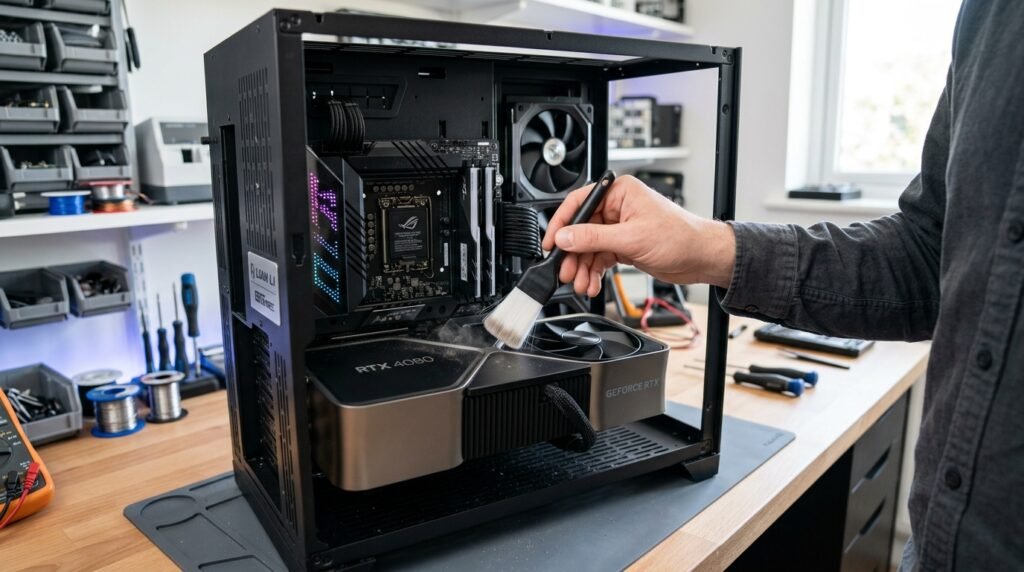
Abra a tampa lateral do seu gabinete (geralmente presa por dois parafusos grandes na parte traseira).
-
Se você tiver um jato de ar comprimido em lata (próprio para eletrônicos), use-o para soprar a poeira de dentro para fora, focando no ventilador grande que fica em cima do processador (o Cooler) e nas ventoinhas da Placa de Vídeo.
-
Se não tiver ar comprimido, use um pincel de cerdas muito macias (limpo e seco). Passe o pincel delicadamente sobre as placas e ventoinhas. Dica de ouro: Segure as pás das ventoinhas com o dedo para impedir que elas girem enquanto você passa o pincel ou joga ar.
Se elas girarem muito rápido com a força do vento, atuarão como dínamos, gerando energia reversa e queimando a placa-mãe.
3. Limpeza dos contatos (Memória RAM)
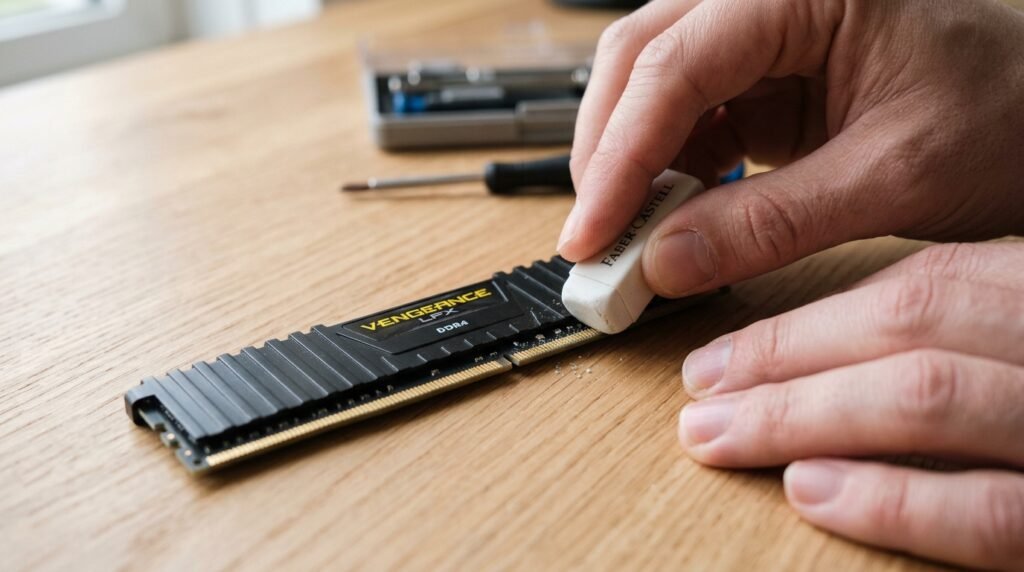
Muitos problemas de “tela azul” ou do PC ligar e não dar imagem são causados por oxidação.
-
Localize os “pentes” retangulares finos (Memória RAM). Solte as travinhas laterais de plástico e puxe as memórias para cima com cuidado.
-
Pegue uma borracha branca escolar (limpa e macia) e passe firmemente sobre os contatos dourados da memória, como se estivesse apagando um erro no papel. Isso tira a oxidação escura.
-
Limpe os farelos da borracha com o pincel e encaixe a memória de volta até ouvir o “clique” das travas.
Dicas extras e boas práticas para evitar falhas
Para blindar o seu equipamento e espaçar o tempo necessário entre uma manutenção e outra, incorpore as seguintes regras à sua rotina tecnológica:
-
O local faz a diferença: Nunca coloque o gabinete do computador diretamente no chão. O chão concentra até 80% mais poeira, pelos e umidade do que áreas elevadas. Coloque o PC em cima da mesa ou em um suporte elevado.
Se for um notebook, nunca use no colo ou em cima da cama, pois o tecido bloqueia totalmente as saídas de ar inferiores.
-
Energia de qualidade: Esqueça o antigo “estabilizador” (ele prejudica as fontes modernas). Conecte o seu computador diretamente a um Filtro de Linha de alta qualidade (com proteção contra surtos, como a marca Clamper).
Isso protege a máquina contra raios e oscilações da rede elétrica da rua.
-
A magia do SSD: Se após toda a limpeza de sistema e poeira o seu computador ainda for lento, invista na troca do seu HD mecânico antigo por um SSD (Solid State Drive).
O SSD não possui partes móveis, não precisa de desfragmentação e é até 10 vezes mais rápido, dando vida nova a computadores de até 10 anos de idade.
Erros perigosos que você jamais deve cometer
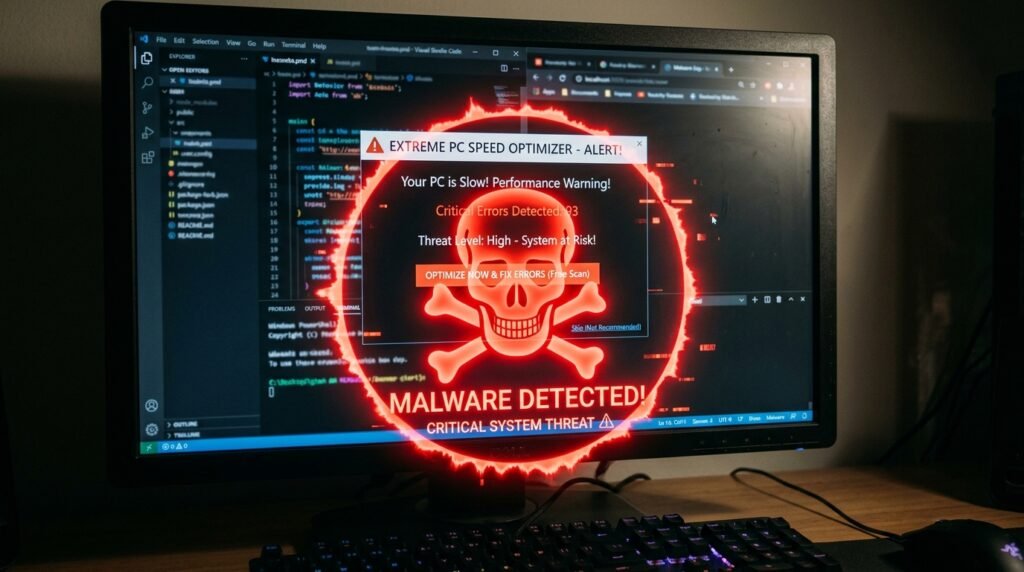
No desespero para limpar a máquina ou fazê-la rodar jogos mais pesados, vejo muitos usuários iniciantes destruindo seus computadores. Afaste-se dessas práticas letais:
-
Baixar softwares prometendo “Aceleração Extrema”: A internet está cheia de aplicativos mágicos (como otimizadores de registro). É estritamente proibido promover ou instalar ferramentas usando promessas falsas, desonestas ou enganosas de performance.
A imensa maioria desses programas são, na verdade, malwares que abusam do sistema, instalam spywares e sequestram dados. Use apenas as ferramentas nativas do Windows.
-
Usar pano úmido, álcool em gel ou água: Jamais utilize água ou produtos de limpeza de casa na parte interna do computador. A umidade gera oxidação e curtos-circuitos imediatos.
O único líquido aprovado para eletrônicos é o Álcool Isopropílico (99,8% de pureza), pois ele não contém água e evapora em segundos.
-
Abrir a Fonte de Alimentação: A caixa quadrada de onde saem todos os cabos de energia (a Fonte) retém cargas elétricas altíssimas em seus capacitores, mesmo dias após ter sido retirada da tomada. Nunca abra a fonte de alimentação para limpar por dentro com pincel.
O risco de um choque elétrico grave é real. Limite-se a soprar o pó de fora para dentro através da grade.
Quando procurar assistência técnica especializada
Se você seguiu o protocolo de limpeza de arquivos, tirou o excesso de poeira e limpou a Memória RAM, mas a máquina continua apresentando problemas crônicos, nós atingimos a barreira do conserto doméstico.
Eu indico que você acione um laboratório técnico de hardware nos seguintes cenários:
-
Desligamentos abruptos sem aviso: Se o computador desliga completamente (apaga a tela e os LEDs de uma vez) quando você abre um jogo ou assiste a um vídeo longo, a Fonte de Alimentação está falhando (não consegue entregar a energia pedida) ou o superaquecimento do Processador chegou ao nível crítico de emergência térmica.
-
Troca de Pasta Térmica: O processador utiliza uma “pasta cinza” entre ele e o dissipador de metal para transferir o calor. Essa pasta resseca após 2 ou 3 anos.
Se você não tem experiência em desmontar o cooler e manusear o processador (cujos pinos entortam com qualquer esbarrão), pague um técnico para realizar a substituição da pasta térmica por um composto de alta qualidade (à base de prata).
-
Barulhos de estalo no HD: Se você escuta um barulho repetitivo de “tec, tec, tec” vindo de dentro do gabinete, faça o backup dos seus arquivos hoje.
O braço mecânico do seu disco rígido está batendo nos discos magnéticos e a peça irá quebrar definitivamente a qualquer momento.
Conclusão: Domine o cuidado com o seu equipamento
Eu costumo afirmar que a manutenção de um computador não é um mistério reservado apenas a engenheiros de TI; é uma sequência lógica de higiene física e organização digital.
O seu PC não decide ficar lento por conta própria; ele apenas sucumbe ao acúmulo de arquivos residuais, programas pesados na inicialização e asfixia por poeira.
Ao adotar o meu protocolo de limpeza da Memória RAM com a borracha branca, varrer o sistema com um bom antivírus para banir malwares e evitar a instalação de otimizadores enganosos que colocam sua rede em risco, você retoma as rédeas da sua máquina.
O conhecimento básico liberta você das cobranças caras de assistências técnicas para problemas simples.
Mantendo a máquina livre de pó, operando sob uma temperatura amena e conectada a um filtro de linha robusto, eu tenho a mais absoluta certeza de que você garantirá anos de produtividade, estabilidade e altíssima velocidade no seu dia a dia digital.
FAQ (Perguntas Frequentes)
1. Com que frequência eu devo abrir o computador para fazer a limpeza da poeira?
A regra geral de ouro é a cada 6 meses. No entanto, se o seu computador fica no chão, se você tem animais de estimação que soltam muitos pelos pela casa, ou se você fuma perto do computador, a limpeza deve ser feita a cada 3 ou 4 meses, pois as partículas obstruem as ventoinhas com o dobro da velocidade.
2. Formatar o computador é a mesma coisa que fazer manutenção?
Não. A formatação (apagar tudo e reinstalar o Windows) é a manutenção lógica definitiva, resolvendo vírus e erros profundos de software. Porém, ela não resolve os problemas físicos.
Se o computador estiver esquentando muito porque a ventoinha está cheia de terra, formatar o Windows não mudará a temperatura em nada e os desligamentos por calor continuarão ocorrendo.
3. Posso usar um aspirador de pó dentro do gabinete do PC?
Apenas com extrema cautela e usando bocais de plástico (nunca de metal). O grande problema do aspirador de pó comum é que o ar passando rapidamente pelo tubo de plástico gera muita eletricidade estática.
Se o bocal encostar na placa-mãe, uma faísca invisível de energia estática pode queimar um microchip. O uso de jatos de ar comprimido de lata é infinitamente mais seguro.
4. A borracha escolar estraga a Memória RAM se eu passar forte?
Se você utilizar apenas a borracha branca comum, não. Os contatos dourados da Memória RAM são banhados a ouro e altamente resistentes à fricção macia.
O que você não pode fazer em hipótese alguma é utilizar a parte azul/vermelha das borrachas bicolores antigas (que contêm areia abrasiva na composição), pois elas irão arrancar a camada dourada condutora, destruindo a peça.
5. Limpar a Lixeira do Windows realmente melhora o desempenho do computador?
Não melhora diretamente o “desempenho de velocidade” se o seu disco estiver vazio. A Lixeira apenas ocupa espaço de armazenamento.
Contudo, se o seu Disco Rígido (C:) estiver lotado (com a barra vermelha), limpar a Lixeira libera espaço vital para que o Windows consiga criar os arquivos de paginação temporários.
Nessa situação específica, esvaziar a Lixeira salva o computador de congelamentos severos.
Artigos Relacionados:

Colocar o notebook no colo pode queimar o aparelho? Entenda o risco térmico

O que fazer quando o notebook não reconhece o monitor externo? Prováveis causas e soluções

O que fazer quando o notebook não conecta no Wi-Fi?

O comando secreto do teclado que salva o PC quando a tela congela completamente

Fechar a tampa do notebook antes de desligar: por que isso drena a bateria e como configurar o Windo...