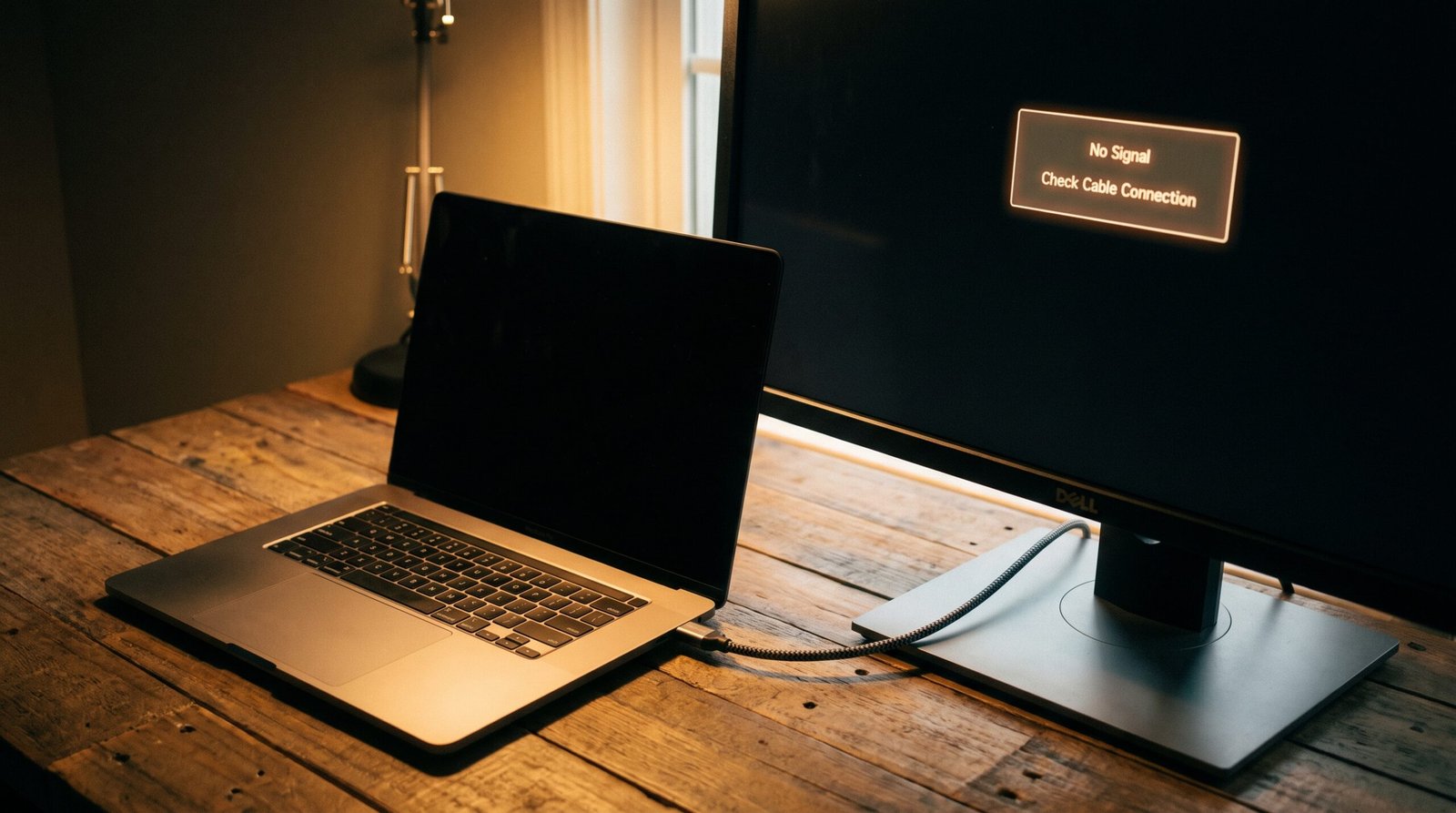
Você prepara a sua mesa de trabalho, organiza os fios, conecta o seu notebook ao seu monitor externo com a expectativa de dobrar a sua produtividade e… nada acontece.
A tela do monitor exibe uma mensagem desanimadora de “Sem Sinal” (No Signal) e entra em modo de economia de energia, enquanto o seu notebook age como se nenhum cabo tivesse sido conectado.
Muitos usuários entram em pânico nesse exato momento, acreditando que a placa de vídeo do notebook queimou ou que o monitor novo veio com defeito de fábrica.
Como especialista que lida com montagem de escritórios e diagnósticos de hardware todos os dias, eu posso te garantir que defeitos físicos graves são a minoria absoluta nestes casos.
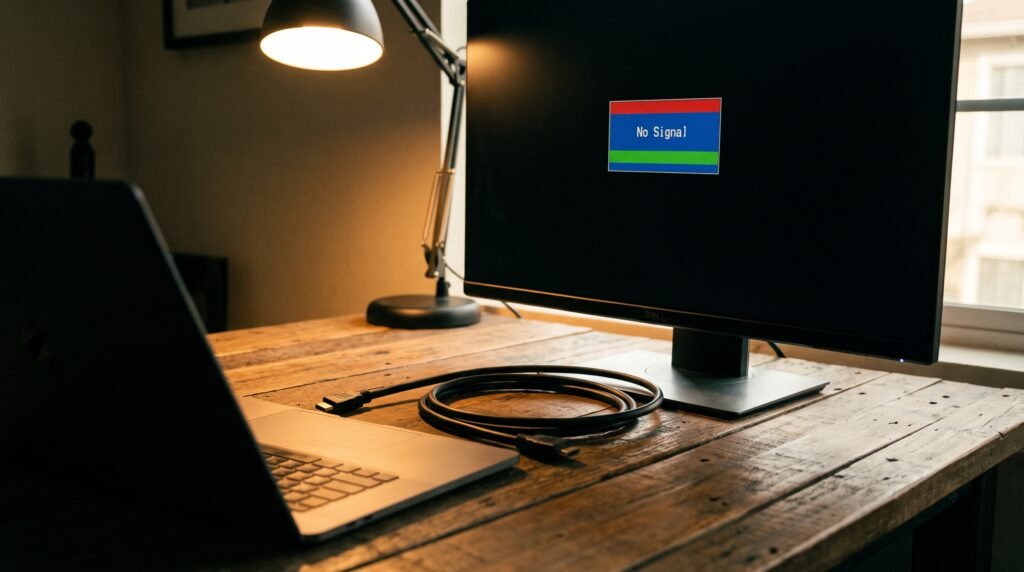
Na esmagadora maioria das vezes, estamos lidando com um simples “desentendimento” de comunicação entre o sistema operacional e a tela externa.
Neste guia profundo e metódico, eu vou abrir a caixa preta das conexões de vídeo para você. Nós vamos investigar juntos como a comunicação HDMI, DisplayPort e USB-C funciona nos bastidores da sua máquina.
Vou te pegar pela mão e te conduzir pelo meu protocolo exato de diagnóstico, eliminando desde problemas físicos em cabos até falhas ocultas nos drivers do Windows.
Ao final desta leitura, você terá a autonomia necessária para forçar o reconhecimento de qualquer tela e organizar o seu espaço de trabalho como um verdadeiro profissional.
A ciência da conexão: Por que a tela fica invisível para o sistema?
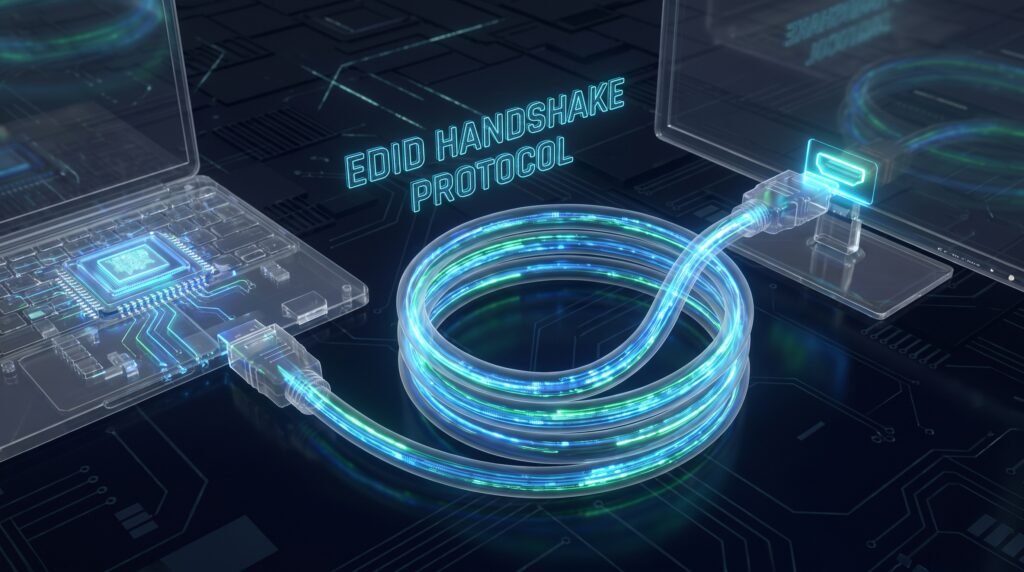
O notebook e o monitor externo dependem de uma comunicação digital rigorosa chamada “handshake” (aperto de mão) para funcionar.
Não basta plugar um fio de cobre; existe uma troca complexa de dados criptografados e protocolos de identificação que ocorrem em milissegundos. Se um único bit dessa conversa falhar, o computador corta a transmissão de imagem por segurança.
O bloqueio do arquivo EDID
Toda vez que você conecta um cabo de vídeo, o monitor envia um pequeno arquivo de texto para o seu notebook chamado EDID (Extended Display Identification Data).
Esse arquivo diz ao computador: “Olá, eu sou um monitor de 27 polegadas, minha resolução máxima é 4K e eu opero a 60Hz”.
Se o seu cabo estiver levemente dobrado por dentro, ou se houver poeira em um dos 19 pinos minúsculos do conector HDMI, esse arquivo chega corrompido ao notebook.
O sistema operacional (Windows ou macOS) olha para aqueles dados embaralhados, não consegue entender qual é a capacidade do monitor e, na dúvida, prefere não enviar imagem nenhuma para evitar queimar a tela.
O notebook fica completamente cego para o monitor.
O gargalo dos adaptadores e hubs USB-C
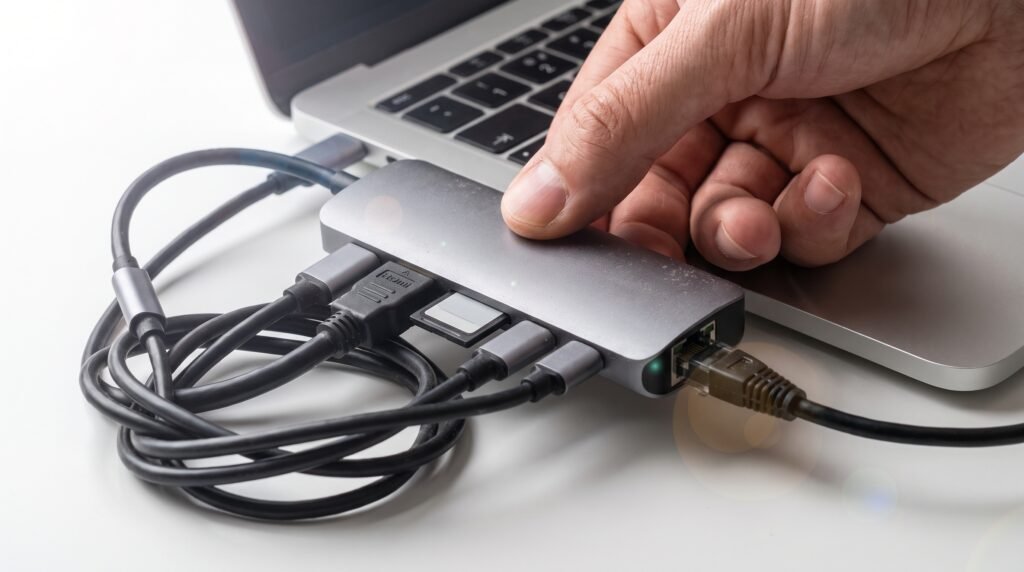
Hoje em dia, os notebooks estão cada vez mais finos e muitos aboliram a porta HDMI tradicional, deixando apenas portas USB-C. O que as fabricantes não explicam de forma clara é que nem toda porta USB-C transmite vídeo.
Para que uma porta USB-C consiga enviar imagem para um monitor, ela precisa ter uma tecnologia de hardware chamada DisplayPort Alternate Mode (Alt Mode) ou ser uma porta Thunderbolt.
Se você plugar um hub ou um cabo de vídeo em uma porta USB-C que foi projetada apenas para carregar a bateria ou transferir dados de pendrive, o monitor nunca será reconhecido, independentemente do que você faça no software.
Além disso, hubs baratos (“dongles”) costumam superaquecer e perder a capacidade de processar o sinal de vídeo, interrompendo a conexão silenciosamente.
Drivers de vídeo corrompidos ou genéricos
O seu notebook possui um “tradutor” que transforma os cálculos do processador em pixels coloridos: o Driver de Vídeo.
Quando o Windows sofre grandes atualizações, é muito comum que ele substitua o driver oficial da fabricante (Intel, AMD ou NVIDIA) por um “Driver de Vídeo Básico da Microsoft”.
Esse driver básico é maravilhoso para dar imagem na tela do próprio notebook e evitar que você fique no escuro, mas ele não tem a inteligência necessária para gerenciar múltiplas telas.
Com o driver genérico, a porta HDMI fica desativada por software.
O meu passo a passo definitivo para forçar o reconhecimento
Nós vamos isolar as causas usando o método de eliminação cruzada, do mais simples ao mais avançado. Siga essa sequência exatamente nesta ordem.
Passo 1: O atalho de projeção e detecção manual
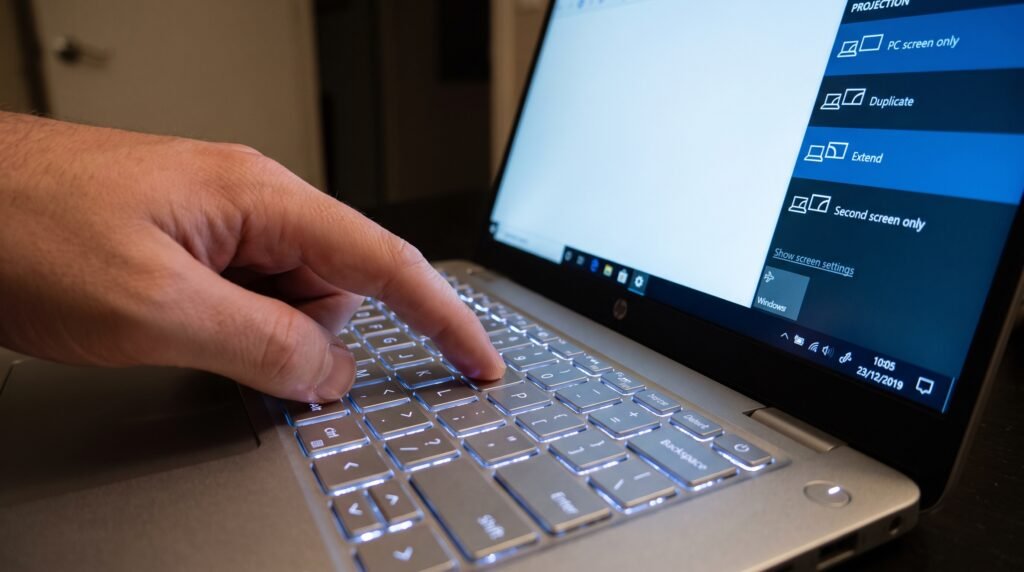
Muitas vezes, o notebook já reconheceu o monitor, mas está configurado para mostrar a imagem apenas na tela principal.
-
No teclado do seu notebook, pressione simultaneamente as teclas Windows + P.
-
Um menu lateral chamado “Projetar” aparecerá.
-
Clique na opção Estender (para usar as duas telas) ou Duplicar (para ver a mesma coisa em ambas).
-
Se nada acontecer, vá em Configurações > Sistema > Tela. Role a página para baixo até encontrar a seção “Várias telas” e clique no botão Detectar. Isso força a placa-mãe a enviar um pulso elétrico para as portas de vídeo procurando equipamentos conectados.
Passo 2: O ciclo de energia cruzado (Power Cycle)
Nós precisamos esvaziar a memória temporária dos chips controladores das duas máquinas.
-
Com o notebook e o monitor ligados, desconecte o cabo de vídeo (HDMI/DisplayPort) de ambos.
-
Desligue o monitor no botão e tire o cabo de energia dele diretamente da tomada.
-
Desligue o notebook completamente (não é suspender, é desligar).
-
Aguarde dois minutos inteiros.
-
Ligue o monitor na tomada e aperte o botão de ligar.
-
Ligue o notebook e espere o Windows carregar completamente.
-
Conecte o cabo de vídeo firmemente nas duas pontas. Esse choque de reconexão costuma refazer o “aperto de mão” EDID com sucesso.
Passo 3: Verificação rigorosa do Input (Fonte de Entrada)
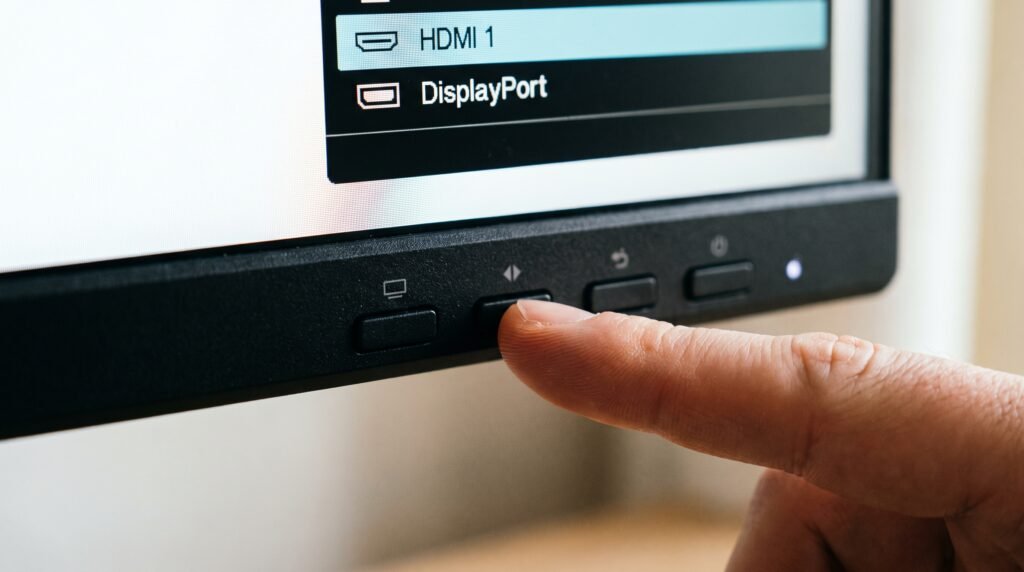
Os monitores modernos possuem várias portas (ex: HDMI 1, HDMI 2, DisplayPort). Se o seu monitor não tiver a função de “Busca Automática” ativada, ele ficará esperando sinal na porta errada para sempre.
Use os botões físicos do próprio monitor (geralmente localizados na borda inferior ou traseira), acesse o menu (OSD) e procure por “Input” ou “Fonte”.
Selecione manualmente a porta exata onde você conectou o cabo do notebook.
Passo 4: Reinstalação limpa do Driver de Vídeo
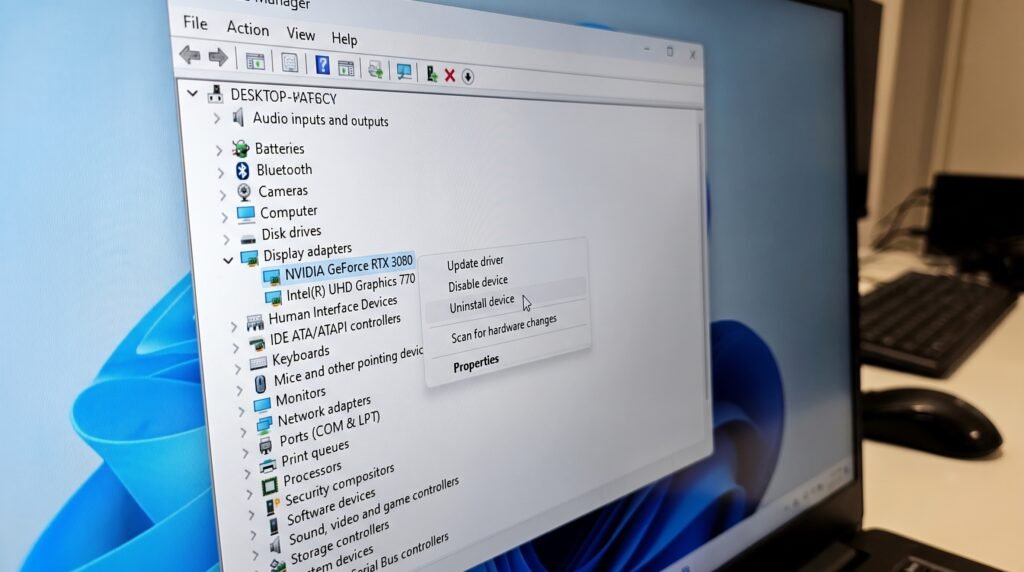
Se chegamos até aqui e a tela continua cega, o problema é sistêmico. Nós vamos arrumar o “tradutor”.
-
Clique com o botão direito no ícone do Menu Iniciar e selecione Gerenciador de Dispositivos.
-
Expanda a categoria Adaptadores de vídeo.
-
Você verá o nome da sua placa (ex: Intel UHD Graphics, AMD Radeon, ou NVIDIA). Se houver um triângulo amarelo de atenção, o driver está quebrado.
-
Clique com o botão direito em cima do nome da placa e selecione Desinstalar dispositivo. (Sua tela pode piscar ou a resolução pode ficar grande, é normal).
-
Reinicie o notebook. O Windows será forçado a buscar no próprio banco de dados um driver novo e limpo para reinstalar a placa durante a inicialização, ativando as portas externas novamente.
Dicas extras para uma estação de trabalho impecável
Para garantir que a sua experiência com duas ou mais telas seja fluida e não cause dores de cabeça no futuro, eu recomendo que você implemente estas configurações no seu dia a dia.
-
Alinhamento lógico das telas: Se você arrastar o mouse para a direita no notebook e ele “bater” na borda em vez de passar para o monitor externo, o Windows não sabe como as telas estão posicionadas fisicamente na sua mesa.
Vá em Configurações > Sistema > Tela. Você verá dois quadrados numerados (1 e 2). Clique e arraste o quadrado 2 para o lado exato (direita, esquerda ou acima) em que o monitor físico se encontra e clique em Aplicar.
-
Ajuste da Taxa de Atualização (Hz): Monitores de boa qualidade operam a 75Hz, 144Hz ou mais, o que torna o movimento do mouse incrivelmente suave. O Windows costuma travar o monitor externo em 60Hz por padrão.
Vá nas configurações de tela avançadas e mude a taxa de atualização do monitor 2 para o valor máximo suportado. Seus olhos agradecerão no fim do dia.
-
Invista em cabos com certificação: Se o seu monitor é 4K, você não pode usar aquele cabo HDMI fino e antigo que veio no aparelho de DVD há dez anos.
Compre cabos com selos de certificação “High Speed” (HDMI 2.0) ou “Ultra High Speed” (HDMI 2.1) para garantir a largura de banda necessária.
Erros perigosos que você jamais deve cometer
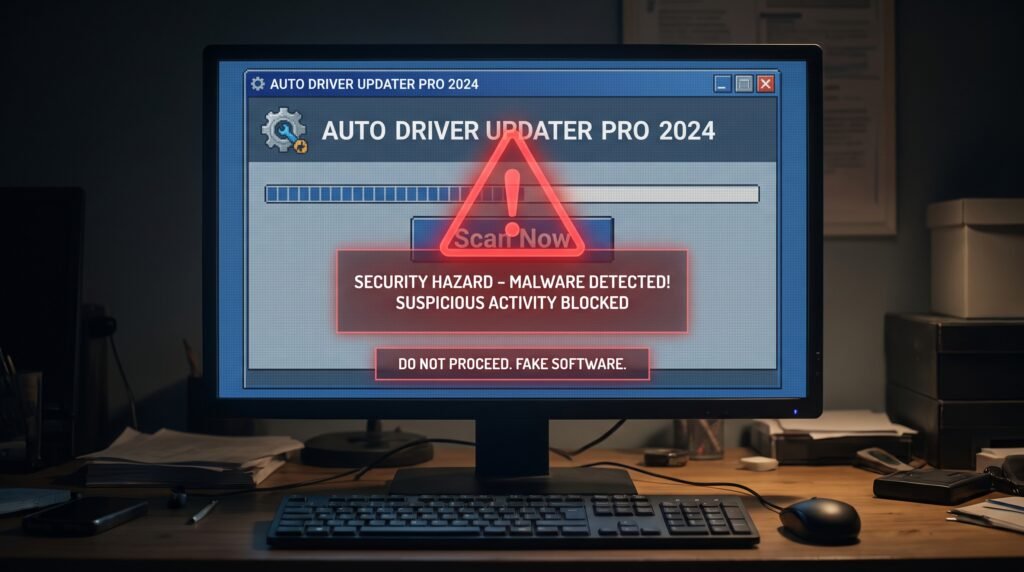
No desespero para fazer a segunda tela acender, eu vejo muitos usuários agindo por impulso e destruindo os próprios equipamentos ou infectando suas máquinas.
Afaste-se das seguintes práticas:
-
Baixar atualizadores de drivers de terceiros: A internet está infestada de programas que prometem “atualizar todos os seus drivers automaticamente” (como Driver Boosters obscuros).
É proibido promover a instalação de software malicioso ou indesejado que cause danos ou consiga acesso não autorizado ao seu computador.
Esses programas frequentemente baixam arquivos genéricos que causam a temida Tela Azul da Morte, além de, em muitos casos, embutirem spywares ou adwares abusivos disfarçados de ferramentas úteis.
Baixe drivers apenas pelo Windows Update ou pelo site oficial da fabricante.
-
Forçar cabos incompatíveis e adaptadores ativos baratos: Tentar converter um sinal antigo (como VGA) para uma porta digital moderna (como HDMI) exige um cabo com chip conversor ativo.
Comprar conversores sem marca ou falsificados em camelôs é um risco gravíssimo. Eles não respeitam as normas técnicas (o que viola regras contra produtos que imitam características da marca original) e costumam superaquecer.
Se o chip interno do cabo pirata entrar em curto, ele enviará uma corrente elétrica reversa que fritará a saída HDMI da placa-mãe do seu notebook.
-
Plugar os cabos com força desproporcional: O HDMI possui um formato em trapézio.
Se você não está enxergando a porta atrás do monitor e tentar encaixar o cabo de ponta-cabeça, a pressão quebrará o pino guia de plástico que existe dentro da porta do notebook.
Uma vez quebrado, o conserto exige a desmontagem inteira do computador para soldagem.
Quando procurar assistência técnica é a melhor opção
Se você executou o ciclo de energia cruzado, trocou de cabo, verificou o canal do monitor, reinstalou os drivers de vídeo e, mesmo assim, o monitor continua exibindo “Sem Sinal”, nós esgotamos as barreiras lógicas.
Eu indico a visita a um laboratório técnico especializado em eletrônica nos seguintes cenários:
-
Teste com outros computadores falhou: Se você ligou o mesmo monitor com o mesmo cabo em um videogame ou no notebook de um amigo e ele também não deu vídeo, a placa lógica interna do seu monitor queimou (frequentemente o CI de entrada HDMI).
-
A porta do notebook está “frouxa”: Se você espeta o cabo no seu notebook e ele balança livremente, caindo se você soltar a mão, os pontos de solda da porta de vídeo se romperam da placa-mãe, geralmente por causa de algum puxão ou esbarrão no cabo. O técnico fará a ressoldagem sob um microscópio.
Retomando o controle da sua área de trabalho
A tecnologia de múltiplas telas é um dos maiores impulsionadores de produtividade do mundo moderno.
Compreender que o cabo que une o notebook ao monitor não é um mero conduíte de energia, mas sim uma complexa ponte de dados digitais, muda completamente a forma como você aborda o problema.
Um monitor que não é reconhecido quase nunca está morto; ele apenas não conseguiu negociar a sua identidade com o computador.
Ao dominar os atalhos de projeção do Windows, entender as limitações das portas USB-C e saber como limpar falhas de driver de forma nativa e segura — longe de softwares perigosos ou arquivos fraudulentos que causam danos —, você assume as rédeas da situação.
Aplicando esse meu método estruturado, eu tenho a absoluta certeza de que você fará a sua segunda tela brilhar novamente, construindo uma estação de trabalho eficiente, ergonômica e livre de aborrecimentos.
FAQ (Perguntas Frequentes)
1. O notebook reconheceu o monitor, mas a imagem está esticada ou embaçada. O que é isso?
Isso é um problema de resolução.
O Windows não detectou o tamanho exato da tela externa. Vá em Configurações > Sistema > Tela. Selecione o monitor 2 e, na aba de “Resolução da Tela”, mude para a opção que estiver escrita “(Recomendável)”.
Isso alinhará os pixels corretamente, acabando com a distorção.
2. Posso fechar a tampa do notebook e continuar usando só o monitor externo?
Com certeza! Porém, o padrão do Windows é suspender a máquina quando você fecha a tampa.
Para mudar isso, pesquise no Iniciar por “Escolher a ação de fechamento da tampa”.
Mude a opção “Quando eu fechar a tampa” para Nada a fazer. Salve as alterações. Agora você pode fechar o notebook e o monitor externo não vai apagar.
3. Por que aparece a mensagem “Input Not Supported” (Entrada não suportada) na tela do monitor?
Esse erro é clássico. Significa que a conexão física foi um sucesso e os cabos estão perfeitos, mas o seu notebook está enviando uma imagem com uma resolução (ex: 4K) ou uma taxa de atualização (ex: 144Hz) que o painel daquele monitor não consegue exibir.
Você precisará diminuir a resolução e os Hertz nas configurações de vídeo do Windows para que o monitor suporte a imagem.
4. Posso usar um cabo que tem HDMI numa ponta e USB comum (USB-A) na outra?
Eu não recomendo, a menos que seja um adaptador ativo específico com placa de vídeo própria embutida (como os adaptadores DisplayLink).
A porta USB padrão antiga (retangular) não foi projetada para enviar sinal de vídeo nativo, diferentemente do HDMI ou do USB-C moderno.
5. A minha tela externa de vez em quando pisca e apaga por alguns segundos. O que causa isso?
Geralmente isso é falha de largura de banda (cabo ruim). Quando você abre um filme ou algo que exige muita qualidade, a quantidade de dados excede a capacidade do cabo, o sinal se “afoga”, a tela fica preta para recuperar os dados e volta em seguida.
Trocar por um cabo de melhor qualidade, mais espesso e certificado resolve quase 100% desses casos.
Artigos Relacionados:

PC demorando muito para ligar? O erro na inicialização que rouba toda a velocidade

Por que o notebook não carrega a bateria? O guia definitivo para resolver o problema

Fechar a tampa do notebook antes de desligar: por que isso drena a bateria e como configurar o Windo...

O que fazer quando o notebook não liga?

Notebook fazendo barulho anormal: o que os sons podem indicar