
Você aperta o botão de ligar do seu notebook, vai até a cozinha, prepara um café, volta para a mesa e o sistema operacional ainda está na tela de carregamento.
Quando a área de trabalho finalmente aparece, o simples ato de abrir o navegador de internet ou clicar em uma pasta faz a máquina travar completamente.
O cursor do mouse vira aquela ampulheta interminável e você perde minutos preciosos do seu dia apenas esperando o computador processar comandos básicos.
O ciclo de lentidão extrema leva muitos usuários ao desespero, criando a falsa impressão de que o equipamento chegou ao fim de sua vida útil e que será necessário gastar milhares de reais em um computador novo.
Como especialista em recuperação e otimização de hardware, posso garantir que a esmagadora maioria dos notebooks lentos possui processadores e placas em perfeito estado de funcionamento. O que está acontecendo é um gargalo físico ou lógico no fluxo de dados do seu sistema.
Neste guia profundo e detalhado, vamos abrir a arquitetura do seu sistema operacional. Você vai entender exatamente por que a lentidão acontece, mergulhando nas diferenças cruciais entre discos físicos, memória volátil e carga de processamento.
Ao final da leitura, você terá total autonomia para aplicar um protocolo de diagnóstico e otimização que devolverá a velocidade e a fluidez que o seu notebook tinha no dia em que foi retirado da caixa.
A ciência do processamento: Por que a sua máquina perde velocidade?
Para resolver o problema sem depender de visitas técnicas e sem cair em golpes de “otimizadores milagrosos”, é fundamental entender como os dados se movem dentro do seu computador.
O notebook funciona como uma cozinha profissional: o Processador é o cozinheiro, a Memória RAM é a bancada de trabalho e o Disco Rígido (armazenamento) é a despensa de ingredientes. Se a despensa for bagunçada ou a bancada for pequena, não importa a habilidade do cozinheiro, os pratos vão atrasar.
O gargalo do Disco Rígido Mecânico (HD)
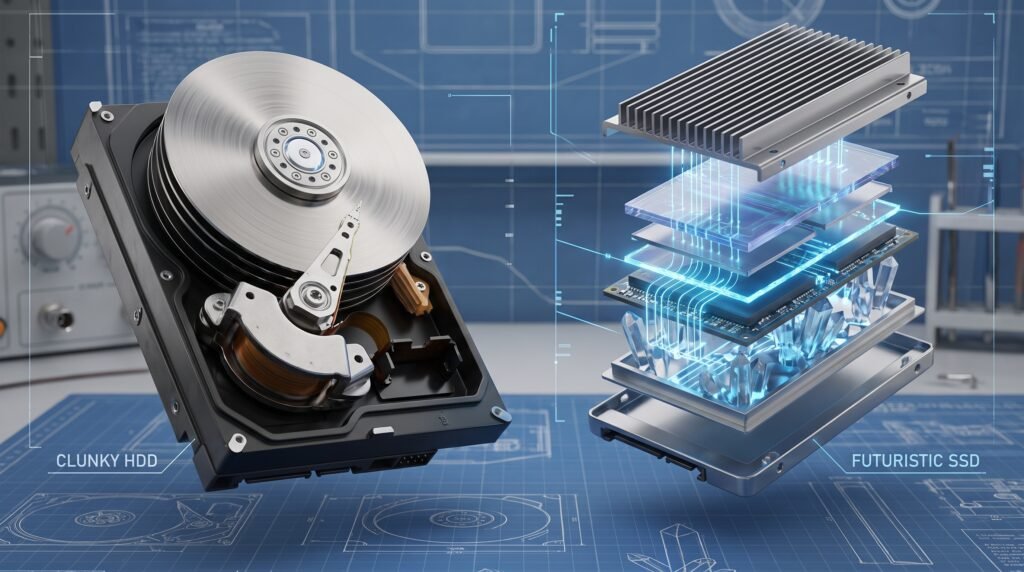
Este é o vilão número um da lentidão em notebooks com mais de três a quatro anos de uso. Computadores tradicionais utilizam Discos Rígidos mecânicos (HDDs).
O HD é, literalmente, um disco de metal espelhado que gira em alta velocidade com uma agulha física minúscula fazendo a leitura dos dados, de forma muito semelhante a um toca-discos de vinil.
Com o uso diário, os arquivos de sistema, fotos e programas ficam “fragmentados” (espalhados por diferentes setores do disco de metal).
Quando você tenta abrir o Windows ou o Google Chrome, a agulha precisa dar milhares de saltos mecânicos para juntar todos os pedaços do programa.
Esse movimento físico é infinitamente mais lento do que a velocidade de raciocínio lógico do processador, fazendo a máquina inteira travar enquanto espera os dados chegarem.
A asfixia da Memória RAM
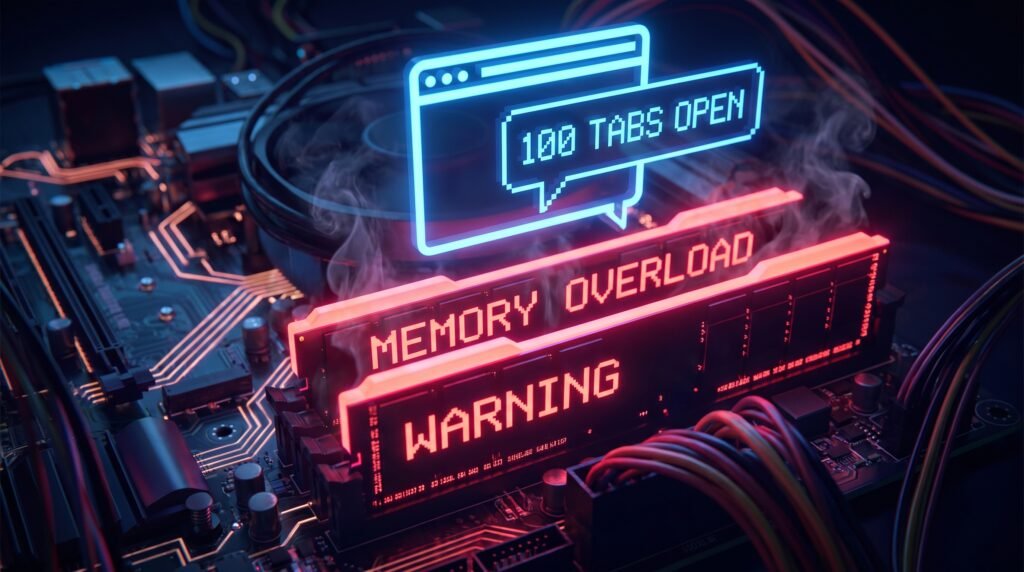
Se o seu notebook possui apenas 4GB de Memória RAM, você está tentando preparar um banquete gigantesco em uma bancada do tamanho de uma bandeja de café.
A Memória RAM é o espaço ultrarrápido onde o computador coloca os programas que estão ativamente abertos naquele exato segundo.
O próprio sistema operacional Windows 10 ou 11 consome cerca de 3GB de RAM apenas para se manter funcionando em segundo plano. Se você abre cinco abas no navegador e um documento de texto, a RAM enche completamente.
Quando não há mais espaço, o computador é forçado a usar um recurso chamado “Arquivo de Paginação”, que significa usar o HD lento como uma memória RAM improvisada. O resultado é um travamento severo e engasgos toda vez que você tenta alternar entre uma janela e outra.
Programas parasitas e ameaças silenciosas
Muitas vezes o hardware do notebook é potente, mas o sistema operacional está completamente sobrecarregado. Dezenas de programas (como Spotify, Skype, antivírus pesados, clientes de torrent e atualizadores de impressora) se configuram sorrateiramente para ligar automaticamente junto com o Windows.
Além disso, a presença de softwares mal-intencionados agrava o cenário de forma dramática. É vital manter o sistema limpo, pois o uso de software malicioso ou indesejado que cause danos ou consiga acesso não autorizado a dispositivos ou redes rouba todo o processamento da máquina.
Vírus de mineração de criptomoedas, spywares e cavalos de troia sequestram 100% da força do seu processador, tornando impossível até mesmo a movimentação fluida do mouse.
Superaquecimento (Thermal Throttling)
As leis da física e da termodinâmica não perdoam os computadores portáteis. Se as saídas de ar do seu notebook estiverem entupidas de poeira ou se a pasta térmica que cobre o processador estiver ressecada, o calor gerado pela eletricidade não consegue escapar da carcaça.
Quando a temperatura interna atinge a marca crítica de 90°C a 100°C, o processador aciona um mecanismo de autodefesa chamado Thermal Throttling. Ele corta a própria velocidade pela metade (ou mais) para tentar esfriar e não derreter o silício.
Você percebe isso claramente quando o notebook liga rápido e funciona bem nos primeiros minutos, mas fica insuportavelmente lento após 15 a 20 minutos de uso contínuo.
O protocolo de otimização: Como resolver o problema passo a passo
Sabendo onde os gargalos de desempenho se escondem, vamos aplicar um método de otimização seguro e prático.
A sequência abaixo avança da limpeza lógica (gratuita e baseada em software) até o upgrade físico. Siga exatamente esta ordem para obter os melhores resultados.
Passo 1: A faxina da inicialização (Cortando os excessos)
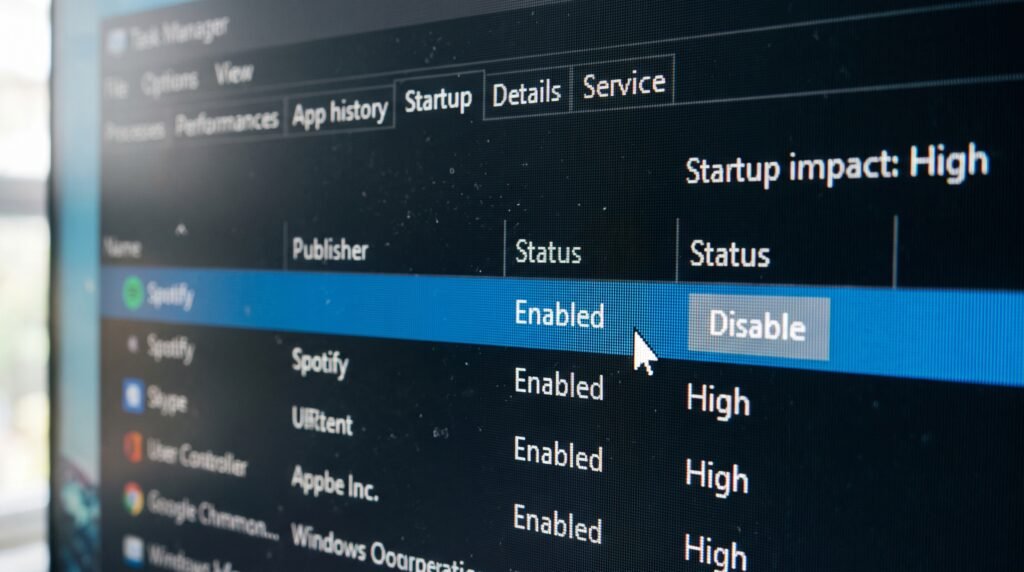
Vamos impedir que programas inúteis atrasem o momento de ligar o notebook, liberando carga do processador.
-
No seu teclado, pressione simultaneamente as teclas Ctrl + Shift + Esc para forçar a abertura do Gerenciador de Tarefas.
-
Se a janela aparecer pequena e simplificada, clique em “Mais detalhes” na parte inferior esquerda.
-
Navegue até a aba superior chamada Inicializar (ou “Aplicativos de Inicialização” no Windows 11).
-
Aqui, você verá uma lista de todos os programas que ligam junto com o computador e o respectivo “Impacto na inicialização” (Alto, Médio ou Baixo).
-
Clique com o botão direito em tudo o que não for estritamente vital (desative Skype, OneDrive se não usar, Spotify, uTorrent, assistentes de jogos) e selecione Desabilitar. Atenção: Nunca desabilite o seu antivírus nativo nem os drivers essenciais da placa de vídeo (Intel, NVIDIA, AMD) ou áudio (Realtek).
-
Reinicie o notebook. Você notará uma queda brutal no tempo que ele leva para ficar pronto para uso após a tela de bloqueio.
Passo 2: Verificação profunda e limpeza de Malwares
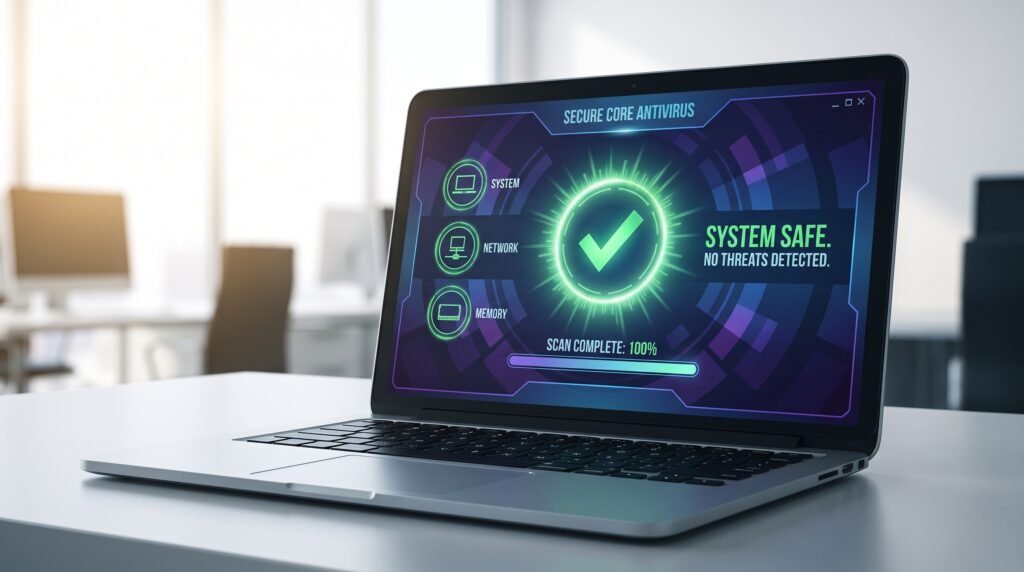
Precisamos garantir que não há softwares indesejados roubando o seu processamento em segundo plano.
-
Abra as Configurações do Windows (tecla Windows + I) > Atualização e Segurança > Segurança do Windows.
-
Clique no botão Proteção contra vírus e ameaças.
-
Selecione “Opções de verificação” (logo abaixo do botão de verificação rápida) e escolha Verificação Completa.
-
Deixe o sistema analisar profundamente todos os arquivos do disco rígido. Se o Windows Defender encontrar alguma ameaça (cavalos de troia, rootkits ou adwares abusivos), coloque-os em quarentena ou remova-os imediatamente. A eliminação dessas ameaças devolve o fôlego ao processador de forma instantânea.
Passo 3: Limpeza agressiva de Arquivos Temporários
Um disco rígido lotado (com a barra de armazenamento vermelha) não tem espaço para “respirar” e organizar os arquivos de paginação do sistema.
-
Pressione a tecla Windows + R para abrir a caixa de comando “Executar”.
-
Digite exatamente
%temp%e pressione Enter. Uma pasta abrirá contendo milhares de arquivos de lixo gerados por programas. Selecione todos (Ctrl + A) e pressione Delete. Caso o Windows diga que alguns arquivos estão em uso, clique em “Ignorar”. -
Abra novamente o Executar (Windows + R), digite
temp(agora sem os símbolos de porcentagem), dê Enter e delete todo o conteúdo da pasta também. -
Vá ao Menu Iniciar, pesquise pela ferramenta Limpeza de Disco e abra-a. Selecione a sua unidade C:, marque todas as caixinhas da lista (incluindo Lixeira e Arquivos de Internet Temporários) e clique em “Limpar arquivos do sistema”. O Windows pode levar alguns minutos, mas liberará dezenas de Gigabytes de espaço desperdiçado.
Passo 4: O Upgrade de Ouro (A migração para o SSD)
Se você executou rigorosamente todas as limpezas de software e o notebook continua engasgando de forma severa para abrir o explorador de arquivos ou o navegador, o problema é puramente físico. O seu HD mecânico se tornou um gargalo incontornável e precisa ser aposentado.
A substituição do HD antigo por um SSD (Solid State Drive) é a melhor, mais barata e mais impactante alteração que você fará na sua máquina.
O SSD não tem agulhas móveis nem discos de metal; ele é um banco de memória em chip, até 10 vezes mais rápido que um HD comum.
Com a instalação de um SSD, um notebook que levava 3 minutos para ligar passa a carregar o Windows em 15 segundos.
Se a sua máquina possui apenas 4GB de RAM, a recomendação técnica paralela é adicionar mais um pente de 4GB, totalizando 8GB. Essa dupla (SSD + 8GB de RAM) elimina os engasgos de multitarefa e prolonga a vida útil da máquina por muitos anos.
Boas práticas para manter a performance em alta
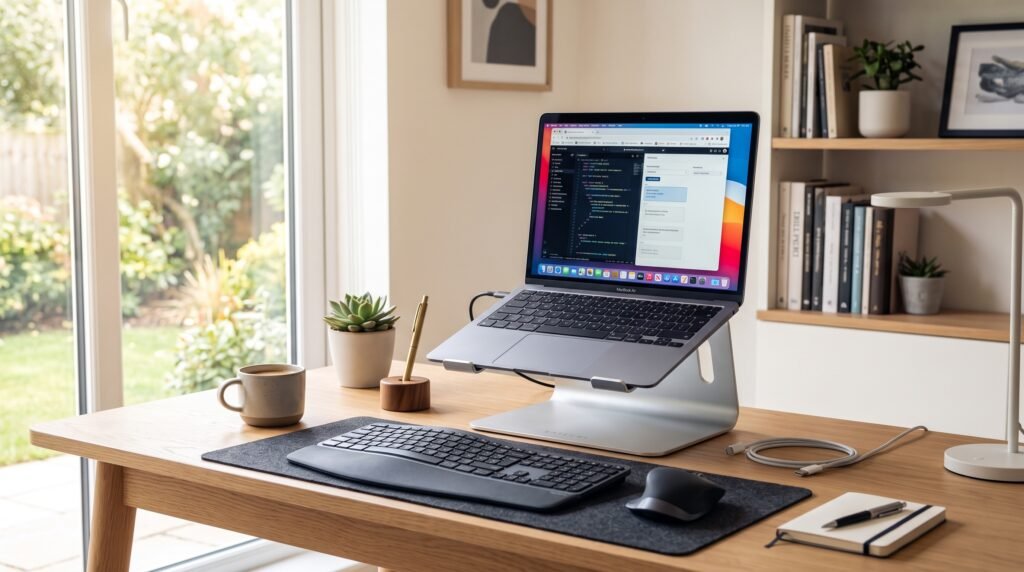
Para blindar o seu notebook contra a lentidão e garantir que ele não volte a apresentar travamentos daqui a alguns meses, implemente estas rotinas sagradas no manuseio do seu equipamento:
-
Desligamento completo do sistema: A grande maioria dos usuários tem o péssimo hábito de apenas fechar a tampa do notebook ao final do dia. Isso coloca a máquina em estado de suspensão, mantendo a Memória RAM cheia e alimentada por energia, guardando milhares de dados em espera. Se você fizer isso por semanas a fio, o Windows ficará extremamente confuso, gerando lentidão e bugs visuais. Pelo menos a cada dois dias, use a opção “Desligar” ou “Reiniciar” pelo Menu Iniciar para limpar completamente o cache lógico do sistema.
-
Ergonomia e ventilação: Como discutimos o fator térmico, nunca use o seu notebook apoiado em cima de almofadas, travesseiros, sofás de tecido macio ou cobertores. Isso bloqueia instantaneamente as grelhas de entrada de ar frio que ficam debaixo da máquina. Use suportes rígidos de mesa (de preferência em alumínio) para elevar a traseira do equipamento, permitindo que a ventoinha puxe ar fresco com facilidade, mantendo o processador rápido e as temperaturas baixas.
-
Mantenha o sistema nativo atualizado: Fabricantes de processadores (Intel, AMD) e a Microsoft lançam atualizações de sistema operacional e de drivers de chipset justamente para corrigir erros de código que devoram a memória RAM. Nunca ignore ou adie por muito tempo os pedidos de atualização do Windows Update.
Erros fatais na tentativa de otimização

No desespero para fazer o computador rodar de forma fluida, a falta de conhecimento técnico profundo leva muitos usuários a cometerem erros perigosos, que comprometem a segurança e a integridade da máquina. Fuja destas armadilhas a qualquer custo:
-
Baixar softwares prometendo “Aceleração de PC”: A internet está lotada de aplicativos mágicos, como PC Speed Boosters e otimizadores de registro de procedência duvidosa. Evite promover ou instalar ferramentas através de promessas falsas, desonestas ou enganosas.
A esmagadora maioria desses programas gratuitos atua de forma contrária ao prometido: eles são disfarces para adwares, ferramentas que instalam barras de pesquisa no navegador sem permissão ou spywares que monitoram dados.
O sistema de gerenciamento nativo do Windows já possui todas as ferramentas legítimas de otimização necessárias.
-
Tentar desfragmentar um disco SSD: Se o seu notebook é recente e já veio de fábrica com um SSD, NUNCA utilize a ferramenta de “Desfragmentar Disco” do Windows nela. A desfragmentação foi criada exclusivamente para organizar discos de metal magnéticos antigos.
Aplicar esse processo de reorganização em um chip de SSD gasta inutilmente os ciclos de leitura e gravação elétrica da peça, reduzindo a vida útil do seu hardware novo sem oferecer nenhum ganho de velocidade.
-
Usar múltiplos antivírus ao mesmo tempo: Acreditar que instalar o Avast, o McAfee e o Kaspersky simultaneamente deixará a máquina “blindada” é o pior erro de performance possível.
Esses programas entrarão em um conflito severo de leitura, interceptando os arquivos um do outro a cada clique, o que literalmente paralisa o processador e esgota a memória RAM.
O Windows Defender atualizado já é nativo, excelente, extremamente leve e totalmente suficiente para usuários domésticos.
Quando procurar assistência técnica é inevitável
Se você desativou os programas pesados de inicialização, removeu todas as ameaças lógicas, limpou os arquivos temporários e até formatou o sistema operacional do zero, mas a lentidão crítica persiste, o limite das soluções caseiras foi atingido. Estamos diante de defeitos físicos.
Acione um laboratório técnico especializado em manutenção de eletrônicos nos seguintes cenários:
-
Barulhos de estalo, cliques ou zumbidos no HD: Se, ao ligar a máquina ou ao abrir um arquivo pesado, você ouvir ruídos metálicos como “tec, tec, tec” ou sons de algo arranhando por dentro da carcaça, o braço mecânico do seu disco rígido está fisicamente desregulado e batendo nos pratos magnéticos.
O disco sofrerá uma parada fatal a qualquer momento. Desligue a máquina imediatamente para não perder seus documentos e leve a um técnico para o backup de emergência e substituição por SSD.
-
Notebook extremamente quente e ventoinha silenciosa: Se o notebook esquenta a ponto de incomodar o toque no teclado, a lentidão se torna insuportável em poucos minutos, mas você não ouve o barulho de ar soprando pela lateral, a ventoinha interna (cooler) provavelmente queimou ou travou.
Apenas um profissional capacitado deve abrir a carcaça com pulseira antiestática para substituir o cooler, fazer a limpeza química da placa e aplicar uma nova pasta térmica à base de prata no processador.
O Controle Definitivo Sobre o Seu Desempenho
A tecnologia da informação, embora pareça envolta em camadas de complexidade assustadoras para leigos, obedece a limites lógicos e físicos extremamente claros.
O seu notebook não ficou lento do dia para a noite por mágica ou obsolescência programada implacável; ele perdeu velocidade porque os pacotes de dados encontraram um engarrafamento gigantesco no sistema, seja por arquivos fragmentados em um disco antigo, escassez de memória volátil ou ameaças silenciosas consumindo ciclos de energia.
Ao executar a limpeza profunda de disco, desativar ativamente aplicativos invasivos na inicialização e rejeitar a instalação de programas de otimização enganosos que colocam a integridade dos seus dados em risco, você reassume o papel de administrador do seu próprio equipamento.
Compreender o salto abissal de tecnologia entre um HD mecânico e um SSD moderno é o conhecimento fundamental que te salva de comprar um notebook novo por impulso.
Com essas atualizações físicas pontuais e a higienização lógica correta do Windows, você garantirá que a sua máquina ofereça produtividade ininterrupta, estabilidade e extrema rapidez por longos anos.

FAQ (Perguntas Frequentes)
1. O excesso de arquivos salvos na Área de Trabalho (Desktop) deixa o notebook mais lento?
Sim, com certeza. A Área de Trabalho é a primeira tela que o Windows carrega ao ligar.
Se você possui dezenas de pastas com vídeos pesados e imagens em altíssima resolução soltos na tela, o sistema operacional consome uma grande porção da Memória RAM e do processamento da placa de vídeo apenas para gerar as miniaturas e manter o acesso a esses arquivos pronto. Organize seus arquivos em pastas dentro da aba nativa “Documentos” ou “Imagens” para aliviar a inicialização.
2. Formatar o computador periodicamente é a melhor solução para a lentidão?
A formatação completa apaga todos os dados do disco e zera o sistema, eliminando vírus, falhas de registro e arquivos corrompidos instantaneamente.
O notebook volta a ser rápido como quando saiu da caixa. No entanto, se o seu gargalo principal for a falta crônica de Memória RAM ou o uso contínuo de um HD mecânico obsoleto, a mesma lentidão retornará em poucas semanas de uso assim que você reinstalar seus programas e arquivos pesados. O upgrade físico é superior à formatação recorrente.
3. O navegador Google Chrome realmente devora a memória do notebook?
Infelizmente, é verdade. O Chrome foi arquitetado para criar um “processo de sistema” independente para cada aba aberta e para cada extensão instalada. Isso é ótimo para estabilidade (se uma aba travar, o navegador inteiro não cai), mas exige uma quantidade astronômica de Memória RAM.
Se o seu notebook tem pouca RAM, tente usar o Microsoft Edge (que é altamente otimizado para o Windows) ou o Opera GX, que permite limitar manualmente o consumo de recursos.
4. Deixar o notebook sempre conectado na tomada prejudica a performance geral?
Não prejudica a performance de processamento, pelo contrário: ao detectar que está conectado à rede elétrica, o processador sai do modo de economia e trabalha na sua potência e frequência máximas.
O mito de que isso “vicia” a bateria também não se aplica mais, pois os notebooks modernos possuem circuitos de segurança que cortam a entrada de energia nas células ao atingir 100%. Contudo, é vital ligar o equipamento a um bom filtro de linha ou clamper para evitar que surtos de tensão da rua queimem a placa-mãe.
5. Posso trocar apenas o processador do meu notebook antigo para deixá-lo mais rápido?
Na imensa maioria dos notebooks fabricados de 2014 em diante, a resposta é não. Diferente dos computadores de mesa tradicionais (Desktops), onde as peças são encaixadas em soquetes, os processadores de notebooks são soldados diretamente na placa-mãe usando solda industrial BGA para economizar espaço.
O risco e o altíssimo custo de maquinário para remover essa solda superam o valor de um notebook novo. O seu foco deve ser sempre o upgrade expansível de RAM e SSD.
Artigos Relacionados:

O truque para carregar a bateria do notebook mais rápido quando você está com pressa

Entendo o real perigo de usar o computador direto na tomada sem estabilizador ou filtro de linha

O seu PC está lotado? Descubra por que o Windows acumula tantos arquivos temporários e como limpá-lo...

O comando secreto do teclado que salva o PC quando a tela congela completamente

Por que o seu computador antigo merece um SSD antes de você pensar em comprar um novo