
Poucas coisas no mundo da tecnologia são tão desesperadoras quanto estar no meio de um trabalho importante, de uma aula online ou de uma partida decisiva e, de repente, a tela do seu notebook apagar completamente.
Não há aviso, não há tela de encerramento; o computador simplesmente “morre” e desliga sozinho. O coração gela, você tenta ligar de novo e o medo de ter perdido todos os seus arquivos ou de estar com a placa-mãe queimada toma conta.
Eu já atendi centenas de pessoas com esse exato relato. O desligamento repentino é um dos sintomas mais comuns em computadores portáteis e, por mais assustador que pareça, ele quase sempre é um mecanismo de autodefesa da sua máquina.
O notebook percebe que algo está criticamente errado e corta a própria energia para evitar um dano permanente (como um incêndio ou a queima total do processador).
Neste guia profundo e detalhado, eu vou abrir a “caixa preta” desse problema para você. Nós vamos investigar juntos as causas físicas e lógicas que provocam esses apagões.
Meu objetivo é te pegar pela mão e te guiar por um protocolo de diagnóstico que eu mesmo utilizo na minha bancada, para que você descubra exatamente o que está acontecendo e saiba como estabilizar o seu aparelho de forma definitiva e, acima de tudo, segura.
As principais causas do desligamento repentino
Para que você consiga resolver o problema sem depender de achismos, eu preciso te explicar o que faz o sistema de energia de um computador entrar em colapso. O notebook é uma máquina complexa, onde eletricidade, calor e software trabalham em um equilíbrio muito delicado.
1. O superaquecimento extremo (A causa número um)
Se eu tivesse que apostar todas as minhas fichas no motivo do seu notebook estar desligando sozinho, seria no calor. Como eu sempre explico, notebooks são maravilhas da compactação, mas sofrem para dissipar temperatura. Quando você exige muito do processador, ele esquenta.
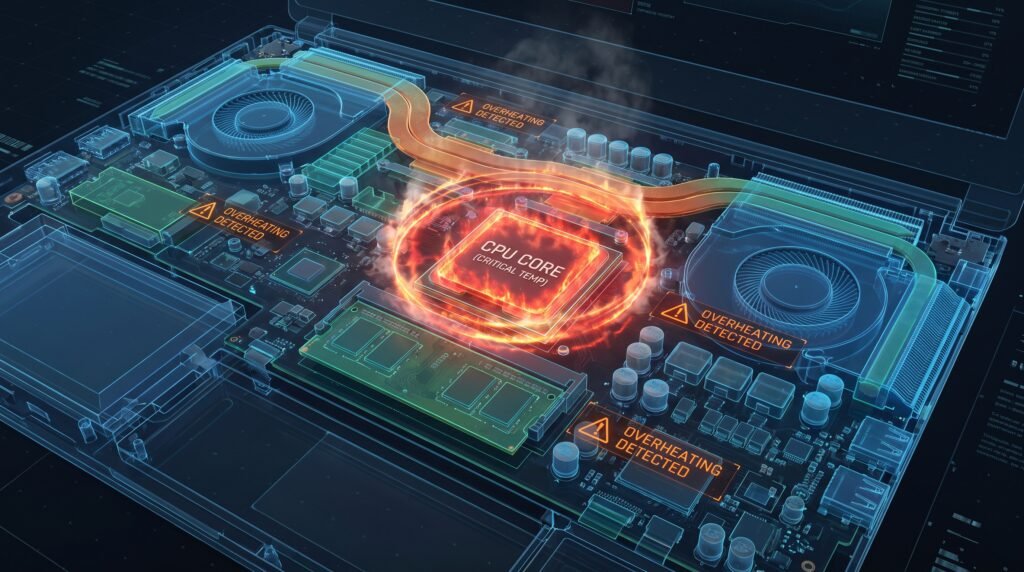
Se as saídas de ar estiverem bloqueadas por poeira, ou se a pasta térmica interna estiver ressecada, o calor não sai. Quando os sensores da placa-mãe detectam que o processador atingiu a temperatura crítica (geralmente entre 95°C e 105°C), o sistema corta a energia instantaneamente para não derreter o chip.
É um desligamento abrupto e, muitas vezes, você só consegue ligar o notebook de novo depois de alguns minutos, quando ele finalmente esfria.
2. Degradação e falhas na bateria
As baterias de íon de lítio são componentes químicos que envelhecem. Se o seu notebook tem mais de dois anos, a bateria já perdeu boa parte da capacidade original. O que acontece muitas vezes é uma leitura falsa do sistema.
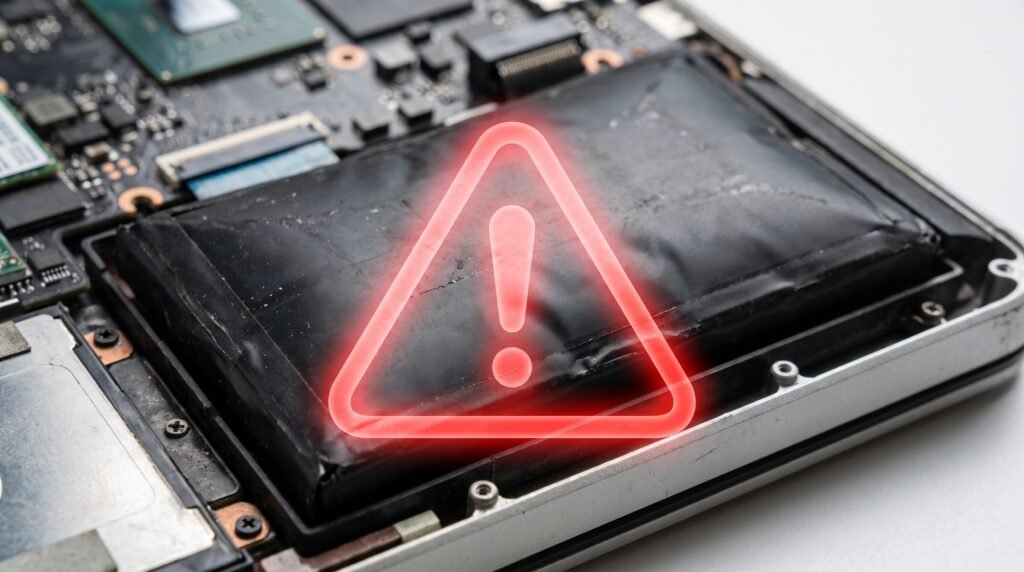
O Windows diz que você tem 40% de bateria, mas as células químicas internas estão tão degradadas que a energia acaba em um segundo, fazendo o notebook desligar como se você tivesse tirado ele da tomada. Em outros casos, a bateria pode estar em curto-circuito, interrompendo o fluxo de energia da placa.
3. Falha na fonte de alimentação (O carregador)
Às vezes, nós culpamos o notebook quando o vilão está na parede. Se o tijolo do seu carregador estiver com defeito, ou se o cabo estiver partido internamente gerando mau contato, a energia que chega ao notebook fica oscilando.
Quando o computador precisa de um “pico” de energia para abrir um programa e o carregador falha em entregar, o sistema sofre um apagão por falta de alimentação.
4. Malwares e Softwares Maliciosos (Vírus de Mineração)
Eu preciso fazer um alerta muito sério sobre a segurança digital. A presença de um software malicioso ou “malware” pode causar danos profundos ou conseguir acesso não autorizado ao seu computador.
Alguns desses programas nocivos, como vírus de criptomineração (cryptojacking), invadem o seu sistema e sequestram 100% da força do seu processador para gerar moedas virtuais para hackers.
Esse esforço extremo e invisível faz o computador superaquecer rapidamente ou sobrecarregar a memória RAM, resultando em travamentos e desligamentos súbitos. É fundamental garantir que seu ambiente esteja limpo e protegido contra qualquer programa ou app nocivo.
O meu passo a passo de diagnóstico e solução
Agora que nós mapeamos os suspeitos, eu vou te ensinar a fazer a triagem. Siga este roteiro exatamente nesta ordem para isolar o defeito com segurança e precisão.
Passo 1: O Teste do Isolamento de Energia
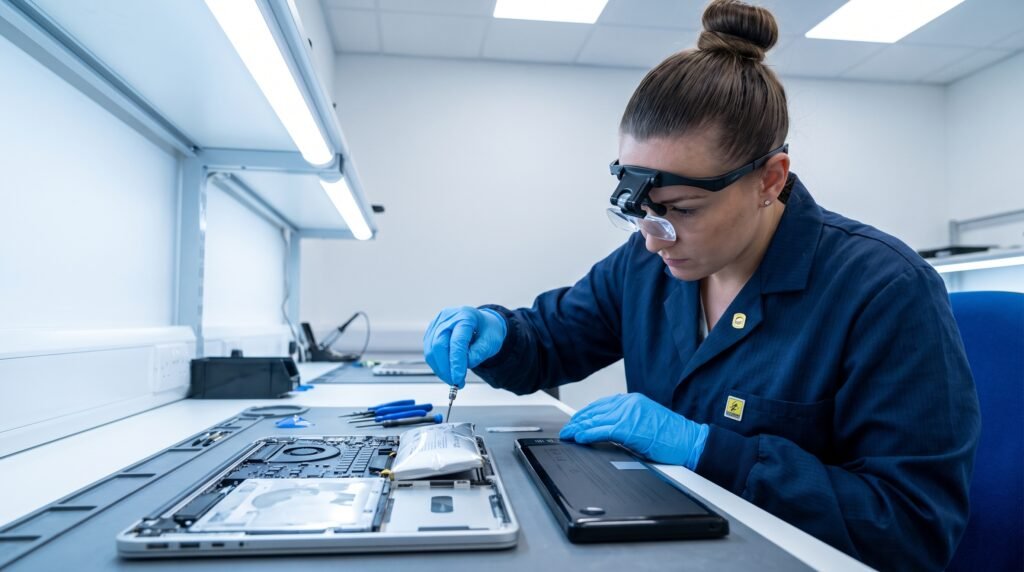
Nós precisamos descobrir se o problema está na bateria, no carregador ou na placa-mãe.
-
Use o notebook apenas na bateria, sem o carregador conectado. Se ele desligar repentinamente (principalmente quando ainda marca carga, como 30% ou 40%), a sua bateria está com as células comprometidas.
-
Agora, o teste definitivo: se o seu notebook permite remover a bateria facilmente (pela parte de baixo), remova-a. Conecte o notebook diretamente na tomada apenas com o carregador.
-
Use o computador. Se ele funcionar perfeitamente e não desligar mais, o defeito está 100% na bateria que estava causando um curto ou leitura errada.
-
Se ele desligar mesmo sem a bateria e direto na tomada, o problema é aquecimento ou falha no próprio carregador.
Passo 2: O Monitoramento Térmico Profundo
Eu nunca abro um computador sem antes medir a temperatura por software. Eu recomendo que você instale um programa de monitoramento seguro e gratuito, como o HWMonitor ou Core Temp (sempre baixe do site oficial para evitar softwares indesejados).
-
Abra o programa e observe a temperatura da CPU (Processador).
-
Deixe o notebook sem fazer nada. A temperatura deve ficar entre 40°C e 55°C.
-
Abra um vídeo em alta resolução ou um programa pesado. Se a temperatura pular rapidamente para a casa dos 90°C ou mais e o notebook desligar, nós confirmamos que a máquina está sufocando de calor.
Para resolver isso temporariamente, certifique-se de usar o aparelho sempre em uma mesa de madeira fria e plana, nunca no colo ou em cima da cama.
Passo 3: Limpeza de Software e Verificação de Malware
Como eu mencionei, programas ocultos podem levar a máquina à exaustão.
-
Aperte
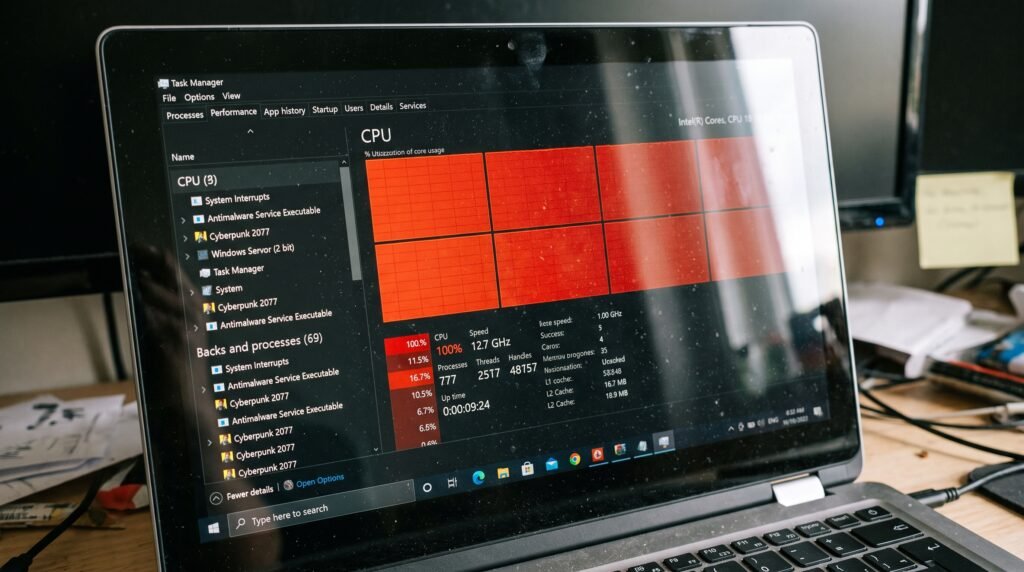
Ctrl + Shift + Escpara abrir o Gerenciador de Tarefas do Windows. -
Vá na aba “Desempenho” e depois em “Processos”. Se a sua CPU estiver constantemente em 80% ou 100% sem que você esteja fazendo nada, você pode estar infectado.
-
Rode uma verificação completa com o Windows Defender ou um antivírus de sua confiança. Certifique-se de que o sistema está livre de rootkits, keyloggers ou qualquer spyware. O software de segurança é vital para evitar que processos invasivos derrubem o seu sistema.
Passo 4: O Rastreio de Erros do Windows
Eu adoro usar uma ferramenta nativa do Windows chamada “Visualizador de Eventos”. Ela funciona como a caixa preta de um avião, gravando o motivo exato de cada desligamento.
-
Digite “Visualizador de Eventos” na barra de busca do Iniciar e abra o aplicativo.
-
Vá em “Logs do Windows” > “Sistema”.
-
Procure por eventos com um ícone vermelho de “Erro” ou “Nível Crítico” que tenham ocorrido no exato minuto em que o notebook desligou.
-
Se você encontrar o “Evento 41 (Kernel-Power)”, significa que o computador perdeu energia de forma inesperada. Se encontrar alertas térmicos, o Windows confirmará que o desligamento foi por temperatura.
Boas práticas e dicas extras para manter a máquina ligada
Para que você não sofra mais com desligamentos, eu implemento estas rotinas na vida dos meus clientes. Elas garantem longevidade e estabilidade.
-
Elevação da carcaça: O ar frio entra por baixo do notebook. Compre um suporte ergonômico ou apenas eleve a parte traseira do aparelho usando dois pequenos calços (borrachas, por exemplo). Dar espaço para o notebook “respirar” diminui a temperatura em até 10 graus.
-
Ajuste no Gerenciamento de Energia: Vá no Painel de Controle, nas Opções de Energia. Mude o estado de desempenho máximo do processador de 100% para 90%. Isso impede que a CPU atinja seu pico máximo de calor, sacrificando quase nada de desempenho, mas evitando o desligamento térmico.
-
Verifique as memórias RAM: Se você ouviu “bipes” rápidos antes do desligamento, ou se a tela ficou azul e congelou (Tela Azul da Morte), o problema pode ser um pente de memória RAM mal encaixado ou oxidado. Uma simples limpeza dos contatos da memória com uma borracha branca pode salvar o seu dia.
Os erros fatais que eu vejo as pessoas cometerem
No pânico de tentar arrumar a máquina que apaga toda hora, eu vejo muitos usuários agravarem o problema, causando danos irreparáveis ou instalando ameaças. Evite estas armadilhas:
-
Baixar programas “milagrosos” de resfriamento: Nunca faça isso. Não existe software mágico que resfrie hardware físico. A imensa maioria desses programas que prometem “acelerar e esfriar o PC” não é transparente sobre a funcionalidade que oferece e frequentemente altera o sistema sem o consentimento do usuário, agindo como um software indesejado. Eles pesam a máquina e pioram o cenário.
-
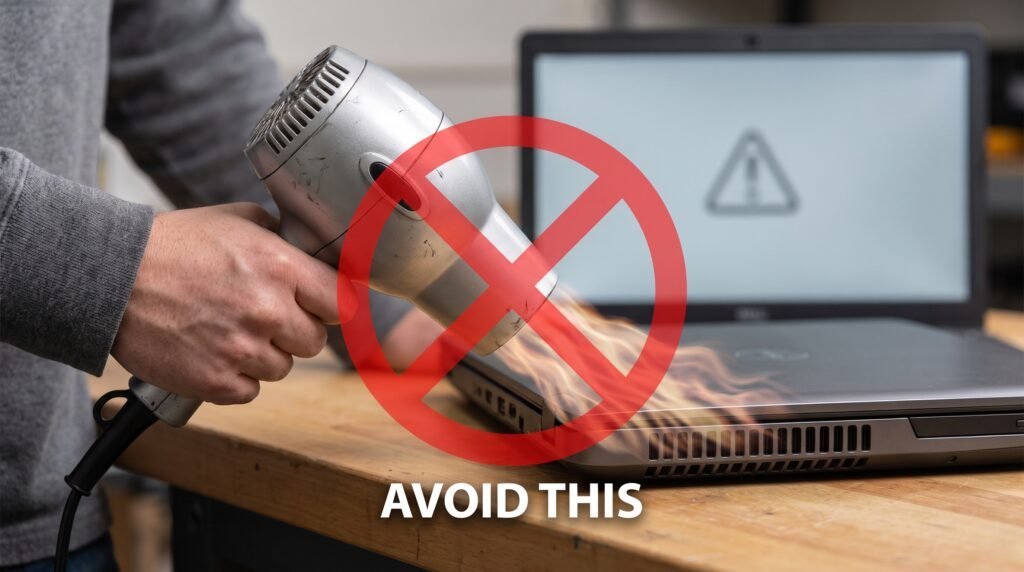
Usar secador de cabelo nas saídas de ar: Muitas pessoas tentam soprar a poeira de dentro do notebook usando um secador de cabelo ou aspirador de pó de forma agressiva. Isso faz a ventoinha interna girar muito acima da sua capacidade, gerando energia estática que volta para a placa-mãe, podendo causar um curto-circuito fatal.
-
Ignorar o problema e ligar a máquina repetidamente: Se o notebook desliga por calor e você força ele a ligar imediatamente para continuar trabalhando, você está fritando as esferas de solda do chip BGA do processador. Uma hora, essas soldas derretem e o computador nunca mais dará vídeo.
Quando eu recomendo que você busque assistência técnica
Se você seguiu os meus testes, elevou o aparelho, rodou antivírus e verificou a bateria, mas o computador continua apagando repentinamente (ou apaga assim que você conecta o carregador), nós chegamos ao limite das soluções caseiras.
Eu indico procurar um laboratório de eletrônica e informática nas seguintes situações:
-
Cheiro de queimado ou plástico derretido: Se ao desligar você sentir um odor forte vindo das saídas de ar, a placa-mãe está sofrendo um curto. Não ligue mais na tomada.
-
Conector Jack quebrado: Se o pino onde você conecta o carregador (conector DC Jack) estiver afundado, frouxo ou quente demais, as soldas internas se romperam. O técnico precisará abrir e ressoldar essa entrada.
-
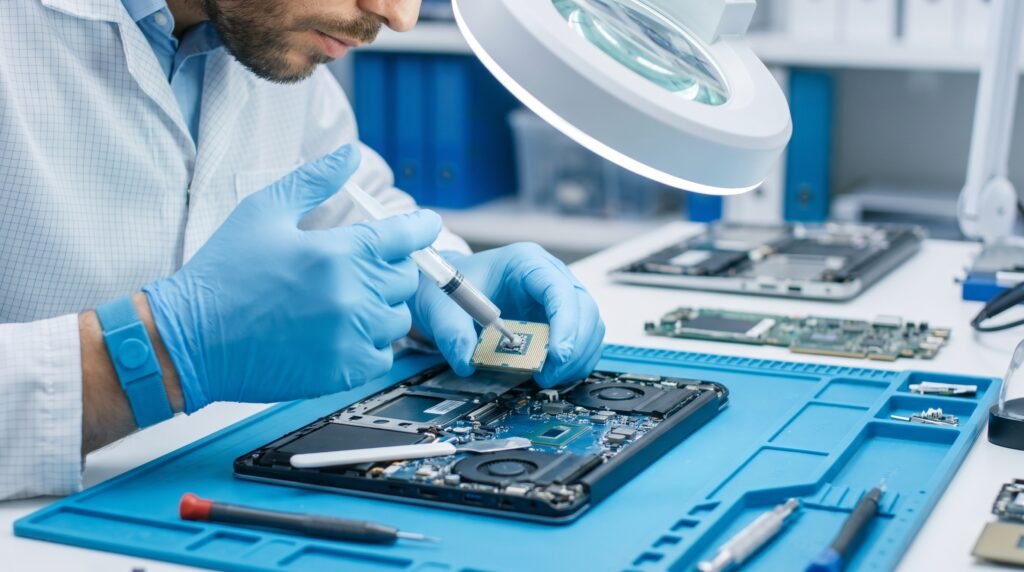
Necessidade de limpeza preventiva interna: Se a máquina tem mais de dois anos, é obrigatório abri-la para limpar a crosta de poeira do dissipador e trocar a pasta térmica por uma de boa qualidade (à base de prata ou carbono). Essa é uma cirurgia delicada que exige ferramentas corretas para não danificar a placa.
Conclusão: Retome o controle da sua tecnologia
Eu digo sempre aos meus leitores que um computador que desliga sozinho está, paradoxalmente, tentando se salvar. A máquina é projetada para proteger os dados e os circuitos contra falhas elétricas extremas e incêndios. Entender isso muda a forma como nós lidamos com o problema, trocando o pânico pela ação.
Ao aplicar o meu protocolo de isolamento de bateria, cuidar do monitoramento térmico, evitar o uso sobre superfícies macias e manter o sistema livre de softwares mal-intencionados, eu tenho a absoluta certeza de que você terá em mãos as ferramentas para diagnosticar e curar o seu equipamento.
Um notebook bem ventilado e com energia estável será o seu parceiro de produtividade por longos anos, sem interrupções.
FAQ (Perguntas Frequentes)
1. O notebook pode desligar por causa de um HD com defeito?
Geralmente não. Eu percebo que falhas no Disco Rígido (HD ou SSD) causam travamentos completos, lentidão severa ou telas azuis, mas não o desligamento elétrico instantâneo. O desligamento súbito é quase sempre ligado à energia ou temperatura.
2. Formatar o Windows resolve o desligamento sozinho?
Só resolverá se o causador for um malware pesado ou um vírus de mineração que superaquece a máquina, ou ainda drivers de gerenciamento de energia profundamente corrompidos. Se o defeito for físico (bateria ruim ou poeira interna), a formatação será apenas perda de tempo.
3. Atualizar a BIOS é perigoso em um notebook que desliga sozinho?
É extremamente perigoso! Eu proíbo terminantemente essa prática. Se o seu notebook resolver desligar sozinho bem no meio da regravação de uma atualização de BIOS, a placa-mãe será “brikada” (inutilizada) permanentemente. Só atualize a BIOS se a máquina estiver 100% estável.
4. A tela pisca e faz um barulho estranho antes de desligar, o que significa?
Isso indica uma instabilidade brusca no fornecimento de energia (o carregador está falhando) ou o chip de vídeo dedicado (GPU) está entrando em curto-circuito devido à altíssima temperatura no dissipador térmico compartilhado.
5. Posso continuar usando o notebook direto na tomada, sem a bateria?
Sim, na grande maioria dos modelos isso é perfeitamente seguro e funcional. Se a sua bateria está causando curtos, tirá-la e usar apenas a fonte original garante que a máquina receba eletricidade limpa. O único risco é perder seu trabalho se houver uma queda de luz na rua.
Artigos Relacionados:

Colocar o notebook no colo pode queimar o aparelho? Entenda o risco térmico

O seu PC está lotado? Descubra por que o Windows acumula tantos arquivos temporários e como limpá-lo...

O que fazer quando o notebook não liga?

Notebook fazendo barulho anormal: o que os sons podem indicar

O ajuste de energia do Windows que pode dobrar o desempenho do seu computador ou notebook