
A notificação de “Armazenamento Quase Cheio” piscando na tela do celular é, sem dúvida, um dos alertas mais frustrantes da vida moderna.
Ela costuma aparecer exatamente no pior momento possível: quando você está tentando gravar um vídeo em um show inesquecível, quando precisa baixar um documento de trabalho urgente ou na hora de instalar a atualização de um aplicativo essencial.
A reação imediata de quase todo usuário sob a pressão dessa notificação é abrir a galeria de fotos e começar a deletar memórias de forma desesperada, ou desinstalar aplicativos que ainda são úteis no dia a dia.
Como um especialista que analisa a arquitetura de sistemas operacionais móveis diariamente, posso te tranquilizar com um fato técnico: você não precisa sacrificar os seus arquivos pessoais para fazer a sua máquina voltar a respirar.
O armazenamento do seu smartphone (seja ele Android ou iPhone) funciona como um armário.
Muitas vezes, ele não está lotado de “roupas úteis” (suas fotos e aplicativos), mas sim entupido de caixas vazias, poeira digital e embalagens que o sistema operacional “esqueceu” de jogar fora (arquivos de cache, miniaturas ocultas e backups redundantes).
Neste guia absurdamente profundo e prático, nós vamos atuar como verdadeiros detetives do seu sistema de arquivos.
Vou abrir a caixa preta do armazenamento interno e te mostrar exatamente onde os gigabytes invisíveis estão escondidos.
Você aprenderá um protocolo de limpeza nativo, seguro e eficaz que vai varrer a “sujeira” do sistema operacional, devolvendo gigabytes de memória livre para o seu uso, preservando intacta cada fotografia e documento importante que você possui.
Entendendo o problema: Para onde vai a memória do celular?
Para que você assuma o controle do seu equipamento e não fique refém dessa notificação toda semana, precisamos entender a mecânica do armazenamento flash (NAND).
Quando você compra um celular de 128 GB, você não tem realmente 128 GB livres.
O sistema operacional (Android ou iOS) já ocupa cerca de 15 a 20 GB apenas para existir e funcionar.
O restante do espaço é consumido silenciosamente de três formas principais que a maioria dos usuários desconhece.
O acúmulo invisível de Cache

Sempre que você navega no Instagram, TikTok, Chrome ou X (antigo Twitter), esses aplicativos fazem o download de milhares de imagens, vídeos e pedaços de código.
Eles salvam isso em uma pasta invisível chamada Cache.
O objetivo do cache é nobre: se você abrir a mesma foto amanhã, o aplicativo não precisará gastar a sua internet para baixá-la de novo; ele a puxa direto da memória do celular, abrindo instantaneamente.
O problema é que esses aplicativos não têm um “limite de educação”. Se você não intervir, o TikTok e o Instagram podem acumular facilmente 5, 10 ou 15 Gigabytes de “restos” de vídeos antigos que você já assistiu há meses e nunca mais verá.
O gargalo do WhatsApp e as mídias redundantes
No Brasil e no mundo corporativo, o WhatsApp deixou de ser um simples mensageiro e virou um disco rígido paralelo.
O problema crônico do WhatsApp é a redundância de mídia.
Se alguém envia um vídeo engraçado em um grupo e você encaminha esse mesmo vídeo para outras cinco pessoas, o aplicativo, por padrão, costuma criar e salvar cinco cópias físicas do mesmo vídeo na memória interna do seu celular.
Além disso, todos os áudios de bom dia e figurinhas que você recebe vão inflando uma pasta oculta que pode consumir dezenas de gigabytes sem você perceber.
Arquivos residuais do sistema e Downloads esquecidos
Quando o seu celular faz uma atualização de software (baixando uma nova versão do Android, por exemplo), ele baixa um arquivo gigante de instalação (.zip).
Muitas vezes, após instalar a atualização, o sistema falha em deletar esse arquivo instalador, deixando-o lá ocupando 3 GB à toa.
Outro ralo invisível são as plataformas de streaming (Netflix, Spotify, YouTube Premium).
Aquela série inteira que você baixou para assistir no avião há dois anos e já esqueceu continua criptografada dentro do aplicativo, consumindo uma fatia monstruosa do seu espaço físico.
Como resolver o problema: O passo a passo da limpeza segura
Agora que mapeamos os vilões invisíveis, vamos aplicar a cura.
Este protocolo de quatro etapas vai resgatar o seu espaço sem tocar nas suas pastas de fotos pessoais.
Passo 1: A faxina agressiva do Cache (Onde a mágica acontece)
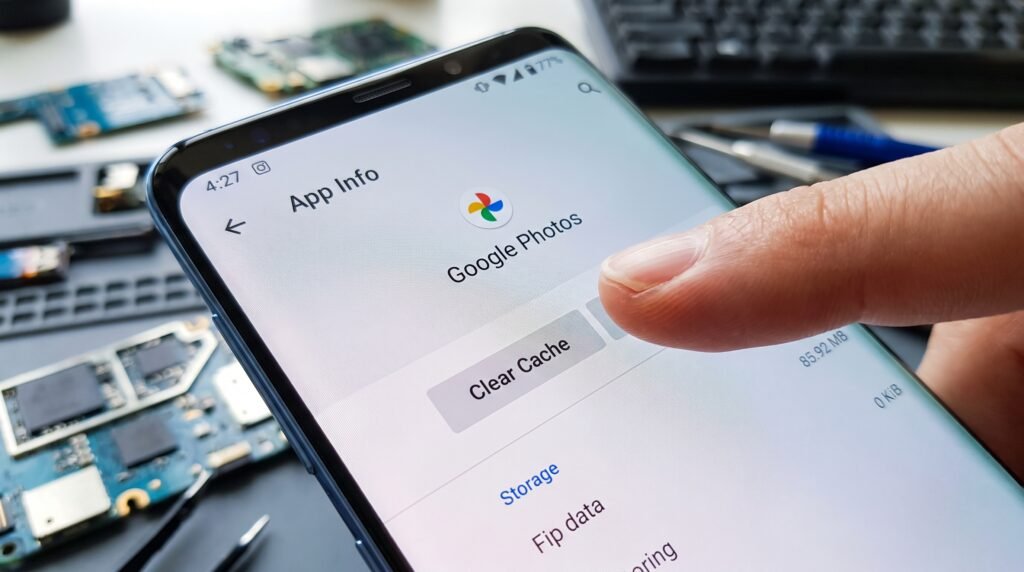
Nós vamos limpar os arquivos temporários. Isso não apaga suas senhas, contas ou fotos postadas.
No Android:
-
Vá em Configurações > Aplicativos.
-
Ordene a lista por “Tamanho” (se houver a opção) ou procure os grandes vilões: Instagram, TikTok, Chrome, Facebook e YouTube.
-
Toque no aplicativo, vá em Armazenamento e clique exclusivamente no botão Limpar Cache (Atenção redobrada: Não clique em “Limpar Dados”, pois isso desloga você do aplicativo).
-
Repita esse processo nos seus 5 apps mais usados. Você recuperará vários Gigabytes imediatamente.
No iPhone (iOS):
A Apple não permite um botão simples de “Limpar Cache”.
-
Vá em Ajustes > Geral > Armazenamento do iPhone.
-
Se um aplicativo como o TikTok estiver ocupando 8 GB, a única forma de limpar o cache é selecionar o app, tocar em “Apagar App” e baixá-lo novamente na App Store.
Ao baixar novamente, ele voltará pesando apenas seus 300 MB originais.
Passo 2: O domínio sobre o WhatsApp

Vamos eliminar a duplicação de mídia e apagar o lixo dos grupos.
-
Abra o WhatsApp e vá em Configurações.
-
Toque em Armazenamento e dados > Gerenciar armazenamento.
-
O WhatsApp mostrará uma tela incrível dividida por categorias. Primeiro, clique em “Encaminhados muitas vezes” e apague tudo (são vídeos de correntes inúteis).
-
Depois, clique em “Maior que 5 MB”. Aqui estão os vídeos longos. Selecione os que você não precisa guardar e apague.
-
Mais abaixo, você verá a lista de contatos e grupos ordenados pelos que mais gastam memória.
Entre no grupo da família ou do trabalho, selecione todas as mídias (fotos de bom dia, áudios antigos) e delete.
Apenas essa ação costuma liberar entre 5 e 10 GB.
Passo 3: O truque da Nuvem (Google Fotos)

Esta é a melhor ferramenta tecnológica para não perder fotos.
-
Abra o aplicativo Google Fotos (disponível para Android e iPhone).
-
Certifique-se de que o seu backup está ativado e que todas as suas fotos já subiram para a sua conta do Gmail (aparecerá a mensagem “Backup concluído” no seu perfil).
-
Clique na foto do seu perfil no canto superior direito.
-
Toque na opção genial chamada “Liberar espaço neste dispositivo”. O aplicativo fará uma varredura cruzada: ele só apagará do seu aparelho físico as fotos que já estão 100% copiadas e aterradas nos servidores do Google.
Suas fotos continuam visíveis na tela do aplicativo sempre que você tiver internet, mas o espaço na sua mão volta a ser livre.
Passo 4: Faxina nos Streamings e Offline
Aplicativos de mídia adoram salvar arquivos no seu aparelho para que você não gaste o 4G/5G.
-
Abra o Spotify, vá em Configurações > Armazenamento, e clique em “Limpar Cache” e, se necessário, “Remover todos os downloads”.
-
Abra a Netflix / Prime Video, vá na aba de “Downloads” e exclua filmes ou episódios inteiros de séries que você já assistiu.
Dicas extras e boas práticas para evitar a superlotação
Para que você não precise realizar essa faxina profunda toda semana e mantenha a integridade do seu hardware intacta, incorpore estas configurações definitivas ao seu celular:
-
Desative o Download Automático do WhatsApp: Vá nas configurações do WhatsApp > Armazenamento e dados. Na seção “Download automático de mídia”, desmarque a opção de baixar Fotos, Áudios e Vídeos automaticamente tanto no Wi-Fi quanto nos Dados Móveis.
A partir de agora, quando alguém mandar uma foto no grupo, ela aparecerá borrada.
Ela só gastará a sua memória se você tocar ativamente nela para baixar.
-
Mude a resolução da câmera (Atenção ao 4K): Gravar vídeos em resolução 4K a 60FPS consome absurdos 400 Megabytes por minuto de vídeo.
Se você está gravando apenas o seu cachorro brincando para mandar no grupo da família, mude a resolução da câmera nas configurações para 1080p (Full HD) a 30FPS.
A qualidade ainda será maravilhosa, mas o vídeo pesará 4 vezes menos no seu armazenamento.
-
Otimize as Fotos (HEIC): Se você usa iPhone ou modelos top de linha da Samsung, ative o formato de “Alta Eficiência” (HEIF/HEVC) nas configurações de formato da Câmera.
Isso comprime as fotos pela metade do tamanho sem perder nenhuma qualidade visual.
Erros perigosos que você jamais deve cometer

No desespero para fazer a barra de armazenamento ficar verde novamente, a internet oferece caminhos “fáceis” que escondem perigos massivos para a sua segurança e os seus arquivos.
Afaste-se dessas práticas letais:
-
Baixar Aplicativos “Limpadores de Celular” (Cleaners): Esta é a armadilha mais perigosa de todas.
É proibido pelas políticas do Google promover soluções que utilizem promessas falsas ou desonestas para atrair o usuário.
Não instale “Speed Boosters” ou “Storage Cleaners” de desenvolvedores desconhecidos.
A presença de software malicioso ou indesejado que cause danos ou consiga acesso não autorizado ao dispositivo é muito comum nessas ferramentas mágicas.
Além de encher a sua tela de anúncios abusivos, muitos deles são spywares disfarçados ou apagam pastas de sistema do Android e do WhatsApp inadvertidamente, corrompendo os seus dados.
-
Apagar a pasta “Other” ou “Outros” forçadamente: Ao analisar o armazenamento, você verá uma barra chamada “Sistema” ou “Outros” pesando dezenas de gigabytes.
Não conecte o celular no computador para tentar apagar os arquivos de sistema dentro do código-fonte do Android.
Essas pastas contêm componentes cruciais do sistema operacional.
Deletar algo lá fará o celular entrar em colapso (Bootloop) e não ligar mais.
-
Comprar Cartões MicroSD piratas ou muito baratos: O Google pune a comercialização e promoção de produtos falsificados que imitam marcas originais.
Comprar um cartão MicroSD “SanDisk” falsificado na rua de 1 Terabyte por R$ 50,00 é jogar seus dados no lixo.
Esses cartões possuem chips de 8GB disfarçados por software para marcar 1TB.
Quando você copia suas fotos importantes para eles, os arquivos são corrompidos instantaneamente, perdendo-se para sempre.
Use apenas cartões originais comprados em lojas de departamento consolidadas.
Quando procurar assistência técnica é inevitável
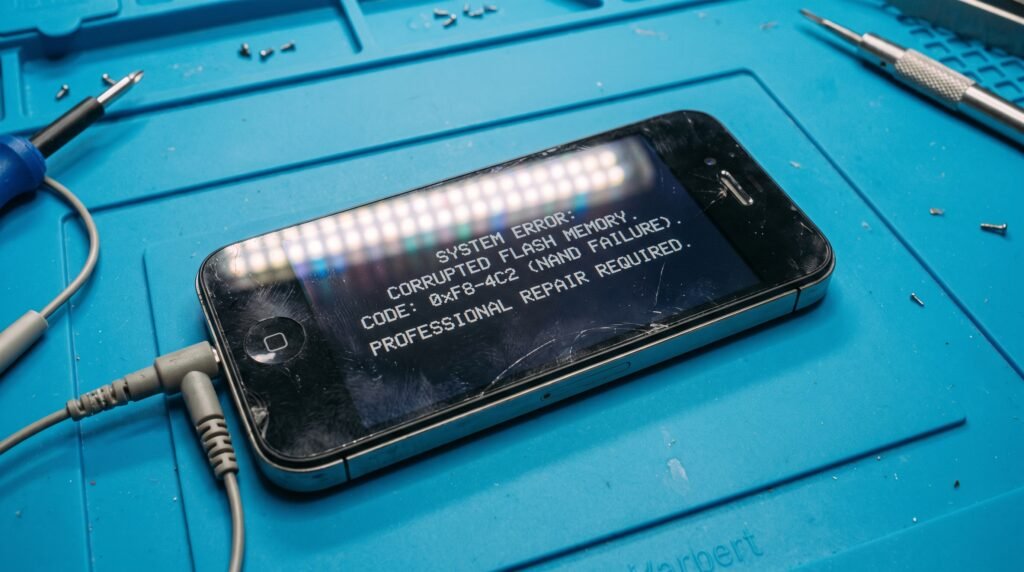
Se você apagou todos os seus aplicativos pesados, subiu 50 Gigabytes de fotos para a nuvem e removeu-as do aparelho, mas, de forma bizarra, as configurações do celular continuam dizendo que a memória está “100% cheia”, os problemas lógicos se esgotaram.
Estamos diante de falhas de código ou hardware.
Você deve procurar um laboratório de microeletrônica ou resetar o sistema nos seguintes cenários:
-
Armazenamento “Fantasma” e Sistema Corrompido: Se a barra “Sistema” do iPhone ou Android está ocupando 80 GB sozinhos, o sistema operacional está com um erro grave nos arquivos de registro (logs em looping).
Nenhuma faxina manual vai resolver isso. Será necessário realizar o backup em nuvem e formatar o celular (Restaurar Padrões de Fábrica) para apagar esse erro e devolver o espaço físico.
-
Falha no Chip de Armazenamento (NAND): Se o celular trava infinitamente ao tentar deletar uma foto, reinicia sozinho, ou se você apaga um arquivo hoje e amanhã ele “ressuscita” no mesmo lugar, o chip de armazenamento interno entrou em estado Read-Only (Apenas Leitura).
Ele sofreu desgaste severo e está queimando. Faça um backup urgente e leve à assistência.
Assuma o comando do seu dispositivo
Eu costumo sempre reiterar aos meus leitores que o armazenamento do smartphone é um dos recursos mais preciosos (e caros) da vida moderna.
O seu aparelho não foi programado para lotar de propósito, mas os aplicativos terceirizados que instalamos foram desenhados para extrair e reter o máximo de dados possível, sem qualquer preocupação com o espaço que sobra para a sua vida pessoal.
Ao aplicar o protocolo rotineiro de limpeza rigorosa de cache e dominar as regras de exclusão de mídias pesadas dentro do WhatsApp, você abandona a posição passiva de apenas acumular lixo digital.
Rejeitando a instalação de aplicativos “limpadores” de origem duvidosa que violam a sua segurança e apenas instalam malwares, você protege a integridade do seu aparelho e das suas senhas bancárias.
Transferindo o peso dos arquivos estáticos de forma inteligente e segura para as nuvens homologadas, eu garanto que você terá o celular sempre ágil, espaçoso e pronto para gravar os momentos que realmente importam.

FAQ (Perguntas Frequentes)
1. Limpar o cache dos aplicativos faz eu perder as minhas senhas ou fotos?
Não! Arquivos de “Cache” são apenas dados temporários, como as miniaturas das fotos do Instagram ou os arquivos de design de uma página da web para abrir mais rápido.
Limpar o Cache é 100% seguro. O que apaga senhas e zera o aplicativo é o botão “Limpar Dados”.
Tenha cuidado para tocar apenas na opção do Cache.
2. O que é a categoria de armazenamento “Outros” no iPhone e Android?
Essa pasta misteriosa engloba tudo o que não se encaixa nas categorias de Fotos, Vídeos ou Aplicativos.
Ela contém arquivos de atualização do sistema baixados, a voz da Siri/Google Assistente salva no aparelho, caches embutidos do Safari/Chrome e índices de busca.
Na maioria dos casos, reiniciar o celular apaga grande parte do lixo contido nessa pasta.
3. É seguro usar a ferramenta “Files do Google” para liberar espaço?
Sim, muito seguro. O Files do Google (ou Arquivos) é um aplicativo oficial, leve e desenvolvido pela própria criadora do Android.
Ele possui uma ferramenta de limpeza extremamente eficiente que identifica fotos borradas, arquivos de download inúteis, vídeos grandes e memes duplicados do WhatsApp, organizando tudo em um painel simples para você escolher o que apagar.
4. Mover aplicativos para o Cartão de Memória (MicroSD) é uma boa ideia?
Geralmente, não. Cartões MicroSD tradicionais (mesmo os originais Classe 10) possuem uma velocidade de leitura e gravação mecânica muito inferior à memória soldada na placa-mãe do celular (UFS/NVMe).
Mover fotos ou músicas para o cartão SD é excelente, mas mover um aplicativo complexo fará com que o tempo de abertura desse app demore o triplo, deixando o celular visivelmente mais lento.
5. Por que eu apago fotos na galeria, mas o armazenamento continua cheio?
Porque as fabricantes modernas imitaram os computadores. Quando você apaga uma foto ou vídeo na sua galeria (no iOS e na maioria dos Androids), o arquivo não é destruído.
Ele é movido para uma pasta chamada “Lixeira” ou “Apagados Recentemente”, onde ficará ocupando espaço físico por mais 30 dias caso você se arrependa.
Para liberar o espaço na hora, você deve entrar na aba de Lixeira e clicar em “Esvaziar” ou “Apagar Tudo”.
Artigos Relacionados:

Aplicativo fechando sozinho? A configuração simples que resolve esse bug irritante

O que fazer quando o celular não reconhece fone de ouvido? O guia definitivo

Internet lenta: principais fatores que podem afetar sua conexão

Celular novo: quais configurações fazer antes de começar a usar

Celular descarregando rápido parado? Veja possíveis causas e como economizar bateria