
Você está no meio de uma reunião importante de trabalho por vídeo, assistindo ao clímax daquela série de suspense ou prestes a vencer uma partida decisiva no seu jogo online. De repente, a tela congela.
O ícone de Wi-Fi no seu celular ou computador desaparece, substituído pela temida mensagem de “Sem conexão”. Você olha para o roteador, as luzes piscam descontroladamente e, dois minutos depois, a internet volta sozinha.
Se esse cenário de quedas constantes se repete na sua casa, saiba que você não está sozinho. O problema do Wi-Fi que cai toda hora é muito diferente de uma internet simplesmente “lenta”.
Enquanto a lentidão geralmente está ligada a gargalos de velocidade, a desconexão intermitente aponta para falhas críticas de infraestrutura de rede, interferência severa ou esgotamento de hardware do seu roteador.
No ecossistema de dispositivos inteligentes em que vivemos hoje, ter uma rede instável não é apenas um incômodo, mas um bloqueio real para a produtividade e o entretenimento. É exatamente isso que faremos aqui.
Neste guia completo, vamos mergulhar nas entranhas da sua rede doméstica para diagnosticar as causas ocultas e aplicar soluções definitivas de estabilidade.
Principais causas das quedas constantes de Wi-Fi
Para resolver o problema pela raiz, precisamos primeiro entender a engenharia por trás das falhas de conexão. O Wi-Fi não cai por mágica; ele é interrompido por variáveis físicas ou de software bem específicas.
1. Superaquecimento do Hardware (Thermal Throttling)
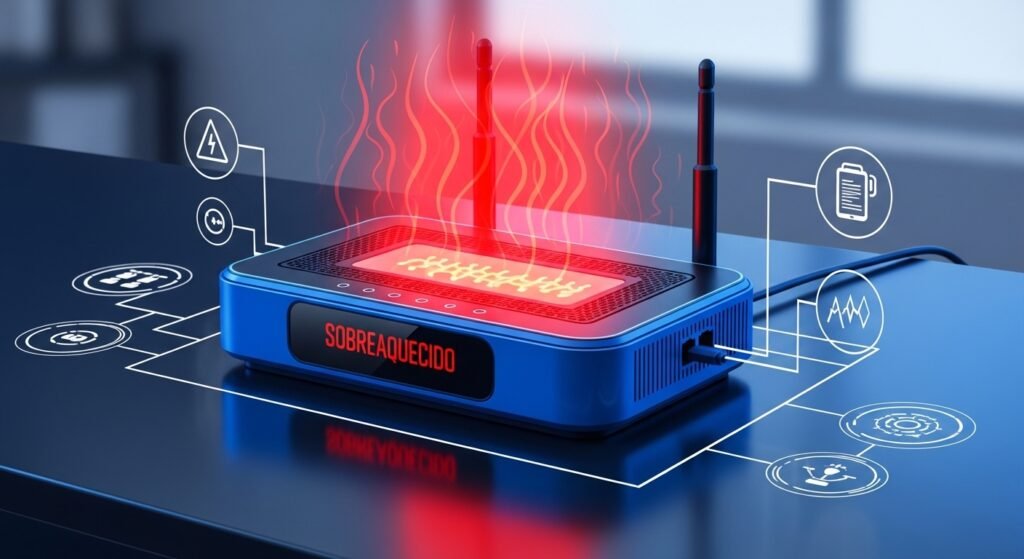
Muitos usuários esquecem que um roteador é, na verdade, um pequeno computador operando 24 horas por dia, 7 dias por semana. Ele possui um processador (CPU), memória RAM e chips transmissores de rádio. Roteadores básicos fornecidos pelas operadoras possuem dissipadores de calor minúsculos.
Quando você conecta muitos aparelhos simultaneamente e exige alto tráfego de dados, o chip principal superaquece. Para não derreter, o sistema entra em modo de proteção térmica, desligando momentaneamente as antenas de rádio. O resultado? O seu Wi-Fi cai e volta assim que a temperatura baixa alguns graus.
2. Conflitos Críticos de IP e Falhas no Servidor DHCP
O protocolo DHCP é o “porteiro” do seu roteador. A função dele é entregar um endereço IP (como se fosse um crachá de identificação) para cada celular, TV ou notebook que tenta se conectar.
Quando o sistema do roteador sofre falhas de software, ele pode tentar dar o mesmo “crachá” (IP) para dois aparelhos diferentes. Quando isso acontece, a rede entra em colapso e derruba a conexão de ambos os dispositivos até que o conflito seja resolvido pelo sistema operacional, o que causa as quedas intermitentes.
3. Interferência Eletromagnética e Saturação de Espectro
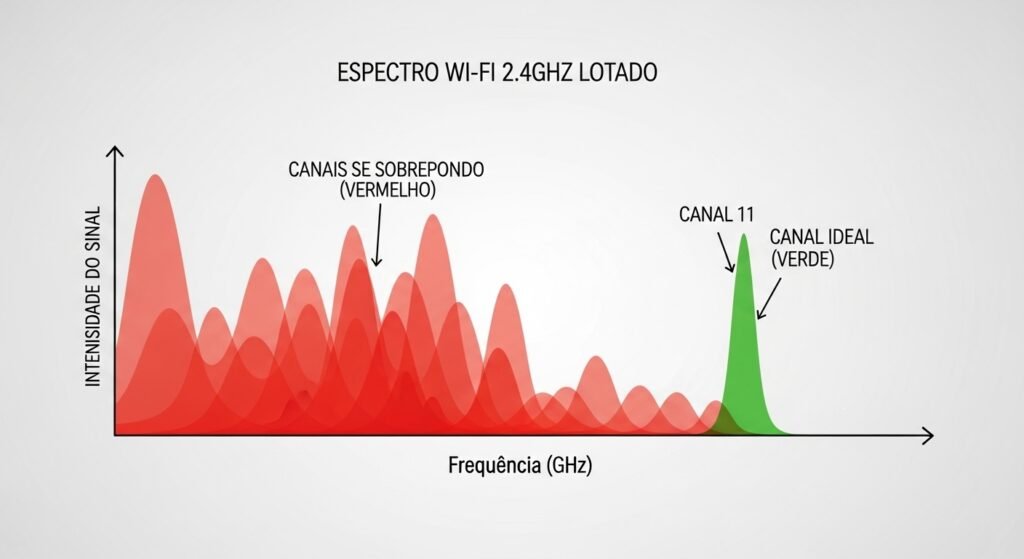
O Wi-Fi transmite dados através de ondas de rádio invisíveis. A frequência de 2.4 GHz, muito comum em casas brasileiras, é uma verdadeira “terra sem lei”. Ela sofre interferência direta de fornos micro-ondas em funcionamento, telefones sem fio antigos, dispositivos Bluetooth e, principalmente, do roteador dos seus vizinhos. Se o roteador do seu vizinho estiver operando no mesmo canal de rádio que o seu, os sinais colidem no ar, resultando em perda total de pacotes de dados e na desconexão do seu aparelho.
4. O Problema do “Band Steering” (A Dança das Frequências)
Roteadores modernos unem as redes 2.4 GHz e 5 GHz debaixo de um único nome de Wi-Fi e uma única senha. A teoria é que o roteador vai escolher automaticamente qual é a melhor frequência para o seu celular.
Na prática, o roteador fica indeciso. Se você caminha pela casa, o roteador tenta forçar o seu celular a mudar da rede 5 GHz para a 2.4 GHz de forma abrupta. Durante essa transição mal feita, o Wi-Fi cai completamente por alguns segundos.
O que fazer: Passo a passo para resolver definitivamente
Agora que o diagnóstico está feito, vamos à intervenção técnica. Siga estas etapas na ordem apresentada para estabilizar sua conexão sem precisar gastar dinheiro com técnicos.
Passo 1: O Power Cycle Profundo (Limpeza de Cache Físico)
O simples ato de desligar e ligar o roteador resolve cerca de 40% das instabilidades, mas a maioria das pessoas faz isso do jeito errado.
-
Retire o roteador da tomada. Não use o botão de desligar, puxe o cabo de força.
-
Aguarde exatos 3 minutos. Este tempo é crucial para que os capacitores da placa interna descarreguem completamente a energia residual, apagando os erros da memória RAM.
-
Ligue o modem da operadora (se for separado). Aguarde todas as luzes estabilizarem.
-
Em seguida, ligue o roteador Wi-Fi.
[💡 DICA DE ESPECIALISTA] Se o seu roteador fica escondido dentro de um móvel de madeira ou atrás da TV, tire-o de lá imediatamente. A madeira e o calor da televisão causam o superaquecimento que derruba a sua rede. Deixe o aparelho em um local aberto e ventilado.
Passo 2: Mudança de Canal de Rádio (Fugindo dos Vizinhos)
Se o seu Wi-Fi cai predominantemente à noite, quando todos chegam do trabalho, o problema é congestionamento de canal.
-
Baixe um aplicativo como o Wi-Fi Analyzer no seu smartphone Android ou use o utilitário sem fio do macOS.
-
O aplicativo mostrará um gráfico com todas as redes da vizinhança. Identifique qual canal está mais vazio. Na faixa de 2.4 GHz, use apenas os canais 1, 6 ou 11, pois são os únicos que não se cruzam.
-
Acesse o painel de administração do seu roteador pelo computador (geralmente digitando o endereço IP
192.168.0.1ou192.168.1.1no navegador). -
Vá até as configurações de “Wireless” ou “Rede Sem Fio”, encontre a opção “Canal” e mude de “Automático” para o canal livre que você identificou. Salve e reinicie.
Passo 3: Separação de Frequências (Fim do Band Steering)
Para evitar que o roteador confunda seus dispositivos, vamos separar as redes.
-
No mesmo painel de administração do roteador, procure por opções chamadas “Smart Connect”, “Band Steering” ou “Unificar redes”. Desative essa função.
-
Nomeie suas redes de forma diferente. Exemplo: “Rede_Casa_2G” e “Rede_Casa_5G”.
-
Estratégia essencial: Conecte aparelhos fixos e que exigem muita banda (Smart TVs na sala, notebooks de trabalho) apenas na rede 5G. Conecte aparelhos distantes ou de automação (lâmpadas inteligentes, Alexa) na rede 2G.
[🚨 ALERTA DE SEGURANÇA] Aproveite que você está nas configurações e certifique-se de que a segurança do seu Wi-Fi está definida como WPA2-AES ou superior. Protocolos antigos como WEP são inseguros, fáceis de invadir e podem estar permitindo que intrusos acessem sua rede e derrubem seu sinal pelo excesso de uso. Não permita comportamentos desonestos na sua rede.
Passo 4: Atualização de Firmware e Renovação de IP
Bugs no sistema operacional do roteador causam falhas no envio do protocolo DHCP.
-
No menu de “Sistema” ou “Ferramentas” do seu roteador, clique em “Verificar atualizações de Firmware”. Se houver uma versão mais recente, instale-a. Isso corrige vulnerabilidades e problemas de instabilidade de fábrica.
-
Nos seus dispositivos que caem muito (como o seu celular ou notebook), vá nas configurações de Wi-Fi, clique na engrenagem ao lado da rede e selecione “Esquecer esta rede”.
-
Conecte-se novamente digitando a senha. Isso forçará o roteador a emitir um novo contrato de IP (Lease) para o seu aparelho, corrigindo conflitos de identificação.
Dicas extras e boas práticas de estabilidade
Para criar uma infraestrutura de rede corporativa na sua própria casa e garantir que essas quedas nunca mais voltem a atormentar sua rotina, implemente estas regras:
-
Controle o número de dispositivos: Os roteadores de operadora suportam, no máximo, 15 a 20 dispositivos simultâneos de forma estável. Se a sua casa for inteligente (com dezenas de lâmpadas, tomadas e câmeras Wi-Fi), o roteador não aguentará. Neste caso, a única solução é comprar um roteador particular mais potente.
-
Agende reinicializações automáticas: Muitos roteadores modernos possuem a opção de “Auto-Reboot”. Configure para que o aparelho reinicie sozinho todos os dias às 04:00 da manhã. Isso limpa a memória cache e previne a saturação que derruba a rede.
-
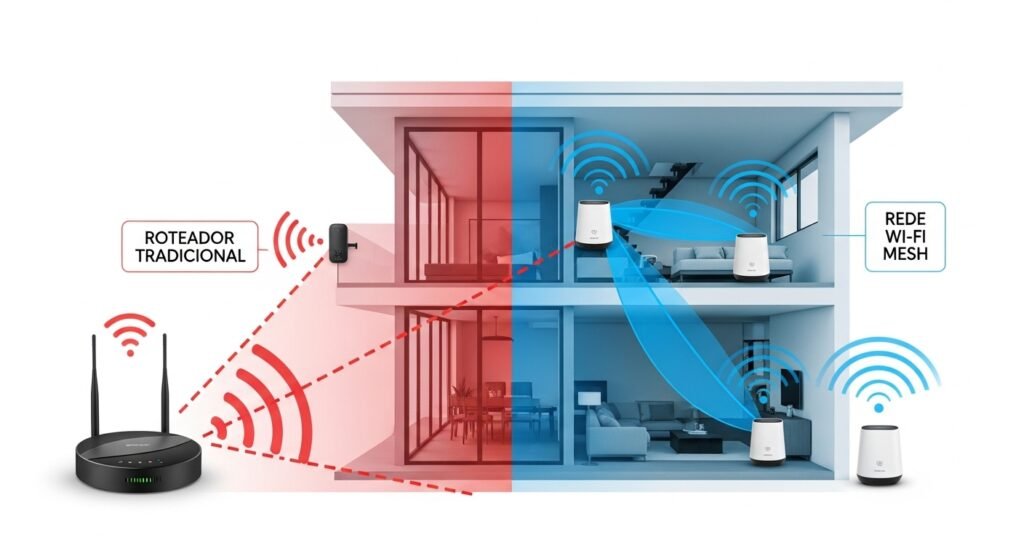
Transição para a Malha (Redes Mesh): Esqueça os velhos repetidores de tomada. Se o Wi-Fi cai porque você foi da sala para o quarto, o seu sinal não tem alcance suficiente. Um sistema de Roteadores Mesh cria vários pontos de acesso inteligentes pela casa, permitindo que você ande pelos cômodos sem que a conexão caia em nenhum momento.
Erros comuns que as pessoas cometem (e que pioram a situação)
Na tentativa de consertar o Wi-Fi, ações desesperadas podem transformar uma simples queda de sinal em uma pane total da rede:
-
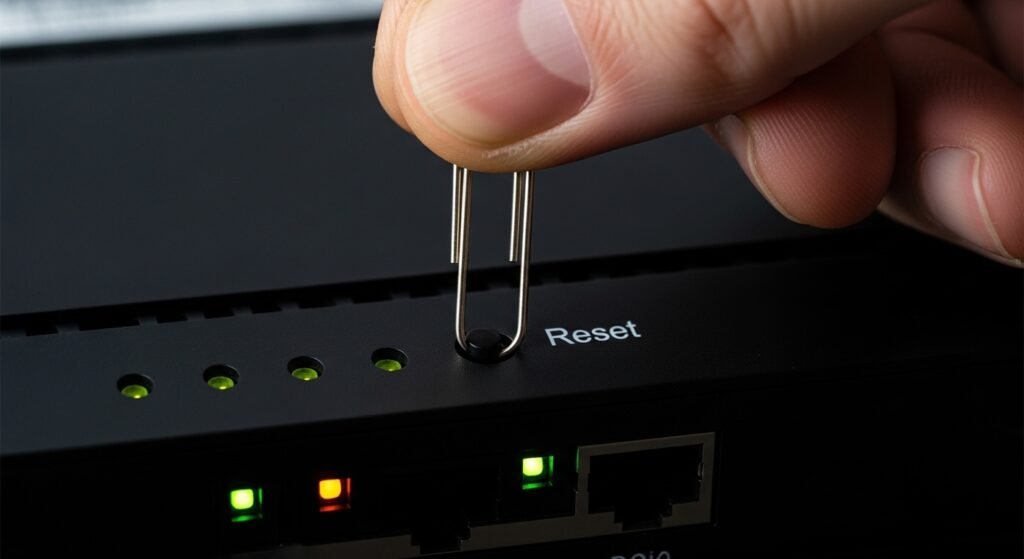
Apertar o botão de Reset com palito: Muitos confundem reiniciar com “Resetar”. Ao enfiar um palito no botão traseiro por 10 segundos, você apaga toda a configuração do roteador, incluindo o login da provedora de internet (PPPoE). Resultado: a internet não voltará sem a visita de um técnico da operadora.
-
Uso exagerado de repetidores: Colocar três repetidores baratos espalhados pela casa cria múltiplas “sub-redes” instáveis. O celular fica confuso sobre em qual repetidor deve se conectar, causando quedas a cada passo que você dá no corredor.
-
Culpar o roteador quando o problema é a placa do computador: Se o Wi-Fi cai no seu notebook, mas continua funcionando perfeitamente no seu celular e na Smart TV, o problema é o driver da placa de rede do seu notebook. Atualize os drivers no Windows Update.
Quando procurar assistência técnica
Se você efetuou o distanciamento de canais de rádio, desativou o “Smart Connect”, ventilou o equipamento e a rede continua caindo a cada cinco minutos, o problema passou a ser físico.
-
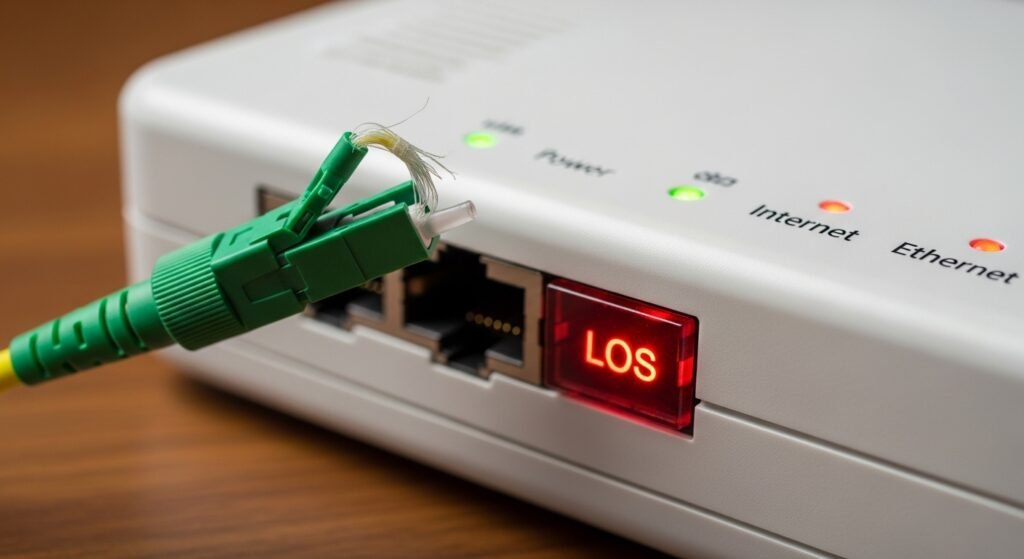
Atenuação ou rompimento de fibra: Se a luz “LOS” ou “PON” do seu modem fica piscando em vermelho na hora que a internet cai, o cabo óptico que vem da rua está danificado, dobrado demais ou a caixa do poste da sua rua está sofrendo interferência de sinal óptico.
-
Fonte de energia defeituosa: A fonte de energia do roteador (aquela caixinha preta que vai na tomada) pode estar enviando uma amperagem oscilante para o aparelho. Isso faz a placa reiniciar sozinha o tempo todo. Apenas a operadora (ou um multímetro) pode detectar isso. Ligue para o suporte técnico e exija a troca do equipamento físico.
Conclusão
Quedas frequentes de Wi-Fi são um sintoma de que a infraestrutura de rede da sua casa chegou ao limite. A tecnologia sem fio depende inteiramente de estabilidade elétrica, espectro livre de rádio e software atualizado.
Ao parar de depender da configuração básica da operadora e aplicar os passos de escolha de canal, separação de bandas (2.4G e 5G) e posicionamento estratégico do roteador, você reassume o controle da sua internet. A conectividade estável é a base da tecnologia moderna; invista o seu tempo para configurá-la corretamente e desfrute do plano de internet que você realmente paga para ter.
FAQ (Perguntas Frequentes)
1. Por que o Wi-Fi cai só no meu celular, mas funciona na TV?
Isso indica um conflito de IP específico do seu smartphone, ou que a placa Wi-Fi do seu celular não está lidando bem com a troca automática de bandas (Band Steering). “Esquecer a rede” no celular e reconectar costuma resolver.
2. A chuva faz a conexão Wi-Fi cair?
Se você usa internet de fibra óptica, a chuva não afeta a velocidade da luz nos cabos. No entanto, se o seu roteador fica perto de janelas, o aumento da umidade do ar e as gotas de água no vidro podem absorver parte minúscula do sinal de rádio interno, além da chuva comprometer conectores externos mal vedados nos postes.
3. Mudar o DNS ajuda quando o Wi-Fi fica caindo?
Mudar o DNS (para o do Google 8.8.8.8, por exemplo) ajuda a carregar sites mais rápido e resolve erros de “Página não encontrada”. Porém, se o sinal do Wi-Fi some e desconecta do aparelho, o problema é físico ou de rádio, e não de resolução de nomes (DNS).
4. Quantas antenas um roteador precisa ter para não cair o sinal?
O número visível de antenas importa menos do que a tecnologia do processador interno. Um roteador cilíndrico sem antenas externas (como sistemas Mesh modernos) costuma ter muito mais estabilidade do que roteadores genéricos baratos com 6 ou 8 antenas decorativas.