

Você está com o seu celular recebendo mensagens normalmente, o aplicativo de música está tocando sem interrupções e vídeos carregam em alta definição.
Porém, quando você tenta abrir aquele site específico do banco, da faculdade ou um portal de notícias, a página fica girando infinitamente até exibir uma mensagem de erro frustrante como “Não foi possível acessar esse site” ou “ERR_CONNECTION_TIMED_OUT”.
Eu já perdi a conta de quantas vezes amigos me ligaram desesperados dizendo: “A minha internet caiu, mas só para um site!”. Como especialista em tecnologia, eu posso te garantir uma coisa: a sua internet não tem preferência por páginas.
Quando esse fenômeno acontece, estamos lidando com um gargalo de comunicação no meio do caminho entre o seu computador e o servidor onde o site está hospedado.
Neste guia profundo, eu vou abrir a caixa preta da navegação web para você. Vou te explicar em detalhes o que acontece nos bastidores de um clique e, mais importante, vou te entregar o meu protocolo técnico pessoal para destravar qualquer site que esteja se recusando a abrir.
O labirinto invisível: Por que a conexão falha em um único destino?
Para que você consiga resolver esse problema e não dependa mais de ninguém, eu preciso que você entenda como a navegação funciona.
Digitar um endereço no navegador não é um processo direto; é como enviar uma carta que passa por várias agências dos correios até chegar ao destino. Se uma dessas “agências” falhar, a carta não chega, mesmo que a rua principal esteja livre.
O colapso da sua agenda telefônica (Falha de DNS)
Eu sempre uso essa analogia porque ela é perfeita: a internet não entende nomes, ela entende números (os famosos endereços IP).
Quando você digita o nome de um site, o seu computador consulta uma gigantesca “lista telefônica” digital chamada Servidor DNS.
O provedor da sua internet (a empresa que você paga todos os meses) fornece essa lista telefônica automaticamente.
O grande problema é que os servidores DNS dos provedores costumam ser lentos, desatualizados e propensos a quedas.
Se o site que você quer acessar mudou de endereço IP ontem, mas a “lista” do seu provedor não foi atualizada, o seu navegador vai tentar bater na porta errada.
O resultado? O site não abre, embora a sua conexão esteja perfeita para outras páginas cujos endereços não mudaram.
A armadilha do Cache e dos Cookies corrompidos
O seu navegador é inteligente e preguiçoso. Para fazer os sites abrirem mais rápido, ele salva imagens, scripts e pedaços de código no seu disco rígido (isso se chama Cache). Assim, na próxima visita, ele não precisa baixar tudo de novo.
No entanto, eu percebo que essa “memória” pode se corromper. Se o site passou por uma grande atualização visual ou de segurança, o seu navegador pode tentar carregar a versão antiga que está salva no seu computador, entrando em conflito com a versão nova que está no servidor.
Esse choque de versões cria um “loop” infinito, e a página fica em branco ou exibe códigos quebrados.

O servidor do site “caiu” (O erro não é seu)
Muitas vezes, a frustração é enorme, mas a culpa não está no seu equipamento. Os sites são hospedados em computadores gigantes espalhados pelo mundo.
Se o servidor que guarda o site que você quer acessar estiver passando por uma manutenção, sofrendo um ataque hacker ou simplesmente sobrecarregado por muitos acessos simultâneos, ele vai sair do ar. Nesses casos, a sua internet vai até a porta do servidor, mas encontra a porta trancada.
O meu passo a passo mestre para destravar a navegação
Agora que você entende as raízes lógicas do bloqueio, vamos colocar a mão na massa. Eu criei esta sequência de testes e soluções organizadas da mais simples para a mais avançada. Eu recomendo que você siga exatamente esta ordem.
Passo 1: O Teste de Realidade (O problema é geral?)
Antes de mexer nas configurações do seu aparelho, eu quero que você tire a dúvida se o site está fora do ar para todo mundo ou só para você.
-
Acesse ferramentas gratuitas na internet criadas para isso (basta buscar por termos como “site fora do ar” ou usar portais como o Downdetector).
-
Digite o endereço do site problemático. Se a ferramenta disser que o site está fora do ar para todos, relaxe. Não há nada que você possa fazer a não ser esperar os engenheiros daquela empresa resolverem. Se disser que está online, siga para o passo 2.
Passo 2: A Limpeza Profunda do Navegador
Vamos eliminar a chance de arquivos corrompidos estarem bloqueando a sua entrada. Eu não quero que você apenas feche a aba; eu quero uma limpeza real.
-
No seu navegador, pressione as teclas
Ctrl + Shift + Deletesimultaneamente (isso funciona na imensa maioria dos navegadores modernos). -
Uma janela de “Limpar dados de navegação” vai aparecer.
-
Mude o intervalo de tempo para Todo o período ou Desde o começo.
-
Marque as opções “Cookies e outros dados do site” e “Imagens e arquivos armazenados em cache”.
-
Clique em Limpar. Após isso, feche o navegador completamente, abra de novo e tente acessar o site. Na minha experiência, isso resolve 40% dos casos de carregamento infinito.
Passo 3: A Lavagem a Jato do DNS (Prompt de Comando)
Se a limpeza do navegador não funcionou, nós vamos limpar a memória da sua placa de rede. O sistema operacional Windows guarda um cache próprio de endereços de internet. Nós vamos esvaziar essa lixeira.
-
Clique no menu Iniciar, digite CMD e abra o Prompt de Comando como Administrador.
-
Vai aparecer uma tela preta com letras brancas. Não se assuste, é aqui que os técnicos trabalham.
-
Digite exatamente este comando:
ipconfig /flushdnse aperte Enter. -
Você verá uma mensagem confirmando que o cache do “DNS Resolver” foi liberado. Eu sempre utilizo esse comando porque ele força o seu computador a pedir o endereço atualizado do site da próxima vez que você tentar acessá-lo.
Passo 4: A Troca para um DNS de Alta Performance
Se o seu provedor de internet está bloqueando o site ou usando uma lista telefônica ruim, eu vou te ensinar a trocar de agenda. Nós vamos usar o DNS público da Cloudflare, que é um dos mais rápidos, seguros e neutros do mundo.
-
No Windows, vá até o Painel de Controle e abra a Central de Rede e Compartilhamento.
-
Clique em “Alterar as configurações do adaptador” no menu lateral.
-
Clique com o botão direito na sua conexão (Wi-Fi ou Ethernet) e vá em Propriedades.
-
Procure na lista por “Protocolo IP Versão 4 (TCP/IPv4)”, clique nele e depois em Propriedades.
-
Marque a bolinha “Usar os seguintes endereços de servidor DNS”.
-
No campo Preferencial, digite:
1.1.1.1 -
No campo Alternativo, digite:
1.0.0.1 -
Clique em OK e feche tudo.
Essa mudança é o meu “ás na manga”. Ela costuma contornar bloqueios regionais e resolver dezenas de mensagens de erros misteriosos instantaneamente.
O impacto das redes virtuais e segurança excessiva
Se você seguiu todos os passos técnicos e a barreira continua, o problema pode estar nos seus sistemas de segurança. Eu quero que você analise o que está rodando em segundo plano no seu aparelho.
Desative temporariamente a sua VPN
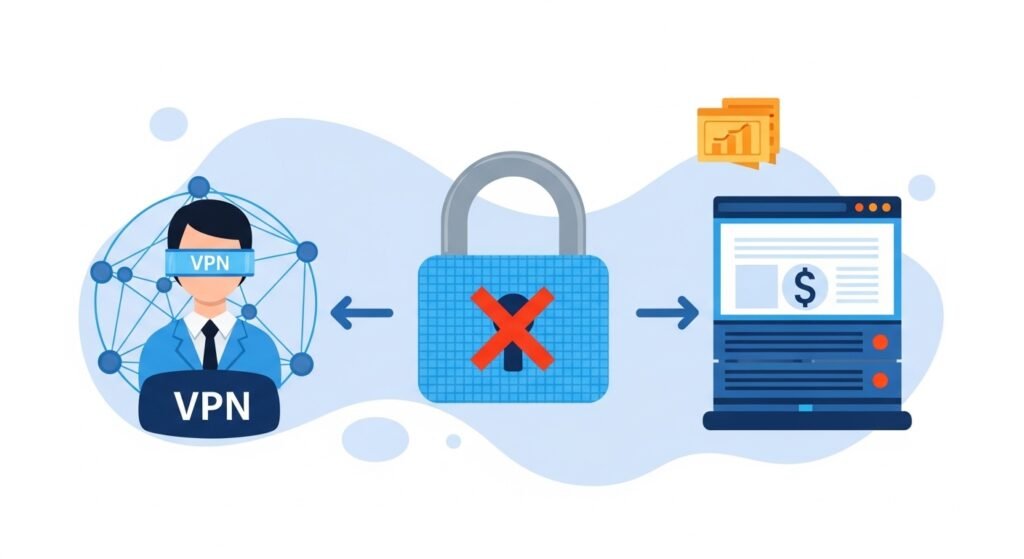
Se você usa uma VPN (Rede Virtual Privada) para trabalho ou privacidade, saiba que muitos sites bloqueiam ativamente o acesso de servidores VPN conhecidos. Bancos, portais de streaming e sites de compras fazem isso para evitar fraudes e pirataria.
O site da sua agência bancária pode não abrir simplesmente porque a sua VPN está fazendo parecer que você está acessando a conta lá da Suíça. Eu recomendo pausar a VPN, atualizar a página e verificar se o bloqueio some.
Antivírus e Firewalls paranoicos
Os softwares de segurança modernos possuem um recurso chamado “Proteção Web”. Eles analisam cada pacote de dados que entra no seu navegador.
Se o certificado de segurança do site que você quer acessar expirou há um dia, ou se o antivírus desconfiar de uma única linha de código, ele bloqueia a página inteira.
Eu não indico navegar sem proteção, mas, para fins de diagnóstico, pause a proteção web do seu antivírus por 5 minutos.
Se o site abrir, você encontrou o culpado. Você pode, então, adicionar aquele site à “lista de exceções” do seu programa de segurança.
Erros comuns que você precisa evitar
No desespero para acessar uma página importante, eu vejo muitos usuários tomarem atitudes que colocam a própria segurança em risco. Fuja destas armadilhas:
-
Acessar versões não seguras da página: Se o navegador exibir um aviso em tela cheia vermelha dizendo “Sua conexão não é particular”, não clique em “Avançar mesmo assim”. Se o site não é seu conhecido ou se for um e-commerce, essa quebra de segurança significa que as informações do seu cartão de crédito podem ser interceptadas.
-
Formatar o computador: Eu já vi pessoas formatarem o Windows apagando todos os arquivos pessoais apenas porque o portal da faculdade não abria. Isso é como demolir a casa porque a campainha estragou. O erro quase nunca é no sistema operacional inteiro.
-
Instalar extensões milagrosas: Cuidado com programas e extensões que prometem “burlar bloqueios e acelerar a internet”. Muitos desses utilitários gratuitos são apenas cavalos de Troia disfarçados que vão roubar as suas senhas guardadas.
Quando procurar ajuda técnica é a melhor opção
Embora os passos que eu ensinei resolvam a esmagadora maioria dos casos, existem situações que fogem do controle do usuário doméstico.
Eu indico que você entre em contato com o suporte técnico do seu provedor de internet se você perceber que uma categoria inteira de sites não abre (por exemplo, nenhum site internacional carrega, ou todos os sites com final “.gov” dão erro). Isso indica uma falha de “rota” nos equipamentos da sua operadora.
Os cabos submarinos ou servidores de espelho da empresa podem estar passando por uma instabilidade severa, e apenas os engenheiros de telecomunicações deles poderão corrigir o fluxo de dados.
Conclusão: A internet de volta às suas mãos
Eu afirmo com total convicção: a internet não tem vontade própria. Um site que não abre enquanto o resto funciona é apenas um sintoma claro de um caminho obstruído, seja por um endereço desatualizado na memória do seu computador ou por um cache corrompido que insiste em carregar fantasmas digitais.
Ao aplicar o meu protocolo de limpeza de cache, esvaziamento do DNS e a troca para servidores mais eficientes, você assume o controle da sua rota de navegação.
Esse conhecimento técnico tira você da posição de refém da tecnologia e o coloca na cadeira de administrador da sua própria conexão.
Mantenha seu navegador limpo, cuide das configurações de rede e a sua navegação será sempre rápida e livre de bloqueios.

FAQ (Perguntas Frequentes)
1. O modo anônimo (ou InPrivate) ajuda a abrir sites bloqueados? Sim, e eu uso muito esse recurso! O modo anônimo abre o navegador sem carregar os cookies e o cache acumulados. Se o site abre no modo anônimo, mas não na aba normal, eu tenho a certeza absoluta de que o problema é lixo digital salvo no navegador.
2. Por que só no meu celular o site não abre, mas no PC abre? Eu percebo que os smartphones têm um sistema de cache muito mais persistente para economizar dados móveis. Além disso, o celular pode estar tentando acessar a versão “mobile” do site que, por algum erro de programação do desenvolvedor, está fora do ar, enquanto a versão de computador (desktop) segue funcionando.
3. Resetar o roteador para os padrões de fábrica resolve isso? Dificilmente. O reset de fábrica do roteador limpa as senhas do Wi-Fi, mas o roteador continuará pegando o mesmo endereço DNS defeituoso do seu provedor de internet assim que conectar de novo. A mudança manual do DNS no seu computador é muito mais eficaz.
4. A data e hora do meu PC podem impedir um site de abrir? Com certeza! Se a bateria interna da sua placa-mãe estiver fraca e o seu PC ligar com a data do ano passado, os certificados de segurança SSL do site não vão “bater” com a data do seu computador. O navegador vai achar que é um ataque cibernético e vai bloquear o acesso.
5. Um cabo de rede quebrado pode derrubar só alguns sites? Não. Eu sempre digo que defeitos físicos no cabo RJ45 causam perda total de conexão, quedas repentinas ou lentidão extrema em tudo. Se a falha é em apenas um único site, o problema é 100% lógico (software ou servidor).