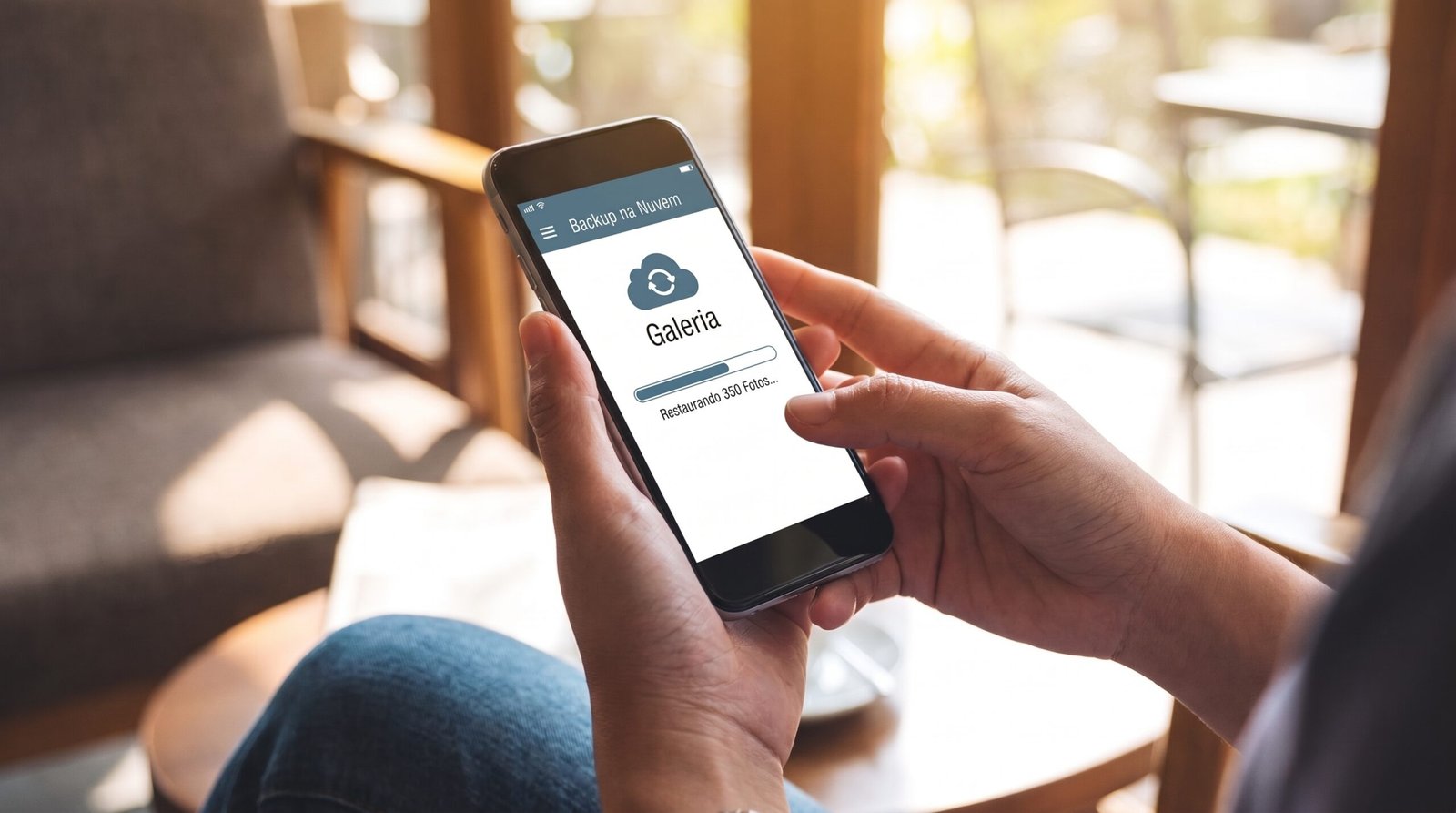
Fazer uma faxina na galeria do smartphone para liberar espaço é um hábito necessário, mas basta um segundo de distração para selecionar imagens que jamais deveriam ser apagadas.
O problema se torna crítico quando, no impulso de ver a memória livre rapidamente, você entra na pasta de “Excluídos recentemente” e toca em Esvaziar lixeira — percebendo apenas minutos depois que o registro de uma viagem, um comprovante bancário ou uma foto de família única estava naquele pacote.
A sensação imediata é de perda irreversível, já que o próprio sistema operacional exibe um aviso antes da confirmação dizendo que aqueles itens serão “excluídos permanentemente”.
Porém, na arquitetura dos smartphones atuais, o desaparecimento do arquivo na galeria principal nem sempre significa que todos os vestígios daquela imagem deixaram de existir no mesmo segundo.
Entre o armazenamento físico do aparelho, as pastas ocultas de pré-visualização, as lixeiras independentes de aplicativos em nuvem e os registros de mensageiros, uma fotografia costuma deixar rastros em diferentes camadas do sistema antes de desaparecer de vez.
Neste guia passo a passo, você vai entender o que realmente acontece na memória do seu celular quando a lixeira é esvaziada e quais são os caminhos reais para tentar resgatar suas fotos no Android e no iPhone, diferenciando o que realmente funciona das promessas falsas espalhadas pela internet.
Para onde vão as imagens excluídas permanentemente da memória do smartphone?

Para saber onde procurar uma foto que já passou pela lixeira, precisamos entender como um smartphone guarda informações.
Diferente de quando rasgamos uma folha de papel no mundo físico, excluir um arquivo digital não destrói os dados imediatamente na maioria dos sistemas de armazenamento.
Quando você tira uma foto, o celular grava milhões de bits (zeros e uns) em blocos específicos do chip de memória interna — ou no cartão de memória microSD — e cria um “endereço” no índice do sistema dizendo:
“A foto da praia está guardada nos blocos 100 a 150”.
Ao apagar a foto da galeria e esvaziar a lixeira, o sistema operacional não perde tempo zerando os blocos 100 a 150 (pois isso gastaria bateria e deixaria o celular lento).
Em vez disso, ele apenas apaga a linha do índice e marca aquele espaço como “Livre para uso”.
Até que você tire novas fotos, baixe vídeos ou instale aplicativos que escrevam novos dados exatamente por cima dos blocos 100 a 150, os fragmentos da imagem original — ou cópias reduzidas geradas pelo sistema — ainda podem existir em áreas paralelas do aparelho ou em servidores sincronizados.
O que realmente impede ou permite o resgate de uma foto apagada da lixeira?
Nem toda tentativa de recuperação tem o mesmo resultado.
Algumas pessoas conseguem restaurar dezenas de fotos em qualidade original em cinco minutos, enquanto outras encontram apenas versões reduzidas ou arquivos corrompidos.
Quatro fatores técnicos determinam o sucesso desse resgate nos aparelhos atuais.
Sobrescrita de blocos na memória flash
O principal inimigo de quem acabou de limpar a lixeira por engano é o uso contínuo do próprio celular após o incidente.
-
Por que acontece: Como o espaço onde a foto estava foi marcado como “livre” pelo sistema, qualquer novo dado que entra no telefone — um vídeo recebido no WhatsApp, uma atualização automática de aplicativo na Play Store ou uma nova foto tirada pela câmera — pode ser gravado exatamente em cima do bloco físico da foto antiga.
Quando um bloco de memória flash é sobrescrito, a imagem anterior é destruída de forma definitiva.
-
Como identificar: Programas de varredura mostram apenas metade da imagem (com uma faixa cinza embaixo) ou sequer localizam o arquivo apagado há muitos dias.
-
O que fazer: Parar de gravar novos arquivos no aparelho imediatamente após notar a perda (veja os cuidados de emergência mais adiante).
Criptografia por arquivo (FBE) e comando TRIM nos celulares novos
Se nos computadores antigos e nos cartões de memória era fácil recuperar qualquer arquivo apagado, na memória interna dos celulares fabricados nos últimos anos (Android 10 ou superior e iPhones) a regra mudou bastante.
-
Por que acontece: Para impedir que ladrões roubem dados de celulares perdidos, os sistemas modernos usam Criptografia Baseada em Arquivos (FBE). Cada foto tem uma chave criptográfica única.
Quando você esvazia a lixeira da memória interna, o controlador de armazenamento executa um comando chamado TRIM e destrói a chave daquele arquivo.
Sem a chave, os dados brutos na memória interna viram um embaralhamento ilegível para aplicativos comuns de varredura.
-
Como identificar: Aplicativos de recuperação baixados na loja do celular não encontram a foto em tamanho original, exibindo apenas miniaturas de cache.
-
O que fazer: Focar a busca nas cópias espelhadas em nuvem, lixeiras secundárias, cartões SD externos e pastas de cache antes de tentar varreduras de disco.
Descompasso entre a galeria do fabricante e os aplicativos de nuvem
Um detalhe que salva milhares de usuários todos os dias é o fato de que quase todo smartphone possui duas galerias diferentes trabalhando de forma separada.
-
Por que acontece: Em celulares Samsung, Xiaomi ou Motorola, existe o aplicativo “Galeria” nativo da marca e, ao mesmo tempo, o aplicativo Google Fotos (ou OneDrive).
Muitas vezes, você apaga a foto e limpa a lixeira da Galeria da Samsung, mas a cópia que já havia subido para o Google Fotos continua intacta na nuvem — ou parada dentro da lixeira exclusiva do Google Fotos, que guarda arquivos por até 60 dias.
-
Como identificar: A foto sumiu completamente do aplicativo de galeria que você usa no dia a dia, mas o backup automático estava ativo em outro serviço instalado no telefone.
-
O que fazer: Verificar individualmente cada aplicativo de armazenamento e suas respectivas lixeiras independentes.
Sobrevivência de miniaturas ocultas (.thumbnails) e cache de mensageiros
Mesmo quando o arquivo original de alta resolução (que pesa 4 MB ou 8 MB) é destruído da memória interna e da nuvem, o sistema operacional costuma deixar para trás uma “sombra” dessa imagem.
-
Por que acontece: Para que a sua galeria carregue rápido quando você rola a tela para baixo, o Android cria automaticamente uma cópia menor de cada foto que passa pelo celular e a esconde em uma pasta oculta chamada
.thumbnails.Quando você esvazia a lixeira da galeria, o sistema apaga a foto original, mas frequentemente esquece de apagar a miniatura guardada nessa pasta oculta.
-
Como identificar: A foto não está em nenhuma lixeira, mas pode ser localizada explorando as pastas de sistema ocultas do armazenamento interno.
-
O que fazer: Acessar a pasta oculta pelo gerenciador de arquivos nativo do celular para resgatar a versão compactada da imagem.
Onde procurar e como restaurar fotos excluídas da lixeira no Android e no iPhone
Para aumentar suas chances de recuperar as imagens, siga os métodos abaixo na ordem exata em que são apresentados — começando pelas soluções que devolvem a foto na qualidade original e avançando para o resgate de cópias de sistema.
Método 1: Vasculhe a “Segunda Lixeira” (Google Fotos, OneDrive e Galeria Nativa)
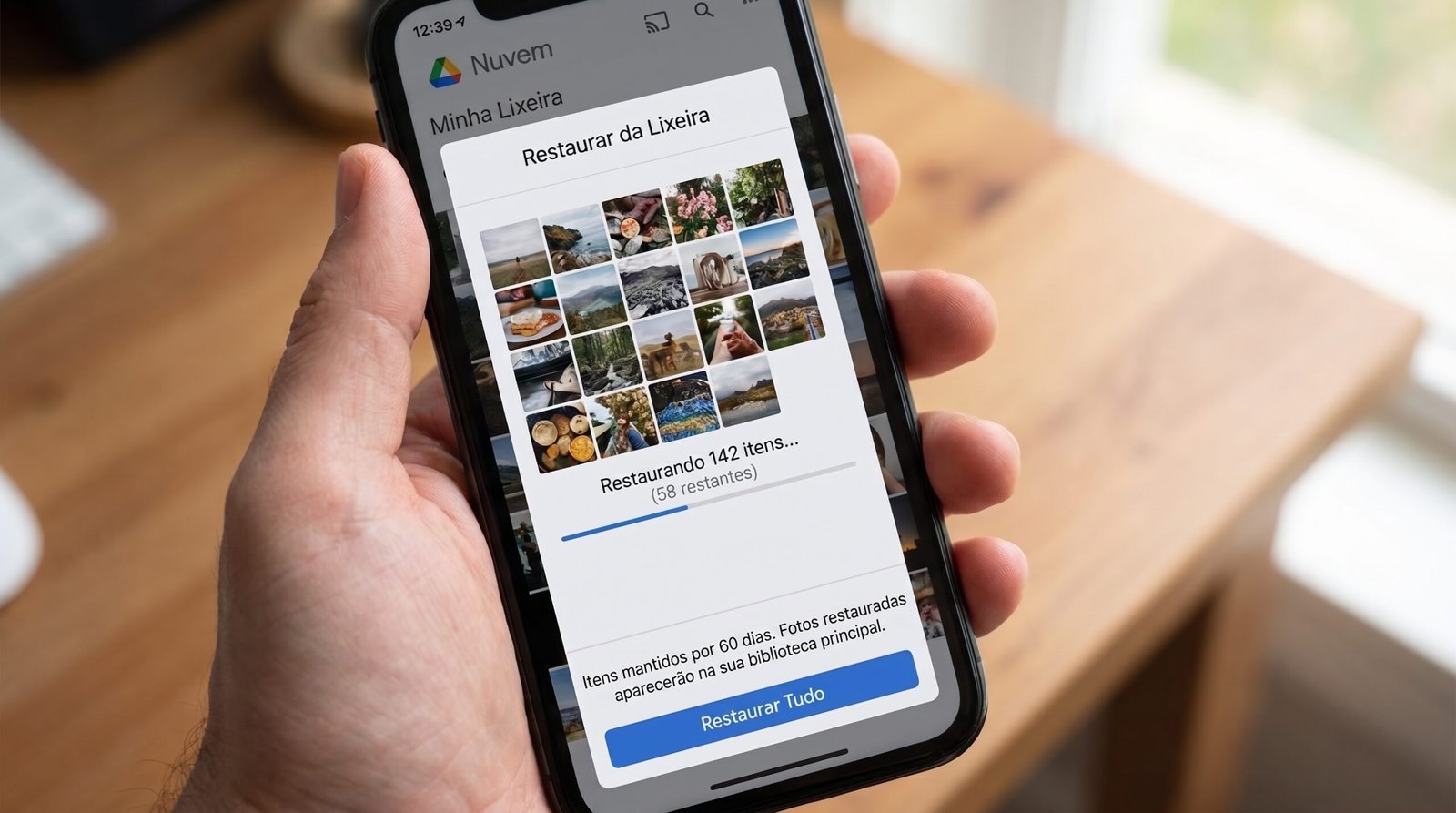
Se você esvaziou a lixeira da galeria padrão do seu celular, não assuma que a foto sumiu do Google Fotos (ou vice-versa).
Os dois aplicativos possuem lixeiras separadas que nem sempre esvaziam juntas.
-
Abra o aplicativo Google Fotos no seu celular (aquele com ícone de cata-vento colorido) e certifique-se de estar logado na sua conta do Gmail no canto superior direito.
-
Na barra inferior, toque em Coleções (ou Biblioteca).
-
Toque no ícone da Lixeira no canto superior.
-
Verifique se as fotos apagadas da galeria do celular ainda estão listadas ali (itens com backup ficam na lixeira do Google Fotos por 60 dias; itens sem backup ficam por 30 dias). Se estiverem, selecione-as e toque em Restaurar.
-
Nos celulares Samsung: Abra as Configurações da Galeria da Samsung e verifique se a sincronização com o Microsoft OneDrive estava ativa. Se estiver, abra o aplicativo do OneDrive > aba Eu > Lixeira.
Muitas fotos excluídas do aparelho ficam guardadas por mais 30 dias na lixeira da Microsoft sem que o usuário saiba.
-
Como confirmar o sucesso: Ao tocar em restaurar na nuvem, a imagem volta imediatamente para a pasta original da câmera na mesma resolução em que foi tirada.
Método 2: Resgate a cópia oculta na pasta .thumbnails (Exclusivo para Android)
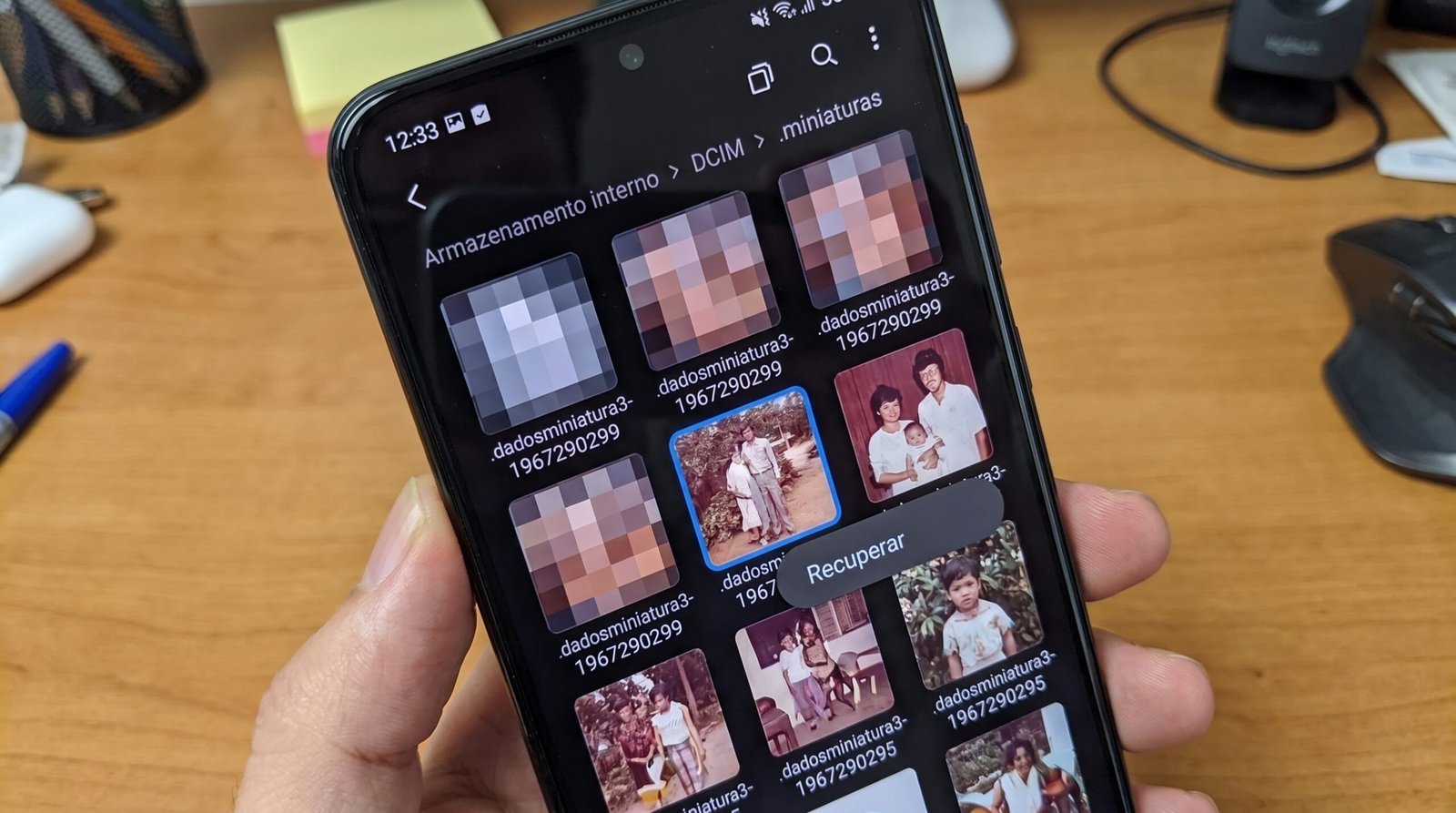
E se a foto não tinha backup na nuvem e sumiu de todas as lixeiras?
No Android, você pode buscar a cópia gerada pelo índice visual da câmera diretamente no gerenciador de arquivos, sem instalar nada.
-
Abra o aplicativo Meus Arquivos (Samsung), Gerenciador de Arquivos (Xiaomi) ou Files do Google (Motorola e outros).
-
Toque nos três pontinhos (ou menu lateral) e entre em Configurações do gerenciador.
-
Ative a chave Mostrar arquivos ocultos do sistema (esse passo é obrigatório, pois pastas que começam com um ponto
.ficam invisíveis por padrão). -
Volte à tela inicial do gerenciador e entre em Armazenamento Interno.
-
Abra a pasta DCIM (onde ficam as fotos da câmera) ou a pasta Pictures.
-
Procure por uma pasta chamada
.thumbnails(com um ponto na frente) e abra-a. -
Como confirmar o sucesso: Ordene os arquivos por Data (mais recentes) ou role até o final. Você verá centenas de imagens em cache geradas pelo sistema.
Ao encontrar a foto apagada, selecione-a, toque em Mover ou Copiar e salve-a em uma pasta segura fora dali.
(Nota: a imagem terá resolução menor que a original, mas preserva o registro visual completo).
Método 3: Recupere a foto pelos diretórios ocultos e servidores do WhatsApp
Muitas vezes, a foto que você apagou da galeria por engano já havia sido enviada para um familiar, um amigo ou até para um grupo no WhatsApp semanas atrás.
Mesmo que você a tenha excluído da galeria do celular, o WhatsApp guarda cópias próprias.
-
Pela conversa (Mesmo após limpar a galeria): Abra o WhatsApp, entre na conversa da pessoa para quem você enviou a foto no passado, toque no nome do contato no topo e vá em Mídia, links e documentos.
Se a foto aparecer com um ícone de download embaçado, toque nela: os servidores do WhatsApp mantêm arquivos disponíveis para re-download por várias semanas, mesmo que você os tenha apagado do telefone.
-
Pela pasta oculta de Enviados (Android): Se a foto já sumiu da conversa, abra o seu Gerenciador de Arquivos no Android e siga exatamente este caminho:
Armazenamento Interno > Android > media > com.whatsapp > WhatsApp > Media > WhatsApp Images > Sent -
Como confirmar o sucesso: A pasta Sent guarda cópias silenciosas de todas as imagens que saíram do seu celular pelo WhatsApp e não é afetada quando você esvazia a lixeira da galeria principal do aparelho.
Método 4: Restaure um Backup Anterior do Sistema (iPhone / iCloud e Android)
Se você usa um iPhone (iOS), apagou a foto da pasta Apagados e não usa o Google Fotos, existe uma chance real de resgate caso o seu aparelho tenha feito o Backup do iCloud na madrugada anterior à exclusão (e você tenha o Fotos do iCloud desativado ou um backup completo salvo no computador via iTunes/Finder).
-
No iPhone, vá em Ajustes > [Seu Nome no topo] > iCloud > Backup do iCloud.
-
Olhe a data e o horário do Último backup bem-sucedido.
-
Se o horário do último backup for anterior ao momento em que você esvaziou a lixeira, suas fotos ainda estão salvas dentro daquele pacote fechado!
-
Para resgatá-las, não deixe o iPhone fazer um novo backup por cima: vá em Ajustes > Geral > Transferir ou Redefinir o iPhone > Apagar Conteúdo e Ajustes.
-
Quando o iPhone reiniciar na tela de boas-vindas, escolha Restaurar de um Backup do iCloud e selecione o backup com a data anterior à perda.
-
Como confirmar o sucesso: Assim que a restauração terminar, o estado do telefone voltará exatamente ao momento daquele backup, trazendo de volta todas as fotos que existiam naquele horário.
Método 5: Solicite a recuperação no servidor ao suporte oficial do Google Drive
Poucos usuários conhecem esse recurso oficial: quando uma foto ou documento estava salvo na nuvem da sua conta Google (Google Fotos vinculado ao Drive) e foi excluído da lixeira há menos de 25 dias, os servidores do Google ainda mantêm o arquivo em uma camada interna de segurança que pode ser restaurada pelos engenheiros de suporte.
-
Acesse a página oficial da Central de Ajuda do Google Drive pelo navegador (logado na mesma conta Google do seu celular).
-
No menu de suporte, procure pela ferramenta oficial “Encontrar ou recuperar um arquivo” ou acesse o atendimento de suporte para arquivos excluídos permanentemente.
-
Preencha o formulário solicitando a execução da ferramenta de restauração de conta (File Recovery Tool).
-
Como confirmar o sucesso: Em até 24 a 48 horas, o sistema automatizado do Google varre os servidores da sua conta e devolve para a sua nuvem ou lixeira os arquivos que haviam sido limpos recentemente.
Método 6: Recuperação de fotos em Cartão de Memória (MicroSD) pelo Computador
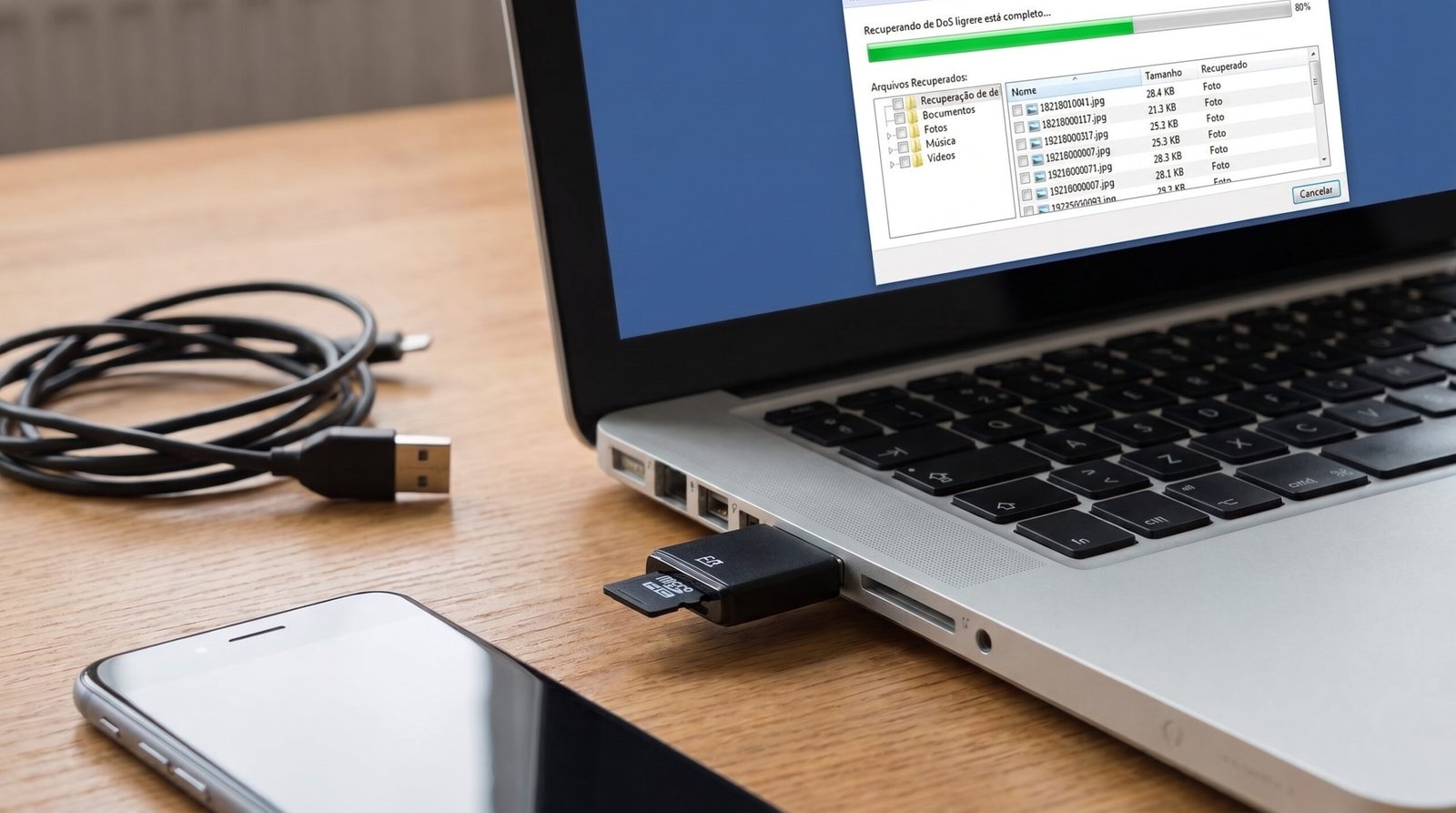
Se as fotos que você apagou estavam configuradas para salvar no Cartão de Memória (MicroSD) do seu celular Android, as suas chances de recuperação em qualidade 100% original são altíssimas — porque cartões SD não sofrem com a criptografia FBE da memória interna.
-
Desligue o celular e retire o cartão de memória MicroSD da gaveta lateral imediatamente.
-
Coloque o cartão em um adaptador e conecte-o a um computador ou notebook com Windows.
-
Baixe no computador um software gratuito, limpo e consagrado de recuperação de partições, como o Recuva (da Piriform) ou o PhotoRec (software livre de código aberto).
-
Selecione apenas a letra da unidade do cartão de memória (ex.:
Unidade E:), marque o filtro para buscar Imagens e ative a opção Varredura Profunda (Deep Scan). -
Como confirmar o sucesso: O programa lerá diretamente os setores magnéticos/flash do cartão ignorando a lixeira do Android e exibirá a lista de fotos
.jpgcom um indicador verde (“Excelente”). Salve as fotos recuperadas na área de trabalho do computador.
O que fazer nos primeiros minutos após apagar uma foto importante por engano
Se você acabou de perceber que limpou a lixeira por acidente há poucos minutos, o seu comportamento nos próximos instantes definirá se a foto poderá ser salva ou se será destruída por sobrescrita.
Siga estas três regras imediatamente:
-
Ative o Modo Avião na mesma hora: Assim que notar o erro, deslize a barra superior do celular e ligue o Modo Avião. Isso corta o Wi-Fi e o 4G/5G instantaneamente.
Por que fazer isso? Primeiro, para impedir que o seu celular envie o comando de “exclusão definitiva” para a nuvem caso a sincronização esteja atrasada (assim você consegue entrar no site do Google Fotos ou iCloud pelo computador e salvar a foto antes que o celular avise que ela foi apagada).
Segundo, para impedir que o WhatsApp e as redes sociais baixem vídeos e atualizações que ocupem o espaço físico da foto apagada.
-
Não abra a câmera nem grave vídeos: Cada foto nova ou vídeo gravado ocupa vários megabytes de blocos livres na memória. Mantenha a câmera fechada até concluir todas as etapas de busca na pasta
.thumbnailse nos backups. -
Não reinicie o aparelho sem necessidade: Ao desligar e ligar o celular, o sistema operacional executa rotinas automáticas de limpeza de sistema (fstrim) que apagam caches temporários e miniaturas onde a sua foto poderia estar escondida.
Armadilhas comuns que destroem de vez a chance de recuperar suas imagens
No desespero para recuperar uma foto de valor sentimental ou um documento urgente, muitos usuários caem em armadilhas digitais que não apenas destroem os últimos vestígios da imagem, mas também colocam a segurança do telefone em risco.
Veja o que você deve evitar a todo custo:
-
Baixar dezenas de aplicativos “Milagrosos” de Recuperação na loja do celular: Quando você pesquisa por “recuperar fotos apagadas” na loja de aplicativos, aparecem centenas de programas prometendo restaurar 100% das fotos da lixeira em um clique.
É fundamental ter extremo cuidado: as políticas de segurança digital proíbem softwares que utilizam promessas falsas ou enganosas e vedam aplicativos indesejados que ocultam suas reais implicações.
Primeiro, cada aplicativo pesado de 100 MB que você baixa e instala no celular é gravado justamente no espaço livre da memória interna — correndo o risco de ser escrito em cima da foto que você queria salvar!
Segundo, a maioria desses apps gratuitos faz apenas uma leitura básica da pasta
.thumbnails(que você mesmo pode abrir de graça pelo Método 2), mas tranca o resultado atrás de dezenas de propagandas invasivas (adware) ou assinaturas abusivas, podendo conter spywares que coletam suas fotos privadas sem permissão. -
Tentar fazer “Root” ou “Jailbreak” no celular para usar varredura profunda: Alguns tutoriais sugerem desbloquear a raiz do sistema operacional (Root no Android) sob o argumento de que os programas de recuperação precisam de “acesso total” à memória interna.
Além de as diretrizes de segurança proibirem instruções que promovam a violação de travas de sistemas e acessos não autorizados a softwares, tentar fazer Root em um celular moderno exige o desbloqueio do Bootloader.
Por padrão de segurança de fábrica, no segundo em que você desbloqueia o Bootloader de um Android, o celular formata 100% da memória interna automaticamente, zerando todas as chaves criptográficas e destruindo de vez qualquer chance de recuperar um único byte.
-
Contratar supostos “Hackers de Recuperação” em redes sociais: Nunca pague perfis em redes sociais ou mensagens que prometem “invadir servidores da nuvem” para recuperar fotos apagadas ou acessar contas sem autorização.
A promoção de atividades de hackers e crackers é ilegal e violadora das normas de segurança, tratando-se quase sempre de golpes de engenharia social (phishing) criados para roubar o seu dinheiro e sequestrar o seu login do Google ou da Apple.
Quando recorrer a um laboratório especializado em recuperação forense de dados
E se as fotos perdidas forem insubstituíveis — como os únicos registros de um trabalho profissional, provas jurídicas ou memórias familiares únicas — e nenhum dos métodos caseiros funcionou, ou o próprio celular quebrou e não liga mais?
Nesse ponto, é hora de reconhecer o limite das ferramentas domésticas e procurar um laboratório especializado em recuperação de dados (empresas de engenharia forense digital).
Veja em quais situações o laboratório técnico é a solução indicada:
| Situação do Aparelho | O Que o Usuário Pode Fazer em Casa | O Que um Laboratório Especializado Faz |
| Foto apagada da lixeira em celular funcionando | Buscar no Google Fotos/OneDrive, pasta .thumbnails, pasta Sent do WhatsApp e suporte do Google Drive. |
Análise lógica avançada de imagens em cache de bancos de dados SQLite de aplicativos instalados. |
| Foto apagada de um Cartão de Memória (MicroSD) | Retirar o cartão e passar o Recuva ou PhotoRec pelo computador. | Se o cartão parar de ser reconhecido no PC (RAW ou queimado), o laboratório faz leitura direta nos pinos do chip NAND (Chip-Off). |
| Celular quebrou a placa, caiu na água ou não liga | Verificar pelo computador (site photos.google.com ou icloud.com) se o backup automático salvou as fotos. |
Reparo microeletrônico na placa-mãe (transplante de componentes) apenas para fazer o aparelho ligar tempo suficiente para digitar a senha e extrair as fotos. |
Importante saber sobre laboratórios: Se o seu celular está funcionando normalmente e a foto foi apagada da memória interna criptografada (sem backup e sem rastro em cache), desconfie de assistências técnicas comuns de rua que cobram taxas adiantadas prometendo “quebrar a criptografia da memória flash”.
Em aparelhos modernos com criptografia FBE intacta, nem mesmo equipamentos forenses conseguem reconstruir um arquivo cuja chave individual foi destruída pelo comando TRIM após a sobrescrita.
Um laboratório sério sempre fará uma avaliação honesta do cenário antes de cobrar pelo serviço.
Como blindar suas memórias fotográficas para nunca mais perder um registro
Passar pelo susto de perder fotografias importantes mostra que guardar momentos únicos em um único lugar físico — sujeito a toques acidentais, quedas ou roubos — é um risco desnecessário.
Depois de aplicar as etapas de resgate deste guia, dedique dois minutos para configurar uma rede de proteção automática no seu smartphone:
-
Ative o Backup em Nuvem com inteligência: Abra o aplicativo Google Fotos (no Android ou iPhone) e ative o backup automático para a pasta da Câmera.
Se você tem pouco espaço gratuito na conta Google (15 GB), crie o hábito de fazer uma cópia mensal das fotos mais importantes para um HD Externo / SSD Externo conectado ao computador ou utilize um segundo serviço em nuvem (como o Amazon Photos ou Microsoft OneDrive).
-
Use a “Pasta Trancada” ou “Álbum Oculto” com cuidado: Muitas pessoas movem fotos importantes para a Pasta Trancada do celular para ninguém ver, mas esquecem que, por padrão de privacidade, algumas pastas trancadas não fazem backup na nuvem se você não ativar essa opção manualmente nas configurações.
Verifique se o backup da sua pasta segura está ligado.
-
Desative o esvaziamento por impulso: Acostume-se a nunca clicar no botão “Esvaziar lixeira” manualmente logo após apagar fotos. Tanto a lixeira do Android quanto a do iPhone já são programadas para apagar sozinhas os itens que completam 30 dias.
Deixar que a lixeira trabalhe no tempo automático dela garante a você uma janela de segurança de um mês inteiro para mudar de ideia e resgatar qualquer imagem excluída por engano.
Dúvidas frequentes sobre fotos excluídas permanentemente do celular (FAQ)
1. Quanto tempo uma foto fica na lixeira do celular antes de sumir sozinha?
Na galeria nativa da maioria dos celulares Android (Samsung, Motorola, Xiaomi) e na pasta Apagados do iPhone (iOS), as fotos permanecem por 30 dias corridos antes de serem excluídas automaticamente.
Já no aplicativo Google Fotos, as imagens que já tinham backup salvo na nuvem ficam guardadas na lixeira por 60 dias, enquanto as fotos que estavam apenas na memória do aparelho ficam por 30 dias.
2. Se eu apagar uma foto do aplicativo Google Fotos, ela também some da galeria do meu celular?
Sim! Esse é um detalhe que pega muita gente de surpresa.
O Google Fotos funciona em sincronia com a memória do aparelho: se você clicar no ícone da lixeira dentro do Google Fotos, ele apagará tanto a cópia da nuvem quanto o arquivo físico da galeria do celular.
Caso você queira apagar as fotos apenas da memória do celular para ganhar espaço, mantendo todas salvas na nuvem, você não deve usar a lixeira; em vez disso, toque na sua foto de perfil no Google Fotos e clique no botão “Liberar espaço neste dispositivo”.
3. Aplicativos como o DiskDigger realmente funcionam sem precisar de Root?
Sem acesso Root, aplicativos de varredura como o DiskDigger têm acesso restrito pelo sistema Android.
Na prática, o que a versão gratuita sem Root faz é varrer exatamente as pastas de cache e miniaturas (como a pasta .thumbnails que ensinamos a acessar manualmente no Método 2).
Por isso, ele consegue encontrar versões de resolução reduzida de fotos apagadas recentemente, mas não reconstrói o arquivo original de alta definição que já sofreu o comando TRIM na memória interna.
4. É possível recuperar fotos de um celular que foi formatado para os padrões de fábrica?
Pela memória interna física do aparelho, não. Quando um smartphone moderno passa pela restauração de fábrica (Factory Reset), o sistema apaga a chave mestra de criptografia do armazenamento interno, tornando impossível ler qualquer dado anterior na placa.
Nesse caso, a única forma de recuperar as fotos de um celular formatado é fazendo login novamente na sua conta do Google Fotos, iCloud, Samsung Cloud / OneDrive ou restaurando o backup do WhatsApp para baixar tudo o que estava salvo nos servidores em nuvem antes da formatação.
Artigos Relacionados:

Por que o celular fica lento depois de uma atualização?

Como instalar o sistema Android mais moderno em meu smartphone antigo

O que fazer quando o celular não reconhece fone de ouvido? O guia definitivo

Como usar duas contas de WhatsApp no mesmo celular de forma oficial e segura

Celular novo: quais configurações fazer antes de começar a usar