

A portabilidade é, sem dúvida, o maior atrativo dos computadores portáteis.
A liberdade de fechar a tela no escritório, levar a máquina para casa e continuar trabalhando ou assistindo a uma série confortavelmente sentado no sofá é o que faz do notebook uma ferramenta indispensável na vida moderna.
Movidos por essa facilidade, milhões de usuários desenvolvem o hábito diário de apoiar o equipamento diretamente sobre as pernas, no colo ou em cima das cobertas da cama.
No início, tudo parece perfeito, até que você começa a sentir um calor incômodo transferido para a sua pele, acompanhado de um barulho ensurdecedor de ventoinha que parece o motor de um avião prestes a decolar.
Neste momento de desconforto térmico e ruído intenso, uma dúvida crucial surge na mente de quase todo mundo: será que colocar o notebook diretamente no colo ou em cima da cama pode realmente queimar o aparelho? A resposta curta e direta é sim, pode.
Mas o dano não ocorre de forma instantânea como um curto-circuito; ele é um assassino silencioso, lento e progressivo que degrada o hardware da sua máquina dia após dia.
Como um especialista que disseca a arquitetura de computadores e analisa a física da dissipação de calor em componentes eletrônicos, posso afirmar que o nome original em inglês — laptop (em cima do colo) — tornou-se um grande paradoxo da engenharia moderna.
Os processadores atuais são incrivelmente mais potentes e, consequentemente, geram muito mais calor do que as máquinas do passado.
Neste guia técnico, profundo e essencial, vou abrir as portas do funcionamento térmico do seu notebook.
Nós vamos entender exatamente como o seu computador “respira”, por que as superfícies macias são inimigas mortais da placa-mãe e, principalmente, vou lhe ensinar um passo a passo definitivo para você continuar usando a sua máquina com todo o conforto, mas com total segurança contra o superaquecimento letal.
Principais causas do problema: A física da refrigeração
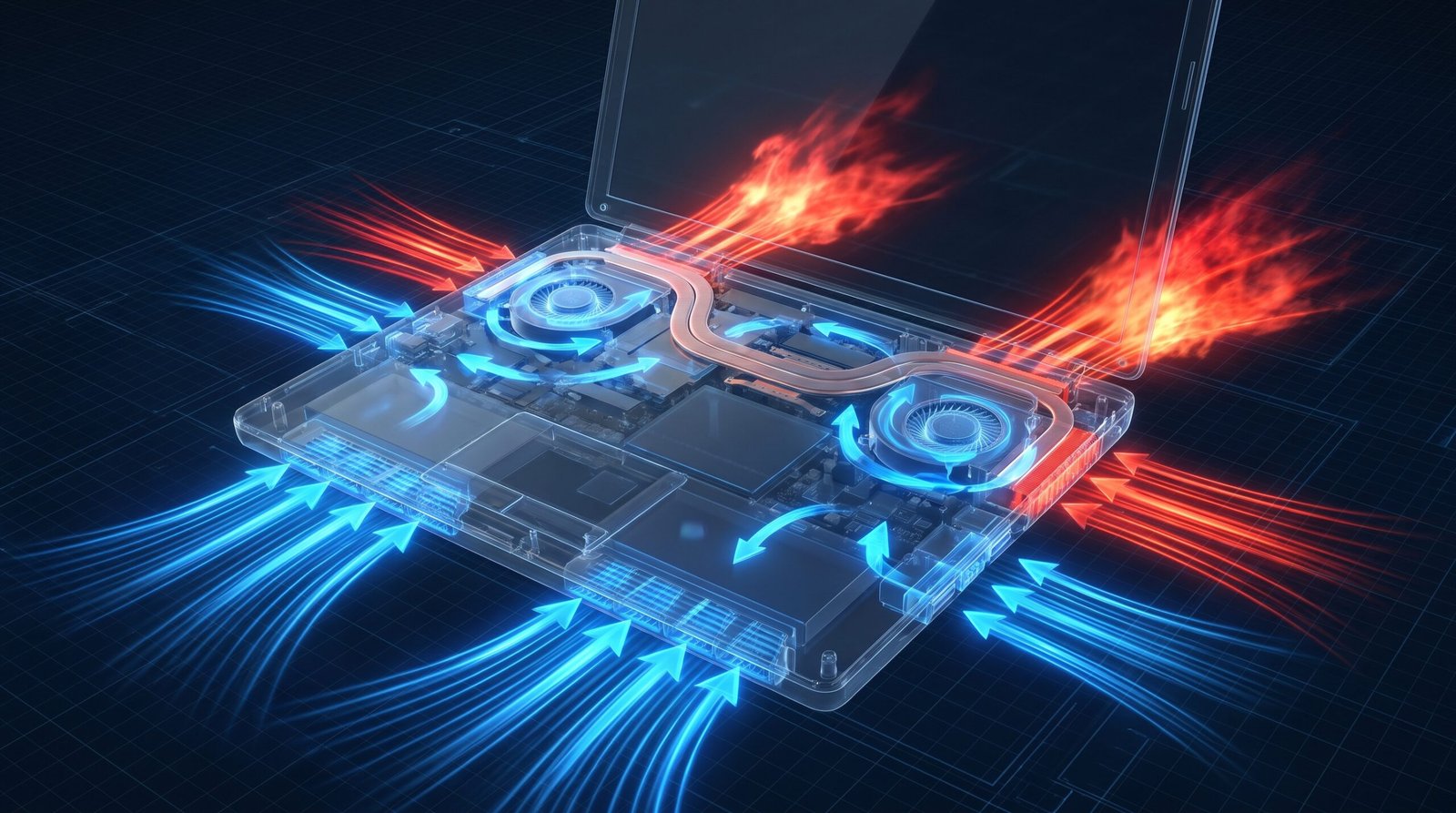
Para compreendermos o grave risco que o seu colo ou a sua cama representam para o computador, precisamos desmistificar o sistema de sobrevivência da sua máquina.
O cérebro do notebook (o processador ou CPU) e a placa de vídeo (GPU) realizam bilhões de cálculos matemáticos por segundo.
A física nos diz que todo esse trabalho elétrico gera um subproduto inevitável: o calor extremo. Se esse calor não for expulso rapidamente, os chips derretem.
O sistema de “respiração” do notebook
Diferente de um computador de mesa (Desktop), que possui um gabinete enorme e cheio de espaço vazio para o ar circular, os componentes do notebook estão espremidos em uma carcaça de poucos milímetros de espessura.
Para não pegar fogo, o notebook depende de um sistema ativo: ele possui frestas de ventilação na parte de baixo (na base plástica ou metálica) por onde uma pequena ventoinha (o cooler) “puxa” o ar frio do ambiente para dentro.
Esse ar frio passa por pequenos tubos de cobre aquecidos, rouba o calor do processador e é expulso de forma violenta pelas saídas de ar laterais ou traseiras do aparelho.
O seu notebook, literalmente, respira pela “barriga”.
A asfixia causada por superfícies macias
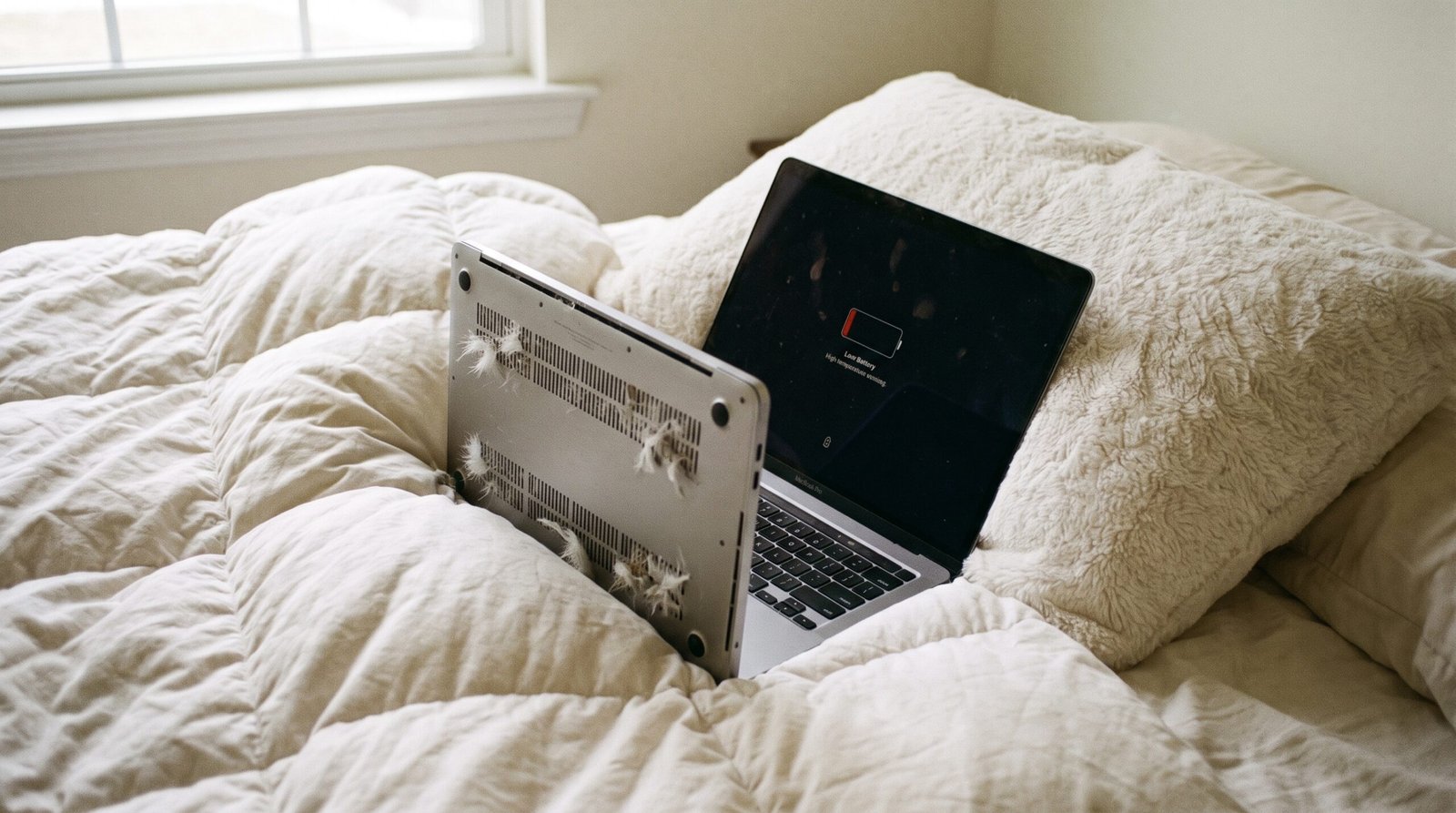
Aqui reside o grande perigo de usar o notebook no colo, em cima de travesseiros, cobertores ou no sofá.
Quando você apoia a máquina sobre as suas pernas ou sobre o tecido da cama, a superfície macia afunda e se molda ao redor da base do computador.
Esse afundamento veda completamente as frestas de entrada de ar frio localizadas na parte inferior.
É como se você tentasse correr uma maratona com um travesseiro pressionado contra o seu nariz.
Sem conseguir puxar ar frio, a ventoinha gira cada vez mais rápido (fazendo aquele barulho altíssimo), mas só consegue circular o ar quente que já está lá dentro.
Em questão de minutos, a temperatura interna do processador pode saltar de 45°C para perigosos 90°C ou mais.
O Thermal Throttling e a degradação da bateria
Quando o calor atinge níveis insuportáveis, o notebook aciona um mecanismo de defesa chamado Thermal Throttling (Estrangulamento Térmico).
O sistema força o processador a ficar extremamente lento de propósito para tentar gerar menos calor e sobreviver.
É por isso que o seu vídeo começa a travar e o mouse fica engasgando.
Pior do que a lentidão é o dano invisível à bateria.
As baterias de íons de lítio que alimentam o notebook são instaladas muito perto do processador.
O lítio é quimicamente destruído quando exposto a temperaturas constantes acima de 35°C.
Usar o notebook no colo quente e sem ar destrói a saúde e a autonomia da sua bateria de forma irreversível em poucos meses.
Como resolver: O passo a passo para o uso seguro
Sabendo que o problema central é a obstrução do fluxo de ar e a consequente asfixia térmica do equipamento, você não precisa abandonar o conforto do seu sofá.
Basta aplicar este protocolo físico e ergonômico de proteção.
Passo 1: Crie uma ponte rígida e plana

A regra de ouro, inquebrável para qualquer usuário de notebook, é: a máquina só deve ser operada sobre superfícies rígidas e perfeitamente planas.
-
Se você quiser trabalhar no sofá ou na cama, adquira uma base de apoio para notebook (conhecida como Lap Desk).
Elas são almofadadas na parte de baixo (para o conforto das suas pernas) e possuem uma prancha de madeira ou plástico duro na parte de cima.
-
Se você não quiser comprar uma base imediatamente, improvise de forma segura: coloque um livro grande, um tabuleiro de xadrez ou uma prancheta de desenho de costas sobre as pernas e apoie o notebook em cima.
O importante é que a base de baixo da máquina fique livre para “respirar” pelos furinhos de ventilação.
Passo 2: A elevação estratégica (Airflow)
Mesmo em uma mesa de madeira, o notebook pode esquentar se for muito exigido (como durante jogos pesados ou edição de vídeos).
-
Você precisa facilitar a entrada de ar frio.
Para isso, eleve levemente a parte traseira do notebook.
-
Compre pequenos suportes invisíveis de silicone ou suportes dobráveis de mesa que erguem a parte de trás do computador em alguns centímetros.
Ao criar esse “túnel de vento” sob o aparelho, o cooler puxará ar fresco com muito mais facilidade, diminuindo a temperatura global da máquina em até 10 graus Celsius.
Passo 3: Limite o desempenho na bateria
Se você vai usar o computador no colo apenas para assistir a um filme, você não precisa que a máquina use toda a sua potência elétrica.
-
No Windows, clique no ícone da bateria no canto inferior direito perto do relógio.
-
Mova a barra de desempenho para a opção “Melhor Duração da Bateria” ou “Economia de Energia”.
-
Essa simples configuração via software instrui o processador a trabalhar em um ritmo muito mais brando, gerando significativamente menos calor na sua perna e mantendo a ventoinha silenciosa, protegendo tanto o aparelho quanto a sua pele.
Dicas extras e boas práticas de manutenção térmica
Para blindar o seu equipamento e assegurar que ele dure longos anos sem apresentar lentidão por problemas de aquecimento, incorpore estas regras de higiene tecnológica na sua rotina:
-
Bases Refrigeradas com Cooler: Se você possui um notebook voltado para jogos (Gamer) ou trabalha com softwares pesados, investir em uma “Base Refrigerada” (um suporte com ventiladores extras embutidos conectados via USB) é fundamental.
Elas injetam ar frio ativamente para dentro do computador, ajudando o pequeno ventilador interno a dar conta do recado pesado.
-
Limpeza anual de poeira: Com o passar dos meses, o ventilador interno do notebook acaba sugando poeira, pelos de roupas, cabelo e pelos de animais domésticos (gatos e cachorros) do ambiente.
Essa sujeira forma uma verdadeira “parede de feltro” bloqueando as aletas de cobre de saída de ar.
Pelo menos uma vez ao ano, leve a máquina a um técnico para que ele abra a tampa traseira e limpe esse acúmulo letal.
-
Atenção ao barulho e à mesa de trabalho: Evite usar o notebook em áreas expostas à luz solar direta ou perto da janela no verão.
O sol batendo no chassi de metal ou plástico preto da máquina anula qualquer tentativa do sistema de resfriá-la.
Erros comuns que as pessoas cometem (E os alertas vitais)
No desespero para resfriar a máquina ou devido à simples falta de conhecimento, muitos usuários cometem falhas severas que pioram a situação térmica e colocam a segurança digital em risco.
Afaste-se destas condutas:
-
Usar bolsas de gelo ou superfícies geladas: Alguns usuários, vendo o computador ferver, colocam o aparelho em cima de bolsas de gelo de geladeira enroladas em toalhas. Isso é um erro fatal.
A drástica diferença de temperatura entre o metal interno fervendo e o plástico externo gelado gera o fenômeno da condensação.
Gotículas de água irão se formar dentro da placa-mãe do notebook, causando curto-circuito e queimando o aparelho irreversivelmente.
-
Baixar “Programas de Resfriamento” milagrosos: É vital alertar que as políticas globais do Google e de segurança digital desaprovam fortemente a comercialização e promoção de softwares usando promessas falsas ou enganosas de desempenho.
Não pesquise por aplicativos como “PC Cooler Booster” ou “Acelerador de Ventoinha” em sites desconhecidos.
A realidade é que é terminantemente proibido e extremamente perigoso o uso de softwares maliciosos disfarçados de ferramentas úteis que causam danos aos dispositivos.
Nenhum aplicativo genérico faz o PC esfriar magicamente.
A maioria dessas ferramentas ocultas instala spywares e mineradores de criptomoedas no seu computador, o que paradoxalmente rouba o uso do seu processador e faz a máquina esquentar dez vezes mais.
-
Ignorar a cama macia por “apenas 5 minutinhos”: A asfixia térmica acontece rápido.
Colocar o notebook afundado no edredom fofo da cama, mesmo que seja “só para responder um e-mail”, é tempo suficiente para as entradas de ar entupirem com as fibras do cobertor e o processador entrar em alerta térmico.
Quando procurar assistência técnica é inevitável
Se você parou de usar o computador no colo, adotou a base de apoio plana e rígida, elevou a parte traseira e, de forma bizarra, o notebook continua quente como um ferro de passar roupas e desligando sozinho, a solução superficial se esgotou.
A barreira da manutenção física foi rompida.
Você deve interromper trabalhos pesados e procurar um laboratório de informática especializado nos seguintes cenários físicos:
-
Desligamentos Súbitos (A Tela Preta): Se você está usando o notebook e, de repente, ele simplesmente apaga tudo de uma vez (como se tivessem tirado da tomada) e se recusa a ligar imediatamente, a placa-mãe acionou o sistema de emergência contra incêndios.
A temperatura atingiu cerca de 100°C ou 105°C e a máquina desligou para o chip não explodir. Isso indica falha grave no sistema de resfriamento.
-
O desgaste da Pasta Térmica: Entre o chip do processador quente e o cano de cobre que o esfria, existe uma “Pasta Térmica”.
Com três ou quatro anos de uso, devido ao calor intenso, essa pasta resseca, vira um pó duro e perde completamente a capacidade de transferir calor.
O notebook vai ferver até que um profissional abra, limpe o pó antigo e aplique uma pasta térmica de prata nova.
-
Ruído de atrito mecânico ou silêncio mortal: O ventilador (Cooler) do notebook deve fazer apenas o som de um leve sopro de vento.
Se a ventoinha estiver fazendo um barulho agudo de atrito (como um chocalho ou metal arranhando), o eixo mecânico quebrou.
Por outro lado, se o notebook estiver fervendo, mas você puser o ouvido perto da saída de ar e ouvir um “silêncio absoluto”, a ventoinha queimou e parou de girar.
A peça precisará ser substituída imediatamente.
Conclusão clara e útil: O conforto não precisa destruir sua máquina
A tecnologia dos computadores portáteis é um milagre da compactação moderna, mas ela obedece estritamente a leis universais e inflexíveis da termodinâmica.
O seu notebook não esquenta e engasga nos filmes por mágica ou obsolescência programada; ele sofre, muitas vezes em silêncio, as consequências físicas da asfixia causada por travesseiros, cobertores e pelo contato direto com roupas e pernas que bloqueiam as suas únicas vias de respiração de ar frio.
Ao desvendar o segredo da entrada de ar pela base inferior do seu aparelho e compreender a regra inquebrável da superfície plana e rígida, você deixa a perigosa posição de um consumidor desavisado e assume o papel de administrador técnico do seu equipamento.
Rejeitando terminantemente a armadilha de instalar falsos “programas resfriadores” repletos de malwares e práticas enganosas que roubam seus dados e pioram o aquecimento, você blinda a integridade sistêmica da sua máquina.
Com a adoção simples de um suporte rígido, o cuidado para não obstruir as frestas e a manutenção correta, tenho a mais absoluta convicção de que você continuará aproveitando o conforto portátil do seu notebook, mantendo a bateria duradoura, a pele segura de queimaduras leves e a máquina operando de forma perfeitamente gelada, silenciosa e veloz.

FAQ (Perguntas Frequentes)
Usar o notebook no colo pode causar problemas de saúde física ou queimaduras na minha pele?
Sim, e este é um risco médico real. O uso prolongado de eletrônicos muito quentes (como a base de um notebook variando entre 45°C e 50°C) em contato contínuo com a pele das pernas pode causar uma condição dermatológica conhecida como Eritema ab igne (também apelidada de “Pele Tostada por Laptop”).
Essa condição cria manchas vermelhas, escuras e reticuladas na pele, que são queimaduras crônicas de baixo grau.
Para a sua saúde, sempre use uma base de isolamento entre o aparelho e as suas pernas.
Deixar o notebook quente danifica o Disco de Armazenamento e faz eu perder meus arquivos?
Se o seu notebook antigo ainda utilizar um Disco Rígido mecânico (HD tradicional), o calor excessivo é um risco fatal, pois expande o metal interno e pode fazer a agulha bater no disco, corrompendo o Windows e apagando dados.
Contudo, a grande maioria dos notebooks modernos utiliza a tecnologia SSD (Solid State Drive) em formato NVMe.
Embora sejam mais resistentes à perda de dados que os antigos HDs, os SSDs instalados perto de um processador muito quente sofrem de severo Thermal Throttling, reduzindo a sua velocidade de carregamento em mais de 50% até esfriarem.
Os notebooks da Apple (MacBooks) também sofrem com esse problema térmico no colo?
A resposta depende da geração do MacBook. Os MacBooks antigos com processadores Intel esquentavam de forma idêntica aos notebooks Windows e precisavam de muito ar livre.
No entanto, os MacBooks mais modernos, equipados com os chips da própria Apple (M1, M2, M3), possuem uma arquitetura tão fria e eficiente em gerenciamento de energia que a maioria dos modelos MacBook Air sequer possui ventoinhas (coolers) internas.
Eles raramente aquecem a ponto de incomodar a pele, mas, ainda assim, devem ser usados com bom senso para preservar a vida química da bateria de lítio interna.
Uma “Base Refrigerada” com aqueles LEDs azuis grandes e ventiladores ajuda de verdade?
Na maioria dos cenários de alto desempenho, sim, ela ajuda significativamente.
A base não fará milagres em um notebook que já está internamente entupido de pó e com a pasta térmica seca, mas ela funciona forçando a injeção contínua de ar fresco pelas frestas inferiores da máquina e afastando a superfície quente da sua mesa.
Um bom suporte refrigerado pode abaixar a temperatura de um notebook durante um jogo pesado em cerca de 5 a 8 graus Celsius.
Qual é a temperatura considerada “normal” de funcionamento para um notebook?
A temperatura perfeitamente segura varia conforme o que você está fazendo.
Para tarefas simples (como navegar na internet, digitar textos ou ver vídeos no YouTube), o processador do notebook deve operar de forma silenciosa entre 40°C e 55°C.
Se você estiver exigindo 100% da máquina (jogando games pesados, renderizando vídeos ou projetando em 3D), a temperatura saltará inevitavelmente para a faixa dos 75°C a 85°C, o que também é projetado pelas fabricantes como seguro.
O sinal de perigo absoluto e emergência ocorre se a máquina ultrapassar a marca de 95°C, situação onde ela começará a engasgar e tentar se desligar para não derreter as soldas da placa.
Artigos Relacionados:

Por que o seu computador antigo merece um SSD antes de você pensar em comprar um novo

PC demorando muito para ligar? O erro na inicialização que rouba toda a velocidade

O comando secreto do teclado que salva o PC quando a tela congela completamente

Por que o notebook liga mas não aparece imagem?
Notebook não reconhece USB? Confira causas e soluções para o problema
