

Você liga o seu computador ou notebook para iniciar mais um dia de trabalho ou estudos.
Ao abrir o Explorador de Arquivos, os seus olhos vão direto para o ícone do “Disco Local (C:)”.
A barrinha, que semanas atrás estava azul e amigável, agora exibe um vermelho alarmante, alertando que restam apenas alguns poucos Megabytes livres.
O sistema operacional começa a engasgar, o navegador demora uma eternidade para abrir abas e uma janela de aviso salta na tela pedindo para você liberar espaço urgentemente.
A sua primeira reação é de pura confusão.
Afinal, você não instalou nenhum jogo de última geração recentemente, não faz download de filmes piratas pesados e tem o costume de salvar suas fotos na nuvem.
Então, de onde surgiu todo esse volume de dados?
Como o seu disco rígido foi devorado de forma tão silenciosa?
Se você já passou horas deletando documentos antigos na tentativa frustrada de resgatar alguns gigabytes, saiba que você está lutando contra o inimigo errado.
O verdadeiro vilão do armazenamento do seu computador não são as suas planilhas de Excel ou as fotos da última viagem em família.
O responsável por esse inchaço invisível atende pelo nome de arquivos temporários, e o próprio Windows é o grande arquiteto dessa bagunça estrutural.
Neste bate-papo técnico e descomplicado, eu vou abrir a “caixa-preta” do sistema operacional da Microsoft para você.
Nós vamos entender por que o seu computador tem essa mania de acumular “lixo digital”, como os seus aplicativos favoritos contribuem diariamente para esse engarrafamento de dados e, o mais importante, vou te guiar passo a passo na faxina definitiva.
Prepare-se para conhecer as ferramentas certas que vão devolver a velocidade e o fôlego ao seu equipamento, sem colocar em risco a integridade do seu Windows.
A Anatomia da Lentidão: O que realmente rouba o espaço do seu disco rígido?

Para que você consiga realizar uma limpeza segura e eficiente, precisamos primeiro desmistificar o que são esses tais “arquivos temporários”.
Em termos simples, imagine que você vai construir uma parede de tijolos na sua casa. Para erguer a parede, você precisa montar andaimes ao redor dela.
Depois que a parede está pronta e firme, os andaimes perdem a utilidade e devem ser desmontados, certo?
No mundo da computação, os arquivos temporários são exatamente esses andaimes.
Quando você instala um programa, descompacta uma pasta ou simplesmente abre uma página na internet, o Windows precisa criar dezenas de pequenos arquivos auxiliares para ajudar aquele processo a acontecer com velocidade e fluidez.
O problema crônico do sistema é que ele é um “acumulador”. Ele constrói a parede, mas frequentemente “esquece” de desmontar e jogar o andaime no lixo.
Esse esquecimento sistêmico gera um inchaço progressivo.
Conheça agora os quatro principais esconderijos desse lixo digital que estão esmagando o desempenho da sua máquina neste exato momento:
O peso silencioso do Windows Update
Manter o sistema atualizado é vital para a sua segurança, mas cobra um preço alto de espaço físico.
Quando a Microsoft envia uma grande atualização para a sua máquina, o Windows baixa pacotes de instalação que pesam dezenas de gigabytes.
Ele descompacta esses pacotes, instala as melhorias e, na grande maioria das vezes, guarda os instaladores velhos lá no fundo da pasta do sistema como “cópias de segurança”.
Com o passar dos anos, os restos mortais de antigas atualizações podem consumir mais de 30 GB do seu disco.
A memória de curto prazo dos navegadores (Cache de internet)
Você adora navegar pelo YouTube, rolar feeds de redes sociais e ler portais de notícias? Para evitar que o seu navegador (seja ele o Google Chrome, Edge ou Firefox) tenha que baixar as mesmas logomarcas e imagens toda vez que você visita um site conhecido, ele salva esses elementos no disco rígido.
Isso é chamado de Cache. Se você nunca limpou o cache do seu navegador, ele pode estar acumulando milhares de micro-imagens e scripts inúteis de sites que você visitou há mais de três anos, devorando um espaço precioso.
Descompactações e instalações abandonadas (A pasta %temp%)
Toda vez que você baixa um arquivo do tipo .zip ou o instalador de um programa qualquer (como o pacote Office ou um editor de vídeos), o sistema extrai esses arquivos para uma pasta oculta específica chamada “Temp”.
Muitas vezes, se a instalação sofre alguma interrupção ou se o aplicativo é mal programado, ele deixa centenas de arquivos brutos jogados nessa pasta para a eternidade.
O “Diário Secreto” do sistema (Relatórios de erros e Logs)
Sempre que um aplicativo trava e fecha sozinho, ou quando o Windows encontra uma falha na leitura da memória, ele escreve um longo relatório de texto chamado “Crash Dump” ou arquivo de Log.
Ele faz isso para o caso de um programador querer analisar o que deu errado.
Como você provavelmente nunca vai ler esses relatórios técnicos na vida, eles ficam lá, inflando e ocupando um espaço gigantesco de forma inútil.
Faxina Digital Sem Riscos: Como excluir os temporários do Windows corretamente
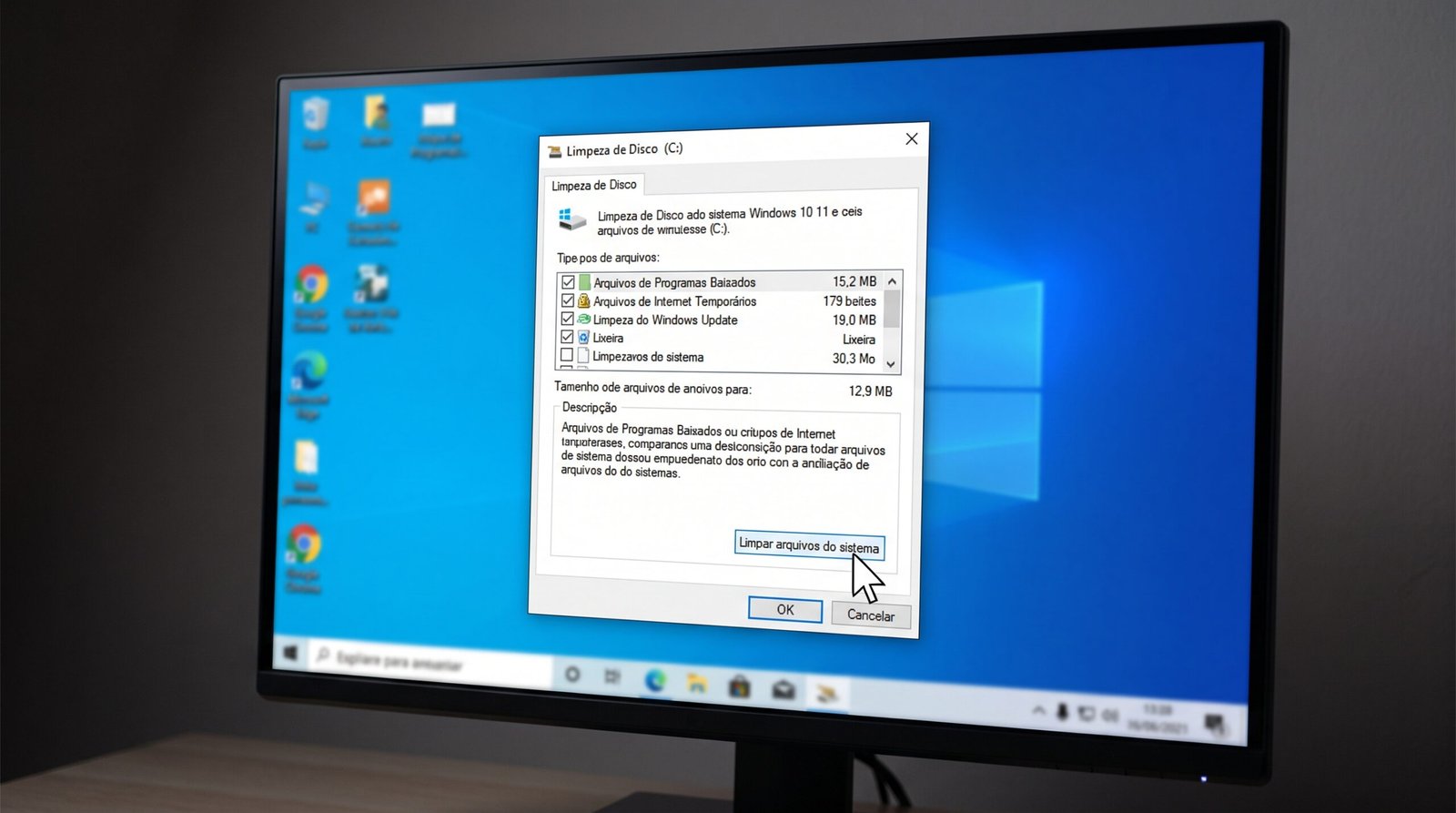
Agora que já mapeamos onde a bagunça se concentra, é hora de agir.
É fundamental ressaltar que você nunca deve simplesmente abrir as pastas internas do disco C: e começar a apertar a tecla “Delete” de forma aleatória, pois isso pode corromper arquivos cruciais para a inicialização do aparelho.
Vamos usar os métodos seguros e nativos do sistema.
Acompanhe o roteiro abaixo.
Método 1: O poder da Limpeza de Disco Nativa (A ferramenta mestre)
Essa é a maneira mais antiga, segura e eficiente de resgatar espaço sem precisar baixar absolutamente nada.
-
Clique no menu Iniciar do Windows e digite a frase: Limpeza de Disco.
-
Clique no aplicativo que aparecerá com o ícone de um pequeno disco rígido e uma vassoura.
O sistema perguntará qual unidade você quer limpar. Escolha sempre a Unidade (C:) e clique em OK.
-
Uma janela pequena se abrirá. Preste muita atenção agora: não clique em “Ok” ainda.
Perto da parte inferior dessa janela, procure por um botão com um pequeno escudo do administrador chamado “Limpar arquivos do sistema” e clique nele.
-
O Windows vai recalcular o espaço. Isso permite que ele encontre o lixo profundo do Windows Update que mencionamos antes.
-
Quando a lista voltar, você pode marcar todas as caixinhas com segurança (Arquivos de Otimização de Entrega, Lixeira, Arquivos Temporários de Internet, Limpeza do Windows Update).
-
Clique em OK e confirme a exclusão.
Vá tomar um café, pois esse processo costuma demorar bastante se você nunca o fez.
Você pode recuperar mais de 20 GB apenas com essa ação.
Método 2: O método cirúrgico manual (Limpando as pastas ocultas)
Mesmo após a ferramenta nativa passar, algumas pastas teimosas podem reter arquivos que o sistema julga estar “em observação”.
Vamos forçar o esvaziamento delas usando atalhos do teclado.
-
No seu teclado, aperte simultaneamente a tecla com o Logotipo do Windows + a letra R.
Isso abrirá a pequena caixa do comando “Executar” no canto da tela.
-
Digite exatamente a palavra temp e aperte Enter. Uma pasta cheia de arquivos aparecerá.
Aperte
Ctrl + Apara selecionar tudo, e depois aperte a teclaDelete.Se o sistema avisar que alguns arquivos estão em uso, apenas marque a caixinha “Fazer isso para todos os itens atuais” e clique em Ignorar.(Os arquivos em uso são de programas que estão abertos agora, e não devem ser apagados mesmo).
-
Repita o Passo 1 (Windows + R) e, desta vez, digite %temp% (com os símbolos de porcentagem). Siga o mesmo procedimento para deletar tudo.
-
Por fim, repita o Passo 1 novamente e digite prefetch. Pressione Enter, continue quando pedir permissão de administrador, selecione tudo com
Ctrl + Ae delete.
Método 3: A automação inteligente do Windows 10 e 11
Se você não quer ter que lembrar de fazer essa faxina todo mês, a Microsoft implementou uma função fantástica nos sistemas operacionais mais recentes que faz o trabalho sujo por você enquanto você dorme.
-
Clique no menu Iniciar e vá em Configurações (ícone da engrenagem).
-
Clique em Sistema e, no menu lateral, escolha Armazenamento.
-
No topo da tela, você verá a opção Sensor de Armazenamento. Ative essa chave.
-
Clique na frase “Configurar o Sensor de Armazenamento ou executá-lo agora”.
Ali dentro, você pode dizer para o Windows limpar os arquivos temporários automaticamente a cada semana, ou ordenar que ele esvazie a Lixeira e a pasta de Downloads sozinho se os arquivos estiverem lá abandonados por mais de 30 dias.
É a tecnologia trabalhando a seu favor.
Hábitos de Ouro Para Manter a Saúde do Seu Armazenamento em Dia
Realizar a faxina sistêmica devolve a leveza imediata, mas para manter o seu disco rígido (HDD) ou o seu moderno SSD sempre na melhor forma e voando baixo, você precisa adotar condutas preventivas e inteligentes na sua rotina:
-
A “Margem de Respiro” Inegociável: Nunca permita que o seu disco principal (C:) passe de 85% da capacidade total.
A engenharia dos discos modernos (especialmente os SSDs) exige que haja blocos vazios espalhados pelo hardware para que ele consiga gravar novos dados em alta velocidade.
Se a barra do disco ficar constantemente vermelha, a controladora eletrônica entra em colapso tentando encontrar espaços livres, fazendo a sua máquina travar cruelmente até nas tarefas mais simples, como abrir um bloco de notas.
-
Controle a Pasta Downloads: O hábito de baixar boletos, instaladores, documentos e memes e deixá-los mofando eternamente na pasta “Downloads” é perigoso.
Crie o hábito de, toda sexta-feira, acessar essa pasta e separar o que é documento importante em pastas específicas (como Documentos ou Imagens) e deletar brutalmente tudo o que foi usado apenas uma vez (como instaladores de programas).
-
Abandone as velhas lendas da Desfragmentação: Se o seu computador atual possui a tecnologia SSD (a pecinha que substituiu os antigos Discos Rígidos de metal), nunca mande o sistema desfragmentar o disco.
A desfragmentação era útil apenas para organizar agulhas mecânicas.
Fazer isso em um SSD gasta a vida útil química da peça à toa, sem trazer nenhum benefício de velocidade.
O Windows já faz a otimização invisível via comando TRIM.
Perigos da Otimização: Os Maiores Erros na Hora de Liberar Espaço

No desespero para fazer a barra vermelha de espaço sumir, muitos usuários acabam tomando decisões baseadas em tutoriais amadores da internet, o que resulta na destruição do sistema operacional.
O Google, em suas diretrizes estritas, proíbe a promoção de soluções que envolvem instalação de softwares nocivos, e é aqui que muitos caem em armadilhas irreversíveis.
-
Cuidado com os “Faxineiros de Registro Milagrosos”: A internet está infestada de aplicativos que prometem acelerar o PC em 1000% com um clique, apagando lixos ocultos e mexendo no Registro do Windows.
É estritamente recomendado fugir desse tipo de promessa falsa ou enganosa.
Esses programas frequentemente apagam bibliotecas vitais (arquivos .dll) do sistema operacional, causando a temida “Tela Azul da Morte” na próxima vez que você reiniciar o PC.
Além disso, muitos desses chamados “PC Cleaners” genéricos são, na verdade, malwares e spywares disfarçados que vão sequestrar a sua máquina para injetar anúncios indesejados no seu navegador e coletar seus dados em segundo plano.
Use sempre as ferramentas nativas que acabamos de ensinar.
-
Apagar pastas da raiz (C:): Jamais abra a pasta
C:\WindowsouC:\Program Filese apague diretórios desconhecidos porque eles parecem pesados.Apagar as pastas com nomes estranhos (que costumam abrigar dados de renderização e arquivos essenciais de drivers da placa de vídeo) fará com que periféricos, como o som ou o Wi-Fi, parem de funcionar instantaneamente.
O Limite da Manutenção Caseira: Quando é Hora de Chamar o Especialista?
Se você passou o pente fino no Limpeza de Disco, ativou o Sensor de Armazenamento, apagou as famosas pastas “%temp%” e transferiu as fotos da última década para um HD externo, mas, de forma frustrante e inexplicável, o armazenamento do computador continua marcando que está completamente lotado (e o pior, o espaço parece encher sozinho a cada minuto que passa), o limite da manutenção caseira foi ultrapassado.
Você precisará de um laboratório de informática especializado ou um técnico de confiança nos seguintes cenários emergenciais:
-
Inchaço Sistêmico por Infecção Ativa: Se a memória está sendo devorada progressivamente enquanto você apenas observa a tela, é um forte indício de que um poderoso malware ou um vírus está ativo na sua máquina.
Eles se escondem e criam arquivos fantasmas em loop infinito, clonando dados para derrubar a máquina por esgotamento de processamento (Negação de Serviço local).
O técnico precisará usar ferramentas de varredura profunda em “Modo de Segurança” para extirpar a ameaça.
-
Colapso Eletrônico da Unidade: Discos rígidos mecânicos muito velhos, quando estão prestes a queimar o motor ou a cabeça de leitura magnética, começam a corromper a tabela de partição do Windows.
O sistema se perde e informa, por erro mecânico de leitura da placa controladora, que não há mais bytes livres.
Somente testes físicos de bancada conseguirão diagnosticar o Bad Block irreversível, exigindo a cópia de resgate dos dados e a substituição do hardware.
Recupere o Fôlego e a Velocidade do Seu Computador Hoje Mesmo
O ecossistema interno do Windows, por mais complexo que pareça, não age por magia.
Ele obedece a regras de arquitetura que visam facilitar o nosso uso diário, armazenando temporariamente milhares de pequenos tijolos de informações para que o seu trabalho flua com a maior velocidade possível.
No entanto, quando falta organização sistêmica e a máquina é abandonada a própria sorte, esses mesmos tijolos que foram projetados para construir atalhos acabam erguendo um muro intransponível que asfixia o desempenho geral do seu equipamento.
Ao dominar as chaves dos cofres ocultos do Windows e compreender que a ferramenta nativa de Limpeza de Disco é a sua melhor aliada, você abandona a incômoda posição de um refém da lentidão.
Rejeitando as armadilhas perigosas da internet, não caindo nas promessas enganosas de aplicativos piratas de limpeza que mascaram riscos terríveis e distribuição de malwares, você blinda a integridade da sua placa-mãe e a privacidade dos seus dados pessoais.
Incorporando a ativação inteligente do Sensor de Armazenamento e o gerenciamento sagaz das suas pastas de downloads à sua rotina, tenho a inabalável certeza de que o seu computador voltará a respirar aliviado, oferecendo respostas ágeis, espaço de sobra para seus projetos reais e garantindo a paz de espírito necessária para o seu trabalho produtivo diário.

Dúvidas Frequentes (FAQ)
1. Apagar os arquivos temporários deixa mesmo o PC mais rápido ou é só mito?
Sim, deixa consideravelmente mais rápido! A questão aqui não é apenas o processador ter que trabalhar menos, mas sim a “folga” que o disco de armazenamento ganha.
Quando a unidade C: está quase cheia de lixo temporário, o Windows tem imensa dificuldade para criar o arquivo de “Memória Virtual” (Pagefile), que é um auxílio físico para a Memória RAM do sistema.
Ao liberar espaço, o sistema operacional consegue respirar e remanejar os arquivos cruciais de forma ágil, eliminando engasgos severos.
2. Eu encontrei uma pasta gigante chamada “Windows.old” dentro do meu disco C:. É seguro deletar isso?
Esta pasta é famosa e incrivelmente pesada (costuma passar dos 25 GB).
Ela é criada automaticamente quando você atualiza o computador de uma versão para outra (por exemplo, ao atualizar do Windows 10 para o Windows 11).
Ela guarda literalmente todo o sistema antigo para o caso de você não gostar do sistema novo e querer “desfazer” a ação.
Se o seu sistema atual está funcionando perfeitamente, você gostou da nova versão e já se passaram alguns dias, é 100% seguro apagá-la.
No entanto, use sempre a ferramenta de Limpeza de Disco nativa que ensinamos no guia para excluir a “Instalação Anterior do Windows”, pois tentar deletá-la com o botão direito do mouse geralmente resulta em erros de permissão.
3. Limpar o cache do meu navegador vai apagar as minhas senhas que estão salvas nele?
Não, se você for cuidadoso. Quando você abre as configurações de limpeza de histórico do Google Chrome ou do Edge, ele apresenta caixas de seleção.
Para liberar espaço, você deve marcar a caixa que diz “Imagens e arquivos armazenados em cache”.
Deixe desmarcada a caixa que diz “Senhas e outros dados de login” e “Cookies e outros dados do site”.
Dessa forma, você esvazia as gigabytes de fotos temporárias, mas o seu navegador continuará preenchendo automaticamente o seu e-mail e a sua senha nas redes sociais.
4. A nuvem do OneDrive vive me avisando que o espaço acabou. Isso interfere no espaço livre do meu disco físico?
Essa é uma excelente observação que confunde muitos usuários.
O aviso de que o seu OneDrive está lotado (o limite gratuito da Microsoft é geralmente de 5 GB na nuvem) refere-se ao limite da sua conta virtual nos servidores deles, e não ao seu disco rígido físico debaixo da mesa.
O que acontece é que o programa para de fazer o backup de segurança dos seus documentos locais novos para a nuvem até que você pague por mais espaço, mas a sua máquina local continua com capacidade física intacta para funcionar.
Explore Mais Dicas Essenciais Para o Seu Computador no Nosso Blog
Para continuar fortalecendo o seu domínio sobre o ecossistema digital da sua casa e blindar os seus valiosos equipamentos contra problemas evitáveis, não deixe de devorar estes outros guias práticos do nosso time de especialistas:
Artigos Relacionados:

O que fazer quando o notebook não reconhece o monitor externo? Prováveis causas e soluções

Por que o seu computador antigo merece um SSD antes de você pensar em comprar um novo

Entendo o real perigo de usar o computador direto na tomada sem estabilizador ou filtro de linha

O que fazer quando o notebook não liga?

Por que o notebook está muito lento mesmo com poucos programas?
