

Você está no meio de um dia produtivo, digitando um e-mail importante para o trabalho ou finalizando um trabalho da faculdade.
Seus dedos correm pelas teclas em um ritmo perfeito até que, de repente, você percebe que a letra “A” não apareceu na tela. Você volta, aperta a tecla novamente, com um pouco mais de força, e nada.
Em seguida, percebe que a barra de espaço também não está respondendo, e a letra “Q” parece ter morrido.
Metade do seu texto está incompreensível e a frustração toma conta do ambiente.
A primeira reação de quase todo usuário diante desse cenário é o pânico imediato.
Afinal, diferente de um computador de mesa onde basta desconectar o teclado quebrado e plugar um novo de trinta reais na porta USB, o teclado do notebook faz parte da “carcaça” do aparelho.
A ideia de ter que levar a máquina para uma assistência técnica, ficar dias sem trabalhar e gastar centenas de reais em um conserto físico é assustadora.
No entanto, antes de você fechar a tela com raiva e decretar a morte do seu equipamento, trago uma informação valiosa e reconfortante: nem sempre quando uma tecla para de responder o problema está na peça física.
Os sistemas operacionais modernos, como o Windows, lidam com milhares de atualizações de drivers e códigos em segundo plano.
Muitas vezes, um simples conflito lógico pode fazer o sistema “esquecer” como ler os comandos que os seus dedos estão enviando.
Neste guia absurdamente profundo e detalhado, vou abrir o capô lógico e físico do seu notebook.
Nós vamos entender juntos como a matriz do seu teclado funciona por baixo dos botões de plástico, quais são os maiores vilões invisíveis que causam essas falhas e, o mais importante de tudo.
Vou lhe ensinar um teste à prova de falhas para você descobrir, em menos de dois minutos, se o seu problema é um erro de software reversível em casa ou um defeito de hardware que exige a troca da peça.
Prepare-se para diagnosticar a sua máquina como um verdadeiro especialista.
Entendendo o problema: Como o teclado do seu notebook se comunica

Para que você consiga consertar o seu equipamento sem piorar a situação, precisamos primeiro entender como ele funciona.
Quando você olha para o teclado do seu notebook, você vê dezenas de teclas separadas.
No entanto, por baixo de todo aquele plástico, elas não são interruptores individuais independentes.
O teclado de um notebook funciona através de uma fina folha de plástico chamada Membrana de Matriz.
Essa membrana possui trilhas de material condutor (como prata ou carbono) desenhadas nela, formando uma grade de linhas e colunas, muito parecida com uma planilha do Excel ou um jogo de Batalha Naval.
Quando você aperta a tecla “G”, por exemplo, você está pressionando um ponto específico onde a Linha 3 e a Coluna 4 se cruzam.
O processador do teclado lê esse cruzamento e envia um código elétrico pelo “cabo flat” até a placa-mãe.
O sistema operacional (Windows ou macOS) recebe esse código binário e o traduz para a letra “G” na sua tela.
O grande detalhe técnico aqui é: se houver uma falha em uma trilha inteira da matriz, você não perderá apenas uma tecla.
Geralmente, uma sequência inteira de teclas que estão na mesma trilha (como 1, Q, A, Z) vai parar de funcionar ao mesmo tempo.
Já se o problema for no tradutor (o Windows), o comportamento pode ser completamente aleatório.
Principais causas para as teclas pararem de funcionar
O colapso das teclas raramente acontece por um único motivo universal.
Para descobrir como agir, você precisa entender o que costuma atacar essa frágil membrana de comunicação.
As causas se dividem estritamente em duas categorias: lógicas (software) e físicas (hardware).
Conflitos de Driver e atualizações defeituosas (Software)
O driver é o pequeno programa que ensina o Windows a conversar com a peça física do teclado.
Muitas vezes, o Windows Update baixa uma atualização em segundo plano que é incompatível com o fabricante do seu notebook. Esse arquivo corrompido quebra a comunicação.
O teclado físico está enviando o sinal elétrico perfeitamente, mas o Windows está temporariamente “surdo” para aqueles comandos específicos.
Sujeira profunda e detritos bloqueadores (Hardware)
O hábito de comer pão, biscoitos ou salgadinhos enquanto se usa o notebook é o inimigo número um da digitação.
Migalhas minúsculas, poeira endurecida ou até fios de cabelo entram pelas frestas das teclas e se alojam exatamente embaixo da tesoura mecânica de plástico do botão.
Isso cria uma barreira física que impede que a tecla encoste na membrana matriz lá embaixo.
Você aperta, mas o contato elétrico não acontece.
Oxidação por umidade invisível (Hardware)
Você não precisa derramar um copo de água inteiro para estragar o teclado.
Apenas limpar a tela com um pano muito encharcado ou usar o notebook em ambientes com umidade extrema (como levar para o banheiro durante o banho para ouvir música) pode causar condensação.
Essa umidade penetra nas trilhas de prata da membrana e causa uma micro-oxidação (ferrugem eletrônica).
A trilha apodrece e a energia não passa mais.
O desgaste do cabo Flat (Hardware)
O teclado é conectado à placa-mãe por um cabo em formato de fita, chamado Cabo Flat.
Com os anos de uso, o calor intenso que o notebook gera internamente pode ressecar a ponta de plástico desse cabo, fazendo com que os contatos de ouro percam a aderência na placa-mãe.
Quando isso ocorre, setores inteiros do teclado ficam paralisados.
Como resolver passo a passo: O grande teste de diagnóstico
Chegou o momento da verdade. Antes de comprar peças ou tentar arrancar os botões do notebook com uma faca, nós vamos isolar o problema.
Vamos fazer o sistema confessar se o defeito está nele (Software) ou na peça (Hardware).
Passo 1: O Teste Supremo da BIOS (Isolando o Windows)

Este é o teste mais confiável utilizado por técnicos de laboratório para descartar qualquer culpa do Windows.
A BIOS é o sistema básico da placa-mãe, que funciona independentemente do seu sistema operacional.
-
Reinicie o notebook.
-
Assim que a tela acender (antes de aparecer a logo do Windows), comece a apertar repetidamente a tecla de acesso à BIOS.
Geralmente é a tecla F2, F10, F12 ou Delete (varia conforme a marca: Dell, HP, Lenovo).
-
Se você conseguir entrar em uma tela preta ou azul cheia de textos em inglês (a BIOS), o teste começou.
-
Tente usar as Setas Direcionais para navegar pelos menus.
Tente encontrar um campo de senha de segurança ou data e hora, e tente digitar as teclas que pararam de funcionar no Windows.
-
O Veredito: Se as setas e as teclas funcionarem perfeitamente dentro da BIOS, comemore!
O seu teclado físico está intacto.
O problema é 100% um erro de software no seu Windows.
Se as teclas não responderem nem dentro da BIOS, o problema é físico (Hardware).
Passo 2: O Teste do Teclado Externo (USB)
Se você não conseguiu entrar na BIOS, faça o teste do hardware alternativo.
-
Pegue um teclado USB comum (de computador de mesa) e plugue no seu notebook.
-
Abra um bloco de notas e digite as teclas defeituosas usando o teclado USB.
-
Se elas funcionarem no USB, mas não funcionarem no notebook, as chances de ser um defeito físico na membrana do seu notebook aumentam para 95%.
Passo 3: Consertando o Erro de Software (Se o teclado passou no teste da BIOS)
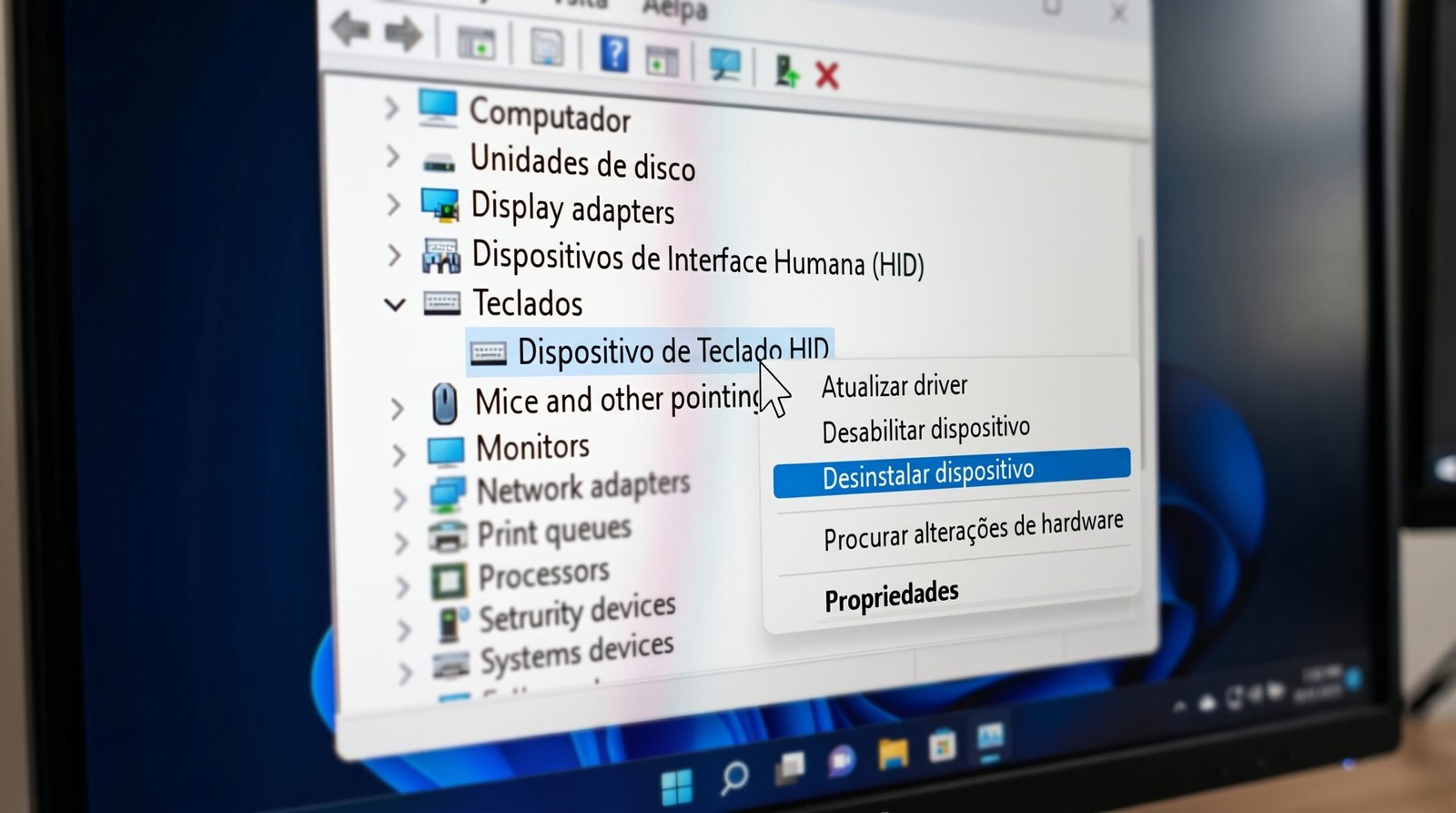
Se você descobriu que a falha é lógica, vamos forçar o Windows a reaprender a conversar com o seu teclado.
-
Com a ajuda do mouse (ou do teclado virtual na tela), clique com o botão direito no menu Iniciar do Windows e selecione Gerenciador de Dispositivos.
-
Na lista que vai abrir, procure a categoria Teclados e clique na setinha para expandir.
-
Você verá itens como “Teclado Padrão PS/2”. Clique com o botão direito sobre ele e escolha Desinstalar Dispositivo. Se houver mais de um, desinstale todos.
(Não se preocupe, você não está quebrando nada).
-
Reinicie o notebook. Quando o Windows ligar novamente, ele perceberá que está sem driver de teclado e reinstalará um pacote de arquivos limpo, novo e original de fábrica automaticamente.
Na maioria massiva dos casos de software, as teclas voltam a funcionar neste exato segundo.
Quando procurar assistência técnica é inevitável
Se o seu notebook reprovou no teste da BIOS e o teclado USB externo é o único que funciona, infelizmente, o problema reside na integridade física do hardware.
Os métodos caseiros chegam ao limite quando há falha de componentes.
Você precisará acionar um laboratório de eletrônica ou a assistência técnica da fabricante nos seguintes cenários:
-
O Teste da Matriz Falhou (Colunas inteiras mortas): Se as teclas que pararam formam uma linha reta ou uma diagonal exata (exemplo: as teclas 2, W, S, X morreram juntas), isso significa que uma trilha inteira da membrana matriz se rompeu internamente, geralmente por oxidação ou micro-fissura.
-
Derrame de Líquidos: Se você derrubou café, água ou refrigerante no notebook na semana passada e só agora as teclas começaram a falhar, o líquido corroeu o circuito.
A assistência técnica é urgente, pois se o líquido passar do teclado e atingir a placa-mãe, o notebook inteiro poderá queimar de forma irreparável.
-
A Troca Completa: Diferente do passado, a maioria dos notebooks modernos (ultrafinos) possui o teclado rebitado (derretido no plástico) junto com a carcaça superior inteira onde você apoia as mãos (o Palmrest).
O técnico precisará desmontar a máquina inteira, retirar a placa-mãe, a bateria e a tela para substituir o módulo superior por completo.
Não tente arrancar teclas com chaves de fenda, pois você quebrará as travas de plástico minúsculas da tesoura.
Como evitar que o problema volte: Boas práticas de uso

A prevenção é sempre o investimento mais barato e eficiente.
Para garantir que o teclado do seu notebook sobreviva por muitos anos sem apresentar “teclas mortas” e sem exigir manutenções caras, incorpore estas condutas à sua rotina tecnológica:
-
A Regra da Mesa Limpa: O notebook não é uma bandeja de refeições.
Evite comer salgadinhos, pães ou biscoitos esfarelentos enquanto digita.
Uma única migalha crocante que entre sob a tecla da barra de espaço pode travá-la completamente.
-
Hidratação longe da máquina: Nunca deixe copos de água, xícaras de café ou garrafas abertas na mesma mesa do notebook.
O risco de um esbarrão acidental é altíssimo.
Se precisar beber algo, deixe o recipiente em uma mesa lateral ou use copos térmicos com tampa de vedação antivazamento.
-
Limpeza preventiva a seco: Uma vez por mês, desligue o notebook, vire-o cuidadosamente de cabeça para baixo e dê leves (muito leves) tapinhas na parte traseira para que a poeira solta e os cílios caiam.
Para uma limpeza mais profunda, utilize um pincel de cerdas macias ou uma lata de ar comprimido (aplicada em rajadas curtas e de longe) para expulsar a sujeira que fica alojada entre as teclas.
Jamais borrife líquidos de limpeza diretamente no teclado.
Conclusão clara e útil
A tecnologia embutida em nossos computadores portáteis é desenhada para nos oferecer agilidade e liberdade, mas ela exige uma via de comunicação perfeita entre as peças físicas e os programas lógicos.
Quando uma tecla do seu notebook para de funcionar de forma repentina, o seu fluxo de trabalho não precisa ser interrompido por dias em uma assistência técnica logo no primeiro momento.
A resposta para o seu problema pode estar a um simples reinício de distância.
Ao dominar o conhecimento sobre a divisão entre hardware e software e executar o poderoso Teste da BIOS, você abandona a posição de um consumidor passivo e frustrado, assumindo o controle técnico do seu equipamento.
Entender como desinstalar e forçar a renovação dos drivers do sistema operacional permite que você cure a máquina de falhas lógicas e atualizações problemáticas no conforto da sua casa.
E, caso o veredito final aponte para um desgaste físico irreparável na membrana matriz, você terá a absoluta certeza de que procurará uma assistência técnica embasado em testes reais, evitando gastos desnecessários.
Cuidar da higiene do seu teclado e aplicar diagnósticos inteligentes é a verdadeira chave para a longevidade tecnológica da sua máquina.

FAQ (Perguntas Frequentes)
Por que apenas três ou quatro teclas específicas pararam de funcionar, e não o teclado todo? Isso ocorre devido à arquitetura de “Matriz” da membrana do teclado.
Embaixo das teclas, existem trilhas elétricas que formam uma rede de linhas e colunas.
Se uma única trilha de prata ou carbono oxidar ou se romper por baixo, apenas as teclas que estão localizadas exatamente naquela “rua” específica do circuito pararão de se comunicar com a placa-mãe.
O restante do teclado, que usa trilhas diferentes, continuará funcionando perfeitamente.
Posso arrancar a tecla com uma faquinha para limpar a sujeira que está travando o clique? Em notebooks modernos, isso é extremamente desaconselhado.
As teclas de notebook utilizam um mecanismo chamado “Tesoura” ou “Borboleta”, que é composto por duas pecinhas de plástico minúsculas e extremamente frágeis interligadas.
Se você tentar puxar a tecla sem a ferramenta correta ou o ângulo exato de pressão, essas travas minúsculas quebrarão como vidro.
Uma vez quebradas, a tecla nunca mais fixará no lugar, exigindo a troca de todo o painel. Se houver sujeira, use apenas ar comprimido ou um pincel de cerdas macias para tentar varrer debaixo da tecla sem arrancá-la.
Existe alguma forma de usar o notebook se eu não tiver dinheiro para consertar o teclado agora? Sim, você tem duas excelentes opções provisórias.
A primeira é usar o “Teclado Virtual” nativo do Windows (basta pesquisar por “Teclado Virtual” no menu Iniciar) e clicar nas letras usando o mouse ou o touchpad.
A segunda opção, muito mais confortável, é comprar um teclado de computador de mesa comum e barato (com fio ou sem fio) e conectá-lo a qualquer porta USB livre do seu notebook.
Ele assumirá a função imediatamente, permitindo que você trabalhe normalmente até poder trocar a peça danificada.
É possível remapear (mudar a função) de uma tecla morta para outra que eu não uso? Sim, isso é um truque de software formidável.
Se apenas a tecla “A” quebrou fisicamente e você tem pressa, você pode baixar programas gratuitos e seguros, como o PowerToys da própria Microsoft ou o software SharpKeys.
Esses programas alteram o registro do Windows, permitindo que você transforme uma tecla inútil para você (como a tecla “Insert” ou “Scroll Lock”) na sua nova tecla “A”.
É uma gambiarra lógica excelente para manter a produtividade.
Artigos Relacionados:

Como fazer uma manutenção básica no computador em casa

Fechar a tampa do notebook antes de desligar: por que isso drena a bateria e como configurar o Windo...

Por que o notebook não carrega a bateria? O guia definitivo para resolver o problema

Por que o notebook está muito lento mesmo com poucos programas?

Notebook desligando sozinho: principais causas e como resolver o problema
