
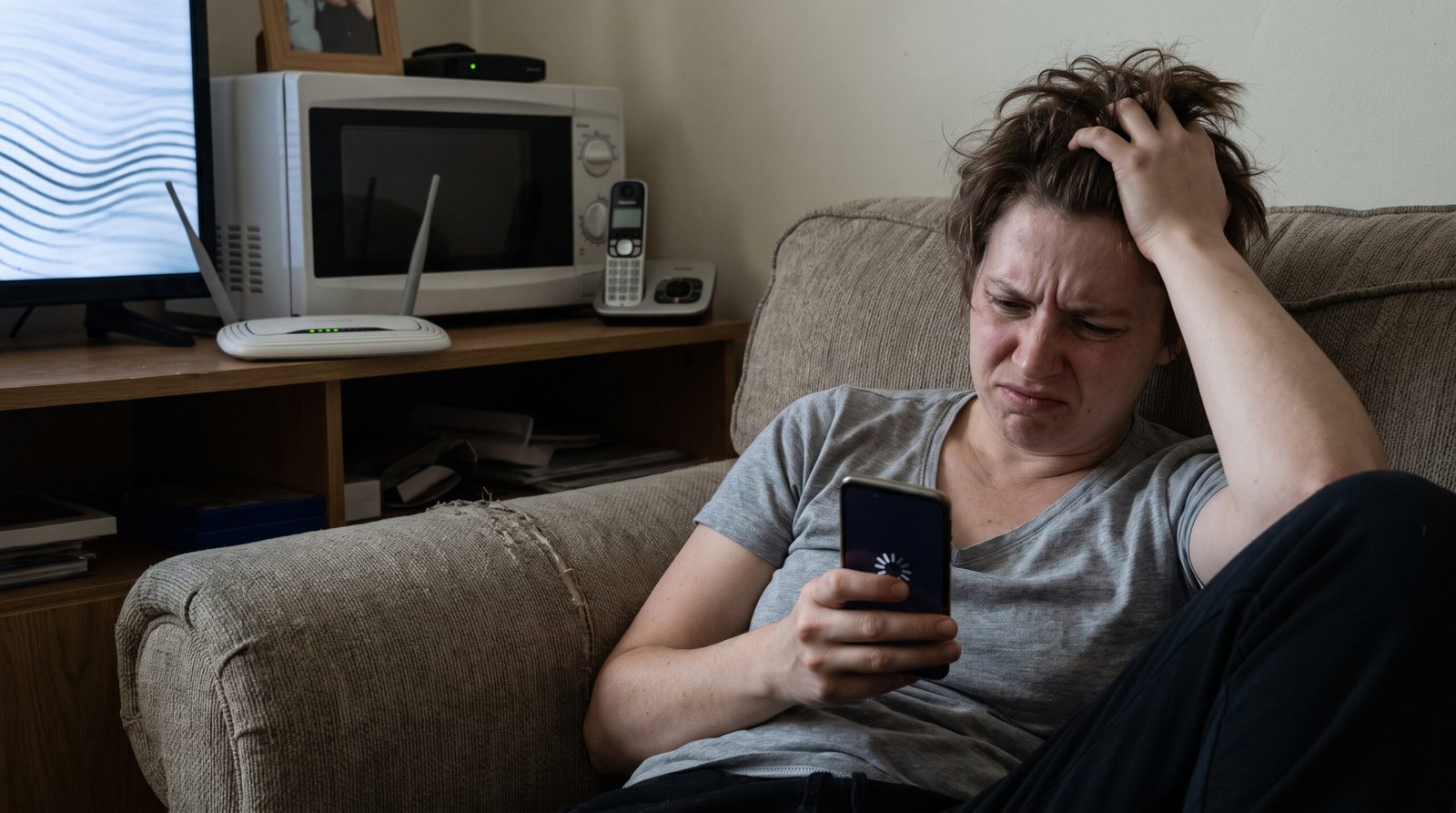
Você chega em casa, senta no sofá para assistir àquele filme tão esperado ou entra em uma partida online importante, e o pior acontece: o sinal do Wi-Fi cai.
Você olha para o roteador e todas as luzes parecem normais, mas a internet no celular e na TV simplesmente se recusa a funcionar de forma fluida.
O vídeo congela, a partida desconecta e a sua frustração vai às alturas.
A reação quase automática de qualquer pessoa é pegar o telefone e ligar imediatamente para a operadora, exigindo explicações sobre a queda da internet ou solicitando a troca do equipamento.
Mas e se eu disser que, na imensa maioria das vezes, a sua provedora de internet não tem culpa nenhuma por essas quedas isoladas no Wi-Fi?
E se eu te contar que o verdadeiro responsável por derrubar a sua conexão pode ser o seu próprio vizinho de porta, mesmo sem ele saber a sua senha ou ter qualquer intenção de te prejudicar?
Como especialista em redes sem fio e infraestrutura de telecomunicações, lidamos com esse fenômeno diariamente, especialmente em condomínios e prédios de apartamentos.
Existe uma guerra invisível acontecendo no ar da sua casa neste exato momento: a guerra das radiofrequências.
Os roteadores modernos transmitem dados através de “canais” de rádio e, quando muitos roteadores próximos tentam “falar” no mesmo canal ao mesmo tempo, o resultado é um congestionamento severo que paralisa a sua internet.
Neste guia absurdamente profundo e detalhado, vou abrir a caixa-preta das redes sem fio.
Você vai entender de forma muito simples como funcionam as frequências do seu roteador, como identificar se o vizinho está engarrafando o seu sinal e, o mais importante, vou te ensinar um passo a passo técnico (porém muito fácil de aplicar) para trocar o canal do seu Wi-Fi.
Prepare-se para resgatar a estabilidade da sua conexão e navegar com velocidade máxima, sem interferências de fora.
Principais causas do problema: A guerra invisível dos canais Wi-Fi
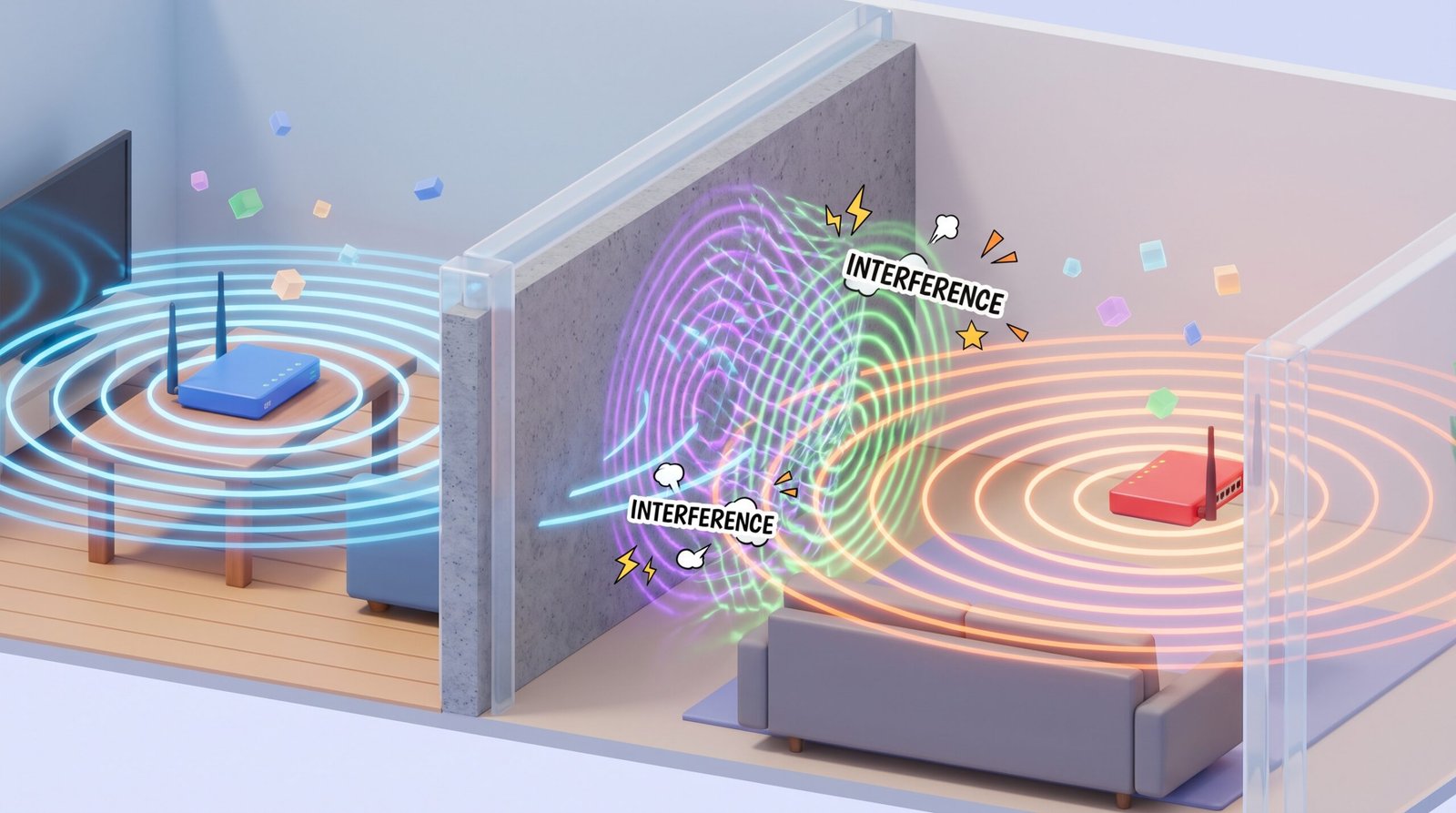
Para resolver o problema da instabilidade, precisamos primeiro entender como o seu roteador se comunica com o seu smartphone.
O Wi-Fi não é mágica; ele é composto por ondas de rádio invisíveis, muito semelhantes às ondas sintonizadas por um rádio de carro antigo.
E assim como em um rádio comum, se duas estações tentarem transmitir música na mesma frequência (por exemplo, 99.1 FM), o que você ouvirá no carro será apenas um chiado insuportável de interferência.
É exatamente isso que acontece com a sua internet.
A rodovia congestionada da frequência 2.4 GHz
A imensa maioria dos roteadores trabalha emitindo uma rede na frequência de 2.4 GHz.
Pense nessa frequência como uma rodovia que possui apenas 11 a 13 faixas (que na tecnologia chamamos de “Canais”).
Quando a operadora instala a internet na sua casa, o roteador vem configurado de fábrica para o modo “Canal Automático”.
O problema é que a operadora do seu vizinho da direita, do vizinho da esquerda e do apartamento de cima faz exatamente a mesma coisa.
O que acontece na prática? Os roteadores, por padrão, tendem a escolher sempre os canais 1, 6 ou 11.
Se você e seus três vizinhos estiverem trafegando dados no Canal 6 ao mesmo tempo, a “faixa da rodovia” fica engarrafada.
Os pacotes de dados colidem no ar, o roteador se confunde e a sua internet trava, cai ou fica irritantemente lenta.
O problema da sobreposição de canais (Overlap)
A física do Wi-Fi tem um agravante: os canais não são muros fechados.
Se o seu vizinho configurar o roteador dele no Canal 3 e você no Canal 4, vocês continuarão se atrapalhando.
O sinal do Wi-Fi é “gordo” e vaza para os canais vizinhos (sobreposição).
Para que haja zero interferência em uma rede de 2.4 GHz, você precisa usar um canal que esteja pelo menos cinco números de distância do canal do seu vizinho.
Por isso, no mundo das redes, apenas os canais 1, 6 e 11 são considerados “canais não-sobrepostos”. Todo o resto (2, 3, 4, 5, 7, etc.) causa sujeira magnética na rede alheia.
O mito do roubo de senha
Muitas pessoas notam a lentidão e logo assumem: “O vizinho descobriu minha senha e está roubando minha internet”.
É importante separar as coisas. Se a sua senha for forte, ninguém está roubando seus dados.
A lentidão ocorre por interferência de rádio (congestionamento de ondas no ar), e não por invasão de privacidade.
Ele está usando a internet dele, na casa dele, mas as ondas do roteador dele invadem as paredes da sua casa e gritam mais alto que o seu próprio aparelho.
Como resolver (passo a passo): Trocando o canal do roteador
Sabendo que a sua internet está caindo porque o seu roteador está “discutindo” com o do vizinho no mesmo canal, nós vamos acessar as configurações do seu equipamento para mudá-lo para uma “faixa da rodovia” que esteja completamente vazia.
Passo 1: Descubra qual é o canal mais vazio (A Auditoria)
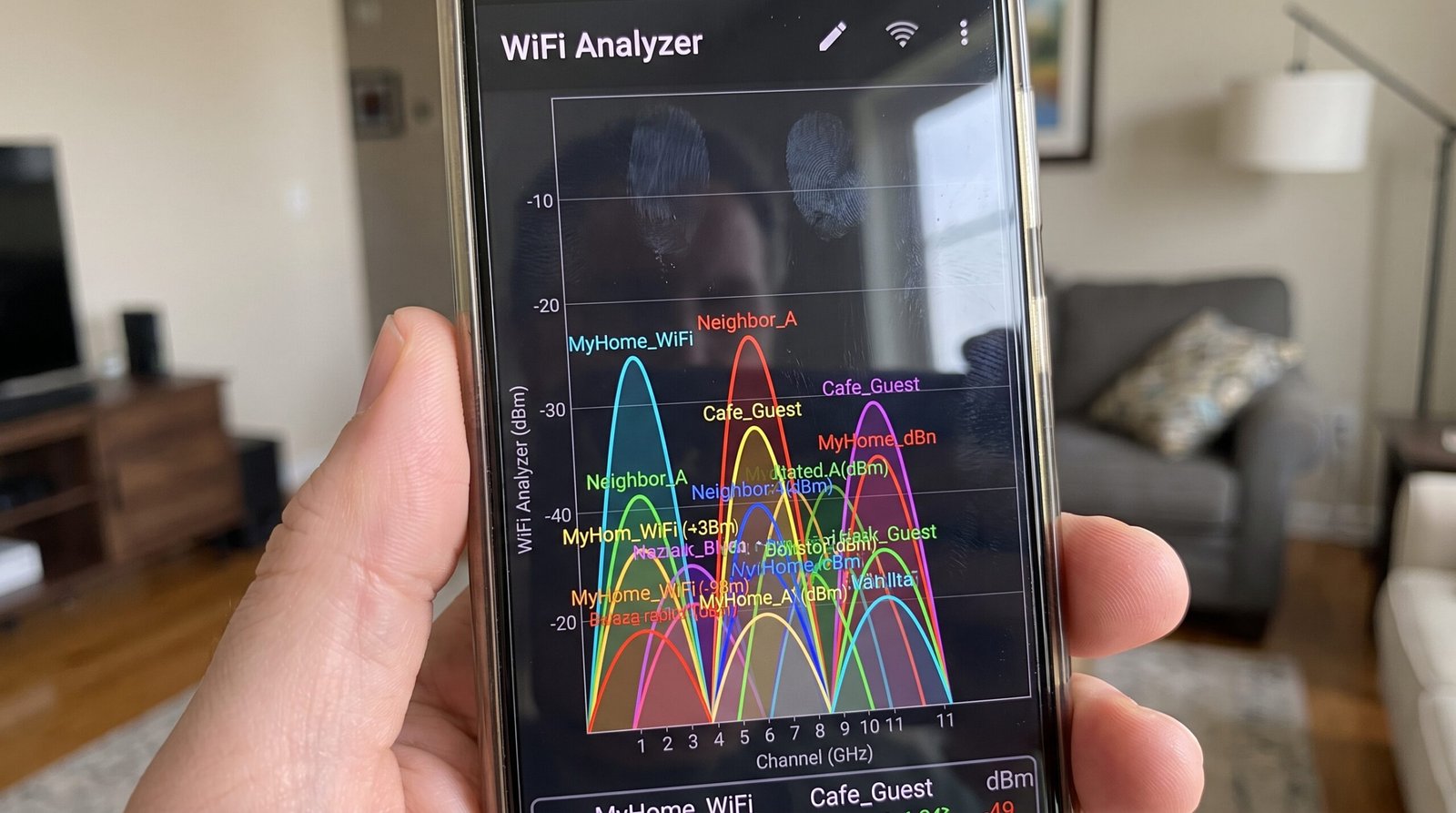
Antes de mudar, precisamos saber como está o “ar” da sua casa.
-
Pegue um smartphone Android e vá até a loja de aplicativos oficial (Google Play Store).
-
Pesquise por aplicativos confiáveis de análise de rede, como o “WiFi Analyzer“ (existem vários com esse nome, escolha os mais bem avaliados).
-
Abra o aplicativo e vá até a aba de gráficos (geralmente um desenho de parábolas).
-
O aplicativo mostrará a sua rede e a de todos os vizinhos.
Olhe no eixo inferior (onde ficam os números de 1 a 13).
Observe onde o gráfico do seu vizinho está mais alto e veja qual canal está mais vazio e sem uso (priorizando o 1, 6 ou 11).
Anote o número desse canal vazio.
Passo 2: Acesse o painel do seu roteador
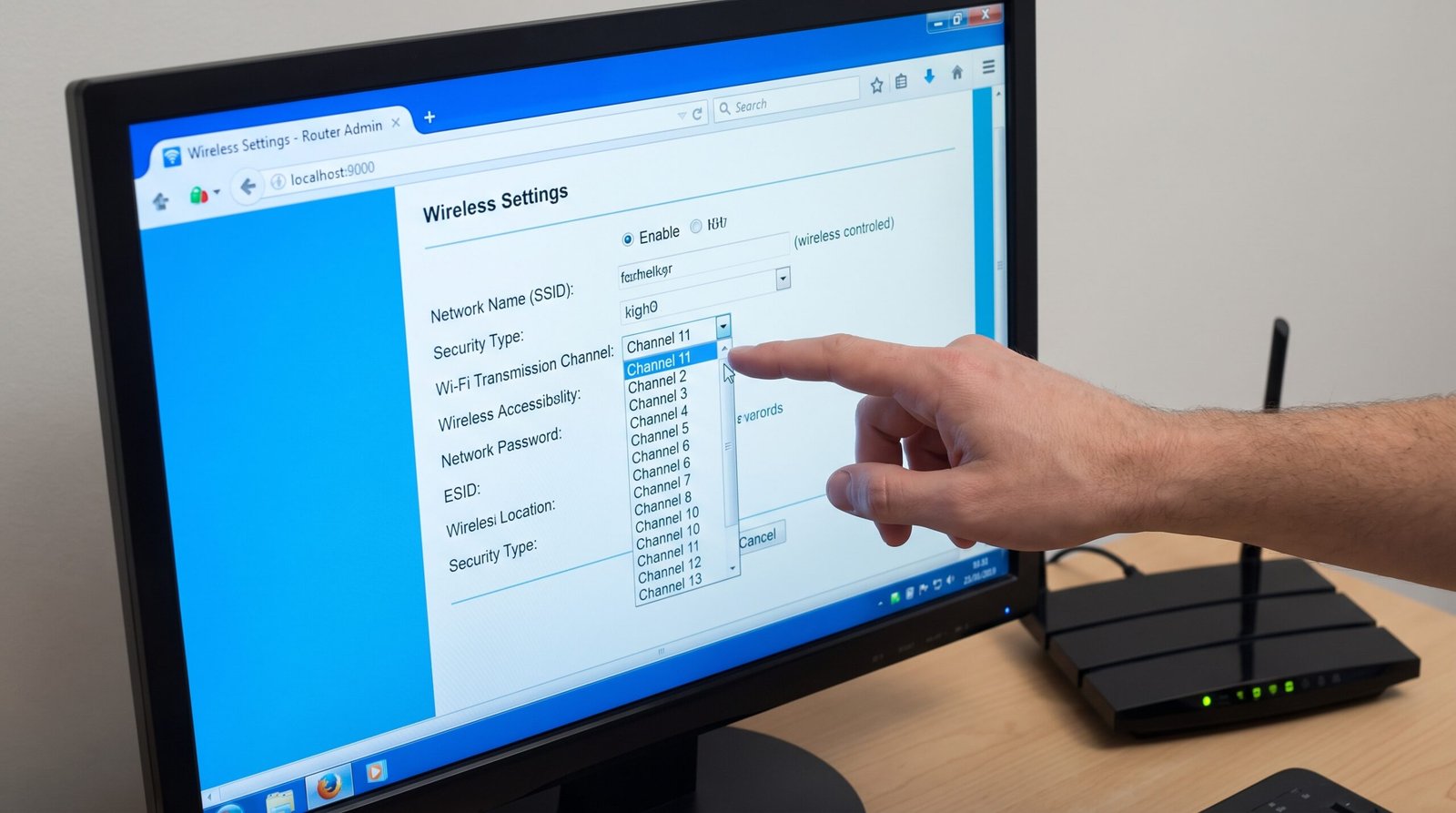
Agora vamos mudar a configuração.
-
No seu computador ou celular conectado ao seu próprio Wi-Fi, abra o navegador de internet (Chrome, Safari, etc.).
-
Na barra de endereços lá em cima, digite o IP (endereço) do seu roteador.
Na esmagadora maioria das vezes, será 192.168.0.1 ou 192.168.1.1 e aperte Enter.
-
Uma tela pedirá “Usuário e Senha”. Se você nunca mudou, olhe a etiqueta colada embaixo do próprio roteador.
Geralmente o usuário é
admine a senha éadmin, ou a senha do Wi-Fi.
Passo 3: Modifique o canal manualmente
A interface varia um pouco dependendo da marca (TP-Link, Intelbras, Claro, Vivo, Asus), mas a lógica é universal:
-
No menu esquerdo, procure por “Rede Sem Fio”, “Wireless” ou “WLAN”.
-
Clique em “Configurações Básicas” (Basic Settings).
-
Você verá uma opção chamada Canal (Channel). Provavelmente estará escrito “Auto”.
-
Clique nessa caixa e troque o “Auto” para o número do canal vazio que você anotou no Passo 1 (exemplo: Canal 11).
-
Clique em Salvar ou Aplicar. O roteador vai reiniciar o Wi-Fi rapidamente.
A sua internet voltará em poucos segundos, mas agora trafegando em uma via expressa completamente limpa e sem engarrafamento do vizinho.
Dicas extras e boas práticas para manter o sinal perfeito
Para blindar completamente a sua casa contra quedas de conexão e garantir estabilidade absoluta, incorpore estas três condutas à sua arquitetura de rede:
-
Migre para a rede de 5 GHz (O Oceano Vazio): Se o seu roteador é moderno (Dual-Band), ele emite duas redes: a 2.4 GHz e a 5 GHz.
A rede 5 GHz possui dezenas de canais disponíveis e quase não sofre interferência de vizinhos, além de entregar velocidades três vezes maiores.
Se você estiver no mesmo cômodo do roteador ou na sala, conecte seu celular e sua Smart TV sempre na rede 5 GHz.
Deixe a 2.4 GHz apenas para cômodos distantes ou para os aparelhos antigos da casa.
-
Posicionamento Central é Lei: O roteador não deve ficar escondido.
Colocá-lo dentro de uma gaveta, atrás da televisão ou próximo a geladeiras metálicas destrói a propagação do sinal e facilita que as ondas do vizinho dominem o seu ambiente.
Mantenha seu roteador no alto (acima de 1,5m), em um local central da casa.
-
A reinicialização periódica: Roteadores são minicomputadores e também acumulam erros de memória lógica.
Pelo menos uma vez a cada duas semanas, desligue o roteador da tomada, aguarde 30 segundos e ligue-o novamente.
Isso limpa a Memória RAM do aparelho e permite que, se estiver no canal “Auto”, ele faça uma nova varredura e fuja de vizinhos novos que instalaram internet recentemente.
Erros comuns que as pessoas cometem no desespero
Na ânsia de tentar melhorar o Wi-Fi sem precisar de configurações avançadas, muitos usuários cometem falhas graves de segurança e hardware.
Afaste-se dessas armadilhas:
-
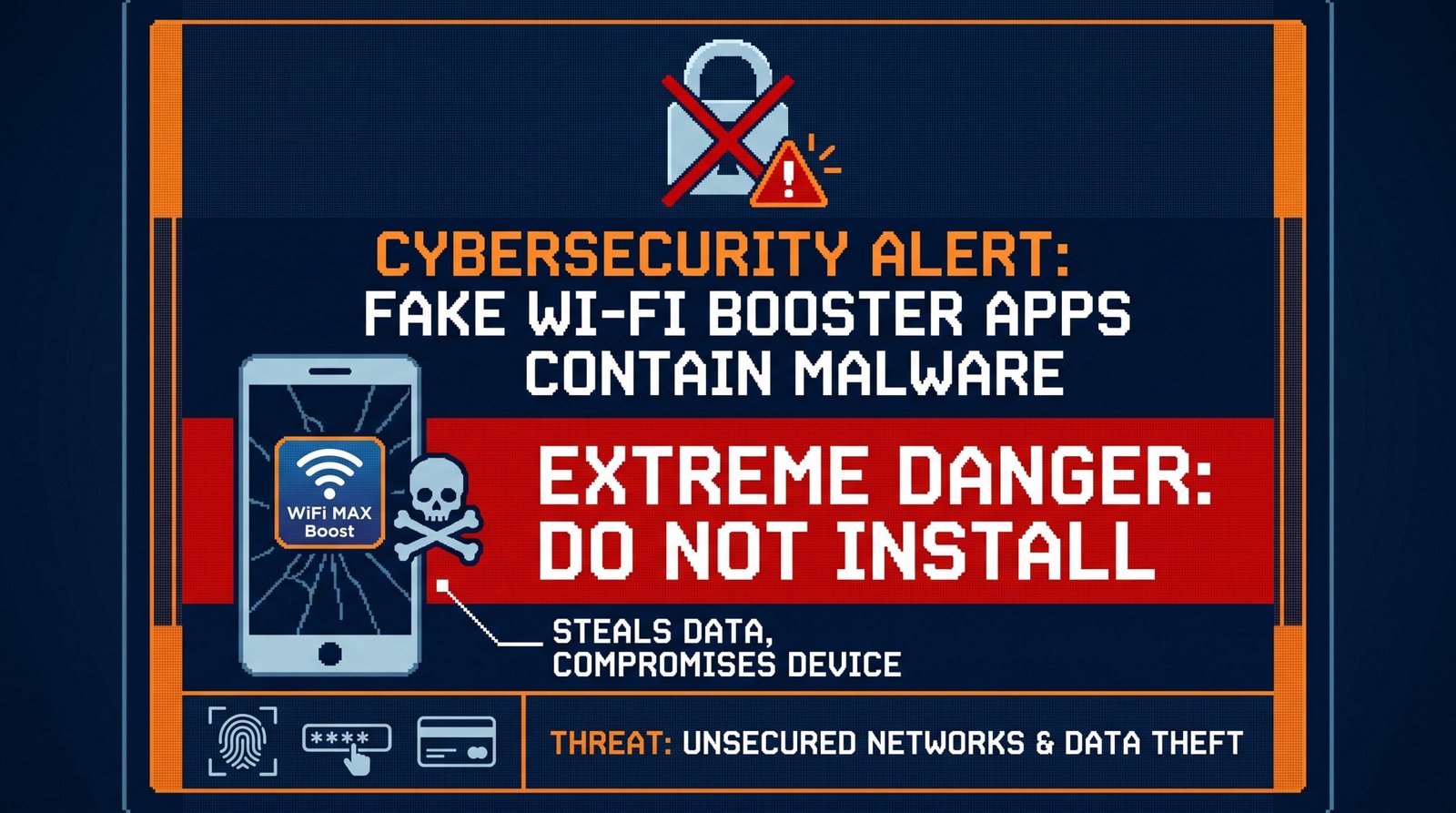
Baixar “Aplicativos Milagrosos de Acelerar Wi-Fi”: Esta é uma armadilha perigosíssima.
O Google e as boas práticas de segurança reprovam fortemente a promoção de programas baseados em promessas enganosas ou irrealizáveis.
Não pesquise por “Acelerador de Internet” nas lojas de apps.
A realidade é que o uso de softwares maliciosos ou indesejados disfarçados de ferramentas úteis é a principal causa de danos a dispositivos.
Nenhum aplicativo pode alterar o hardware do roteador à distância.
Muitos desses programas são, na verdade, spywares que roubam dados, lotam seu celular de anúncios pop-ups e abrem brechas gravíssimas na sua segurança.
Todo ajuste deve ser feito diretamente no roteador, nunca por apps suspeitos de terceiros.
-
Repetidores de Tomada baratos e mal posicionados: Muitas pessoas compram aqueles pequenos repetidores de sinal que vão direto na tomada e os colocam no quarto, onde o sinal já é horrível.
O repetidor de Wi-Fi precisa receber um sinal excelente para poder retransmiti-lo.
Se ele for colocado em um local já engarrafado ou sem sinal, ele vai repetir o “nada”, gerando duas redes instáveis na casa e piorando ainda mais o congestionamento dos canais.
-
Apertar o buraco do “RESET” achando que é o botão de desligar: Se a internet ficar lenta, basta tirar da tomada.
Nunca, em hipótese alguma, pegue um palito de dente e afunde no minúsculo botão de “Reset” na traseira do aparelho.
Fazer isso apaga o sistema e zera todas as configurações da sua operadora de fibra óptica (autenticação PPPoE).
Você ficará sem acesso à internet até que um técnico vá presencialmente à sua casa reconfigurar os dados da central.
Quando procurar assistência técnica é inevitável
Se você aplicou as análises do aplicativo, alterou o canal para uma frequência livre, posicionou o roteador em um local alto e livre de barreiras e, de forma frustrante, o Wi-Fi continua caindo a cada cinco minutos ou desconectando seus dispositivos sem aviso, o limite da configuração lógica foi ultrapassado.
Você deve acionar a sua operadora (Provedor de Internet) nos seguintes cenários físicos:
-
Aparelhos antigos e superaquecendo: Se o roteador da sua operadora já tem mais de cinco anos, ele trabalha com tecnologias obsoletas.
Se a carcaça de plástico do modem está fervendo ao toque da mão, o processador interno de controle de rede está entrando em colapso térmico (Thermal Throttling) e reiniciando a placa de Wi-Fi sozinho para não queimar.
Exija a troca física do equipamento por obsolescência.
-
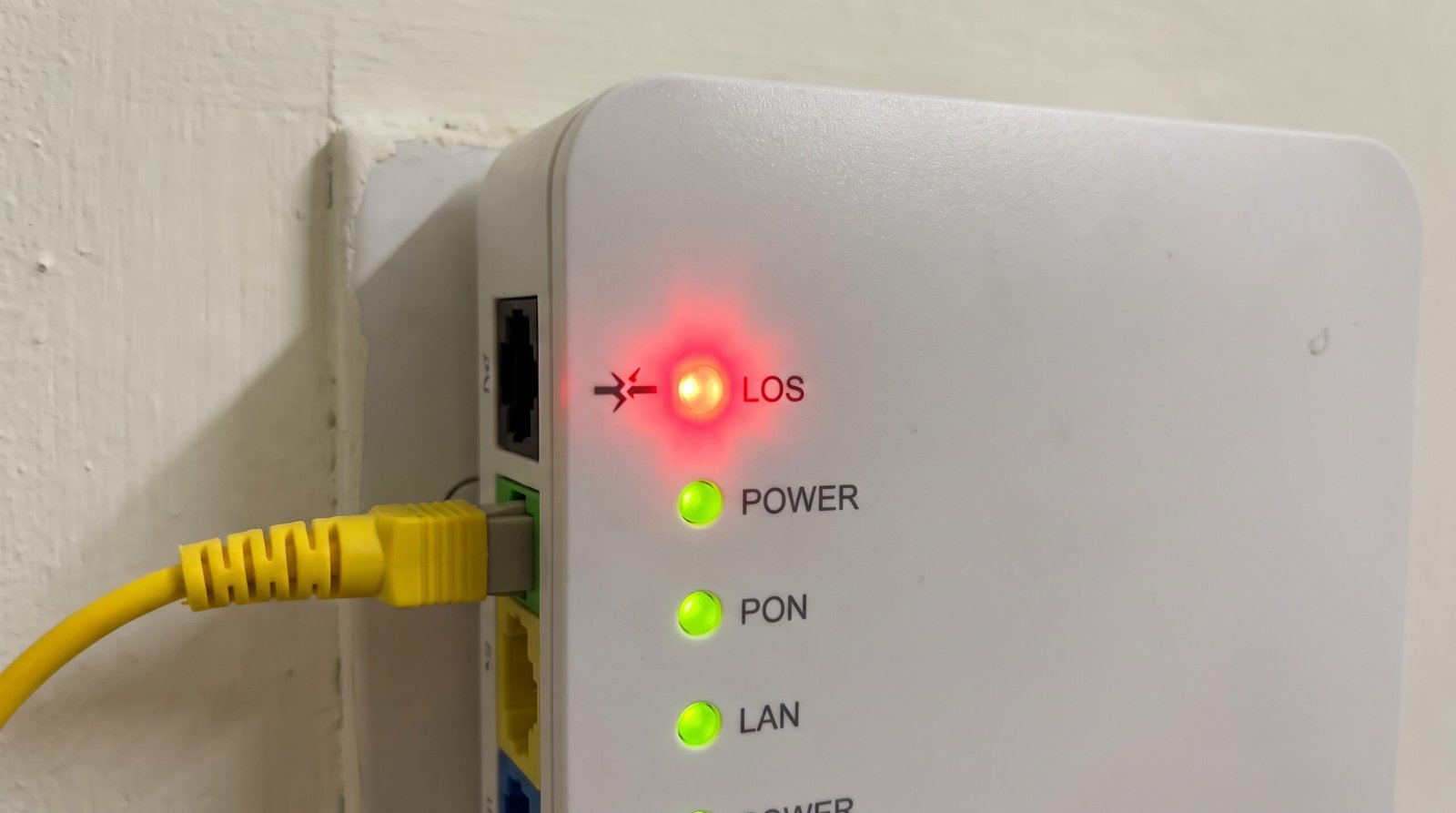
A luz “LOS” vermelha piscando: Se a luz frontal do roteador rotulada como “LOS”, “PON” ou “ALARM” ficar vermelha e piscar freneticamente, a fibra óptica (cabo de vidro) foi rompida na rua, dobrada na parede ou houve queima no servidor da rua.
Nenhuma configuração mudará isso; é necessária a fusão de um novo cabo de fibra pela equipe técnica.
Conclusão clara e útil: Domine a frequência da sua casa
A tecnologia invisível que transmite a nossa internet sem fio obedece a leis muito severas da física e do espectro eletromagnético.
O seu roteador não perde o sinal misteriosamente para puni-lo; ele apenas sofre as consequências de estar preso em um ambiente urbano denso, onde dezenas de outros roteadores estão “gritando” exatamente no mesmo canal e abafando a força do seu equipamento.
Ao dominar o acesso ao painel do roteador e alterar o canal manualmente de forma cirúrgica, você deixa a posição de refém da tecnologia e assume o controle da sua rede doméstica.
Rejeitando a armadilha de instalar aplicativos enganosos e invasivos que prometem otimizações irreais e apenas introduzem riscos de segurança ao sistema, você blinda a integridade dos seus dados.
Com o conhecimento aplicado neste guia, tenho a mais absoluta certeza de que as quedas de internet constantes deixarão de ser uma dor de cabeça, permitindo que você assista, jogue e trabalhe em casa com uma estabilidade inabalável.
FAQ (Perguntas Frequentes)
1. Mudar o canal do roteador é ilegal ou altera o valor da minha conta de internet?
Não, de forma alguma. O roteador que está dentro da sua casa é de sua responsabilidade gerencial (em termos de rede local).
Acessar as configurações básicas do Wi-Fi e trocar o canal de rádio é um procedimento padrão, totalmente legal, incentivado por fabricantes e que não tem qualquer impacto ou alteração no valor do seu plano de internet.
2. A rede 5 GHz também sofre com vizinhos engarrafando o sinal?
É muito raro, mas pode acontecer em grandes centros urbanos.
A vantagem da rede 5 GHz é que ela possui muito mais faixas (canais) disponíveis, reduzindo drasticamente a chance de você e seu vizinho coincidirem no mesmo lugar.
Além disso, como o sinal 5 GHz é fraco para atravessar paredes, o sinal do roteador do seu vizinho morre antes de chegar à sua sala, evitando o congestionamento.
3. Um vizinho usando o mesmo canal que eu pode invadir meu computador ou roubar minha senha?
Não. Dividir o mesmo “canal” de transmissão de rádio no ar não significa que vocês estão na mesma rede privada.
É como se dois vizinhos estivessem ouvindo a mesma estação de rádio FM em aparelhos de som diferentes; um não consegue acessar o aparelho do outro.
A sua segurança é baseada na senha do seu Wi-Fi (Criptografia WPA2 ou WPA3).
Contanto que sua senha não seja óbvia, ele não tem acesso à sua rede, apenas causa interferência de sinal.
4. O micro-ondas realmente derruba a internet do canal 2.4 GHz?
Sim, isso é um fato científico. O magnetron, peça central dos fornos de micro-ondas responsável por aquecer a água da comida, opera exatamente em torno da frequência de 2.45 GHz.
Por mais blindado que o forno seja, pequenas “fugas” de campo eletromagnético escapam e geram um ruído colossal nessa frequência específica, derrubando a comunicação entre o seu celular e o roteador enquanto o micro-ondas estiver funcionando.
5. Qual é o melhor canal para usar se o meu aplicativo mostrar que está tudo congestionado ao redor?
Se você mora em um prédio de dezenas de apartamentos e o aplicativo WiFi Analyzer mostrar que os canais 1, 6 e 11 estão todos completamente lotados, a regra técnica é: escolha o canal onde as redes dos vizinhos estão mais fracas (onde o arco do gráfico deles for mais baixo).
Se todos estiverem horríveis, o investimento inevitável será conectar seus aparelhos principais via Cabo de Rede físico ou migrar todos os dispositivos para um roteador com banda de 5 GHz.
Artigos Relacionados:
O truque do papel alumínio no roteador realmente melhora o Wi-Fi? A ciência explica

O ajuste no DNS do seu roteador que pode deixar o carregamento de sites instantâneo

O perigo invisível de se conectar a redes Wi-Fi públicas de shoppings e praças
O que fazer quando o roteador reinicia sozinho?

Wi-Fi desconectando sozinho? Veja causas comuns e como resolver
