
Você contrata um plano de fibra óptica de alta velocidade, o teste de velocidade no computador bate os quinhentos megas prometidos e você sorri satisfeito pensando na eficiência da rede.
No entanto, quando você senta para navegar, percebe um comportamento frustrante: ao digitar o endereço de um site ou clicar em um link, a barra de progresso do navegador empaca por um segundo inteiro antes de começar a carregar as imagens e os textos.
Parece pouco, mas essa pausa cinzenta cria uma sensação de lentidão persistente que incomoda qualquer um.
A primeira reação costuma ser a culpa recair sobre o fornecedor da internet, imaginando instabilidade na região ou problemas com o roteador da sala.
Contudo, na imensa maioria das vezes, o gargalo não está na quantidade de dados que passam pelo cabo, mas sim na velocidade com que o seu computador traduz os endereços que você digita na barra de navegação.
Neste artigo, vamos desvendar como funciona esse tradutor invisível da rede chamado DNS.
Você vai entender por que os servidores padrão fornecidos pelas operadoras comerciais costumam atrasar a navegação, como modificar essas configurações diretamente no seu roteador e quais são as opções mais rápidas e seguras disponíveis no mercado para deixar a abertura de páginas instantânea.
O que é o DNS e por que ele determina a velocidade real da sua navegação
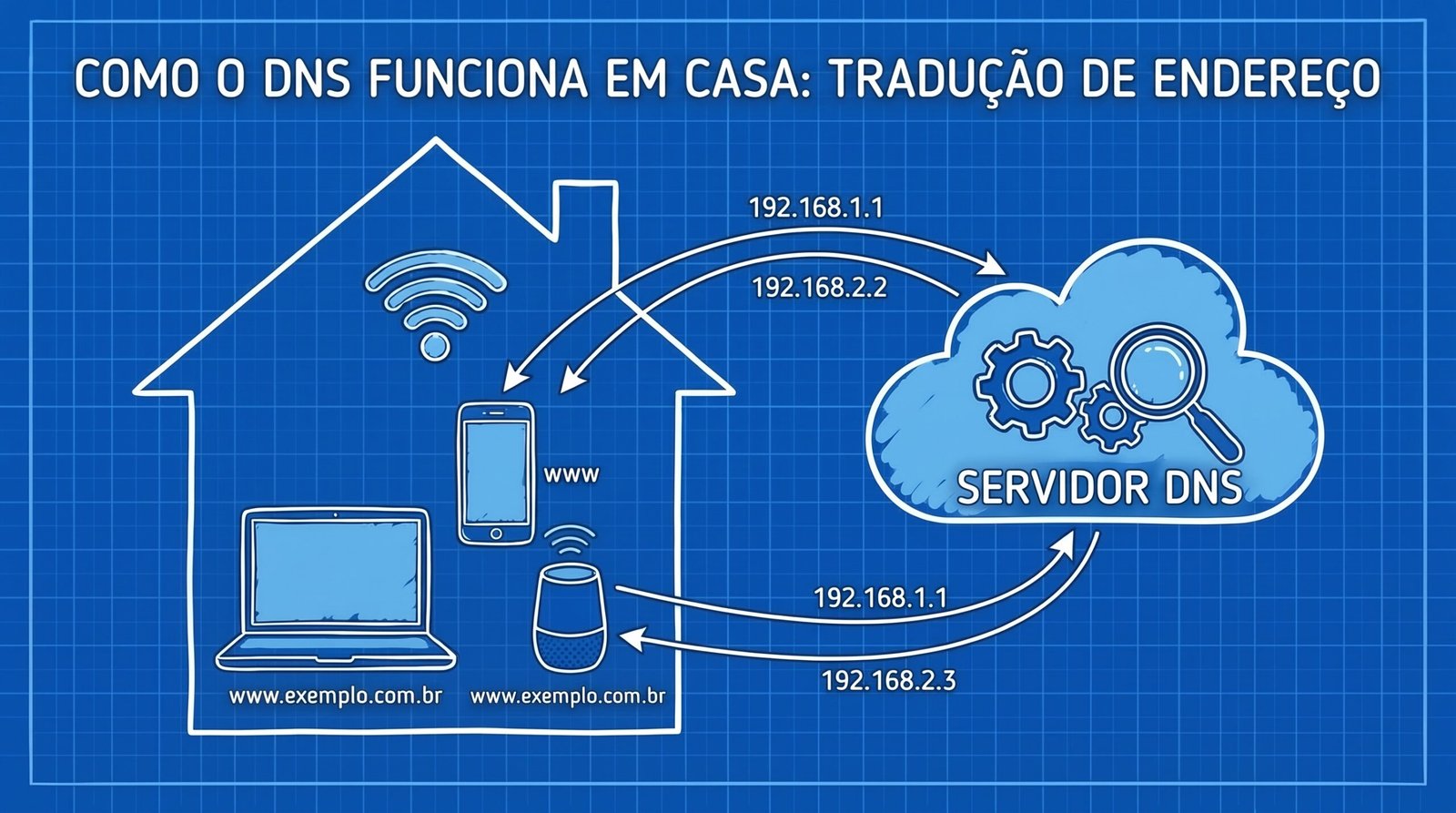
Para compreender por que uma simples mudança de configuração transforma a fluidez da internet, precisamos olhar para os bastidores de uma conexão.
Os computadores e servidores na internet não conversam usando nomes fáceis como google.com ou youtube.com; eles utilizam sequências numéricas complexas chamadas endereços IP, como 142.250.190.46.
O DNS (Domain Name System, ou Sistema de Nomes de Domínio) funciona como a lista telefónica gigante da internet. Toda vez que você digita um site no navegador, o seu dispositivo faz uma consulta rápida a um servidor DNS para perguntar: “Qual é o número IP correspondente a este site?”.
O servidor responde com o número e, só então, o seu navegador começa a puxar o conteúdo da página.
Se esse tradutor demorar para responder — seja por estar sobrecarregado, distante geograficamente ou mal otimizado —, você ficará encarando uma tela em branco enquanto o computador espera a resposta da consulta inicial.
É por essa razão que trocar o DNS padrão da operadora por um serviço de alta performance reduz o tempo de resposta inicial (latência de consulta), fazendo com que os sites pareçam carregar instantaneamente após o clique.
Os gargalos dos servidores padrão e por que vale a pena alterá-los
Deixar o roteador com as configurações de fábrica significa aceitar automaticamente o servidor DNS que a sua operadora de internet utiliza.
Embora esses servidores funcionem para manter a rede básica em atividade, eles carregam limitações estruturais que afetam a experiência do usuário.
1. Servidores sobrecarregados na sua região
As grandes operadoras atendem a milhões de clientes simultaneamente usando a mesma infraestrutura de tradução de nomes.
-
Por que acontece: Nos horários de pico — entre as sete e as dez horas da noite —, a quantidade de requisições enviadas ao servidor DNS da operadora dispara.
Com milhares de pessoas buscando sites ao mesmo tempo, o sistema sofre filas de processamento, elevando o tempo de resposta de 15 milissegundos para mais de 120 milissegundos.
-
Como identificar: Os sites demoram para iniciar o carregamento à noite, mas abrem mais rápido de madrugada ou pela manhã.
-
O que fazer: Substituir o endereço pelo sistema de empresas globais focadas exclusivamente em infraestrutura de rede e velocidade.
2. Rotas ineficientes de consulta geográfica
A velocidade de um sinal de internet depende da distância física que ele percorre até chegar ao servidor de destino.
-
Por que acontece: Se o servidor DNS da sua operadora local estiver localizado em um estado distante, cada clique seu precisará viajar centenas de quilômetros apenas para receber o número IP do site, antes mesmo de começar a baixar o conteúdo real da página.
-
Como identificar: A navegação apresenta um atraso constante e perceptível, mesmo em computadores potentes conectados via cabo de rede.
-
O que fazer: Configurar servidores que possuem nós de distribuição espalhados por várias cidades do país.
3. Falta de proteção contra sequestro de tráfego e falhas de rota
Alguns servidores comerciais tradicionais priorizam custos em vez de robustez tecnológica, ficando vulneráveis a quedas parciais de rotas.
-
Por que acontece: Quando o servidor DNS da operadora sofre uma instabilidade técnica, o navegador exibe o erro de que a página não pode ser encontrada, obrigando você a reiniciar os aparelhos da sala constantemente.
-
Como identificar: Quedas repentinas onde o WhatsApp funciona, mas os sites comuns param de abrir por falha de resolução de endereço.
-
O que fazer: Adotar serviços robustos que contam com redundância internacional de servidores.
Passo a passo: como alterar o DNS diretamente no roteador da sua casa
A melhor forma de aplicar essa otimização não é alterando o computador ou o celular um por um, mas sim modificando a configuração diretamente no roteador principal da sua residência.
Desta forma, todos os smartphones, Smart TVs, consoles de videogame e notebooks conectados à sua rede Wi-Fi herdarão instantaneamente a nova velocidade de tradução.
Passo 1: Acesse a página de administração do seu roteador

-
Conecte-se à rede Wi-Fi da sua casa (ou use um cabo de rede ligado ao PC).
-
Abra o navegador de internet e digite o Endereço IP do Gateway padrão na barra de endereços (geralmente costuma ser
192.168.0.1,192.168.1.1ou192.168.15.1). Você encontra esse número exato na etiqueta colada embaixo do seu roteador. -
Pressione Enter. Uma tela de login pedirá o nome de usuário e a senha de administração. (Se você nunca alterou, essas credenciais genéricas como
admin/adminouadmin/ senha impressa na etiqueta também constam no adesivo do aparelho).
Passo 2: Localize as configurações de WAN ou Conexão com a Internet
-
Assim que entrar no painel de controle do roteador, procure por abas com nomes como Configuração de Interface, Rede, WAN, Conexão com a Internet ou Configurações Básicas.
-
Procure pelos campos rotulados como Servidor DNS Primário (Preferred DNS Server) e Servidor DNS Secundário (Alternate DNS Server). Por padrão, eles estarão preenchidos automaticamente com números fornecidos pela operadora.
Passo 3: Escolha e insira os novos endereços de alta performance
Substitua os números antigos pelos endereços IP de um dos principais provedores de DNS otimizado do mundo. As duas opções mais recomendadas e seguras do mercado são:
-
Cloudflare (Foco em velocidade pura e privacidade máxima):
-
DNS Primário (IPv4):
1.1.1.1 -
DNS Secundário (IPv4):
1.0.0.1
-
-
Google Public DNS (Foco em estabilidade global e ampla compatibilidade):
-
DNS Primário (IPv4):
8.8.8.8 -
DNS Secundário (IPv4):
8.8.4.4
-
Passo 4: Salve as alterações e reinicie a rede
-
Clique no botão Salvar (Save ou Aplicar) no painel do roteador.
-
Desligue o roteador da tomada, aguarde 30 segundos e religue-o para limpar o cache interno de rede dos aparelhos.
-
Como saber se deu certo: Abra o navegador em qualquer dispositivo da casa e acesse um site que você costuma usar. Você notará que o tempo de resposta inicial (First Byte) sumiu, abrindo as páginas de forma imediata.
As melhores opções de DNS do mercado para otimizar sua conexão

A escolha do serviço de DNS depende dos seus objetivos principais de navegação. Conheça as características das principais alternativas gratuitas disponíveis:
| Provedor de DNS | Endereços IP (Primário e Secundário) | Principais Vantagens Técnicas |
| Cloudflare | 1.1.1.1 e 1.0.0.1 |
Considerado o mais rápido do mundo em testes de latência global; não armazena registros dos sites que você acessa, garantindo privacidade. |
8.8.8.8 e 8.8.4.4 |
Altíssima estabilidade e infraestrutura descentralizada espalhada por milhares de servidores em todo o território brasileiro. | |
| OpenDNS (Cisco) | 208.67.222.222 e 208.67.220.220 |
Excelente para ambientes familiares, oferecendo opções adicionais de bloqueio automático de conteúdos impróprios diretamente na raiz da rede. |
| Quad9 | 9.9.9.9 e 149.112.112.112 |
Foco rigoroso em segurança cibernética, bloqueando automaticamente o acesso a domínios maliciosos e páginas de phishing antes mesmo de abrir o site. |
Cuidados essenciais ao alterar parâmetros avançados no roteador
Mexer no painel de controle do roteador doméstico traz ganhos perceptíveis de agilidade, mas exige atenção para evitar erros de configuração que derrubem o sinal de toda a casa:
-
Anote os números antigos antes de apagá-los: Antes de digitar os novos IPs da Cloudflare ou do Google, tire uma foto da tela com o celular ou anote os números que já estavam lá. Caso ocorra algum erro de digitação, você poderá restaurar o padrão original rapidamente.
-
Cuidado com aplicativos falsos de “Aceleração de DNS”: Evite baixar aplicativos milagrosos em lojas de apps que prometem “mudar o DNS do celular com um clique”.
As políticas de segurança digital proíbem estritamente softwares que utilizem promessas falsas, enganosas ou que façam alterações ocultas no sistema sem transparência para o usuário.
Alterar o DNS diretamente no roteador ou nas configurações nativas do sistema operacional é o único método seguro e livre de riscos de rastreamento de dados.
-
Mantenha a senha do roteador segura: Ao acessar o painel de administração pela primeira vez, aproveite para alterar a senha padrão de fábrica (
admin). Deixar a senha padrão exposta permite que redes vizinhas acessem o painel e modifiquem suas configurações de DNS maliciosamente.
Quando a lentidão na abertura de sites exige outras soluções
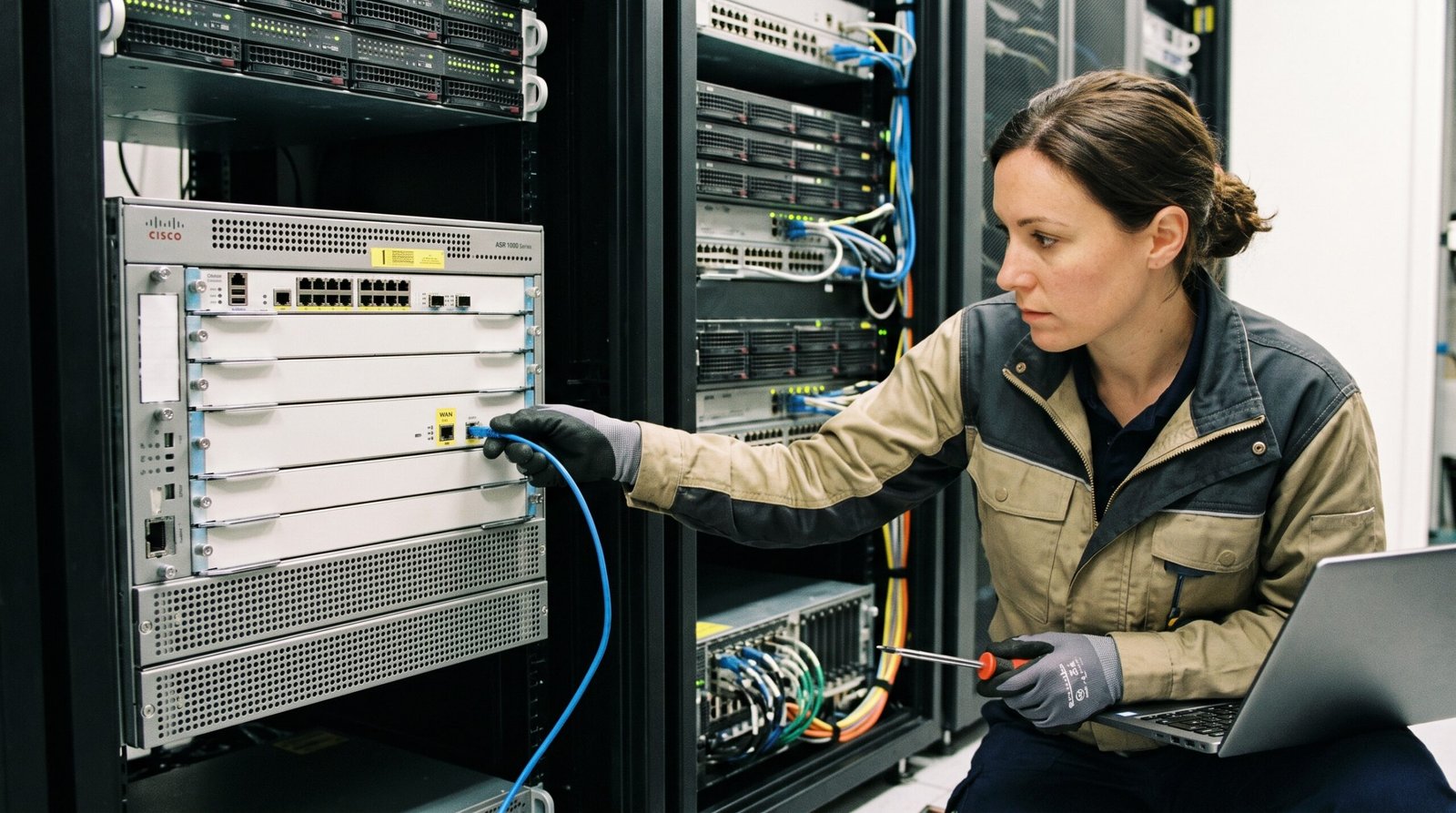
Se você já alterou o DNS do roteador para a Cloudflare ou Google, reiniciou os aparelhos, mas percebe que os sites continuam demorando a abrir, a lentidão pode ter origens físicas na infraestrutura da sua casa:
-
Gargalo no sinal Wi-Fi (Interferência de 2.4 GHz): Se o seu roteador estiver muito distante ou atrás de paredes grossas, os pacotes de dados sofrem perda no ar. Mude os dispositivos para a frequência de 5 GHz ou utilize um cabo de rede para eliminar o atraso do ar.
-
Problemas na rota internacional da operadora: Se o problema acontece apenas ao acessar sites hospedados fora do Brasil, o gargalo pode estar nos cabos submarinos da sua operadora local, situação em que apenas o suporte técnico poderá realizar ajustes de rota.
Navegação rápida e sem travamentos
Alterar o DNS do roteador doméstico é uma das intervenções mais simples, elegantes e eficazes para eliminar aquela pausa incômoda que antecede o carregamento das páginas na internet.
Substituir os servidores sobrecarregados da operadora por opções de alta performance como Cloudflare ou Google acelera instantaneamente a tradução de endereços para todos os dispositivos conectados à sua rede Wi-Fi, garantindo uma experiência de navegação muito mais ágil e fluida.
Perguntas frequentes sobre a alteração de DNS no roteador (FAQ)
1. Mudar o DNS do roteador aumenta a velocidade contratada do meu plano de internet?
Não. O DNS não altera a largura de banda bruta do seu plano (se você contratou 300 megas, continuará tendo 300 megas). O que o DNS otimizado faz é eliminar o tempo de espera antes do carregamento das páginas, fazendo com que o site comece a abrir de forma imediata após o clique.
2. Posso alterar o DNS direto no celular ou computador em vez de mexer no roteador?
Sim. É possível configurar o DNS individualmente nas propriedades de rede do Windows/Mac ou nas configurações de Wi-Fi avançadas do Android e do iOS. Porém, alterar o DNS diretamente no roteador é mais prático porque beneficia todos os aparelhos da casa (Smart TVs, consoles e celulares) de uma só vez.
3. Usar um DNS público gratuito compromete a segurança ou a privacidade dos meus dados?
Depende do provedor escolhido. Empresas sérias como a Cloudflare e a Quad9 possuem políticas públicas rigorosas de privacidade, comprometendo-se a não vender seus dados de navegação para anunciantes. Evite serviços desconhecidos ou gratuitos sem reputação no mercado de tecnologia para não correr riscos com seus registros de acesso.
4. Se a internet cair na cidade inteira, trocar o DNS faz o sinal voltar?
Não. Se houver um rompimento físico de fibra óptica na rua ou manutenção geral na central da sua operadora, nenhuma alteração de DNS fará a internet voltar, pois o problema é de interrupção de sinal físico e não de tradução de nomes.
Artigos Relacionados:

O lugar exato da casa onde você NUNCA deve colocar o seu roteador Wi-Fi

Cabo de rede vs Wi-Fi: a diferença brutal de estabilidade que muda o seu jogo online

Wi-Fi desconectando sozinho? Veja causas comuns e como resolver

Roteador ligado há muito tempo: por que reiniciar pode ajudar a sua internet

Por que o Wi-Fi está lento mesmo com internet rápida?