Existe um equipamento na sua casa que trabalha 24 horas por dia, 7 dias por semana, 365 dias por ano, sem direito a férias ou descanso.
Ele fica esquecido em um canto da sala, piscando suas luzes silenciosamente, até o exato momento em que a sua série favorita na Netflix começa a travar ou a sua videochamada de trabalho cai.
É só nesse momento de desespero que a maioria de nós olha para o roteador de internet.
Nós nos acostumamos a tratar o roteador como uma simples “caixa mágica” que distribui Wi-Fi, esquecendo-nos de que ele é, na verdade, um computador complexo que precisa de manutenção lógica.
Quando a internet fica lenta, a primeira reação de muitos usuários é ligar para a provedora reclamando do sinal, quando, na imensa maioria das vezes, a solução está a um palmo de distância: tirar o aparelho da tomada.
Neste guia absurdamente detalhado e profundo, eu vou abrir a “caixa preta” das redes domésticas para você.
Nós vamos investigar juntos a ciência por trás do seu roteador, entendendo o que acontece com a memória e o processador dele quando ficam semanas sem serem desligados.
Vou te guiar pelo protocolo exato de reinicialização — que vai muito além de apenas “apertar um botão” — e te ensinar a blindar a sua conexão.
Ao final desta leitura, você terá a autonomia de um técnico de redes para manter o seu Wi-Fi sempre na velocidade máxima, resolvendo travamentos em questão de minutos.
Entendendo o problema: Por que a internet “cansa”?
Para que você assuma o controle da sua rede sem depender de visitas técnicas demoradas, precisamos mudar a forma como você enxerga o seu roteador. Por dentro daquela carcaça de plástico com antenas, existe um Processador (CPU), uma Memória RAM e um Sistema Operacional, exatamente como no seu smartphone ou notebook. E assim como o seu celular começa a travar se você deixá-lo ligado por seis meses seguidos, o seu roteador também entra em colapso.
O vazamento e esgotamento da Memória RAM
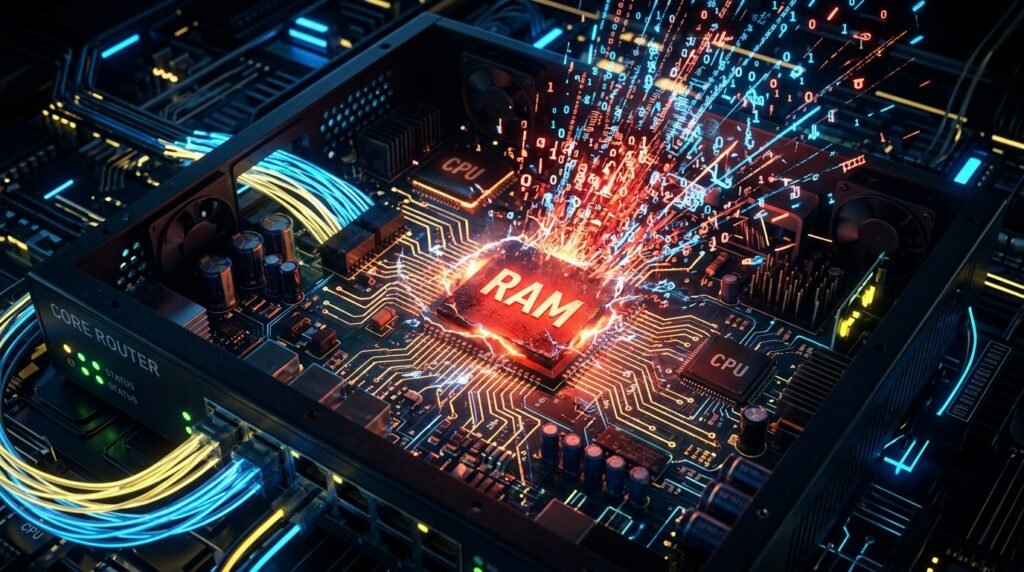
A cada vez que você abre um site, assiste a um vídeo ou envia uma mensagem, o roteador precisa processar esse pacote de dados e traduzir o endereço da web para você.
Ele guarda informações de rotas temporárias na sua pequena Memória RAM (que em roteadores domésticos costuma ter apenas 128MB ou 256MB). Quando o aparelho fica ligado ininterruptamente por muitas semanas, o sistema operacional dele pode sofrer do que chamamos de Memory Leak (vazamento de memória).
O lixo digital de milhões de requisições de sites não é apagado corretamente. A memória enche até o limite de 99%.
Quando isso acontece, o roteador não tem mais “espaço em branco” para processar o clique que você acabou de dar no celular.
A sua internet não caiu fisicamente, mas o roteador está tão engasgado que leva dez segundos para conseguir carregar uma página simples.
Conflitos de IP (O Gargalo do DHCP)
Pense no roteador como o recepcionista de um hotel que entrega uma chave de quarto (chamada de Endereço IP) para cada aparelho da sua casa (celulares, Smart TVs, lâmpadas inteligentes). Esse sistema de entrega se chama DHCP.
Ao longo de semanas, seus amigos vêm à sua casa, conectam-se ao Wi-Fi e vão embora. O seu celular sai de casa e volta. Se o roteador não for reiniciado, o “recepcionista” fica confuso.
Ele pode, acidentalmente, entregar a mesma “chave de quarto” (o mesmo IP) para a sua Smart TV e para o seu celular. Como dois aparelhos não podem ocupar o mesmo espaço na rede, ambos perdem a conexão com a internet simultaneamente.
Superaquecimento e Estrangulamento Térmico (Thermal Throttling)

A eletricidade contínua gera calor. O roteador processa dezenas de gigabytes por dia. Como a maioria das pessoas esconde o roteador em gavetas, estantes abafadas ou atrás de televisores, o calor gerado pelo processador e pelos amplificadores de sinal Wi-Fi não consegue escapar.
Quando os chips internos chegam perto de 90°C, o roteador aciona um sistema de segurança: ele corta a própria velocidade pela metade para não derreter.
Ou seja, se o aparelho estiver ligado há meses e superaquecido, ele diminuirá ativamente a velocidade e a força do seu Wi-Fi para tentar se resfriar.
Congestionamento de Canais de Rádio
O Wi-Fi viaja pelo ar através de “canais”. Quando o seu roteador é ligado, ele escaneia o ambiente e escolhe o canal menos congestionado pelos roteadores dos seus vizinhos.
No entanto, se ele está ligado há três meses, o cenário dos seus vizinhos já mudou.
Novos vizinhos chegaram, outros compraram roteadores mais potentes, e o canal que o seu roteador escolheu meses atrás agora pode estar completamente congestionado, causando interferência e queda drástica de velocidade.
Como resolver o problema: O “Power Cycle” perfeito
Saber que o roteador precisa ser reiniciado é apenas o começo. Existe um método técnico exato para fazer isso, conhecido na engenharia de redes como Power Cycle (Ciclo de Energia).
Não se trata de apertar um botão aleatório; trata-se de drenar a energia corretamente. Siga o passo a passo:
Passo 1: Localize o cabo de força
Vá até o seu roteador ou modem da operadora. Identifique o cabo de energia preto e redondo que vai do aparelho até a tomada da parede.
Ignore os cabos amarelos ou azuis (de rede) e o cabo fino transparente (de fibra óptica).
Passo 2: A remoção bruta (Retire da tomada)

Não procure por um botão de “Liga/Desliga” (Power). Muitos botões apenas colocam o aparelho em estado de suspensão, sem realmente apagar a Memória RAM.
Puxe o cabo de força diretamente da tomada da parede. As luzes do equipamento devem se apagar instantaneamente.
Passo 3: A Regra dos 2 Minutos (O segredo da física)
Este é o erro mais comum: as pessoas tiram o roteador da tomada e o colocam de volta em dois segundos. Isso não resolve nada! Dentro do roteador, existem componentes cilíndricos chamados capacitores, que funcionam como pequenas baterias armazenando energia.
Se você reconectar o aparelho rápido demais, essa energia residual manterá a memória ligada e o travamento continuará.
Deixe o roteador fora da tomada por exatos 2 minutos. Esse tempo é suficiente para que a eletricidade se dissipe totalmente, apagando a Memória RAM, limpando o cache corrompido e resfriando os chips levemente.
Passo 4: A religação e o “Handshake”

Conecte o cabo de energia de volta à tomada. Agora, tenha paciência. O roteador levará cerca de dois a três minutos para realizar o boot (iniciar o sistema).
Nesse processo, ele fará um handshake (aperto de mão) com a central da operadora na rua para renovar o seu sinal, irá escanear o ambiente para escolher o melhor e mais limpo canal de Wi-Fi e distribuirá endereços de IP totalmente novos e sem conflitos para os aparelhos da sua casa.
Ao fim desse processo, a sua velocidade de internet voltará ao máximo.
Dicas extras e boas práticas para evitar travamentos

Para que você não precise tirar o roteador da tomada todos os dias, a sua infraestrutura precisa de bons hábitos. Incorpore estas rotinas no seu ambiente doméstico:
-
Reposicionamento geográfico: Dê ar ao seu equipamento. Tire o roteador do chão, de trás da televisão ou de dentro do rack de madeira. Coloque-o na prateleira mais alta possível e no centro da sua casa.
Quanto mais ventilado e livre de obstáculos físicos (como espelhos e paredes de concreto), menos o processador precisará se esforçar para empurrar o sinal Wi-Fi.
-
Reinicialização programada: Você pode criar o hábito de reiniciar o aparelho preventivamente a cada 15 ou 20 dias, antes mesmo de a internet começar a travar.
Algumas pessoas utilizam “Tomadas Inteligentes” (Smart Plugs) para programar o desligamento automático do roteador às 4h da manhã de domingo, por exemplo, religando um minuto depois, mantendo a rede sempre fresca.
-
Atualização de Firmware: Acesse o painel do seu roteador (se for um modelo comprado à parte, como TP-Link ou Asus) e verifique se há atualizações de software (Firmware).
As fabricantes liberam pacotes constantes para corrigir falhas de memória e proteger a sua rede contra invasões.
Erros perigosos que você jamais deve cometer

No calor da frustração com a internet travando no meio de uma reunião, usuários tomam decisões impulsivas que podem causar danos irreversíveis à rede e colocar dados em risco.
Fuja dessas armadilhas:
-
Apertar o buraco de “Reset” com uma agulha: Este é, de longe, o erro mais destrutivo. A maioria dos roteadores tem um orifício minúsculo na parte traseira escrito “Reset”.
Tirar o roteador da tomada (que nós ensinamos) é seguro. Mas introduzir um clipe de papel ali dentro por 10 segundos apagará toda a programação da operadora (configurações PPPoE e VLANs).
O seu Wi-Fi vai voltar sem senha e sem internet, e você precisará aguardar dias pela visita de um técnico para reprogramar a máquina do zero.
-
Baixar aplicativos de “Aceleração de Wi-Fi”: Quando a internet fica lenta, muitos buscam “soluções mágicas” nas lojas de aplicativos.
O Google proíbe estritamente a distribuição e o uso de software malicioso ou indesejado que faça promessas falsas, desonestas ou enganosas.
A imensa maioria desses “aceleradores de rede” são malwares, adwares abusivos ou spywares disfarçados que vão monitorar o seu aparelho, sequestrar sua banda de internet e causar sérios danos à sua privacidade.
Não caia nessa engenharia social. O controle da rede está no roteador, não em um app mágico.
-
Cobrir as antenas com papel alumínio: Existe um mito antigo de que colocar uma “lata” ou papel alumínio ao redor da antena melhora o sinal.
Na prática, isso reflete as ondas de forma caótica de volta para a placa do roteador, causando um aumento brutal da temperatura interna (estresse térmico) e diminuindo drasticamente a vida útil do aparelho.
Quando procurar assistência técnica é o único caminho
Se você aplicou o Power Cycle de 2 minutos, reposicionou o roteador para um local arejado e verificou que não há aplicativos maliciosos roubando sua banda, e mesmo assim a internet cai cinco vezes por dia, o problema deixou de ser lógico e passou a ser físico.
Você deve acionar o suporte avançado da sua provedora de internet nos seguintes cenários:
-
Luzes vermelhas (LOS/PON): Se, ao lado da palavra PON ou LOS no seu modem óptico, houver uma luz vermelha acesa ou piscando, a fibra de vidro que vem do poste da rua se rompeu ou o conector está sujo. O sinal de luz não está chegando à sua casa.
-
Cheiro de queimado ou derretimento: Se a carcaça do roteador estiver amarelada, cheirando a plástico queimado ou quente a ponto de queimar a mão, desligue-o imediatamente. A placa lógica fritou ou a fonte de energia entrou em curto-circuito. Exija a substituição gratuita do equipamento por obsolescência.
-
Ciclo de reinicialização infinita: Se as luzes do roteador acendem todas juntas, apagam sozinhas e acendem novamente sem parar a cada dois minutos, o sistema operacional (firmware) do aparelho foi corrompido de forma irreversível e ele precisará ser trocado.
Conclusão: O poder nas suas mãos
A tecnologia de transmissão de dados domésticos costuma parecer uma caixa preta invisível, mas, como vimos, ela obedece a regras muito claras de engenharia, processamento e termodinâmica.
A sua internet não fica lenta por magia; o seu roteador é uma máquina operária que se cansa, enche a sua pequena memória RAM de lixo digital e superaquece ao ficar ligada por meses a fio.
Ao aplicar o método correto de reinicialização profunda — cortando a energia por dois minutos para esvaziar os capacitores —, fugindo da armadilha fatal do botão “Reset” e rejeitando a instalação de falsos aplicativos otimizadores repletos de malwares que violam a segurança do seu ambiente digital, você retoma o controle absoluto da sua infraestrutura.
Compreender o funcionamento do aparelho liberta você das demoradas chamadas de teleatendimento.
A partir de hoje, com a simples ação de desligar o equipamento no momento certo, tenho a certeza de que sua casa desfrutará de máxima velocidade, reuniões sem cortes e filmes em altíssima qualidade de forma constante.

FAQ (Perguntas Frequentes)
1. Desligar e ligar o roteador todos os dias estraga o aparelho? Não estraga, mas também não é necessário. Os componentes eletrônicos modernos são projetados para suportar picos de inicialização.
No entanto, o processo de inicialização exige um esforço maior da fonte de energia.
Fazer isso uma vez por semana ou a cada 15 dias é o ideal e já é mais do que suficiente para manter a memória limpa e o aparelho saudável.
2. Eu perco a minha senha do Wi-Fi se tirar o roteador da tomada? Não! Esse é um medo comum, mas infundado.
A sua senha do Wi-Fi e o nome da sua rede (SSID) ficam gravados em uma memória permanente (Memória Flash/ROM) que não depende de eletricidade para manter os dados salvos.
O que se perde ao tirar da tomada é apenas o “lixo” temporário da Memória RAM. Só o botão do buraco de “Reset” apagaria a sua senha.
3. Por que demora cerca de dois a três minutos para a internet voltar após religar na tomada? Porque o seu roteador está realizando o processo de boot do sistema operacional Linux embarcado nele.
Ele precisa carregar os drivers do hardware de rede, acender os LEDs, enviar uma requisição para os servidores da operadora na rua pedindo autorização para acessar a web, alinhar a potência do sinal do laser da fibra óptica e, finalmente, liberar o Wi-Fi.
É um processo complexo que leva tempo.
4. Devo desligar o roteador da tomada quando vou viajar por vários dias? Sim, é uma prática altamente recomendada!
Além de economizar energia elétrica (mesmo que pouca), tirar o roteador da tomada durante viagens longas protege a placa-mãe contra queimas em caso de quedas de energia severas ou raios durante tempestades que podem atingir a rede elétrica da sua rua enquanto você não está em casa.
5. Posso usar um benjamim (T) para ligar o roteador junto com a televisão e o videogame? É extremamente não recomendado. Benjamins (T) não possuem proteção nenhuma e criam folgas e mau contato que geram pequenas faíscas invisíveis. Essas micro faíscas causam quedas de tensão.
Se o roteador receber energia oscilante, ele reiniciará sozinho ou travará constantemente.
Ligue-o sempre em uma tomada dedicada ou em um bom Filtro de Linha (como os da marca Clamper).
Artigos Relacionados:

Wi-Fi caindo a toda hora? Entenda como o roteador do vizinho afeta seu sinal e como resolver

Por que a internet fica lenta quando muitas pessoas estão conectadas? O guia definitivo

Roteador com luz vermelha piscando? O que significa cada sinal antes de ligar para o suporte

Por que alguns sites não abrem mesmo com internet funcionando?
O que fazer quando o roteador reinicia sozinho?