
Você acorda cedo, senta-se na sua mesa de trabalho com uma xícara de café quente e pressiona o botão de ligar do seu notebook, pronto para iniciar um dia produtivo.
O logotipo da fabricante aparece na tela, a clássica rodinha de carregamento do Windows começa a girar, mas, de repente, tudo congela.
Os minutos passam, a tela permanece travada e o sistema operacional simplesmente se recusa a iniciar.
Se você pesquisou “o que fazer quando o notebook trava ao iniciar o sistema”, saiba que esse é um dos momentos de maior tensão e desespero para qualquer usuário de computador.
A primeira reação instintiva é o medo absoluto de ter perdido todos os arquivos importantes, fotos de família, planilhas de trabalho e documentos da faculdade.
Você começa a imaginar que a máquina “morreu” e que um conserto técnico custará uma pequena fortuna.

Contudo, respire fundo. Embora seja uma situação assustadora, um notebook que congela durante a inicialização (um problema conhecido tecnicamente como Boot Hang ou congelamento de boot) raramente significa que os seus arquivos foram apagados ou que o hardware está completamente destruído.
Na esmagadora maioria das vezes, o seu computador está apenas confuso. Ele encontrou um erro em um arquivo de sistema, um conflito com um pen drive esquecido na porta USB ou sofreu uma falha em uma atualização do Windows que não foi concluída corretamente na noite anterior.
O processo de inicialização de um computador é como uma orquestra complexa. Quando você aperta o botão de ligar, a placa-mãe acorda, verifica a memória, aciona o disco rígido e passa o bastão para o Windows.
Se qualquer pequeno arquivo tropeçar nesse caminho de entrega, a tela congela para evitar que o sistema se corrompa ainda mais.
Neste guia completo, profundo e altamente detalhado, vamos desmistificar o que acontece nos bastidores da inicialização do seu sistema.
Mais importante ainda, você terá em mãos um passo a passo técnico, porém simples e seguro, para diagnosticar a falha, contornar o congelamento e fazer o seu notebook voltar à vida sem sair de casa.
As principais causas do travamento na inicialização
Para aplicarmos a solução correta e não piorarmos a situação, precisamos entender a raiz do congelamento.
O bloqueio na tela de boot geralmente se divide em falhas de software (arquivos lógicos) ou hardware (peças físicas).
Abaixo, detalhamos os “vilões” mais comuns que impedem o seu notebook de ligar:
1. Atualizações do Windows corrompidas ou interrompidas
Essa é, de longe, a principal causa de travamentos em notebooks modernos. O Windows frequentemente realiza atualizações de segurança em segundo plano.
Se, durante o desligamento do dia anterior, você fechou a tampa do notebook apressadamente, ou se a bateria acabou bem no meio da instalação de uma atualização crítica (o famoso “Não desligue o computador”), os arquivos do sistema operacional ficam fragmentados.
No dia seguinte, quando o Windows tenta juntar as peças para iniciar, ele percebe que faltam pedaços importantes do código e simplesmente congela a tela em um loop infinito.
2. Conflito com periféricos e dispositivos USB externos
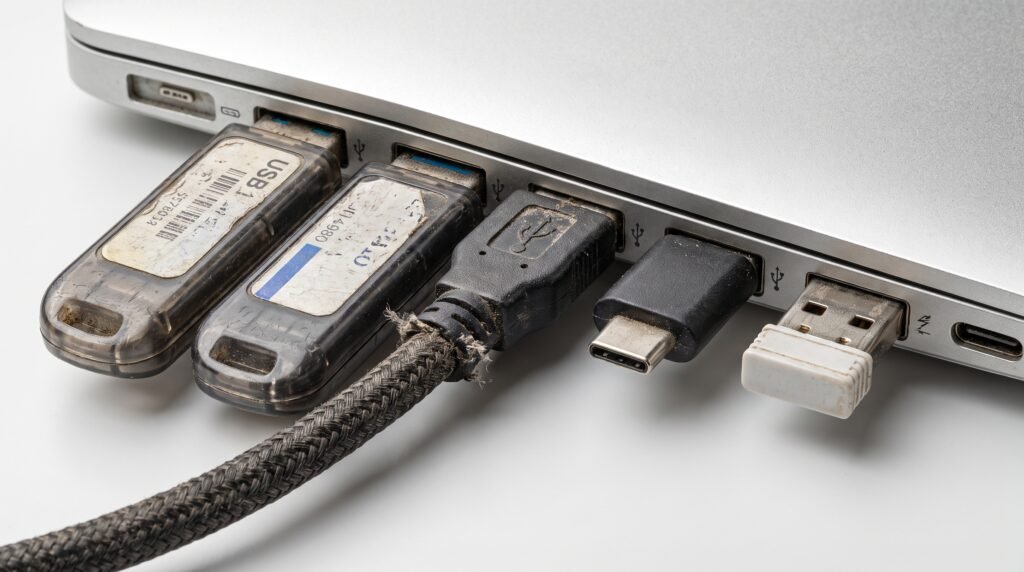
Muitos usuários ignoram esse detalhe, mas a BIOS (o sistema básico do seu computador) tenta ler tudo o que está conectado às portas USB antes de carregar o Windows.
Se você deixou um pen drive, um HD externo, uma impressora ligada ou até mesmo um receptor de mouse sem fio com defeito conectado ao notebook, o sistema pode tentar “dar o boot” através desse aparelho externo em vez do disco rígido principal.
Como não há um Windows instalado no seu pen drive de fotos, o sistema trava na tela da fabricante aguardando instruções que nunca chegarão.
3. Disco Rígido (HD) antigo ou com setores defeituosos
Se o seu notebook já tem alguns anos de uso e ainda utiliza um Disco Rígido mecânico tradicional (HDD) em vez de um SSD moderno, o problema pode ser desgaste físico. Os HDDs possuem discos de metal que giram em alta velocidade.
Com o tempo e os pequenos impactos do dia a dia (como bater a mochila no chão), esses discos desenvolvem “Bad Sectors” (setores defeituosos). Se os arquivos de inicialização do Windows estiverem gravados exatamente em cima de um setor fisicamente arranhado, a agulha de leitura do HD tentará ler a informação repetidas vezes até travar completamente a máquina.
4. Corrompimento de Drivers (Placa de vídeo ou chipset)
Drivers são os pequenos programas que fazem a ponte de comunicação entre o Windows e as peças físicas (como a placa de vídeo, placa de som e teclado).
Se um driver de vídeo foi atualizado para uma versão incompatível recentemente, assim que o Windows tentar carregar a interface gráfica para exibir a tela de colocar a senha, o driver falhará, resultando em uma tela preta infinita, congelamento da rodinha de carregamento ou a temida Tela Azul da Morte (BSOD).
5. Memória RAM mal encaixada ou com falhas
A Memória RAM é a mesa de trabalho do seu processador. Se você derrubou o notebook levemente ou viajou com ele recentemente, a vibração pode fazer com que o pequeno pente de memória saia alguns milímetros do contato perfeito com a placa-mãe.
Se o processador não consegue se comunicar perfeitamente com a memória RAM durante o boot, a máquina congela imediatamente para evitar o corrompimento de dados.
Como resolver o travamento: Passo a passo prático
Agora que você entende o diagnóstico, é hora de agir. Vamos seguir um protocolo de reparo sequencial, partindo da solução mais inofensiva e básica até as ferramentas avançadas de recuperação do sistema. Acompanhe com atenção.
Passo 1: A “Drenagem de Energia” e remoção de periféricos
Antes de se desesperar com o software, vamos garantir que o hardware não está em conflito.
-
Remova absolutamente tudo que está conectado ao notebook: pen drives, mouses USB, fones de ouvido, cabos HDMI de monitores externos e o cabo da impressora.
-
Desconecte o carregador da tomada e do notebook.
-
Se o seu notebook tiver bateria removível (o que é raro hoje em dia), retire-a. Se for embutida, pule esta parte.
-
Pressione o botão físico de Ligar/Desligar (Power) e mantenha-o pressionado firmemente por exatos 60 segundos. Isso vai drenar qualquer energia estática residual dos capacitores da placa-mãe e forçar um reinício de hardware limpo.
-
Conecte apenas o cabo do carregador (sem os mouses ou pen drives) e tente ligar a máquina. Em muitos casos, isso resolve o congelamento instantaneamente.
Passo 2: Forçando o Ambiente de Recuperação do Windows (WinRE)
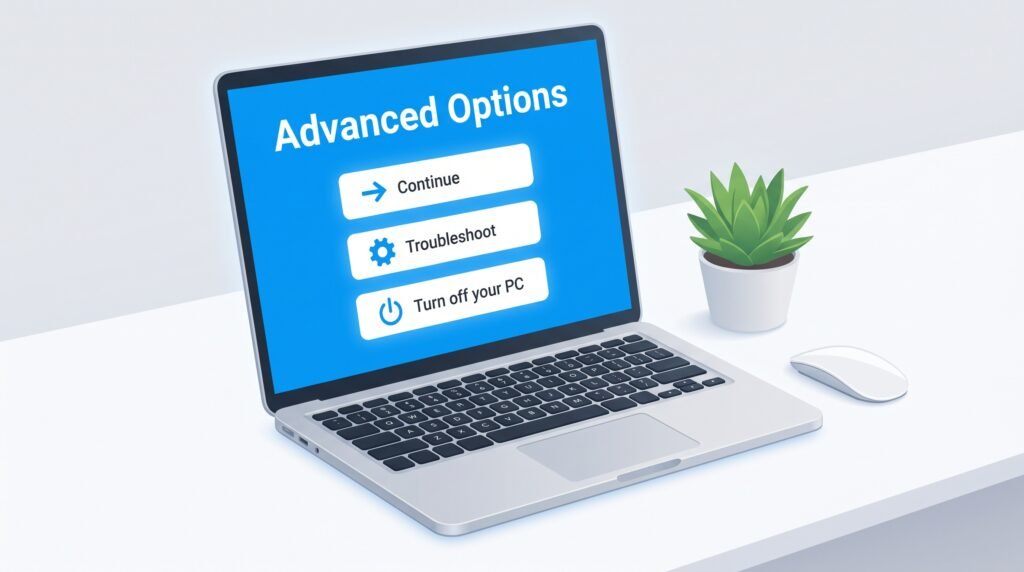
Se o computador ainda trava na rodinha giratória, precisaremos acessar o sistema de emergência do Windows. Como não conseguimos chegar à área de trabalho, usaremos um truque do próprio sistema.
-
Ligue o notebook.
-
Assim que a rodinha do Windows aparecer girando na tela, pressione e segure o botão físico de Ligar (Power) por cerca de 5 a 10 segundos para forçar o desligamento bruto.
-
Repita este processo (Ligar e forçar o desligamento na rodinha) três vezes consecutivas.
-
Na quarta vez que você ligar, não desligue. O Windows perceberá que está falhando seguidamente e exibirá a mensagem “Preparando Reparo Automático”. Aguarde.
-
Em seguida, surgirá uma tela azul com a opção “Opções Avançadas”. Você acaba de entrar no hospital do Windows.
Passo 3: Executar o “Reparo de Inicialização”
Dentro da tela azul de Opções Avançadas, vamos usar a ferramenta automatizada da Microsoft.
-
Clique em Solução de Problemas (Troubleshoot).
-
Clique em Opções Avançadas.
-
Escolha Reparo de Inicialização (Startup Repair).
O sistema vai reiniciar e escanear milhares de arquivos vitais de boot. Se ele encontrar um arquivo corrompido, tentará substituí-lo sozinho.
Esse processo pode demorar até meia hora. Se ele avisar que não conseguiu reparar o problema, siga para o Passo 4.
Passo 4: Entrar no “Modo de Segurança”
Se um driver de placa de vídeo ou um antivírus está travando o início, o Modo de Segurança contornará o problema, pois ele carrega o Windows apenas com as funções mínimas para sobreviver.
-
Volte ao menu de “Solução de Problemas” > “Opções Avançadas” (repetindo o Passo 2).
-
Clique em Configurações de Inicialização (Startup Settings) e depois no botão Reiniciar.
-
O notebook vai reiniciar e mostrar uma lista de opções numeradas. Pressione a tecla F4 (ou o número 4) no teclado para “Habilitar Modo de Segurança”.
Se o computador ligar e entrar na sua área de trabalho (que ficará com a tela preta ao fundo e ícones grandes), ótimo! Seus arquivos estão a salvo e o problema é um software recente.
Vá em Painel de Controle e desinstale programas suspeitos que você instalou ontem, ou remova a última atualização do Windows. Em seguida, reinicie o computador normalmente.
Passo 5: Restauração do Sistema (Viagem no tempo)
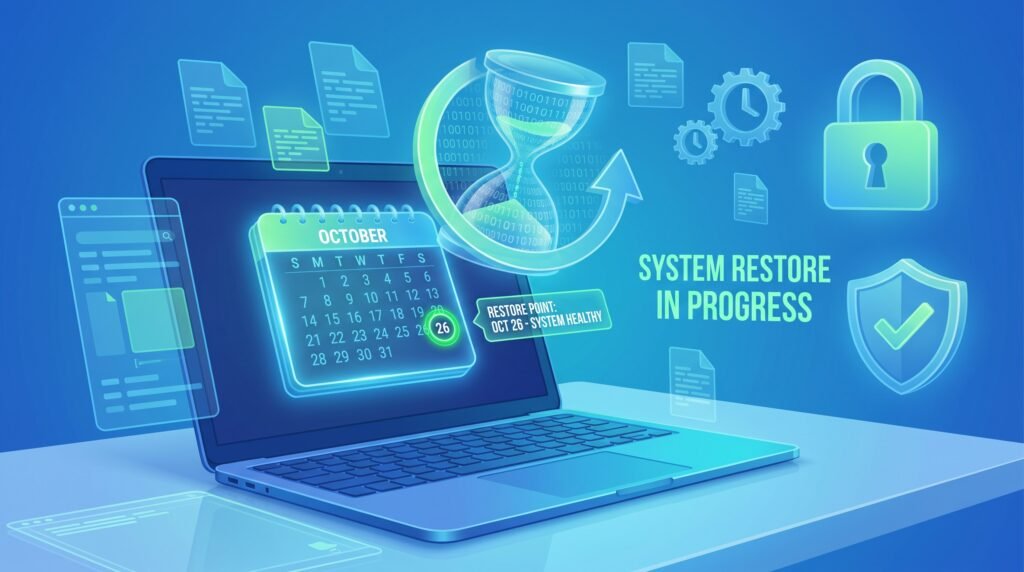
Se nada funcionou, podemos fazer o Windows voltar no tempo para o dia em que ele estava funcionando perfeitamente.
-
No menu de “Opções Avançadas” (da tela azul), clique em Restauração do Sistema (System Restore).
-
O Windows mostrará uma lista com datas e horários (pontos de restauração).
-
Selecione uma data de dois ou três dias atrás, quando o notebook estava rápido e saudável, e confirme. O processo reverterá alterações críticas do sistema sem apagar os seus documentos pessoais em PDF, fotos ou vídeos.
Dicas extras e boas práticas para evitar dores de cabeça
A manutenção digital preventiva é o segredo para garantir que o seu computador nunca te deixe na mão durante uma reunião importante. Adote estes hábitos:
-
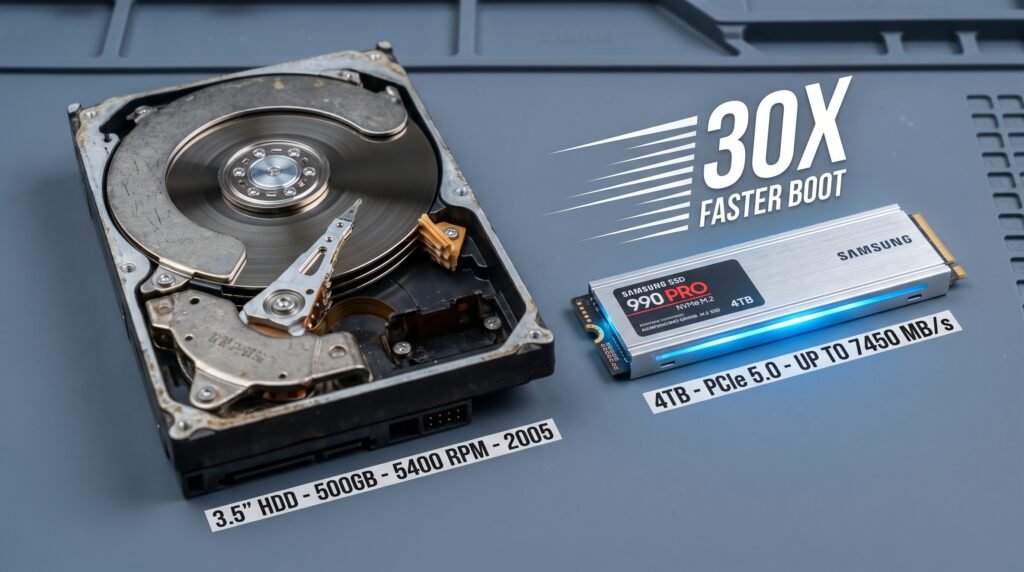
Atualize para um SSD urgentemente: Se o seu notebook ainda usa um Disco Rígido mecânico (HDD), a melhor coisa que você pode fazer pela sua vida digital é trocá-lo por um SSD (Solid State Drive).
O SSD não possui partes móveis que arranham ou travam. Ele inicia o Windows em meros 10 segundos e é imensamente mais resistente a travamentos de inicialização causados por impactos físicos.
-
Aguarde as atualizações pacientemente: Sabemos o quanto é irritante quando você quer desligar o notebook para dormir e ele diz “Atualizando, não desligue”. Nunca, sob hipótese alguma, feche a tampa abruptamente ou force o desligamento no botão nessa hora.
Interromper o processo no meio é a garantia número um de que a máquina travará no dia seguinte. Vá tomar uma água e deixe a máquina terminar o trabalho.
-
Desative a “Inicialização Rápida”: O Windows possui um recurso que tenta acelerar o boot, mas que frequentemente causa bugs em notebooks mais antigos.
Quando você conseguir iniciar a máquina, vá em Painel de Controle > Opções de Energia > Escolher a função dos botões de energia. Clique em “Alterar configurações não disponíveis no momento” e desmarque a caixa Ligar inicialização rápida (recomendado).
Salve, isso forçará a máquina a desligar e ligar de verdade, limpando pequenos erros diários.
Erros comuns que destroem a segurança do seu PC
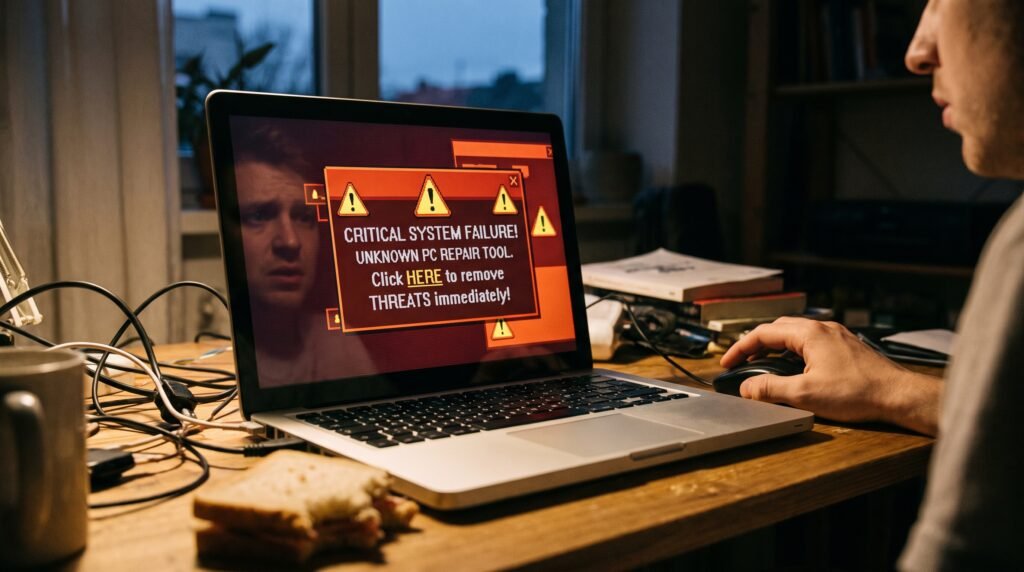
Na aflição de consertar o travamento sozinhos, muitos usuários cometem erros fatais que podem corromper os dados para sempre. Evite estas armadilhas:
-
Instalar “Consertadores de PC” obscuros: Se você conseguir iniciar a máquina em Modo de Segurança, evite entrar na internet e baixar programas desconhecidos que prometem “reparar o Windows magicamente com um clique”.
A grande maioria desses programas desconhecidos atua como “software malicioso ou ‘malware’ que pode causar danos ou conseguir acesso não autorizado a um computador”.
Além de não consertar a máquina, eles instalam vírus, roubam dados bancários sob promessas falsas e injetam anúncios indesejados no sistema. Use apenas as ferramentas nativas da Microsoft.
-
Ficar sacudindo ou batendo no notebook: É inacreditável, mas por conta da frustração, muitas pessoas dão tapas na carcaça do notebook quando ele trava, como se estivessem consertando uma TV de tubo antiga.
Se a máquina tiver um HD mecânico em rotação na hora do “tapa”, a agulha interna vai riscar o disco de vidro, destruindo todas as suas fotos e documentos permanentemente e causando um dano de hardware irrecuperável.
-
Formatar sem tentar recuperar: Muitas pessoas, na primeira tela preta, já procuram um pen drive de formatação e apagam todo o disco rígido.
A formatação deve ser a última e extrema opção, somente quando os recursos de Reparo Automático e Restauração de Sistema falharem completamente.
Quando procurar assistência técnica especializada?
Se você seguiu com calma e atenção todas as etapas de software do nosso guia e o notebook continua irredutível, o problema abandonou a área virtual e passou a ser físico.
Procure uma assistência técnica de confiança se notar estes sintomas graves:
-
Barulhos mecânicos (Cliques ou bipes): Se você ligar o notebook e ouvir um som constante de “tec-tec-tec”, cliques metálicos vindos debaixo do teclado, ou bipes sonoros curtos e repetitivos saídos dos alto-falantes antes da tela acender, desligue tudo imediatamente.
Os cliques são o som de um HD mecânico morrendo fisicamente, e os bipes indicam falha de Memória RAM na placa-mãe. Apenas um técnico poderá abrir a máquina e recuperar os dados em laboratório.
-
O “No Bootable Device” (Disco não encontrado): Se em vez da tela de carregamento do Windows aparecer uma tela preta com letras brancas dizendo “No Bootable Device” ou “Operating System Not Found”, a sua placa-mãe perdeu a conexão física com o seu disco rígido, ou o seu SSD queimou completamente de uma hora para outra.
É necessária a substituição da peça e a reinstalação profissional.
-
Aparelho desliga sozinho em segundos: Se a máquina não chega nem a mostrar o logotipo do Windows, desligando abruptamente após três segundos com um corte de energia, o problema é um curto-circuito interno severo na placa-mãe ou falha no processador térmico.
Não force o botão de ligar para não piorar o curto.
Conclusão clara e útil
Enfrentar o momento angustiante em que o notebook trava ao iniciar o sistema não precisa ser um atestado de óbito do seu aparelho, nem sinônimo de perda irreparável dos seus documentos mais valiosos.
Como destrinchamos neste guia definitivo, a interrupção da inicialização é, na vasta maioria das vezes, o sistema operacional “protegendo-se” após uma atualização pela metade ou uma confusão com algum dispositivo externo esquecido na porta USB.
Ao dominar as técnicas de recuperação — começando pela simples drenagem de energia, forçando o acesso ao menu secreto de Reparo Automático do Windows e dominando a navegação no Modo de Segurança —, você se torna plenamente capaz de reviver a sua máquina sem gastar com serviços terceirizados.
Preserve seus dados criando o hábito de ter paciência durante as atualizações do sistema, realize a troca imediata para a tecnologia SSD se o seu HD for antigo, e o seu computador retornará muito mais rápido, estável e preparado para enfrentar qualquer rotina de trabalho pesado.

Perguntas Frequentes (FAQ)
1. Desligar no botão repetidas vezes pode queimar meu notebook?
Forçar o desligamento pressionando o botão Power por vários segundos não queima peças físicas (como o processador ou a placa-mãe).
O único risco real é corromper dados de software caso o Windows estivesse gravando um arquivo crítico no exato milissegundo do desligamento brusco. É um procedimento de emergência e não deve ser usado como rotina.
2. A tela trava e fica piscando, o que isso significa?
Se a rodinha do Windows trava, some e a tela fica piscando entre preto e cinza, isso aponta diretamente para uma falha catastrófica no driver da Placa de Vídeo.
O Windows está tentando carregar a interface visual em alta resolução, mas o driver está em conflito.
Entrar no Modo de Segurança (que usa gráficos básicos de baixa resolução) e reinstalar o driver da placa de vídeo resolverá o problema.
3. Vou perder meus arquivos se eu usar a Restauração do Sistema?
Não. A ferramenta nativa “Restauração do Sistema” (System Restore) do Windows altera exclusivamente arquivos do sistema operacional, chaves de registro e drivers para uma data anterior.
Seus documentos do Word, pastas de fotos, vídeos pessoais e downloads recentes não serão tocados nem apagados durante esse processo de viagem no tempo.
4. O que é o Modo de Segurança e por que ele ajuda?
O Modo de Segurança é uma versão “básica de sobrevivência” do Windows. Quando ativado, ele bloqueia o funcionamento de quase todos os programas instalados, drivers complexos, antivírus pesados e funções de rede, carregando apenas os serviços absolutos vitais para que você possa ver a área de trabalho.
Como ele não carrega quase nada, o programa defeituoso que estava causando o congelamento não será ativado, permitindo que você o encontre e desinstale.
Artigos Relacionados:

Por que o notebook está muito lento mesmo com poucos programas?

O que fazer quando o notebook não reconhece o monitor externo? Prováveis causas e soluções
Entendo o real perigo de usar o computador direto na tomada sem estabilizador ou filtro de linha

Como fazer uma manutenção básica no computador em casa

Colocar o notebook no colo pode queimar o aparelho? Entenda o risco térmico