

Você se acomoda no sofá após um longo dia de trabalho, pega o controle remoto e liga a sua Smart TV com a intenção de relaxar assistindo à sua série favorita.
No entanto, em vez de uma navegação fluida e instantânea, você se depara com um menu que demora segundos para responder a cada clique. A Netflix demora uma eternidade para carregar, o YouTube apresenta engasgos ao abrir e alternar entre os aplicativos se torna um verdadeiro teste de paciência.
Se você pesquisou “por que a Smart TV fica lenta depois de algum tempo de uso”, saiba que essa é uma das reclamações mais frequentes nos fóruns de tecnologia e assistência técnica.
A frustração é compreensível: quando tiramos o aparelho da caixa no primeiro dia, ele parece voar. Contudo, meses ou anos depois, a televisão passa a se comportar como um computador antigo e sobrecarregado.
A grande verdade que poucas pessoas percebem é que uma Smart TV deixou de ser apenas um monitor que recebe imagens de uma antena. Hoje, ela é, na prática, um computador completo.
Ela possui uma placa-mãe, um processador (CPU), memória RAM, armazenamento interno flash e um sistema operacional complexo, seja ele o Tizen (Samsung), o WebOS (LG), ou o Android TV (Sony, TCL, Philips).
E, assim como acontece com o seu notebook ou smartphone, as televisões também sofrem com a sobrecarga de informações, falta de manutenção de software e o peso das atualizações ao longo do tempo.
Muitos usuários acreditam que a lentidão significa que o aparelho está quebrando e que será necessário comprar uma TV nova. Felizmente, na grande maioria das vezes, isso não é verdade. A lentidão é um sintoma claro de “fadiga de software” ou gargalos de conexão.
Neste guia profundo, completo e totalmente prático, você vai entender com clareza o que está acontecendo dentro da sua televisão inteligente. Mais do que isso, vamos te mostrar um passo a passo seguro para limpar o sistema, otimizar a memória e fazer com que a sua Smart TV volte a ter o desempenho veloz e fluido que você merece.
As principais causas da lentidão na sua Smart TV
Para que você consiga resolver o problema de forma definitiva, é crucial entender primeiro os “ladrões de desempenho”. Diferente dos computadores de mesa, as TVs possuem um hardware (peças físicas) muito mais modesto e limitado. Quando esse pequeno motor precisa carregar cargas pesadas demais, o sistema trava. Abaixo, detalhamos as principais causas da lentidão:
1. O acúmulo excessivo de arquivos de Cache
O cache é um espaço de memória onde os aplicativos guardam informações temporárias para tentar abrir mais rápido da próxima vez. Por exemplo, a Netflix salva as miniaturas dos filmes que você mais assiste, e o YouTube salva o seu histórico de navegação no cache.
O problema é que as TVs possuem pouquíssima memória interna. Quando você usa a televisão por meses sem desligá-la completamente (apenas colocando-a em stand-by pelo controle), esse cache se transforma em uma montanha de lixo digital. Com o “teto” de memória atingido, o processador não tem espaço de respiro para calcular novas tarefas, gerando a lentidão extrema.
2. Falta de memória RAM e aplicativos em segundo plano
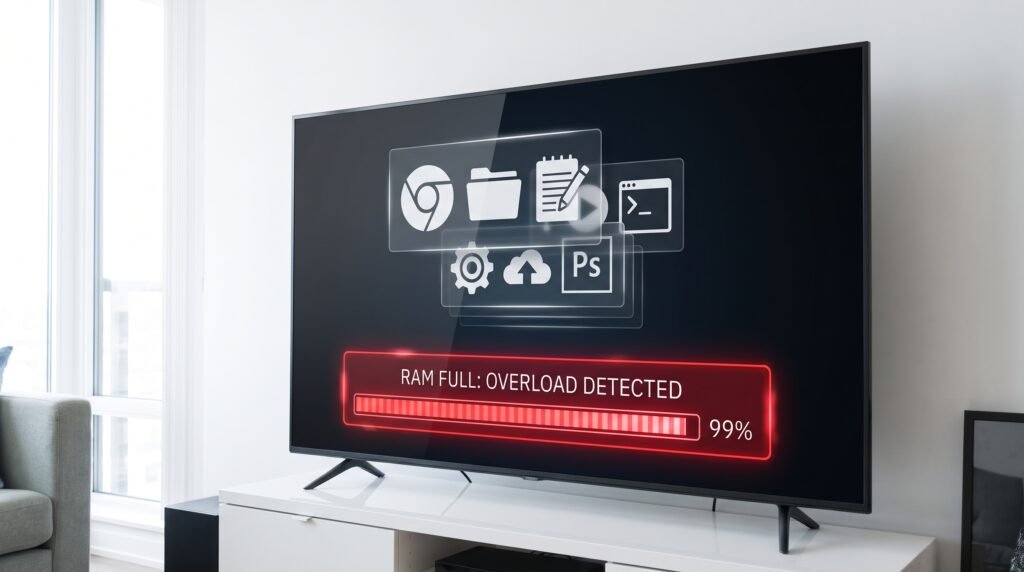
A memória RAM é a “mesa de trabalho” do processador da sua TV. A maioria das Smart TVs populares no mercado possui apenas 1GB ou 2GB de memória RAM.
Se você abre o Amazon Prime, não fecha o aplicativo corretamente, depois abre o Globoplay, pausa e vai para o YouTube, todos esses aplicativos continuam ativos e “congelados” na memória RAM, ocupando espaço.
Quando a RAM atinge 100% de uso, a TV precisa fazer um esforço colossal para alternar entre os menus, o que causa o atraso nos comandos do controle remoto (o famoso delay).
3. Falta de espaço livre no armazenamento interno
Sabe quando o seu celular avisa que o armazenamento está cheio e ele começa a travar? O mesmo acontece com a sua televisão. Muitas TVs saem de fábrica com um armazenamento interno total de 8GB, mas grande parte disso já é ocupada pelo próprio sistema operacional.
Se você sai baixando dezenas de aplicativos, jogos e serviços de streaming adicionais, o disco rígido da TV fica lotado. Sem espaço livre de manobra, o sistema operacional entra em modo de segurança, limitando o desempenho.
4. Atualizações de sistema pesadas para um hardware antigo
A tecnologia avança de forma implacável. Se você tem uma Smart TV de quatro ou cinco anos atrás, os componentes físicos dela permaneceram os mesmos, mas os aplicativos não.
O aplicativo do YouTube de hoje é muito mais complexo, gráfico e exigente do que era há anos. Quando você instala atualizações modernas em um hardware já datado, o processador passa a trabalhar no limite máximo da sua capacidade apenas para desenhar as interfaces na tela.
5. Gargalos na rede Wi-Fi disfarçados de lentidão
Às vezes, a sua televisão está em perfeito estado físico e de software, mas a sensação de lentidão acontece por causa da sua internet. Os aplicativos de streaming atuais dependem de conexões constantes e velozes com os servidores para exibir os menus.
Se o seu roteador está longe, atrás de paredes grossas, ou se a rede Wi-Fi está sofrendo com interferências, a TV ficará com a tela preta ou “carregando” os menus por vários segundos, dando a falsa impressão de que o sistema operacional travou, quando na verdade ela está apenas implorando por sinal de rede.
Como resolver a lentidão: Passo a passo prático
Agora que conhecemos os vilões do desempenho, vamos colocar a mão na massa. As soluções a seguir vão do nível mais básico e rápido até o nível avançado. Siga a sequência para ter o melhor resultado possível.
Passo 1: Faça um “Power Cycle” (Reinicialização elétrica profunda)
Quando você aperta o botão de desligar no controle remoto, a sua Smart TV não desliga de verdade; ela apenas entra em estado de suspensão (stand-by), mantendo o cache e a memória RAM ativos para ligar mais rápido depois. Para forçar o desligamento real:
-
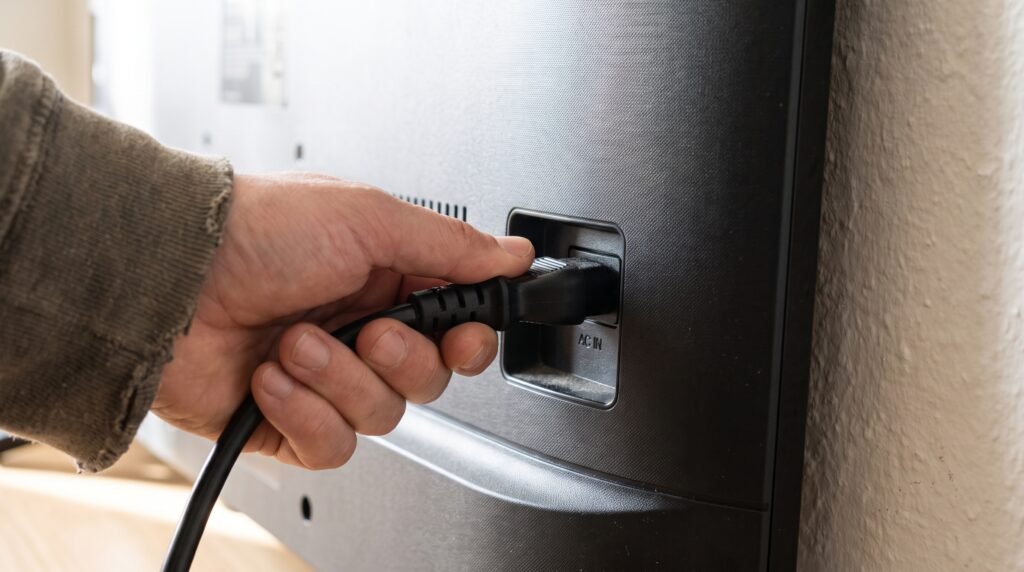
Com a TV ligada, retire o cabo de energia diretamente da tomada da parede.
-
Aguarde pelo menos dois minutos completos (isso descarregará a energia residual dos capacitores da placa-mãe).
-
Enquanto ela está fora da tomada, pressione e segure o botão físico de ligar/desligar na própria carcaça da TV (se ela tiver um) por 15 segundos.
-
Conecte a TV na tomada novamente e ligue-a pelo controle. Esse simples processo limpa toda a memória RAM e resolve 70% dos pequenos travamentos iniciais.
Passo 2: Limpe o Cache e os Dados dos Aplicativos
Se a TV melhorou, mas aplicativos específicos (como Netflix ou HBO Max) continuam lentos, você precisa limpar o lixo digital deles. O caminho varia conforme a marca:
-
No Android TV / Google TV: Vá em Configurações (ícone de engrenagem) > Apps > Ver todos os apps. Selecione o aplicativo que está travando e clique em Limpar Cache. Evite clicar em “Limpar Dados”, pois isso apagará suas senhas e contas.
-
Na Samsung (Tizen): Vá em Configurações > Suporte > Cuidados com o dispositivo (ou Autodiagnóstico) > Gerenciar armazenamento. Selecione os aplicativos e limpe o cache.
-
Na LG (WebOS): A LG limpa a memória automaticamente com a reinicialização elétrica (Passo 1). Você também pode ir em Suporte > Otimizador de Memória nas versões mais recentes.
Passo 3: Faça uma desinstalação em massa
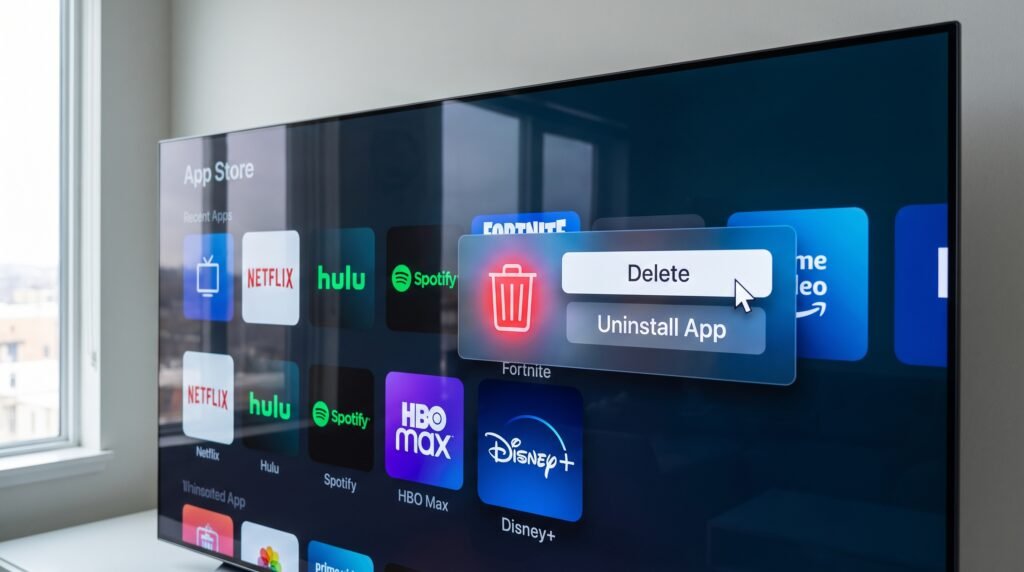
Liberar armazenamento é vital para a saúde do sistema. Acesse a loja de aplicativos da sua TV ou a aba “Meus Apps”. Faça uma varredura visual e delete absolutamente todo e qualquer aplicativo que você não abre há mais de três meses.
Canais de esportes antigos, jogos infantis pesados ou serviços de streaming que você já cancelou a assinatura devem ser desinstalados para liberar preciosos gigabytes de memória para o sistema operacional operar.
Passo 4: Atualize o Sistema Operacional
Bugs e erros de programação no sistema da TV podem causar vazamentos de memória e uso excessivo do processador. As fabricantes costumam enviar atualizações para corrigir essas falhas de segurança e estabilidade.
-
Acesse as Configurações gerais da sua televisão.
-
Procure por Suporte ou Sistema.
-
Selecione Atualização de Software (ou Atualização de Firmware) e clique em “Verificar agora”.
-
Se houver uma atualização pendente, inicie o download, mas nunca desligue a TV ou tire da tomada durante esse processo, sob o risco de queimar a placa principal.
Passo 5: O último recurso: Restauração de Fábrica
Se você tentou todos os passos acima e a TV continua com travamentos insuportáveis, o sistema operacional deve estar profundamente corrompido. A solução final é formatar a TV. Vá em Configurações > Geral (ou Sistema) > Restaurar configuração original (ou Voltar aos Padrões de Fábrica).
Atenção: Esse procedimento apagará todos os aplicativos baixados, contas de Wi-Fi e configurações de imagem. Sua TV retornará ao estado exato do dia em que você a tirou da caixa. Você precisará conectar tudo novamente, mas o sistema voltará a ser extremamente ágil.
Dicas extras e boas práticas de uso
A manutenção preventiva evita que o problema volte a aparecer nos meses seguintes. Adote estes hábitos tecnológicos na sua sala de estar:
-
Evite fechar aplicativos pelo botão “Home”: Quando estiver assistindo a um vídeo no YouTube e quiser ir para a Netflix, não aperte simplesmente o botão central “Home” ou “Casinha” do controle. Pressione a tecla de “Retorno/Voltar” várias vezes até o aplicativo perguntar se você deseja realmente sair. Fechar o app da maneira correta retira o peso dele da memória RAM.
-
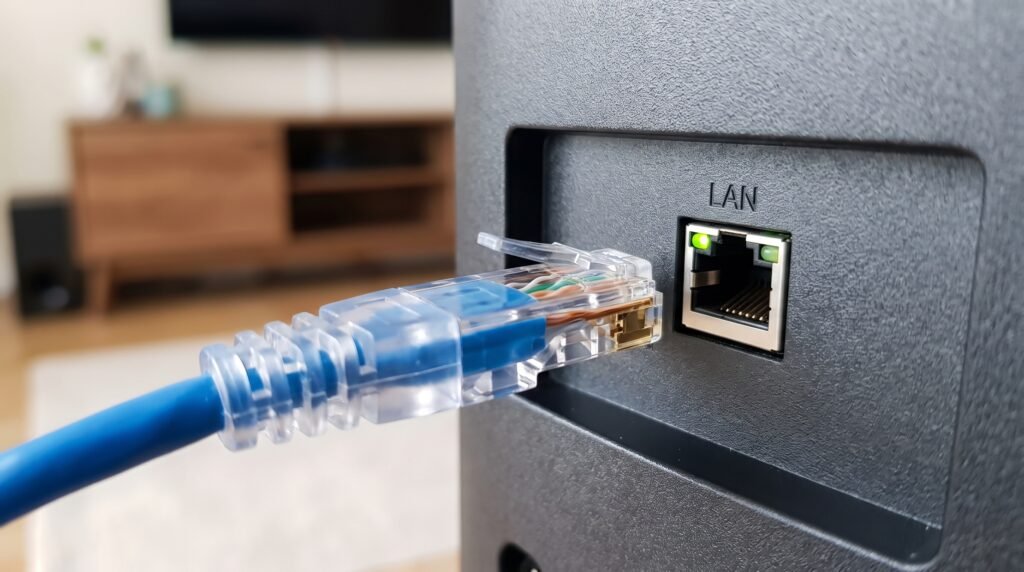
Use um cabo de rede (Ethernet): Se o seu roteador de internet fica na mesma sala que a televisão, abandone o Wi-Fi. Compre um cabo de rede (RJ-45) e conecte o roteador diretamente na traseira da TV. A conexão via cabo tem zero interferência, garantindo que o carregamento das capas de filmes e menus seja praticamente instantâneo.
-
Desligue as atualizações automáticas de apps: Se a sua TV já é um pouco antiga, ir até a loja de aplicativos e desativar a função de “Atualização Automática” impede que ela faça downloads ocultos enquanto você tenta usar o menu, aliviando o processamento.
Erros comuns que as pessoas cometem
Na tentativa de melhorar a televisão ou instalar recursos bloqueados, muitos usuários cometem infrações tecnológicas que destroem a usabilidade do aparelho a médio prazo.
-
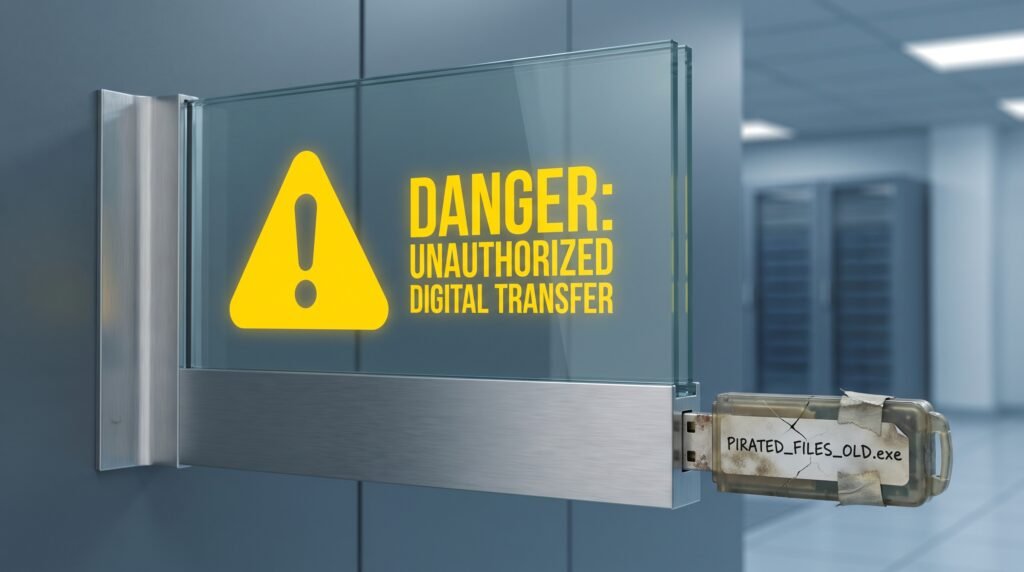
Instalação de aplicativos não oficiais (APKs via Pen drive): Alguns sistemas, como o Android TV, permitem a instalação de aplicativos de terceiros baixados na internet. Muitas pessoas instalam aplicativos piratas para assistir a canais fechados sem pagar.
Além de ser uma prática duvidosa, a grande maioria desses arquivos paralelos não é otimizada para o hardware da TV e carrega falhas severas de código. Eles rodam processos pesados ocultos que derrubam o desempenho da televisão. Use sempre a loja de aplicativos oficial da marca.
-
Esquecer dispositivos USB conectados: Deixar HDs externos grandes ou pen drives espetados permanentemente nas portas USB da TV faz com que o processador tente ler os arquivos (como dezenas de pastas de fotos e vídeos) constantemente em segundo plano toda vez que você liga o aparelho, causando atrasos no sistema.
-
Ignorar alertas de pouco espaço livre: Se a TV envia uma notificação no canto da tela informando “Espaço de armazenamento esgotando”, não feche o aviso achando que é apenas um detalhe. Ignorar isso fará a TV travar completamente nos dias seguintes.
Quando procurar assistência técnica especializada?
Os procedimentos que ensinamos resolvem todos os problemas ligados a bugs de software e acúmulo de dados. No entanto, se o hardware (peças) estiver falhando, você precisará acionar o suporte da fabricante ou uma assistência técnica de confiança. Fique atento a estes sinais críticos de defeito físico:
-
Reinicialização infinita (Bootloop): Se você liga a TV na tomada, ela exibe o logotipo da marca, desliga sozinha e liga novamente, repetindo isso em um ciclo sem fim, o defeito geralmente indica que a memória Flash da placa principal queimou ou está permanentemente corrompida.
-
Aparelho superaquecendo: Se você notar travamentos absurdos acompanhados de um calor extremo vindo da parte traseira do painel da televisão, ou até mesmo um leve cheiro de componente eletrônico derretendo, desligue o aparelho imediatamente da tomada. Isso aponta para um defeito grave nos dissipadores de calor do processador ou curto-circuito interno.
Conclusão clara e útil
Compreender por que a sua Smart TV fica lenta depois de algum tempo de uso muda a forma como você lida com a tecnologia dentro de casa. Conforme desmistificamos neste guia, ela não é apenas um painel brilhante, mas sim um pequeno computador que também precisa de cuidados, “faxinas digitais” e respiros regulares.
Ao seguir o nosso passo a passo completo — fazendo o desligamento elétrico profundo para limpar a RAM, esvaziando o cache dos aplicativos mais gulosos e mantendo apenas o que você realmente consome no armazenamento da TV —, você devolve a eficiência e a velocidade ao sistema.
Trate sua TV inteligente com a mesma manutenção de software que você tem com o seu smartphone, garanta uma internet estável e suas noites de maratonas no sofá continuarão livres de estresse e de telas de carregamento infinitas.

Perguntas Frequentes (FAQ)
1. É possível aumentar a memória de uma Smart TV? Não fisicamente. Diferente dos computadores de mesa, a memória RAM e o armazenamento interno das Smart TVs vêm soldados diretamente na placa-mãe.
A única forma de “expandir” o armazenamento em alguns aparelhos Android é conectando um pen drive de alta qualidade e configurando-o como memória interna nas configurações do sistema, mas isso não aumenta o processamento, apenas o espaço para guardar apps.
2. Formatar a TV apaga as atualizações do sistema operacional? Não. A Restauração de Fábrica limpa apenas os seus dados, configurações de usuário, Wi-Fi e aplicativos de terceiros. A versão do sistema operacional (Firmware) permanecerá na última versão que você instalou. Ela não faz o downgrade do sistema para uma versão antiga.
3. Uma televisão mais cara trava menos? Em partes, sim. TVs de categorias premium (como as linhas OLED ou as séries QLED mais altas) geralmente são equipadas com processadores de quatro ou mais núcleos (Quad-core) muito mais potentes e mais gigabytes de memória RAM. Esse hardware mais robusto suporta atualizações pesadas por muito mais anos sem apresentar a lentidão vista nas TVs de entrada.
4. Minha TV demora para conectar ao Wi-Fi quando ligo, isso é normal? Nas TVs mais antigas, sim. Quando a TV sai do modo stand-by, a placa de rede leva alguns segundos para reestabelecer o endereço de IP com o seu roteador. Se a demora passar de 30 segundos ou apresentar erros constantes, considere fixar o IP nas configurações avançadas de rede da TV ou utilizar a conexão cabeada.
Artigos Relacionados:
Smart TV travada na tela com o logotipo da marca: o que fazer antes de se desesperar

A função de "economia de energia" da TV que pode estar destruindo a qualidade da imagem
O que fazer quando a Smart TV está conectada mas sem internet?

Smart TV consumindo muita internet: como identificar o motivo

Aplicativo sumiu da Smart TV? O motivo real pelo qual os sistemas antigos perdem suporte
