
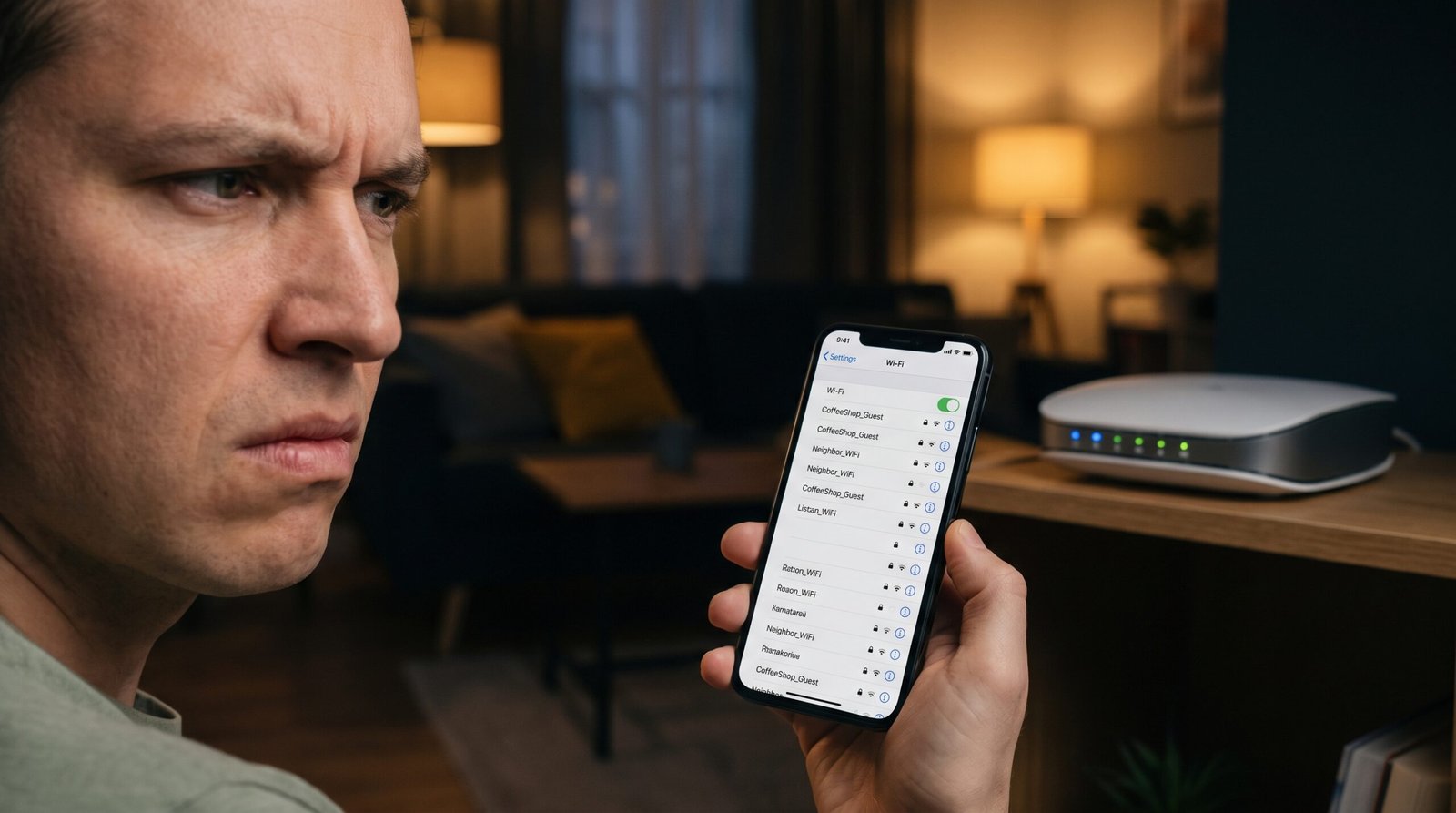
Você liga o seu notebook para trabalhar ou pega o celular para mandar uma mensagem, abre a lista de conexões Wi-Fi e vê uma dezena de redes disponíveis.
Aparece a rede do vizinho da frente, a do vizinho de cima, a da padaria da esquina, mas a sua própria rede — aquela cujo roteador está piscando bem na sua frente — simplesmente desapareceu.
A primeira reação natural é achar que a internet foi cortada por falta de pagamento ou que o roteador “queimou” de vez.
No entanto, como alguém que vive resolvendo esses mistérios tecnológicos diariamente, eu posso te garantir: se as luzes do seu roteador estão acesas, a sua internet provavelmente está funcionando perfeitamente.
O problema é que o seu aparelho ficou “cego” para o sinal que o roteador está emitindo.
Neste guia extremamente profundo e detalhado, eu vou abrir a caixa preta das conexões sem fio para você. Nós vamos entender juntos por que esse desencontro de sinais acontece.
Mais do que isso, eu vou te pegar pela mão e te guiar através do meu protocolo de diagnóstico pessoal. Ao final desta leitura, você saberá exatamente como forçar o seu aparelho a enxergar a sua rede novamente, sem precisar gastar com visitas técnicas ou comprar equipamentos novos.
Por que a sua rede Wi-Fi fica invisível? A ciência por trás do sinal
Para que você se torne o mestre da sua própria conexão e nunca mais dependa de achismos, eu preciso te explicar como o seu celular e o seu roteador “conversam”.
O Wi-Fi não é mágica; é radiofrequência. E, como qualquer rádio, o emissor e o receptor precisam estar sintonizados na mesma exata estação. Quando o nome da sua rede (o SSID) some da lista, é porque essa sintonia quebrou.
O abismo das frequências: 2.4GHz vs. 5GHz
Este é o motivo número um pelo qual os dispositivos não encontram a rede. A imensa maioria dos roteadores modernos (especialmente aqueles fornecidos pelas operadoras de fibra ótica) trabalha com duas bandas de frequência: a tradicional 2.4GHz e a moderna 5GHz.
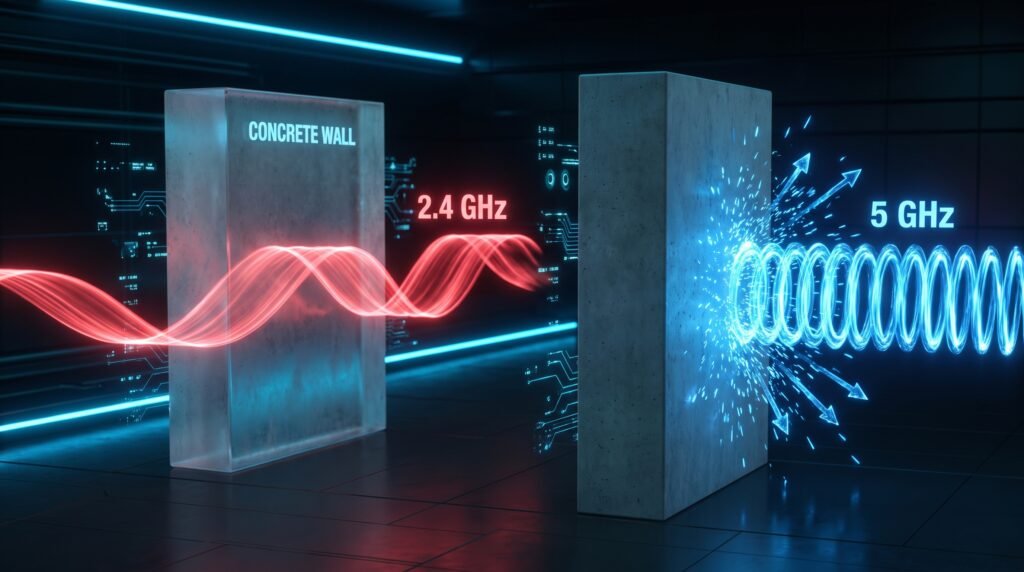
A banda de 5GHz é incrivelmente rápida e excelente para streaming em 4K, mas ela tem um alcance muito curto. A banda de 2.4GHz é mais lenta, mas atravessa paredes com facilidade.
O problema ocorre quando você tem um notebook um pouco mais antigo, uma Smart TV de entrada ou um celular básico que só possui antena de 2.4GHz.
Se o seu roteador foi configurado (ou se atualizou sozinho) para transmitir o sinal apenas na frequência de 5GHz, o seu aparelho mais antigo literalmente não tem o hardware necessário para “ouvir” esse sinal.
O roteador está gritando, mas o seu notebook é surdo para aquela frequência específica. Por isso, a rede não aparece na lista de jeito nenhum.
O congestionamento e a “zona cega” dos canais
Eu gosto de comparar o Wi-Fi a uma rodovia com várias faixas. Essas faixas são os “Canais”. Na frequência de 2.4GHz, existem 14 canais.
Nos Estados Unidos, por regulamentação, os aparelhos só usam os canais de 1 a 11. No Brasil e na Europa, nós usamos os canais 12 e 13 também.

Se você comprou um celular importado ou se o Windows do seu notebook está com um driver de região configurado para os EUA, o seu aparelho só vai procurar redes até o canal 11.
Se o seu roteador doméstico, ao tentar fugir da interferência dos vizinhos, mudar automaticamente para o canal 12 ou 13, o seu notebook nunca vai encontrar a rede.
Ela ficará totalmente invisível para aquele aparelho específico, enquanto outros dispositivos na mesma casa conectarão normalmente.
A rede “Oculta” (SSID Broadcast Desativado)
Muitas vezes, técnicos de operadoras ou usuários focados em segurança desativam a transmissão do nome da rede. Isso se chama ocultar o SSID.
Quando isso acontece, o roteador continua transmitindo a internet, mas ele para de anunciar o próprio nome na vizinhança. Para os aparelhos novos que chegam à casa, a rede não existe na lista.
Para conectar, você precisa digitar o nome da rede manualmente, letra por letra, além da senha. Se o seu roteador reiniciou após uma queda de energia e ativou esse modo por padrão, a sua rede vai sumir da lista de todo mundo.
O meu passo a passo definitivo para fazer a rede reaparecer
Agora que você compreende as causas físicas e lógicas, nós vamos para a bancada de testes. Siga esta sequência exata, pois ela foi desenhada para ir da solução mais simples até a mais avançada, isolando o problema etapa por etapa.
Passo 1: O Teste de Isolamento (De quem é a culpa?)
Antes de mexer em configurações difíceis, eu preciso que você descubra quem é o verdadeiro culpado.
Pegue outro aparelho (o celular de alguém da casa, um tablet, etc.) e abra a lista de redes Wi-Fi.
-
Cenário A: Se a rede não aparece em NENHUM aparelho da casa, o problema é 100% no seu roteador. Ele parou de transmitir o sinal.
-
Cenário B: Se a rede aparece no celular do seu amigo, mas não aparece no seu notebook, o roteador está perfeito. O problema está exclusivamente na placa de rede do seu notebook (provavelmente conflito de canal ou frequência).
Passo 2: O Reinício Físico (Power Cycle)
Se o problema for no roteador, a primeira ação é limpar a memória dele.
-
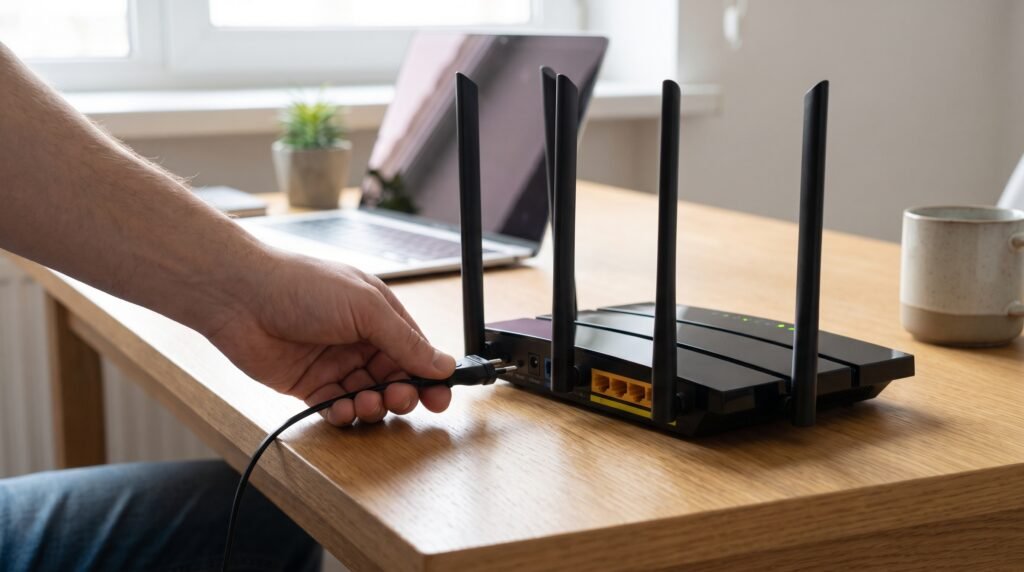
Vá até o roteador e tire o cabo preto de energia diretamente da tomada (não aperte botões).
-
Aguarde 2 minutos inteiros. Isso serve para esvaziar a energia dos capacitores internos.
-
Ligue novamente. As luzes vão piscar. Aguarde a luz escrita “WLAN”, “Wi-Fi” ou “2.4G/5G” acender fixamente ou piscar rapidamente.
-
Verifique a lista no seu celular. Em 50% dos casos, o roteador volta para um canal padrão e a rede reaparece.
Passo 3: Adicionar a rede manualmente (Para redes ocultas)
Se você suspeita que o nome da rede ficou invisível (oculto), eu vou te ensinar a forçar a entrada:
-
No celular (Android/iOS): Vá até o final da lista de redes Wi-Fi e toque em “Adicionar Nova Rede” ou “Outra…”. Digite o nome exato do seu Wi-Fi (respeitando maiúsculas e minúsculas). Na segurança, escolha “WPA2/WPA3” e digite sua senha.
-
No Windows: Vá em Configurações > Rede e Internet > Wi-Fi > Gerenciar redes conhecidas > Adicionar uma nova rede. Preencha o nome e a senha. Se conectar, o seu roteador estava apenas escondendo o nome.
Passo 4: Mudança de Canal no Roteador (Solução Avançada)
Se a rede aparece no celular, mas sumiu do notebook, nós precisamos tirar o roteador dos canais 12 ou 13.
-
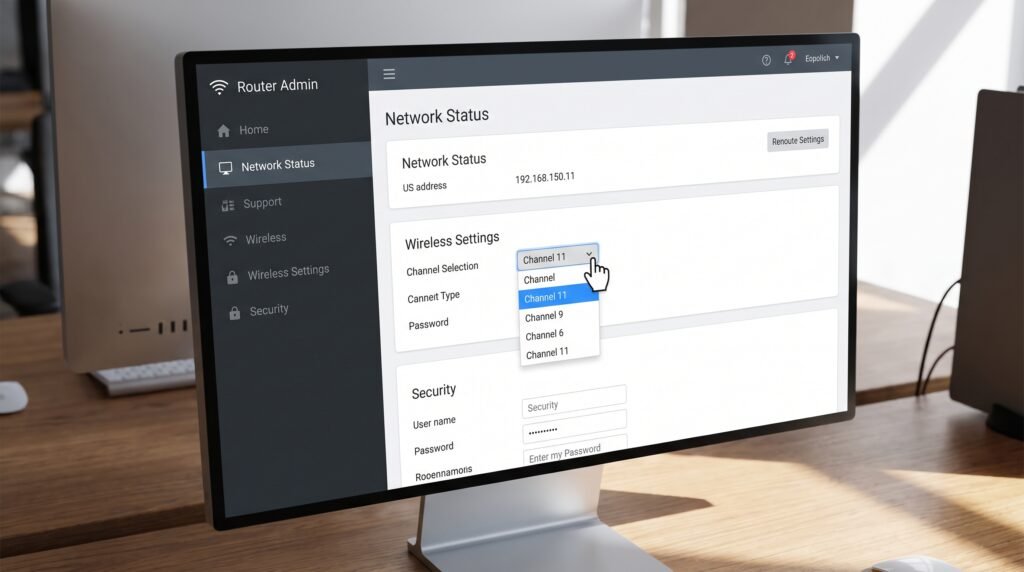
No aparelho que está conectado (ou via cabo de rede no notebook), abra o navegador e digite o IP do roteador (geralmente
192.168.0.1ou192.168.1.1). -
Use o login e senha que estão na etiqueta colada debaixo do roteador.
-
Vá até a aba “Wireless” ou “Rede Sem Fio”.
-
Procure por “Canal” (Channel). Estará em “Automático”.
-
Mude manualmente para o Canal 1, 6 ou 11 (que são os canais universais reconhecidos por qualquer aparelho no mundo).
-
Salve e reinicie o roteador. Seu notebook verá a rede instantaneamente.
Passo 5: Atualização dos Drivers de Rede (Apenas para Computadores)
Se nada funcionou no seu notebook, a placa de rede dele pode estar em colapso lógico.
-
Clique com o botão direito no menu Iniciar e abra o Gerenciador de Dispositivos.
-
Expanda a lista “Adaptadores de Rede”.
-
Clique com o botão direito no adaptador que tiver “Wireless” ou “Wi-Fi” no nome e escolha Desinstalar dispositivo. (Não se assuste, não vai estragar nada).
-
Reinicie o computador. O Windows detectará que a peça está sem software e instalará um driver novo e limpo sozinho. Ao iniciar, a lista de redes será renovada.
Boas práticas que eu recomendo para manter seu sinal estável
Para garantir que a sua rede nunca mais desapareça nos momentos mais críticos, eu costumo aplicar estas regras de ouro na organização tecnológica da casa.
-
Separe os nomes das frequências: Se o seu roteador é “Dual Band”, não deixe o mesmo nome para as duas redes (ex: “Casa_Familia”). Entre nas configurações do roteador e renomeie a segunda rede para “Casa_Familia_5G”.
Assim, você sabe exatamente em qual frequência está tentando conectar, evitando que aparelhos antigos fiquem confusos procurando um sinal que não suportam.
-
Atenção aos obstáculos invisíveis: Nunca coloque seu roteador atrás de espelhos, aquários ou perto de telefones sem fio e micro-ondas. A água e o metal absorvem as ondas de rádio.
Um roteador escondido atrás da TV pode ter seu sinal de 5GHz completamente bloqueado antes mesmo de chegar ao sofá.
-
Mantenha o sistema sempre atualizado: Fabricantes de notebooks e celulares liberam atualizações (patches) justamente para corrigir bugs em placas de rede que param de enxergar sinais. Nunca ignore as atualizações do Windows ou do seu smartphone.
Os erros fatais que eu vejo as pessoas cometerem
No desespero para fazer a internet voltar, a falta de conhecimento técnico leva usuários a cometerem erros que geram dores de cabeça muito maiores. Fuja destas armadilhas a qualquer custo:
-
Apertar o botão físico de RESET do roteador: Eu sempre peço muita atenção aqui. Tirar da tomada é uma coisa; usar um palito para apertar aquele furinho de “Reset” atrás do aparelho é outra.
O Reset apaga todas as senhas e desconfigura a conexão com a central da operadora (PPPoE). Se você fizer isso, a rede até aparece, mas você ficará totalmente sem internet até um técnico ir à sua casa.
-
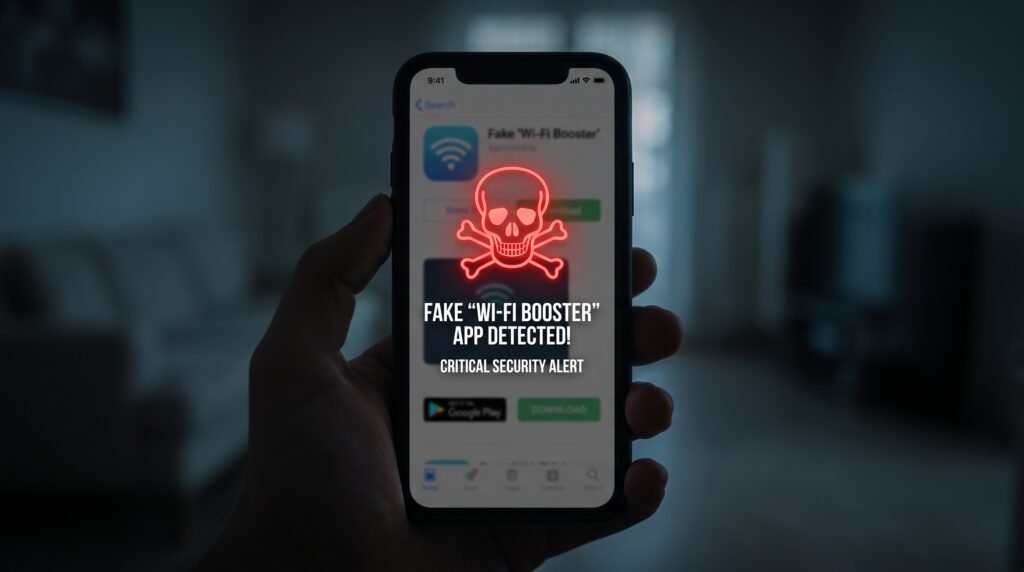
Baixar aplicativos milagrosos de “Boost de Wi-Fi”: A internet está cheia de programas de terceiros que prometem aumentar o sinal do seu Wi-Fi ou forçar a conexão.
Não caia nessa armadilha. A instalação desses softwares não é recomendada, pois não é permitido posicionar anúncios ou incentivar o tráfego em telas com software malicioso ou “malware” que pode causar danos ou conseguir acesso não autorizado a um computador ou rede.
Exemplos incluem vírus de computador, ransomware, keyloggers, spyware e outros programas ou apps nocivos. O seu sistema operacional já tem tudo o que você precisa.
-
Permitir alterações no sistema sem transparência: Muitos “tutoriais” na internet mandam você baixar scripts ou softwares que prometem consertar a rede, mas que ocultam o que realmente fazem.
Fique longe disso. Evite usar programas que não são transparentes sobre a funcionalidade que oferecem ou que fazem alterações no sistema sem o consentimento explícito do usuário.
Quando eu devo aceitar que preciso de assistência técnica?
Se você realizou os testes de isolamento, mudou os canais do roteador, reinstalou os drivers do notebook e, mesmo assim, a rede não aparece (ou não aparece em nenhum aparelho da casa), esgotamos os erros lógicos de configuração.
Eu recomendo que você solicite o suporte técnico da sua operadora ou leve o seu notebook para um laboratório nos seguintes cenários:
-
O Wi-Fi do celular não liga: Se o botão de ligar o Wi-Fi no seu aparelho fica cinza e nem sequer busca redes, o módulo físico de Wi-Fi (o chip soldado na placa-mãe) queimou devido a uma queda ou curto-circuito.
-
A luz “WLAN” do roteador está permanentemente apagada: Mesmo após reiniciar, a luz que indica a transmissão sem fio não acende. Isso significa que o rádio transmissor dentro do roteador falhou. A operadora terá que trocar o aparelho inteiro.
-
O notebook só enxerga a rede se você encostar ele no roteador: Isso é um clássico defeito de hardware. Os cabos finíssimos das antenas que passam por dentro da tela do notebook se romperam. O computador perde o “alcance” e só vê o sinal se estiver a 10 centímetros do roteador. Um técnico precisa abrir a tela e trocar as antenas.
Conclusão: O poder de dominar a própria conexão
Eu gosto de lembrar aos meus leitores que a tecnologia sem fio parece invisível e misteriosa, mas ela obedece a regras físicas e lógicas muito rígidas. Uma rede que some da lista não é um fantasma; é apenas uma falha de comunicação entre um transmissor e um receptor.
Ao compreender como as frequências de 2.4GHz e 5GHz funcionam, como os canais sofrem interferências regionais e como aplicar o meu método de diagnóstico cruzado, você deixa de ser um mero espectador da tecnologia.
Seguindo os passos de limpeza de drivers e ajustes no painel do roteador, eu tenho a absoluta certeza de que você terá autonomia para resgatar o seu sinal de volta do limbo e manter a sua casa conectada sem interrupções e, o mais importante, com total segurança.

FAQ (Perguntas Frequentes)
1. Por que a minha rede Wi-Fi aparece no celular, mas não aparece no meu notebook antigo?
Eu vejo isso o tempo todo. O seu roteador provavelmente está transmitindo apenas na frequência de 5GHz (mais nova e rápida).
Celulares modernos possuem antenas para 5GHz, mas notebooks com mais de 5 ou 6 anos geralmente só têm antenas de 2.4GHz. Como o notebook não tem a peça física para “ouvir” os 5GHz, a rede simplesmente não existe para ele.
2. Um vizinho mal-intencionado pode bloquear a minha rede para ela sumir da lista?
É extremamente improvável para usuários domésticos. Embora existam ataques de desautenticação, o que faz a rede sumir para você geralmente é a sobreposição de canais.
Se o vizinho colocar um roteador muito potente no mesmo canal que o seu, o sinal dele “abafa” o seu, dificultando que o seu aparelho consiga ler o nome da sua rede no meio do ruído.
3. O que significa “Rede Oculta” na lista de Wi-Fi?
Isso significa que existe um roteador próximo emitindo sinal de internet, mas o dono da rede configurou o aparelho para não anunciar o nome (o SSID).
É uma medida de privacidade. Para acessar, além da senha, a pessoa precisa saber exatamente qual é o nome secreto da rede.
4. A posição das antenas do roteador importa?
Sim, importa muito! As antenas de roteadores comuns emitem o sinal em formato de “rosquinha” (perpendicular à antena). Se a sua antena estiver reta para cima, o sinal vai para os lados.
Se você deixá-la deitada, o sinal vai para cima e para baixo. Se a sua casa for de um andar só, deixe todas apontadas para cima para maximizar a área de cobertura lateral.
5. Posso usar adaptador de Wi-Fi USB se a placa do meu notebook queimar?
Com certeza. Eu indico muito essa solução. Se a placa interna pifou e você não quer gastar muito dinheiro abrindo o notebook, basta comprar um nano adaptador Wi-Fi USB (de preferência dual band 5GHz), plugar na porta USB e instalar.
O computador passará a usar essa antena externa para buscar a lista de redes imediatamente.
Artigos Relacionados:

Wi-Fi desconectando sozinho? Veja causas comuns e como resolver

O lugar exato da casa onde você NUNCA deve colocar o seu roteador Wi-Fi

Por que a internet fica lenta quando muitas pessoas estão conectadas? O guia definitivo

Por que o Wi-Fi funciona no celular mas não no notebook?

Como descobrir quem está usando sua rede Wi-Fi e bloquear invasores
