
Seu notebook, que antes iniciava em segundos e respondia instantaneamente aos seus comandos, agora parece lutar para realizar as tarefas mais simples. O cursor do mouse trava, as janelas demoram a abrir e o sistema operacional parece “pesado”, mesmo quando você tem apenas o navegador ou um documento de texto aberto.
Essa situação é frustrante, mas, na maioria das vezes, tem explicações técnicas claras que podem ser resolvidas sem a necessidade de comprar um aparelho novo.
Para garantir a confiança no ecossistema de anúncios e oferecer um conteúdo de alto valor, precisamos entender que a lentidão é um sintoma, não a doença em si. A performance de um computador é o resultado do equilíbrio entre hardware (as peças físicas) e software (o sistema e aplicativos).
Quando esse equilíbrio é quebrado por falta de manutenção, arquivos corrompidos ou componentes defasados, a experiência do usuário é prejudicada.
Neste guia profundo, vamos explorar as raízes técnicas da lentidão em notebooks e fornecer um roteiro seguro para recuperar o desempenho do seu dispositivo, sempre respeitando as boas práticas de uso e segurança digital.
A arquitetura invisível: Entendendo o consumo de recursos
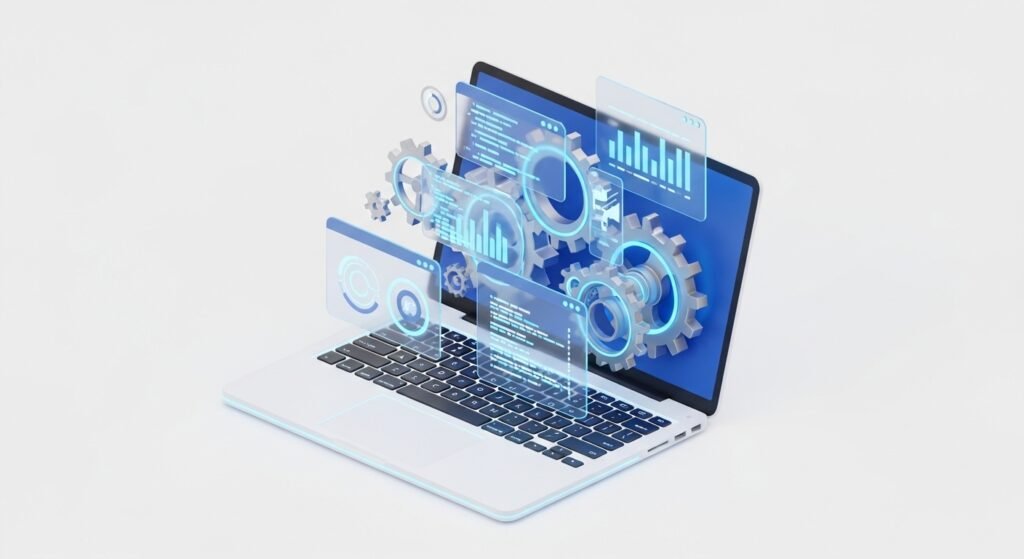
Muitas vezes, a percepção de que há “poucos programas abertos” é enganosa. O sistema operacional moderno, como o Windows ou o macOS, é uma estrutura complexa que executa centenas de processos simultâneos em segundo plano para manter a conectividade, a segurança e as atualizações em dia.
O impacto dos processos em segundo plano
Aplicativos como sincronizadores de nuvem, ferramentas de comunicação e softwares de atualização de fabricantes frequentemente se configuram para iniciar automaticamente com o sistema. Embora você não veja uma janela aberta para eles, esses programas estão competindo por ciclos do processador (CPU) e espaço na memória RAM. Se o seu notebook possui uma quantidade limitada de RAM (como 4GB ou 8GB), essa “fila” de processos ocultos pode esgotar os recursos antes mesmo de você abrir o seu navegador.
Throttling térmico e o calor excessivo
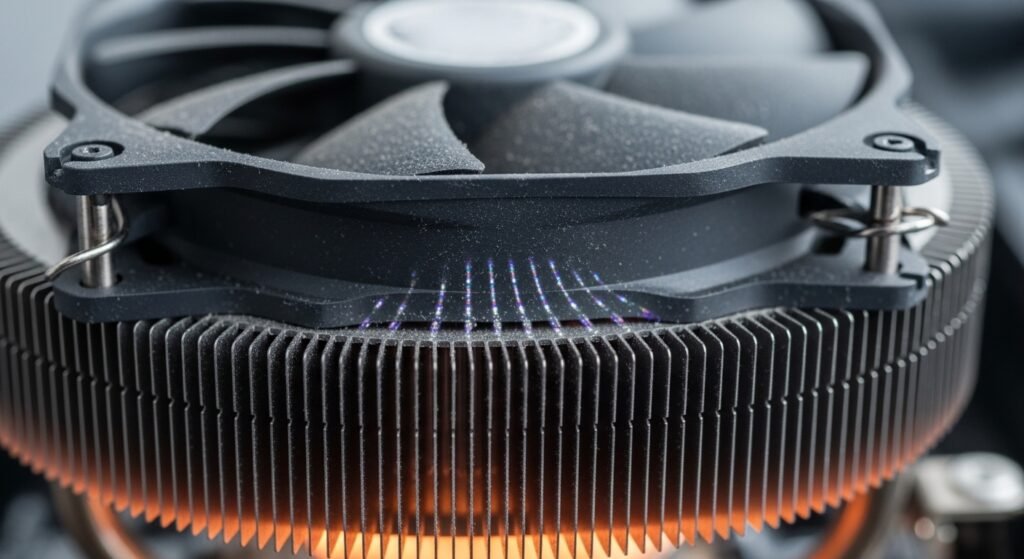
Um detalhe técnico crucial que muitos usuários ignoram é a gestão de temperatura. Notebooks são projetados com sistemas de resfriamento compactos. Com o tempo, a poeira se acumula nas ventoinhas (coolers) e a pasta térmica, que ajuda a transferir o calor do processador para o dissipador, acaba ressecando. Quando o processador atinge temperaturas elevadas, o sistema aciona o thermal throttling: uma redução proposital na velocidade do clock para evitar danos permanentes ao hardware. Isso resulta em uma lentidão súbita e persistente, independentemente de quantos programas estejam abertos.
O gargalo físico: A transição do HD para o SSD
Se o seu notebook foi fabricado há alguns anos, ele provavelmente utiliza um Disco Rígido (HD) mecânico. O HD possui braços físicos que leem dados em discos giratórios. Em contrapartida, os sistemas operacionais atuais foram otimizados para a velocidade dos SSDs (Unidades de Estado Sólido), que não possuem partes móveis.
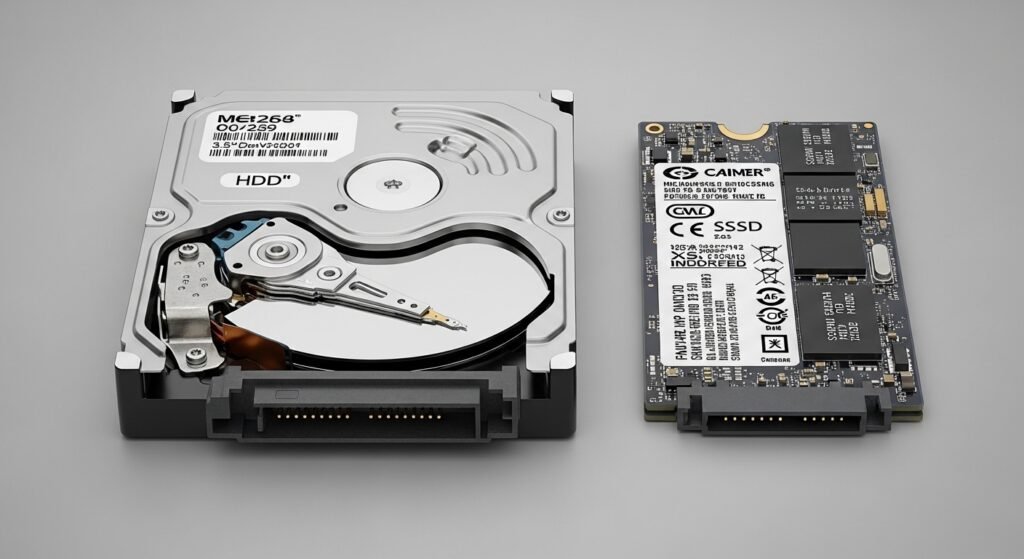
Quando o sistema operacional tenta ler milhares de pequenos arquivos simultaneamente, o HD mecânico atinge o seu limite de operação, causando o travamento de toda a interface. Este é o famoso problema do “Disco a 100%” que vemos no gerenciador de tarefas. Sem a troca para um SSD, muitas vezes as otimizações de software têm um efeito limitado.
Como otimizar seu notebook: Guia passo a passo
Para resolver a lentidão de forma segura e ética, sem recorrer a práticas que violem termos de serviço ou segurança de dados, siga este procedimento detalhado.
Gerenciamento de inicialização e limpeza de software
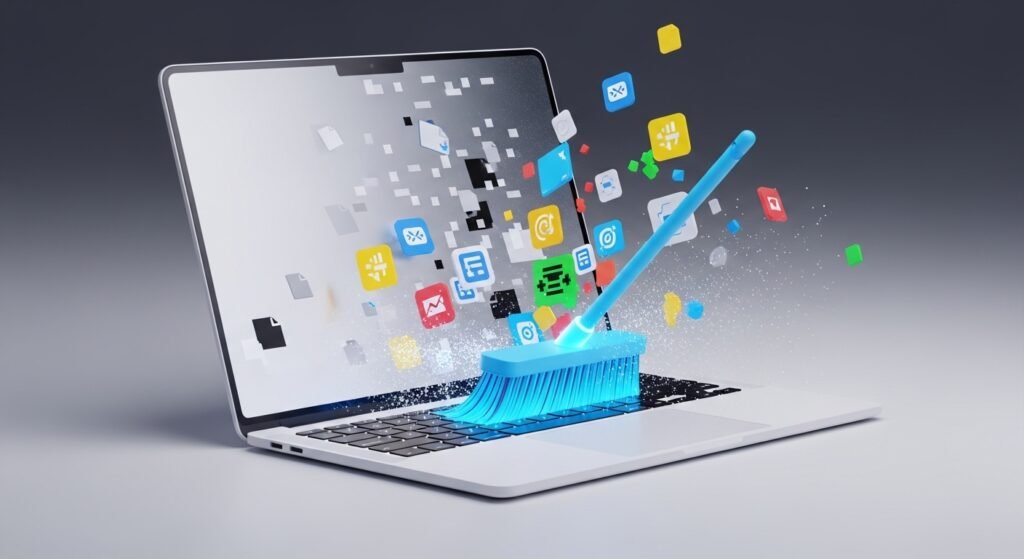
O primeiro passo é reduzir a carga inicial do hardware. Ao acessar o Gerenciador de Tarefas do seu sistema, você pode identificar quais softwares estão rotulados com “Alto Impacto” na inicialização. Desabilitar programas não essenciais nesta lista é uma das formas mais eficazes de liberar memória RAM e reduzir o tempo de boot.
Além disso, é fundamental realizar a limpeza de arquivos temporários. O sistema acumula caches de atualizações antigas, arquivos de log e resíduos de navegação que podem corromper a indexação do disco. Utilize a ferramenta nativa de “Limpeza de Disco” do seu sistema para remover esses arquivos de forma segura, evitando softwares de terceiros que podem conter códigos maliciosos ou enganosos.
Verificação de integridade e arquivos do sistema
Arquivos de sistema corrompidos por desligamentos inesperados ou falhas em atualizações podem causar lentidão severa. O uso de comandos de diagnóstico oficiais, como o Verificador de Arquivos do Sistema (SFC), permite que o próprio sistema operacional busque por inconsistências e as repare automaticamente, restaurando a estabilidade do software sem comprometer seus dados pessoais.
Boas práticas para manter o desempenho a longo prazo
A manutenção preventiva é o que garante que o seu notebook não volte a apresentar lentidão em pouco tempo. Seguir estas diretrizes ajuda a manter o valor do seu inventário tecnológico e a segurança do seu ambiente digital.
-
Evite softwares de otimização milagrosos: Muitos programas que prometem acelerar o PC com um clique são, na verdade, ferramentas enganosas que coletam dados ou instalam softwares indesejados.
-
Gestão de abas no navegador: Navegadores modernos são grandes consumidores de memória. Utilize extensões de “suspensão de abas” para garantir que apenas o que você está usando no momento consuma recursos ativos.
-
Atualizações de drivers: Mantenha os drivers de chipset e vídeo atualizados diretamente do site do fabricante. Isso garante que o software consiga extrair o máximo de performance do hardware disponível.
Erros comuns que prejudicam a velocidade
Muitos usuários, na tentativa de resolver o problema, acabam cometendo erros que degradam ainda mais a performance ou violam a segurança do dispositivo.
Um erro comum é desativar o antivírus ou o firewall acreditando que eles “pesam” no sistema. Embora a varredura consuma recursos, a ausência de proteção deixa o notebook vulnerável a malwares e spywares que roubam processamento para atividades ilícitas, como mineração de criptomoedas ou ataques coordenados.
Outro equívoco é a formatação excessiva. Embora pareça uma solução definitiva, se o problema for térmico ou um defeito físico no disco, a lentidão retornará assim que os primeiros drivers forem instalados.
Quando a assistência técnica profissional se faz necessária
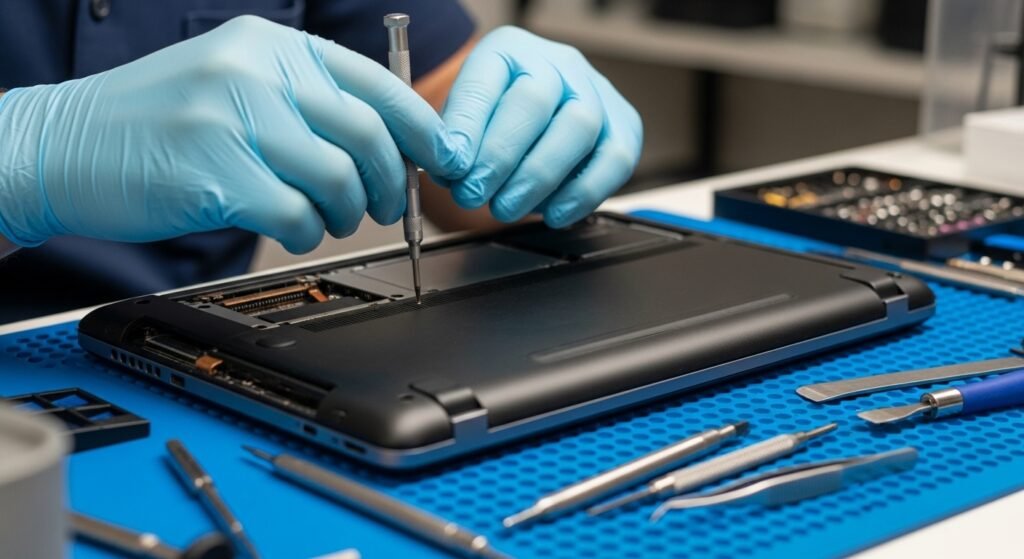
Existem situações onde as soluções de software atingem seu limite. Se após todas as limpezas o notebook continua superaquecendo ou emitindo ruídos metálicos, é sinal de que há falha mecânica. Nestes casos, a intervenção de um técnico para a limpeza interna, troca de pasta térmica ou upgrade físico de RAM e SSD é o caminho mais seguro e duradouro.
Conclusão
Recuperar a velocidade de um notebook lento exige paciência e uma abordagem técnica correta. Ao focar em eliminar processos desnecessários, manter o sistema íntegro e garantir que o hardware não esteja sofrendo com calor, você transforma um dispositivo “travado” em uma ferramenta produtiva novamente.
Lembre-se sempre de priorizar softwares oficiais e evitar promessas fáceis que podem comprometer sua privacidade e segurança.
Perguntas Frequentes (FAQ)
Por que meu notebook novo já veio lento?
Muitos fabricantes instalam “bloatwares”, que são programas pré-instalados de parceiros. Eles iniciam com o Windows e consomem recursos valiosos desde o primeiro dia.
Ter muitas fotos e vídeos guardados deixa o sistema lento?
Geralmente não, a menos que o seu disco esteja com mais de 90% de ocupação. O sistema operacional precisa de um espaço “livre” para gerenciar a memória virtual.
Usar o notebook sempre na tomada aumenta o desempenho?
Sim, a maioria dos notebooks entra em um modo de economia de energia quando está apenas na bateria, reduzindo a frequência do processador para aumentar a autonomia.
Limpar o navegador ajuda na lentidão do computador todo?
Ajuda na fluidez da navegação na web. Como passamos a maior parte do tempo no navegador, a limpeza de cache e cookies pode dar a sensação de que o computador ficou mais rápido.
O que é memória virtual e por que ela afeta a velocidade?
Quando a memória RAM acaba, o sistema usa uma parte do HD/SSD como se fosse memória. Como o disco é muito mais lento que a RAM, o computador começa a travar.