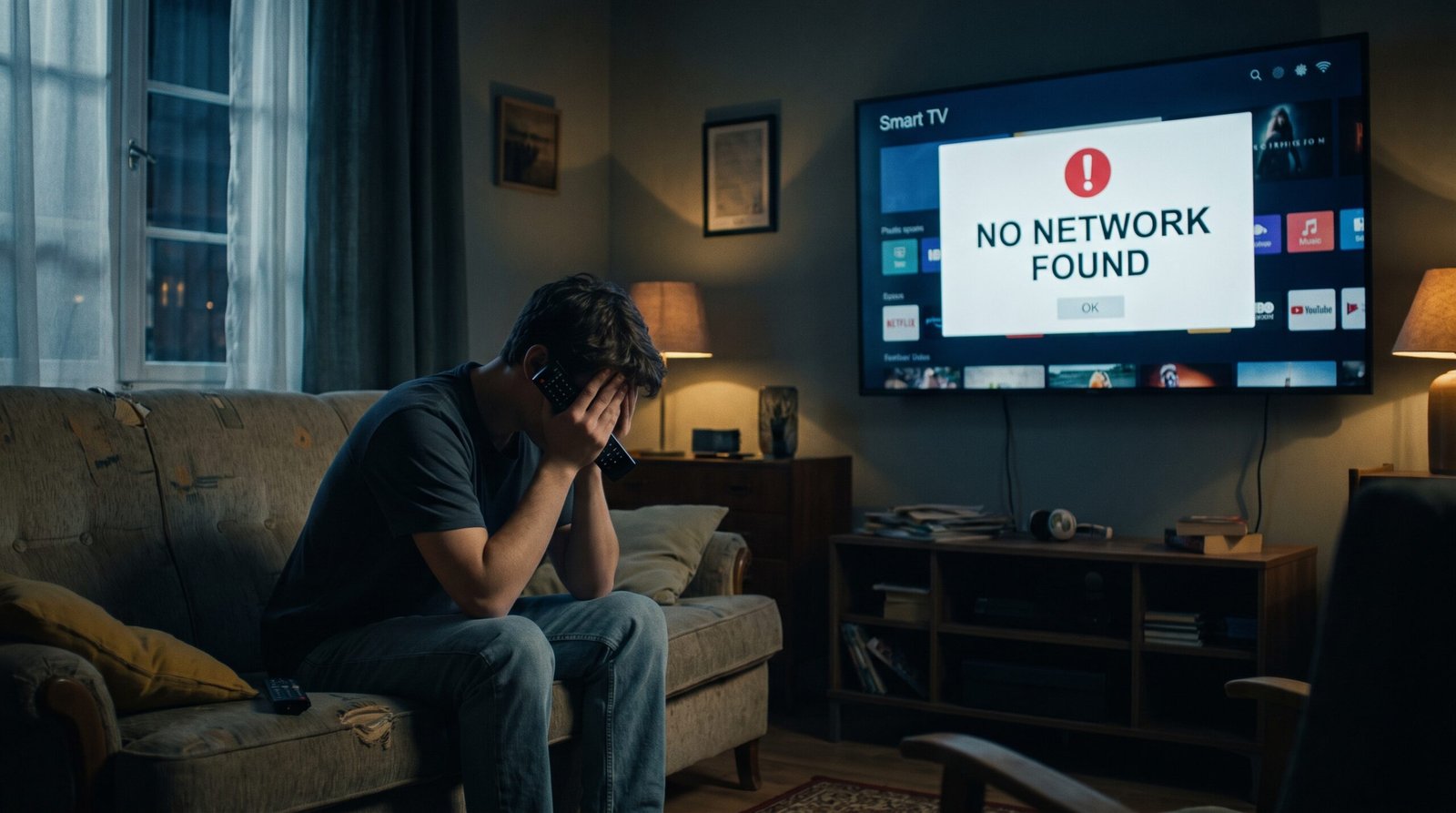
Você preparou a sala, fez a pipoca e se sentou confortavelmente no sofá após um longo dia de trabalho, pronto para assistir ao novo episódio da sua série favorita.
Ao ligar a televisão e abrir o aplicativo da Netflix ou do YouTube, uma mensagem frustrante aparece na tela: “Sem conexão com a internet”.
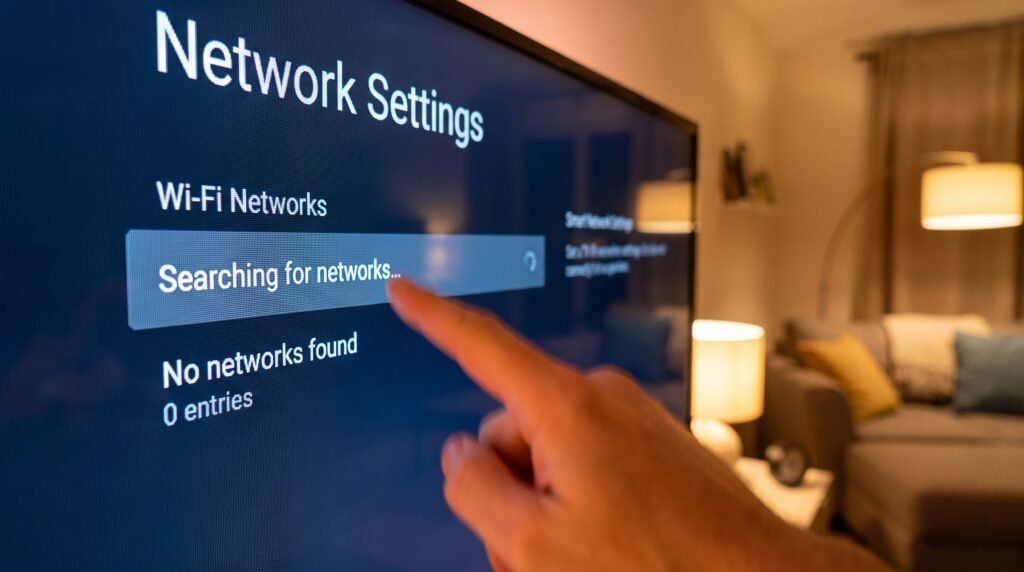
Você pega o controle remoto, acessa as configurações de rede da sua televisão e percebe que ela não consegue encontrar o seu Wi-Fi doméstico.
Pior ainda, ela não encontra a rede dos vizinhos e nem mesmo a internet roteada do seu celular. A lista de redes disponíveis está completamente vazia.
Se você chegou até este artigo pesquisando “por que a Smart TV não encontra redes Wi-Fi disponíveis”.
Saiba que essa é uma das falhas técnicas mais pesquisadas e estressantes para os usuários de televisores modernos de marcas como Samsung, LG, TCL, AOC e Philips.
A primeira sensação que atinge o consumidor é o desespero financeiro.
Muitos acreditam instantaneamente que a placa de rede da televisão queimou de forma irreversível e que o conserto custará o preço de uma TV nova.
No entanto, a realidade tecnológica dos televisores atuais nos permite respirar aliviados. Uma Smart TV moderna é, na verdade, um computador de grande porte disfarçado de tela.
Ela possui sistema operacional, memória RAM, processador e um chip adaptador de rede sem fio (Placa Wi-Fi).
Como todo computador, ela está sujeita a pequenos “congelamentos” de software, conflitos de endereço IP e acúmulo de cache que podem desativar temporariamente o hardware de rede para proteger o sistema.
Neste guia completo, profundo e altamente detalhado, vamos desmistificar o que acontece nos bastidores das configurações de rede da sua Smart TV.
Mais importante ainda, você terá em mãos um roteiro prático, fácil e totalmente seguro para diagnosticar a falha, limpar os erros lógicos do sistema e restaurar a comunicação entre a sua televisão e o seu roteador.
Prepare-se para trazer a sua central de entretenimento de volta à vida online.
As principais causas que cegam a placa Wi-Fi da sua TV
Para aplicarmos a solução correta e definitiva, precisamos entender por que a sua televisão ficou “cega” para as ondas de rádio ao seu redor.
A falha no reconhecimento de redes se divide em obstáculos lógicos (bugs no sistema da TV ou do roteador) e físicos (interferências e distâncias).
Abaixo, detalhamos os vilões mais frequentes que derrubam a sua conexão:
1. Congelamento do Módulo Wi-Fi (Bugs de Software)
A causa número um para o sumiço das redes Wi-Fi é o travamento lógico do módulo de rede da televisão.
Quando você “desliga” a TV pelo controle remoto, ela não desliga completamente; ela entra em modo de suspensão (Stand-by) para ligar mais rápido na próxima vez.
Ao ficar semanas ou meses sem um desligamento elétrico real, a memória RAM da TV acumula erros de cache e o driver responsável por ligar a antena Wi-Fi simplesmente trava e para de responder.
2. Incompatibilidade de Frequência (2.4 GHz vs 5 GHz)
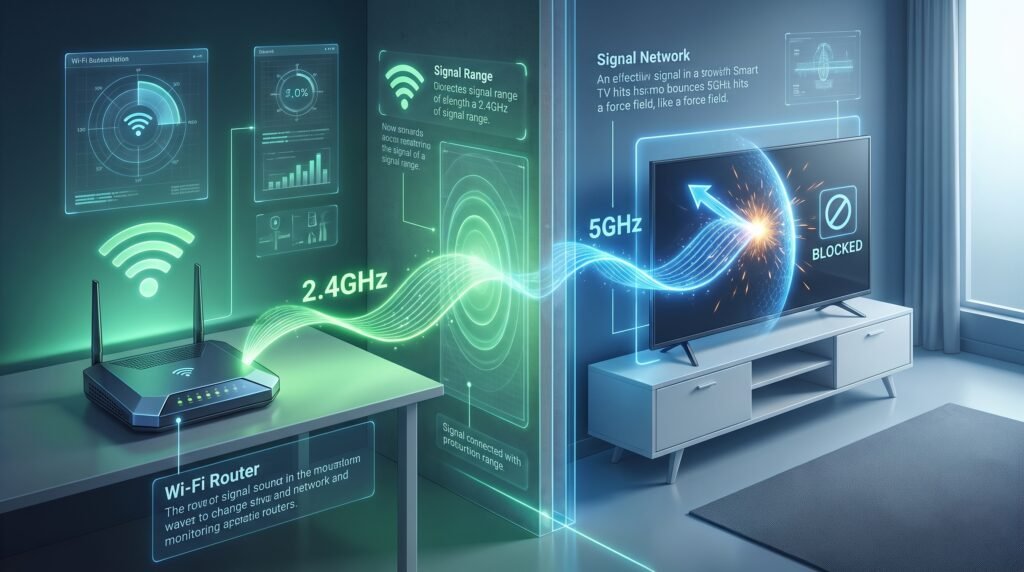
Se a sua TV encontra a rede do vizinho, mas não encontra a sua, o problema pode ser a frequência do seu roteador.
Roteadores modernos transmitem o Wi-Fi em duas frequências: 2.4 GHz (mais lenta, porém com maior alcance) e 5 GHz (muito rápida, mas com alcance curto).
Algumas Smart TVs um pouco mais antigas ou modelos de entrada não possuem suporte físico para a rede 5 GHz.
Se o seu roteador foi atualizado recentemente pela operadora e configurado para emitir apenas o sinal 5 GHz, a sua televisão literalmente não tem o equipamento necessário para “enxergar” essa rede.
3. Conflitos e bloqueios no Roteador Doméstico
Muitas vezes a culpa não é da televisão. O seu roteador distribui endereços de IP para cada aparelho da casa.
Se houver muitos celulares, notebooks e lâmpadas inteligentes conectados simultaneamente, o roteador pode sofrer uma sobrecarga no servidor DHCP e simplesmente “esconder” a rede (SSID) ou recusar novas conexões, expulsando a TV.
Além disso, se a sua rede Wi-Fi estiver configurada em um canal de rádio muito congestionado (como o Canal 11), a TV pode sofrer interferência a ponto de não localizar o sinal.
4. Barreiras Físicas e Interferência Magnética
O sinal Wi-Fi é uma onda de rádio sensível. Se a sua Smart TV estiver pendurada em uma parede muito grossa, com espelhos grandes por perto ou instalada exatamente na frente do roteador, mas com obstáculos metálicos no meio, o sinal pode não chegar.
Além disso, a presença de fornos micro-ondas, telefones sem fio antigos e aparelhos Bluetooth ligados exatamente ao lado da televisão pode criar um “ruído branco” invisível no ar, abafando o sinal do seu roteador e impedindo a TV de encontrá-lo.
5. Configurações de Data e Hora Incorretas
Pode parecer bobagem, mas os protocolos de segurança da internet (certificados SSL) dependem do relógio interno da sua televisão.
Se a sua Smart TV sofreu uma queda de energia e o relógio interno voltou para o ano de 2015, por exemplo, o sistema de rede bloqueia o acesso à internet e até mesmo a busca de conexões sem fio por medidas de segurança de criptografia.
Como resolver a falha: O passo a passo definitivo
Agora que o diagnóstico das possíveis causas está claro, é hora de agir de forma estruturada.
Vamos seguir um protocolo de reparo sequencial, partindo da limpeza de software até os ajustes no roteador, permitindo que você restaure a conexão em casa sem gastar um centavo.
Passo 1: O “Power Cycle” (Desligamento elétrico profundo)
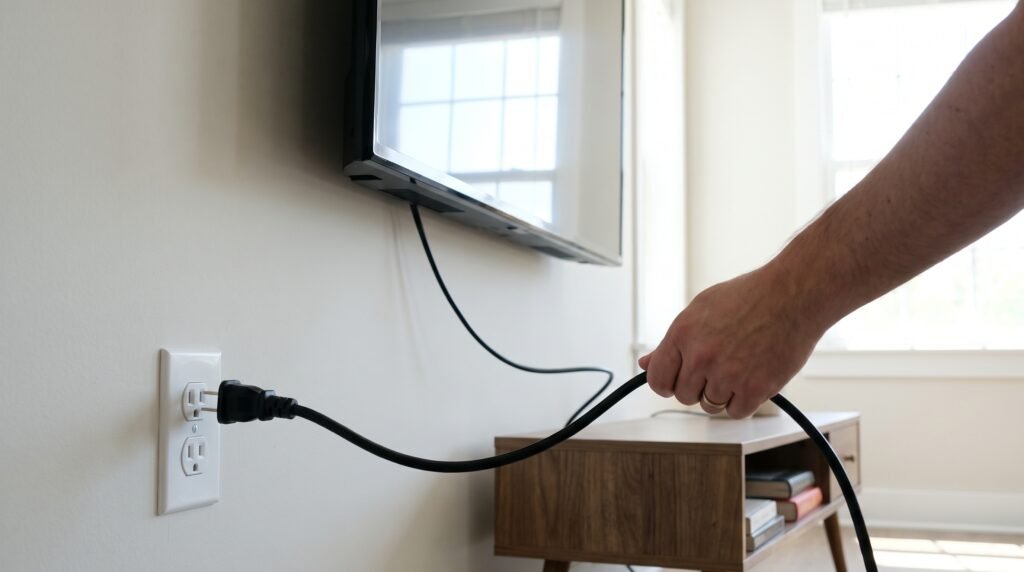
A primeira e mais eficaz etapa é realizar uma drenagem completa da energia da placa-mãe. Isso resolve 80% dos travamentos do módulo Wi-Fi.
-
Com a televisão ligada e apresentando o defeito de não encontrar redes, vá até a parede e retire o cabo de energia da TV diretamente da tomada.
-
Desconecte pen drives ou cabos HDMI (apenas por precaução).
-
Aguarde exatos 5 minutos. Esse tempo é essencial para que os capacitores internos da TV se descarreguem completamente, apagando a memória volátil e destravando o módulo Wi-Fi.
-
Enquanto a TV estiver fora da tomada, pressione e segure o botão físico de “Power” (Ligar) na própria carcaça da TV por 30 segundos.
-
Religue a televisão na tomada e acesse as configurações de rede. Na maioria dos casos, a lista de redes aparecerá instantaneamente.
Passo 2: Reinicie o Roteador de Internet
Se o Power Cycle na TV não funcionou, o roteador pode estar recusando a comunicação.
-
Vá até o seu roteador (e o modem da operadora, caso sejam dois aparelhos).
-
Retire os aparelhos da tomada por 60 segundos.
-
Ligue-os novamente e aguarde todas as luzes verdes estabilizarem.
-
Volte para a Smart TV, acesse as configurações de rede e inicie a busca de conexões sem fio novamente.
Passo 3: Verifique a Data, Hora e a Frequência da Rede
Vamos corrigir problemas lógicos de compatibilidade.
-
Acesse as Configurações Gerais da sua Smart TV, procure por Data e Hora e certifique-se de que estejam corretas (se possível, ajuste para sincronização automática).
-
Se a TV continua não achando a sua rede, abra as configurações do Wi-Fi no seu celular. Verifique se a rede do seu roteador está unificada ou separada (ex: “MinhaRede” e “MinhaRede_5G”).
Se a TV só suportar 2.4 GHz, você precisará acessar o painel do seu roteador pelo celular ou computador, ou ligar para a sua operadora, e pedir para que ativem a rede 2.4 GHz de forma separada e visível.
Passo 4: O Teste de Conexão Cabeada ou Roteamento do Celular
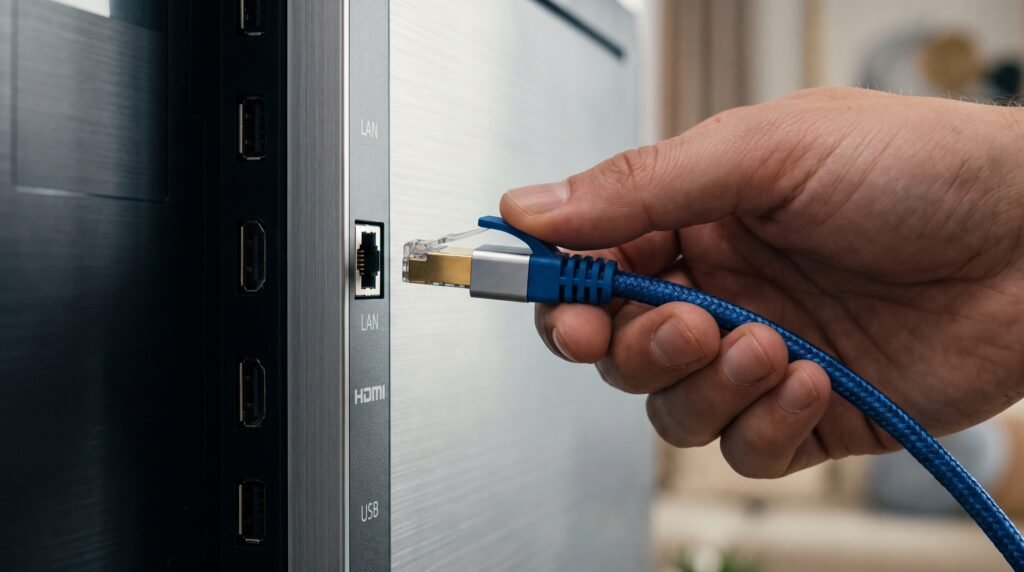
Precisamos isolar se a placa Wi-Fi da TV queimou ou se é um conflito com o seu roteador doméstico.
-
Pegue o seu smartphone, ligue os dados móveis (4G/5G) e ative a função Roteador Wi-Fi (Hotspot).
-
Vá para a TV e veja se ela encontra a rede criada pelo seu celular. Se ela encontrar, a placa de rede da sua TV está perfeita e o problema é uma incompatibilidade crônica com o roteador da sua casa.
-
Outro teste fundamental: conecte um Cabo de Rede (RJ45) direto do roteador para a traseira da TV. Se a TV conectar à internet na hora via cabo, você já tem uma solução definitiva, muito mais rápida e estável do que o Wi-Fi.
Passo 5: A Restauração de Fábrica (O último recurso)
Se a TV não encontra nenhuma rede, nem a do celular, e o cabo também não parece resolver a lentidão do sistema, o software está corrompido.
Acesse Configurações > Geral > Restaurar Configuração Inicial (ou Voltar aos Padrões de Fábrica).
O sistema pedirá a senha padrão (geralmente 0000). A televisão apagará todos os aplicativos, contas logadas e falhas de software, retornando ao estado em que saiu da fábrica.
Isso forçará a reinstalação dos drivers do módulo Wi-Fi.
Dicas extras e boas práticas para evitar a desconexão
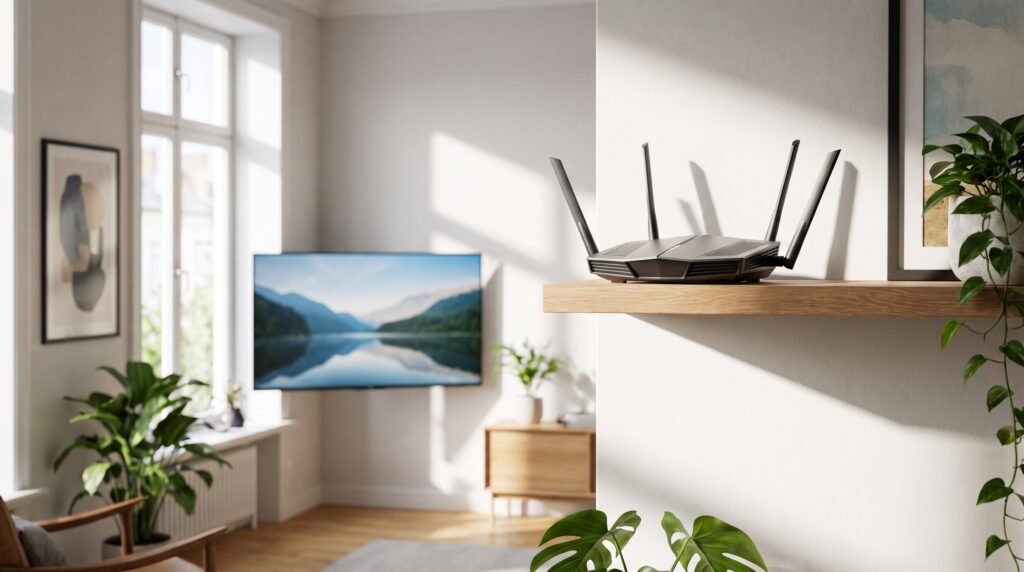
Manter a sua Smart TV conectada e veloz ao longo dos anos exige algumas precauções simples na organização da sua sala e no uso dos equipamentos.
-
Fuja do “Efeito Gaiola”: Nunca instale o seu roteador Wi-Fi dentro de racks fechados com portas de madeira, caixas de metal ou atrás da própria televisão.
O metal da carcaça da TV e a tela criam uma barreira intransponível para as ondas de rádio (Gaiola de Faraday). Posicione o roteador no alto, em um local aberto e central na casa.
-
Mantenha o Firmware atualizado: Acesse a aba de Suporte da sua televisão pelo menos a cada três meses (usando a conexão cabeada se necessário) e instale as atualizações de software disponíveis.
Essas atualizações corrigem falhas de comunicação da placa de rede com os novos modelos de roteadores das operadoras de internet.
-
Dê preferência ao Cabo de Rede: Sempre que possível, abandone o Wi-Fi. Se o seu roteador fica na sala junto com a TV, invista em um cabo de rede (Cat 6).
A conexão via cabo tem zero perda de pacotes, zero interferência e garante que os filmes em 4K na Netflix ou Amazon Prime carreguem instantaneamente.
Erros comuns que destroem a segurança do seu aparelho
Na tentativa de resolver o problema buscando soluções não oficiais na internet, muitos usuários comprometem a segurança e a integridade da televisão.
Evite estas armadilhas:
-
Acessar menus secretos e alterar parâmetros de rádio: É comum encontrar tutoriais no YouTube ensinando códigos no controle remoto para acessar o “Menu de Serviço Secreto” das televisões (usado apenas por técnicos autorizados em laboratório).
Alterar configurações de voltagem da antena ou região de Wi-Fi nesses menus pode “brickar” (matar) a placa-mãe da TV de forma irreversível e anula a garantia na mesma hora.
-
Baixar aplicativos não oficiais (IPTV pirata): Não podemos esquecer que a inserção de “software malicioso ou ‘malware’ que pode causar danos” é rigorosamente punida.
Se você usa pen drives para instalar aplicativos piratas de canais fechados na sua Android TV, esses softwares mal otimizados sobrecarregam o processador da máquina a 100%.
Quando o processador aquece excessivamente, ele desliga recursos periféricos, como a placa Wi-Fi, gerando o sumiço das conexões.
-
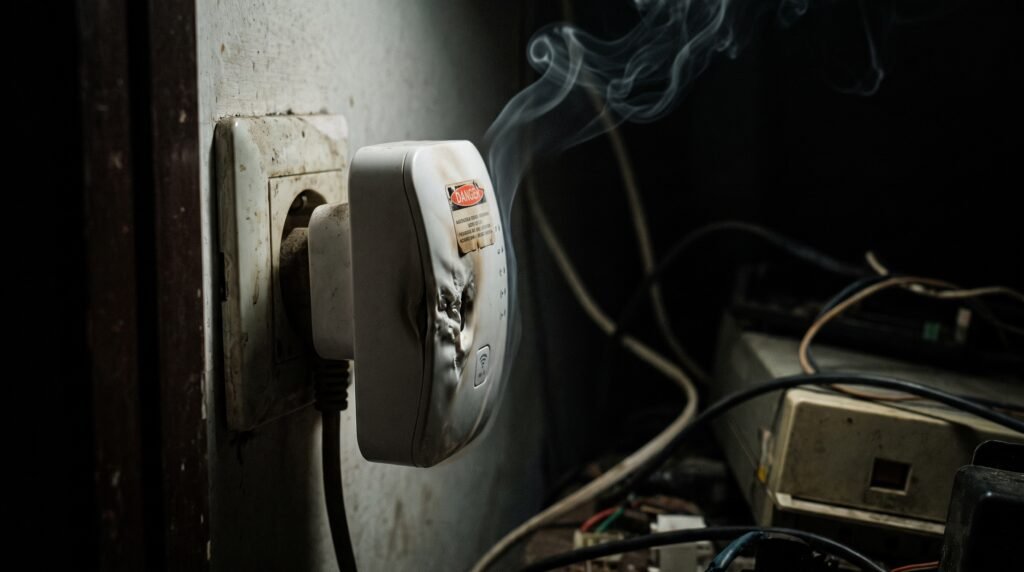
Comprar repetidores de sinal duvidosos: Na tentativa de melhorar o alcance do Wi-Fi até a TV, usuários compram repetidores de tomada excessivamente baratos em mercados paralelos.
Além de muitos serem ineficientes, a “venda de produtos falsificados” traz riscos reais.
Repetidores piratas não possuem controladores térmicos e podem queimar na tomada da sua casa, além de gerarem um conflito de IP (choque de dados) que confunde a placa de rede da sua Smart TV.
Quando procurar assistência técnica especializada?
Se você realizou os ciclos de energia profundo, restaurou as configurações de fábrica e a TV continua exibindo a lista de Wi-Fi completamente vazia (mesmo com o roteador do seu celular ativado ao lado dela), o problema abandonou o campo do software e passou para o hardware (peças físicas).
Procure uma assistência se notar:
-
O botão de Wi-Fi no menu está apagado (Cinza): Se, nas configurações da TV, a chave para ligar ou desligar o Wi-Fi não pode ser clicada (fica esmaecida/cinza), a placa-mãe não está sequer detectando a presença física do módulo Wi-Fi.
O cabo interno que conecta a placa Wi-Fi à placa principal pode ter soltado ou oxidado.
-
A TV reinicia ao tentar buscar a rede: Se no momento em que você clica em “Procurar Redes” a televisão desliga sozinha e reinicia imediatamente, o módulo de rede está em curto-circuito.
Quando ele tenta puxar energia para ligar as antenas, o curto faz a placa-mãe desligar a máquina por segurança. A peça terá que ser substituída fisicamente.
-
Nem o cabo de rede funciona: Se você plugar um cabo RJ45 direto do roteador e a TV ainda disser “Cabo Desconectado” ou “Não foi possível obter endereço IP”, o controlador de rede geral da placa principal (que gerencia tanto o Wi-Fi quanto o cabo) sofreu uma avaria elétrica, geralmente após tempestades com raios.
O conserto exigirá avaliação técnica da placa-mãe.
Conclusão clara e útil
Ficar de frente para uma televisão cega para a internet no momento em que você mais queria relaxar é, sem dúvidas, irritante.
No entanto, como detalhamos exaustivamente neste guia, o sumiço das redes Wi-Fi está muito mais ligado a pequenos engasgos lógicos do sistema operacional, sobrecargas de cache e conflitos de frequência com o seu roteador do que com a queima definitiva das peças internas do seu aparelho.
Ao dominar as rotinas de isolamento de falhas propostas — começando pela remoção elétrica radical (Power Cycle) para limpar a memória da TV, verificando o roteamento cruzado com os dados móveis do seu celular e, por fim, partindo para a formatação restauradora do sistema —, você conquista a autonomia de resolver quase todas as panes lógicas sem a necessidade de intervenção técnica paga.
Preserve o fôlego tecnológico da sua Smart TV mantendo-a atualizada, evite softwares não oficiais que sobrecarregam o processamento e desfrute de uma navegação rápida, fluida e contínua sempre que ligar a tela.
Perguntas Frequentes (FAQ)
1. A minha TV conectava normalmente antes, o que mudou de repente?
Geralmente, isso ocorre após o roteador da sua casa receber uma atualização remota da operadora ou se a energia piscou rapidamente.
Uma simples oscilação de energia pode fazer a placa da TV corromper o arquivo temporário de acesso à rede, exigindo o desligamento da tomada por cinco minutos para reiniciar o cache.
2. O endereço MAC da TV pode ter sido bloqueado?
Sim. Cada placa de rede possui um número de identificação único (MAC Address).
Se você ou alguém da casa alterou configurações avançadas no roteador para bloquear “acessos indesejados” e acidentalmente listou o MAC da TV, o roteador não deixará a televisão encontrar ou conectar à rede.
Acesse as configurações de filtro MAC do roteador para verificar.
3. Usar repetidor de sinal de tomada atrapalha a Smart TV?
Repetidores comuns muitas vezes reduzem a velocidade da banda pela metade e criam uma rede separada com nomes idênticos ou com final “_EXT”.
Algumas Smart TVs ficam confusas alternando entre o roteador principal e o repetidor rapidamente, gerando instabilidade e até falha na busca.
Se a casa for muito grande, o ideal é investir em um sistema de rede Mesh.
4. Consigo trocar a placa Wi-Fi da TV em casa?
Embora em muitas Smart TVs modernas o módulo Wi-Fi seja uma peça pequena, modular (conectada por um cabo flat) e barata, o processo de abertura do painel traseiro exige cuidado extremo.
O risco de trincar o delicado display de cristal líquido ou tomar choque em capacitores carregados é alto.
É altamente recomendado que a troca física seja feita por um profissional capacitado.
Artigos Relacionados:

Smart TV travando os aplicativos? O hábito diário que resolve sem precisar resetar
Por que a Smart TV trava ao abrir aplicativos como Netflix ou YouTube?
O que fazer quando a Smart TV está conectada mas sem internet?

A função de "economia de energia" da TV que pode estar destruindo a qualidade da imagem

Por que a Smart TV não reconhece o cabo HDMI?