
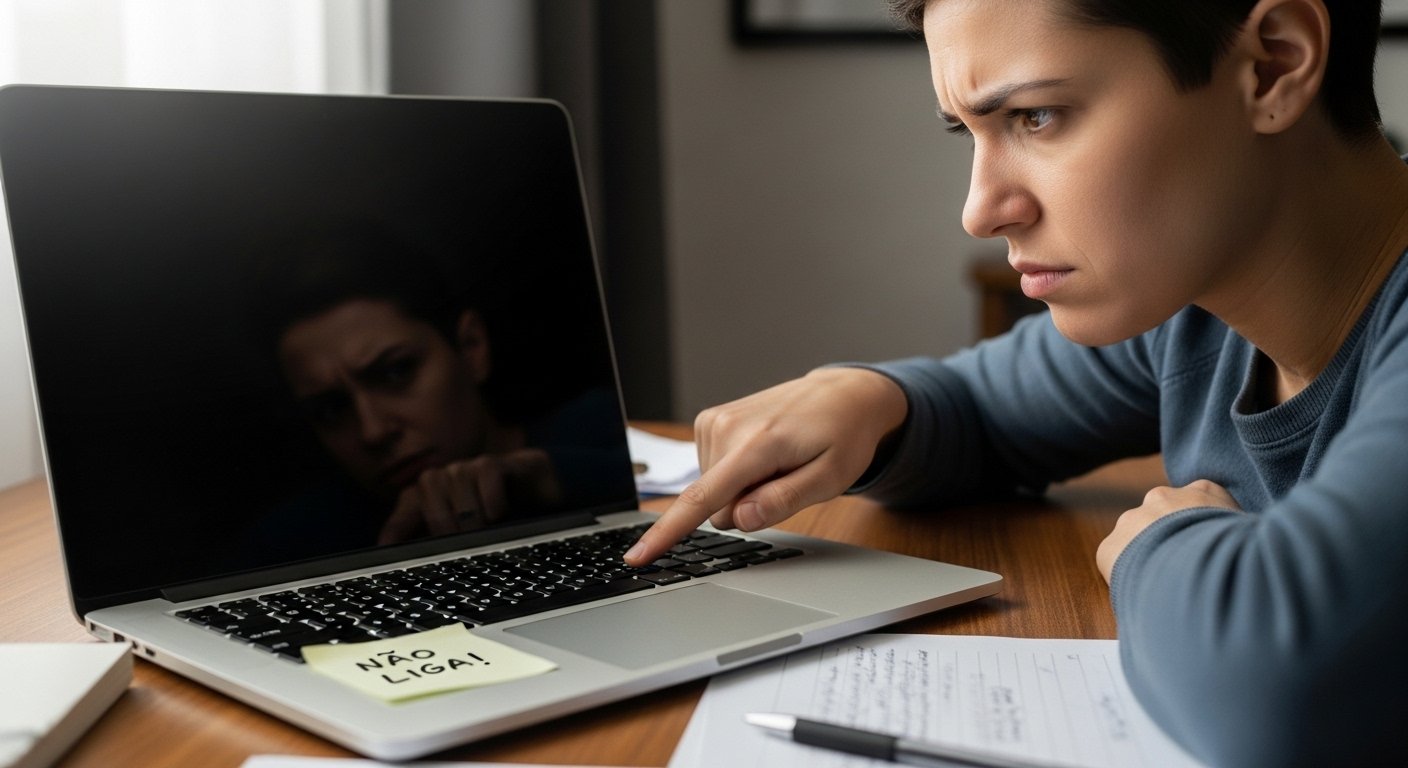
A cena é assustadora e, infelizmente, muito comum.
Você acorda, prepara o seu café, senta na frente da sua mesa de trabalho ou de estudos e abre a tampa do seu fiel computador portátil.
Com a naturalidade de sempre, você pressiona o botão de energia esperando ouvir aquele zumbido familiar da ventoinha e ver o logotipo da fabricante iluminar a tela.
Mas, dessa vez, nada acontece.
O silêncio impera e a tela continua absolutamente escura. Você pressiona o botão de novo, com um pouco mais de força.
Segura por alguns segundos. Bate o desespero.
Nessa fração de minutos, mil pensamentos catastróficos invadem a sua mente.
“Perdi todos os meus documentos da faculdade”, “Meu relatório de trabalho estava salvo na área de trabalho”, “Vou ter que gastar o dinheiro que não tenho para comprar uma placa-mãe nova”.
A sensação de impotência diante de um equipamento que simplesmente decide “morrer” de uma hora para a outra é uma das dores tecnológicas mais estressantes que existem.
No entanto, antes de você aceitar a derrota, fechar a máquina e correr para a assistência técnica mais próxima, eu preciso que você respire fundo.
Como um especialista que já trouxe centenas de computadores de volta à vida, posso lhe garantir uma coisa: na esmagadora maioria das vezes, o seu notebook não “queimou” de forma irreversível.
Computadores são máquinas complexas cheias de sistemas de autoproteção.
Muitas vezes, o que parece ser um defeito fatal é apenas o seu notebook se recusando a ligar para proteger os próprios componentes de uma sobrecarga invisível, ou apenas uma falha de comunicação entre a bateria e a placa.
Neste bate-papo sincero e livre de termos técnicos indecifráveis, nós vamos investigar juntos a cena desse crime.
Vou te ensinar a ler os sinais que o seu aparelho está dando, descobrir se o problema é de energia ou de vídeo, e te guiar pelo famoso “truque de mestre” que os técnicos usam para ressuscitar notebooks em poucos minutos, diretamente da sua casa.
O Diagnóstico Inicial: O seu notebook realmente “morreu”?
Para que possamos aplicar o remédio certo, precisamos saber exatamente qual é a doença.
O termo “não liga” costuma ser usado pelas pessoas para descrever dois problemas completamente diferentes na engenharia da computação.
O nosso primeiro passo é descobrir em qual destes dois cenários a sua máquina se encontra:
Cenário A: O Apagão Total (Sem energia nenhuma)
Você aperta o botão e absolutamente nada acontece.
Nenhuma luzinha de LED acende nas laterais, o teclado não pisca e você não ouve o menor som de motor ou ventoinha girando lá dentro.
É como se o notebook fosse um pedaço de plástico sem vida.
Se este for o seu caso, o problema é estritamente elétrico (bateria, carregador ou acúmulo de energia estática).
Cenário B: Ligado, mas cego (Tem energia, mas não tem vídeo)
Você aperta o botão e as pequenas luzes de Wi-Fi ou bateria acendem.
O botão de Power fica iluminado.
Se você encostar o ouvido no teclado, consegue escutar um zumbido bem baixinho da ventoinha trabalhando ou do HD girando.
No entanto, a tela continua preta, como se estivesse desligada.
Se você está neste grupo, comemore: a sua placa-mãe está viva e recebendo energia!
O problema aqui é uma falha na emissão de imagem ou um travamento na leitura da memória RAM.
Os Vilões por Trás do Apagão: Entendendo as Causas
Seja qual for o seu cenário, o colapso do aparelho não aconteceu por mágica.
Vamos conhecer os suspeitos mais habituais que causam esse tipo de comportamento rebelde no hardware.
A saturação por energia estática (Flea Power)
Este é o motivo número um de notebooks que “morrem” do nada. Dentro do seu computador existem pequenas peças chamadas capacitores.
A função deles é armazenar pequenos “goles” de energia.
Com o uso contínuo, ou após uma oscilação na rede elétrica da sua casa, esses capacitores ficam sobrecarregados com eletricidade estática residual (também conhecida pelos técnicos como Flea Power).
Quando a placa-mãe detecta que está “inchada” de energia estática, ela aciona um mecanismo de defesa e corta a inicialização.
O notebook simplesmente se recusa a ligar para não fechar um curto-circuito interno. Ele finge de morto para se proteger.
A ilusão do carregador quebrado
Muitas vezes culpamos a bateria, quando o verdadeiro assassino é o cabo que sai da parede.
Os carregadores de notebook sofrem muito estresse físico.
Nós enrolamos o fio apertado, dobramos as pontas e jogamos na mochila.
Os finíssimos fios de cobre se rompem por dentro da borracha invisivelmente.
Você coloca na tomada achando que o computador carregou a noite toda, quando na verdade ele não recebeu um único Volt de energia e amanheceu completamente descarregado.
O colapso térmico (Superaquecimento)
Se o seu notebook desligou sozinho no meio do uso e agora não quer ligar de jeito nenhum, o calor é o culpado.
Se você usa o computador no colo, em cima do sofá ou da cama, os tecidos bloqueiam a entrada de ar frio por baixo da máquina.
O processador ferve. Para não derreter o silício da placa, o computador “desmaia” (corta a energia abruptamente).
Enquanto o sensor térmico lá dentro não registrar que a temperatura voltou ao normal (o que pode levar horas), a máquina não responderá ao botão de ligar.
O Resgate da Sua Máquina: Passo a Passo Para Fazer o Notebook Ligar
Chegou a hora de agir. Vamos aplicar os protocolos de recuperação de emergência.
Siga exatamente esta ordem, pois nós vamos do problema mais simples ao mais complexo.
Passo 1: A Drenagem de Energia Estática (O truque de mestre)
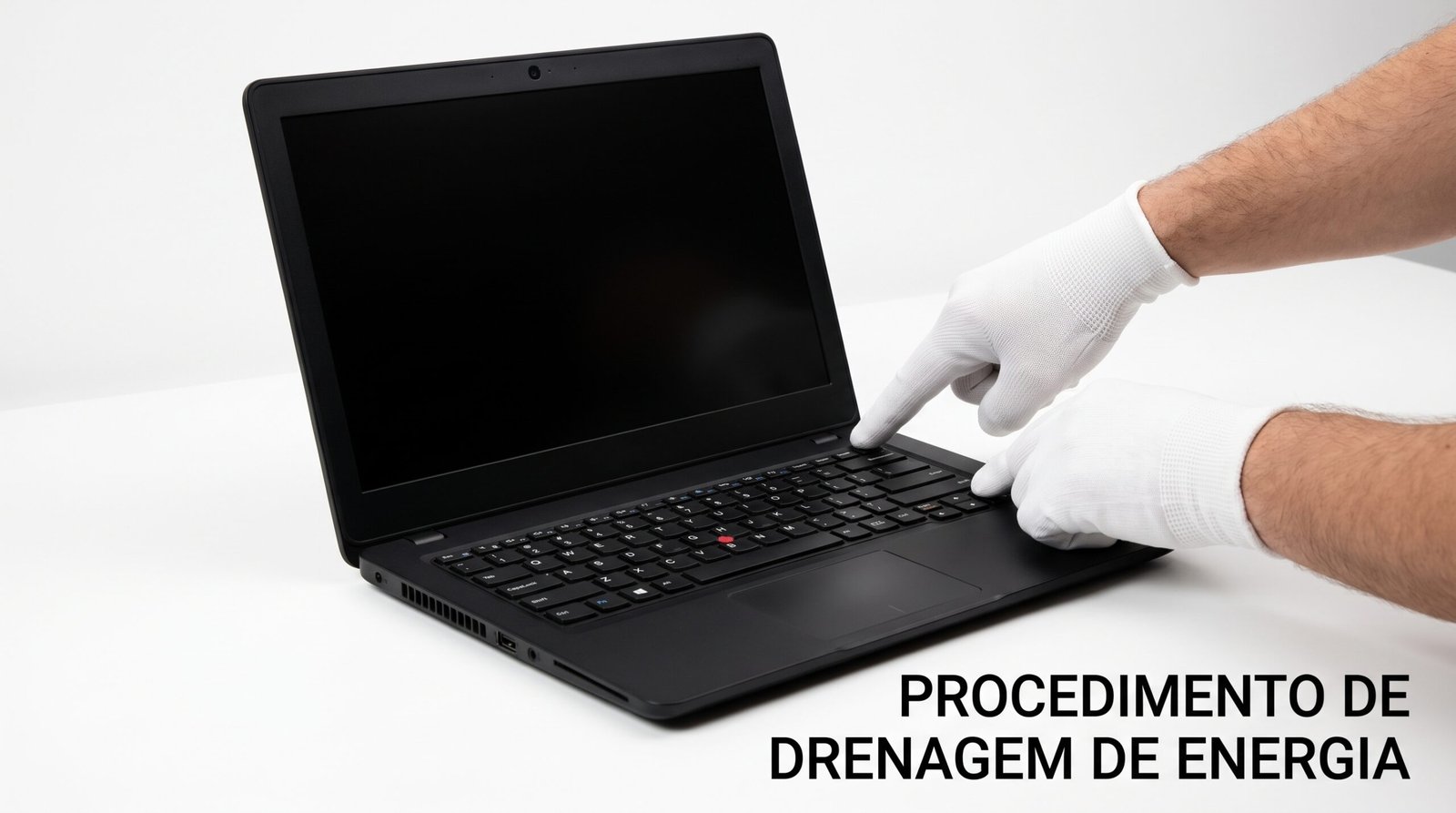
Se o seu notebook sofreu um apagão total e não dá nenhum sinal de vida, este é o procedimento que salva 50% dos aparelhos logo de cara. Nós vamos esvaziar os capacitores.
-
Desconecte tudo: Tire o carregador da tomada, remova pendrives, mouse USB, fones de ouvido e cabos HDMI. Deixe a máquina completamente “nua”.
-
Retire a bateria (Se for possível): Se o seu notebook for um modelo mais antigo onde a bateria sai por fora puxando uma travinha, tire-a.
Se for um notebook moderno com a bateria escondida dentro da carcaça parafusada, não tente abrir; apenas siga para o próximo passo.
-
O Dreno: Com o notebook sem o cabo de energia conectado, pressione e segure o botão de Ligar (Power) por exatamente 40 segundos ininterruptos.
Não solte antes. O que isso faz? Sem ter de onde puxar energia, o ato de segurar o botão força a placa-mãe a gastar toda aquela energia estática velha que estava presa nos capacitores.
-
A hora da verdade: Solte o botão após os 40 segundos. Coloque a bateria de volta (se você tirou), plugue apenas o carregador na parede e tente ligar normalmente. Se a luz acender, você curou a sua placa-mãe.
Passo 2: O Teste do Falso Apagão (O Monitor Externo)
Se o seu notebook liga as luzes do teclado, faz barulho de motorzinho, mas a tela fica preta, precisamos saber se a tela original queimou ou se a placa de vídeo travou.
Pegue um cabo HDMI e ligue o seu notebook na TV da sua sala ou em um monitor de computador emprestado.
-
Se a imagem do seu Windows aparecer na TV, o cérebro do seu notebook está perfeito! O defeito é físico na própria tela do notebook ou no cabo interno (cabo flat) que leva a imagem até ela.
-
Se a TV disser “Sem Sinal”, a sua placa-mãe ligou, mas está engasgando antes de processar a imagem. Isso quase sempre é um travamento da Memória RAM.
Passo 3: O Despertar da Memória RAM (Apenas se você tiver segurança)
Se a máquina acende luzes mas não dá vídeo na TV e nem na própria tela, as “gavetas de memória” do computador podem ter oxidado com a umidade ou sofrido pequenos impactos na mochila.
Se o seu notebook tiver aquela portinha fácil de desparafusar embaixo, abra-a.
Você verá pequenos “pentes” verdes ou pretos espetados.
Solte as travinhas laterais, retire a Memória RAM com cuidado, pegue uma borracha escolar branca e passe suavemente nos contatos dourados da peça para limpar a oxidação.
Encaixe novamente com firmeza até ouvir o clique.
Em muitos casos de “tela preta”, isso ressuscita a máquina instantaneamente.
Hábitos de Ouro Para Prolongar a Vida Útil do Seu Computador
Um susto desses é o suficiente para repensarmos como tratamos os nossos equipamentos.
Depois que você conseguir fazer a sua máquina ligar novamente, incorpore essas atitudes preventivas na sua rotina para evitar que esse pesadelo se repita:
-
A Higiene do Resfriamento: Nunca, jamais, use o seu notebook apoiado em almofadas, edredons ou no seu colo deitado na cama.
Notebooks sugam ar frio por baixo e cospem ar quente pelas laterais.
O tecido tampa esses buracos como uma rolha.
Use-o sempre sobre superfícies rígidas e planas (mesas, livros largos ou suportes próprios) para que o sistema de ventilação flua livremente e evite o desligamento térmico.
-
O Cuidado com a Fonte de Alimentação: Quando for enrolar o cabo do carregador para guardar, não dobre o fio de forma agressiva bem na “raiz” onde ele sai da caixa preta da fonte. Faça argolas largas.
Fios rompidos por dentro geram mau contato, faíscas invisíveis e deixam de entregar a voltagem correta que a placa-mãe precisa para dar o arranque.
-
A Reinicialização Saudável: Muitas pessoas fecham a tampa do notebook e deixam ele “dormindo” por semanas a fio sem nunca desligar o Windows de verdade.
Isso acumula erros colossais no sistema e na distribuição de energia.
Crie o hábito de clicar em “Desligar” de forma definitiva pelo menos uma vez por semana, para que a placa-mãe descanse e zere o ciclo de eletricidade.
Ciladas Tecnológicas: O Que NUNCA Fazer na Hora do Desespero
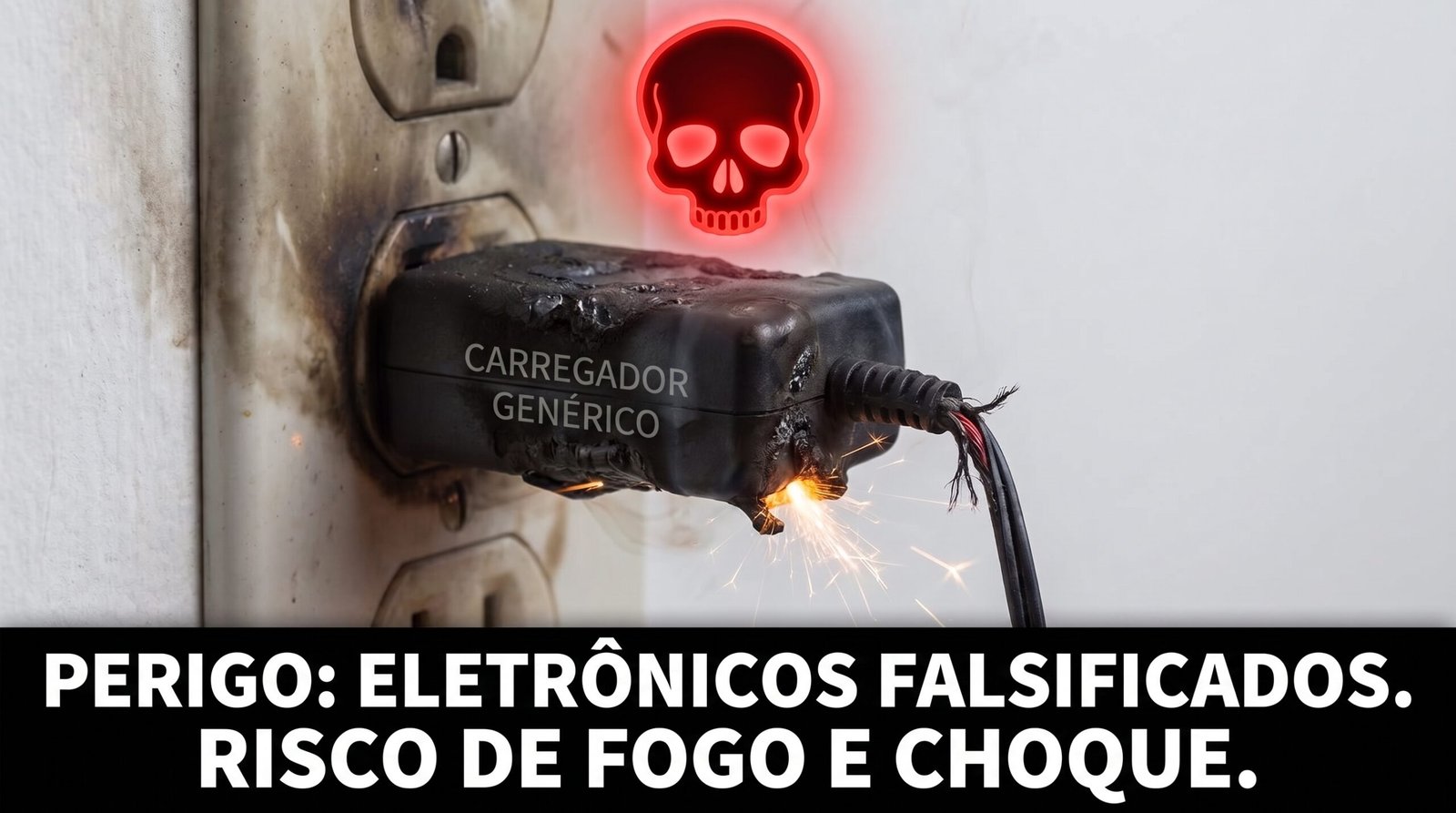
O pânico de perder os dados faz com que pessoas inteligentes tomem decisões precipitadas e altamente perigosas, muitas vezes induzidas por fóruns duvidosos na internet.
As diretrizes de segurança são muito claras ao proibir o incentivo de práticas que coloquem o usuário ou o equipamento em risco.
Proteja o seu investimento e afaste-se das seguintes armadilhas:
-
Comprar Carregadores Universais “Baratinhos”: Se você desconfia que a sua fonte queimou, nunca vá ao camelô e compre aqueles carregadores universais que possuem várias pontas encaixáveis e chavinhas de voltagem.
A comercialização de fontes piratas viola a propriedade intelectual e entrega um produto nocivo ao consumidor.
Essas fontes não possuem filtros de linha internos.
Elas enviam uma energia tão “suja” e instável que, mesmo que consigam ligar o aparelho no primeiro dia, queimarão o chip controlador de energia da sua placa-mãe no mês seguinte. Invista sempre em uma fonte original ou de marcas renomadas.
-
Dar “Pancadinhas” ou “Tapas” na Carcaça: Esse é um reflexo herdado das antigas TVs de tubo. Bater no notebook não vai forçar os elétrons a trabalharem.
Na verdade, se o seu notebook ainda usar um HD mecânico tradicional, o impacto físico da pancada fará a agulha de metal arranhar os discos magnéticos permanentemente.
Você pode transformar um simples erro de estática na perda definitiva de todas as suas fotos e documentos.
-
Tentar abrir a máquina sem ferramentas (ou conhecimento): Forçar a tampa traseira com facas de cozinha ou chaves de fenda do tamanho errado vai quebrar as travas de plástico do chassi, espanar os parafusos e, caso uma ferramenta metálica encoste na placa-mãe com a bateria ainda conectada internamente, você causará um curto-circuito catastrófico, destruindo o equipamento de vez.
O Limite do Conserto em Casa: Quando Chamar um Especialista é a Única Saída
Se você seguiu fielmente o passo a passo, drenou a energia estática por 40 segundos, testou com um carregador de um amigo que tem um notebook igual, limpou a memória, ligou na TV e, tristemente, o aparelho não dá nenhum sinal de vida ou cheira sutilmente a plástico queimado, o limite caseiro foi cruzado.
Você precisará acionar um laboratório de microeletrônica especializado.
Quando você chegar lá, entregue os sintomas de forma inteligente.
Se a máquina não acende nenhuma luz, o técnico precisará rastrear um possível curto na “Linha de 19 Volts” da placa-mãe (geralmente pequenos capacitores de cerâmica que explodem por conta de picos de luz na sua rua).
Se a máquina acende a luz, liga a ventoinha em força máxima (fazendo muito barulho) e não dá vídeo, pode ser um problema severo de corrupção na BIOS (o chip que guarda o sistema de inicialização básico da placa), o que exige regravação com equipamentos profissionais, ou até mesmo um desgaste crônico na solda do processador de vídeo, exigindo o processo conhecido como Reballing.
Deixe claro que os testes superficiais já foram feitos; isso acelera o diagnóstico do profissional.
Respirando Aliviado: O Controle Sobre a Sua Tecnologia
A tecnologia que carrega as nossas planilhas financeiras, as nossas monografias de faculdade e as nossas séries favoritas não é mágica; é uma maravilha da engenharia sujeita a leis elétricas rígidas.
O seu notebook não liga para puni-lo, ele provavelmente apenas assumiu uma postura de defesa radical perante um descompasso elétrico ou um estresse térmico para o qual ele não estava preparado.
Ao compreender a profunda diferença entre o “apagão total” e a “falha de imagem”, e dominar o poder salvador da drenagem de eletricidade estática, você deixa de ser refém do desconhecido.
Rejeitando terminantemente o risco absurdo de confiar em carregadores piratas que violam a propriedade intelectual e ferem as boas práticas de segurança, você blinda a integridade da sua placa-mãe.
Cuidando do fluxo de ventilação, adotando a reinicialização semanal e mantendo o sangue frio diante da tela preta, tenho a inabalável certeza de que as chances de você mesmo recuperar a produtividade da sua máquina em minutos são altíssimas, garantindo a paz de espírito necessária para o seu trabalho e a longevidade que o seu investimento merece.

Dúvidas Comuns na Hora do Desespero (FAQ)
1. O meu notebook está com a luz da bateria piscando na cor laranja, mas não liga a tela. O que significa?
Isso é um código de erro visual da própria fabricante.
Uma luz de bateria ou carregamento piscando repetidamente em laranja ou vermelho, mesmo com o aparelho horas na tomada, geralmente indica uma falha fatal na comunicação do hardware de energia.
O notebook reconhece que o carregador está conectado, mas a bateria interna sofreu colapso celular e entrou em “modo de proteção”.
Em muitos modelos empresariais, a placa-mãe se recusa a dar o boot (iniciar) se detectar que a bateria interna se tornou perigosa ou defeituosa.
2. Se eu tirar o HD ou SSD do notebook que “morreu”, eu perco meus arquivos?
Não! Essa é a melhor notícia para quem está desesperado.
Os seus arquivos, fotos e documentos de trabalho não ficam guardados na placa-mãe, eles moram única e exclusivamente dentro do seu disco de armazenamento (HD ou SSD).
Se o seu notebook queimou a placa ou quebrou a tela de forma irreparável, os seus dados continuam 100% salvos lá dentro.
Basta retirar a peça do armazenamento, colocá-la em um “Case USB” externo e plugar em qualquer outro computador saudável para copiar toda a sua vida de volta, como se fosse um pendrive gigante.
3. É verdade que usar a tomada direto sem um estabilizador queima o notebook?
Não. Na verdade, usar um estabilizador antigo e pesado para ligar a fonte do seu notebook moderno é um erro grave.
Os carregadores de notebook (as famosas fontes que ficam no meio do cabo) são equipamentos fantásticos chamados de fontes “Chaveadas” ou Bivolt Automáticas.
Elas são muito mais rápidas para corrigir a energia da tomada do que um estabilizador de plástico.
O estabilizador, por ser mecânico e lento, “briga” com a fonte do notebook, enviando ruídos elétricos que machucam os componentes.
O ideal é ligar a fonte direto na tomada, ou no máximo, em um excelente Filtro de Linha (com proteção DPS contra surtos).
4. O meu notebook sofreu uma queda no chão e agora não quer ligar. Pode ter quebrado a placa?
O impacto físico raramente parte a placa-mãe de fibra de vidro ao meio (a menos que a queda seja de um andar alto).
O que acontece em quedas domiciliares é o chamado “desencaixe violento”.
A Memória RAM pula fora do seu slot, ou o pequeno cabo flat de energia que conecta o botão de “Ligar” do chassi até a placa se solta com a vibração da pancada.
A máquina não liga porque o botão que você está apertando está literalmente desconectado por dentro.
Uma simples remontagem na assistência técnica costuma devolver a vida à máquina sem precisar trocar peças caras.
Artigos Relacionados:

Colocar o notebook no colo pode queimar o aparelho? Entenda o risco térmico

Por que o notebook não carrega a bateria? O guia definitivo para resolver o problema

Por que o seu computador antigo merece um SSD antes de você pensar em comprar um novo

Notebook lento: principais causas e formas de melhorar o desempenho

O truque para carregar a bateria do notebook mais rápido quando você está com pressa
