Quando o Wi-Fi se desconecta sozinho, a causa pode estar no roteador, na intensidade do sinal, em interferências, configurações de rede ou até no dispositivo conectado.
Muitas pessoas entram em desespero quando esse ciclo interminável começa, acreditando que o smartphone quebrou, que a placa de rede do notebook queimou ou que a única saída é cancelar o plano com a provedora de internet.
Como um especialista que passa os dias diagnosticando e resolvendo mistérios de redes domésticas, eu posso te garantir uma coisa muito reconfortante: na esmagadora maioria das vezes, os seus aparelhos estão em perfeito estado.
O que está acontecendo é uma “confusão” na comunicação invisível das ondas de rádio dentro da sua casa.
Neste guia extremamente profundo e detalhado, eu vou abrir a “caixa preta” das redes sem fio para você.
Nós vamos investigar juntos por que essas quedas de conexão acontecem de forma tão aleatória, mergulhando na ciência por trás dos canais e frequências.
Vou te pegar pela mão e te guiar pelo meu protocolo de diagnóstico técnico, eliminando desde barreiras físicas no seu ambiente até falhas ocultas de software e conflitos de IP.
Ao final desta leitura, você terá total autonomia para reconfigurar a sua rede e acabar com essas desconexões irritantes de uma vez por todas.
A ciência invisível: Por que a sua rede perde a sincronia?
Para que você resolva o problema sem depender de visitas técnicas demoradas (que geralmente não resolvem falhas de ambiente), precisamos entender o que faz o seu roteador e o seu dispositivo perderem o contato.
O Wi-Fi não é um cabo mágico ou um tubo isolado; ele é um sinal de rádio extremamente sensível que sofre interferências e interrupções lógicas constantes.
O conflito de frequências e a “Troca Inteligente” (Band Steering)
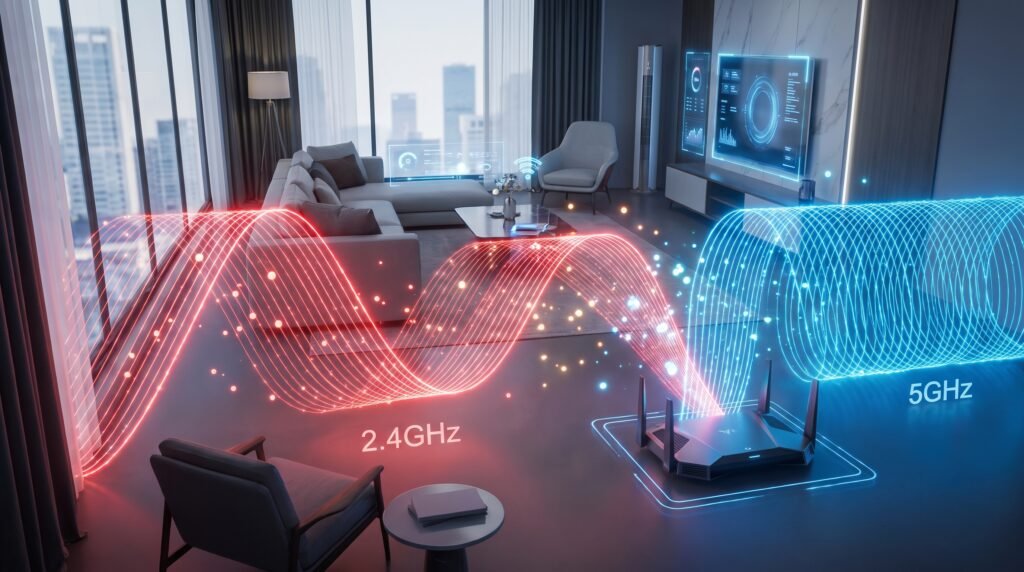
Se eu tivesse que eleger o culpado número um pelas quedas de Wi-Fi em roteadores modernos, seria a tecnologia Band Steering.
A maioria dos roteadores atuais, especialmente os cedidos pelas operadoras de fibra ótica, trabalha com duas bandas de frequência: 2.4GHz e 5GHz.
Para “facilitar” a vida do usuário, esses roteadores juntam as duas frequências debaixo de um único nome de rede (SSID).
O objetivo do roteador é forçar o seu celular a usar a rede 5GHz (que é mais rápida), mas quando você dá dois passos para longe do aparelho, o sinal de 5GHz fica fraco. O roteador, notando a queda de sinal, “derruba” a sua conexão à força para te transferir para a rede 2.4GHz (que vai mais longe).
Você dá um passo para perto de novo, e ele te derruba para voltar para o 5GHz. Essa indecisão constante entre o roteador e o celular gera as quedas de cinco em cinco minutos.
Congestionamento de Canais e Ruído Vizinho

O Wi-Fi funciona como uma rodovia invisível dividida em faixas, que chamamos de “canais”.
Se você mora em um prédio ou em uma rua movimentada, é provável que existam dezenas de roteadores dos seus vizinhos ligados ao mesmo tempo.
Se o seu roteador estiver transmitindo o sinal exatamente no mesmo canal (faixa) que o roteador potente do seu vizinho de parede, os dois sinais colidem no ar. Essa colisão corrompe os pacotes de dados.
Quando o seu notebook ou celular percebe que os dados estão chegando completamente corrompidos pelo ruído, ele se desconecta da rede por segurança e tenta conectar novamente em seguida, buscando um sinal mais limpo.
Conflito de Endereços IP (O Gargalo do DHCP)
Imagine o seu roteador como o recepcionista de um hotel que entrega uma chave de quarto virtual (o Endereço IP) para cada aparelho da sua casa (celulares, Smart TVs, lâmpadas inteligentes).
Se o roteador ficar meses ligado sem ser reiniciado, o sistema que gerencia essas chaves, chamado DHCP, pode bugar. Ele acaba cometendo o erro de entregar o mesmo Endereço IP para a sua Smart TV e para o seu celular.
Como dois aparelhos não podem ocupar o mesmo “quarto” na rede de forma simultânea, o roteador entra em colapso e derruba a conexão de um deles, ou de ambos.
Economia de Energia do Sistema Operacional
Muitas vezes, a culpa não é do roteador de internet, mas do seu próprio aparelho. O Windows e o Android possuem sistemas muito agressivos de economia de bateria.
Se o sistema operacional achar que você não está usando a internet ativamente (por exemplo, enquanto você lê um texto longo sem clicar em nada), ele “desliga” fisicamente o chip de Wi-Fi para poupar milivolts de energia.
Quando você volta a mexer no mouse ou na tela, ele demora alguns segundos preciosos para religar o chip, dando a falsa impressão de que a internet caiu sozinha.
Passo a passo para tentar estabilizar a rede
Agora que sabemos quem são os vilões ocultos na sua casa, vamos aplicar a cura.
Eu estruturei essa sequência indo do método mais rápido e provável até as configurações mais avançadas dentro do sistema. Siga exatamente esta ordem.
Passo 1: O “Power Cycle” Completo e a Limpeza de IPs
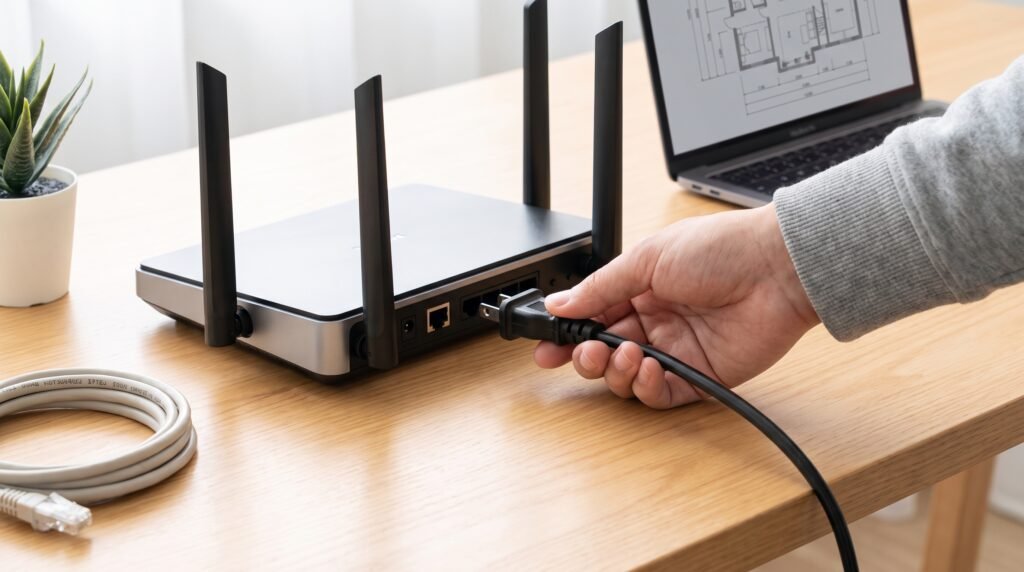
Nós precisamos limpar a Memória RAM do seu roteador e forçar a distribuição de novos endereços IP limpos para todos os dispositivos.
-
Vá até o seu roteador e tire o cabo preto de energia dele diretamente da tomada da parede (não use o botão de desligar, se houver).
-
Deixe-o totalmente sem energia por exatos 2 minutos. Esse tempo é crucial para descarregar a energia residual dos capacitores internos.
-
Ligue-o novamente na tomada. Aguarde cerca de dois minutos até que todas as luzes estabilizem (especialmente a luz PON ou Internet).
-
No seu celular ou notebook que está caindo, vá nas configurações de Wi-Fi, clique na sua rede e selecione “Esquecer esta rede” ou “Remover”.
-
Procure a rede de novo na lista e digite a sua senha do zero. Isso cria um novo perfil de conexão sem os erros antigos.
Passo 2: Separar as redes 2.4GHz e 5GHz (A solução definitiva)
Vamos acabar com a indecisão do roteador e desligar o Band Steering.
-
Usando um computador ou celular conectado à rede, abra o navegador e digite o número IP do seu roteador na barra de endereços (geralmente é
192.168.0.1,192.168.1.1ou192.168.15.1). -
Digite o usuário e a senha administrativa (essas informações ficam impressas em uma etiqueta colada embaixo do próprio roteador).
-
Navegue até o menu de Wireless, Rede Sem Fio ou WLAN.
-
Procure a opção para desativar o “Band Steering”, “Smart Connect” ou “Rede Única”.
-
Uma vez desativado, o roteador permitirá que você dê nomes diferentes para as redes. Renomeie a rede de 5GHz. Exemplo: Deixe a rede principal como “SuaCasa” (para o 2.4GHz) e a outra como “SuaCasa_5G”.
-
Salve as configurações. Agora, conecte o seu celular manualmente apenas na rede 5G quando estiver no mesmo cômodo do roteador, e na rede 2.4GHz quando estiver longe. O roteador nunca mais vai te derrubar tentando trocar as redes à força.
Passo 3: Mudar o Canal do Wi-Fi para fugir dos vizinhos
Ainda dentro do painel do roteador, na aba de configurações da rede 2.4GHz, procure pela opção Canal (Channel).
Tire a seleção da opção “Automático”. Mude manualmente para o Canal 1, 6 ou 11.
Esses são os três únicos canais no espectro de 2.4GHz que não se sobrepõem e não interferem uns nos outros.
Teste qual dos três entrega a melhor estabilidade na sua sala. Salve e reinicie o aparelho.
Passo 4: Desativar a Economia de Energia (Para Notebooks Windows)
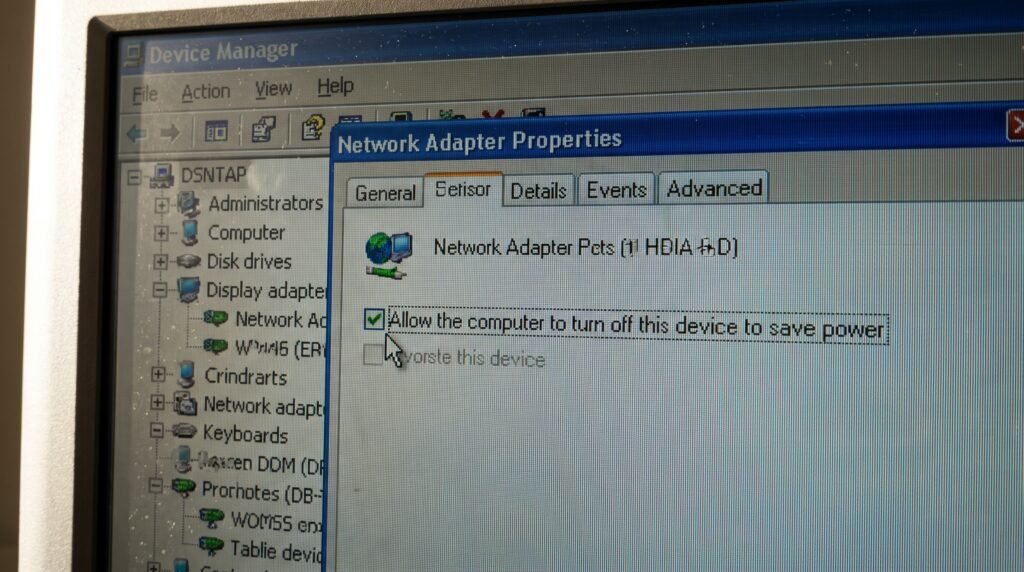
Se o Wi-Fi cai o tempo todo no seu computador, vamos impedir que o Windows desligue sua placa de rede para economizar bateria.
-
Clique com o botão direito no ícone do Menu Iniciar e abra o Gerenciador de Dispositivos.
-
Expanda a seção Adaptadores de rede.
-
Clique com o botão direito na sua placa de Wi-Fi (geralmente tem as palavras “Wireless”, “Wi-Fi” ou “Dual Band” no nome) e vá em Propriedades.
-
Clique na aba Gerenciamento de Energia.
-
Desmarque a caixinha que diz “O computador pode desligar o dispositivo para economizar energia” e clique em OK. Seu notebook agora manterá a conexão ativa 100% do tempo.
Dicas extras e boas práticas de manutenção

Para blindar a sua conexão e garantir que ela não sofra oscilações e quedas futuras, eu aplico estas regras de ouro na organização dos meus ambientes:
-
Posicionamento físico é tudo: O roteador emite o sinal de rádio em formato de “guarda-chuva”, irradiando para baixo e para os lados.
Se você deixá-lo no chão, escondido atrás da Smart TV ou dentro de um rack de madeira, o sinal será absorvido pelos metais e móveis antes mesmo de chegar a você.
Coloque o roteador no local mais alto possível, preferencialmente no centro geométrico da casa e livre de obstáculos.
-
Fuja de bloqueadores invisíveis: O sinal de 2.4GHz entra em colisão direta com as ondas do micro-ondas.
Se a sua internet sempre cai na hora do almoço ou do jantar, verifique se o seu roteador não está colado à parede da cozinha que divide espaço com o micro-ondas.
Espelhos muito grandes, aquários cheios de água e paredes de alvenaria espessa também “matam” as ondas de rádio impiedosamente.
-
Mantenha os drivers do sistema atualizados: Atualize o sistema operacional do seu celular e os drivers de rede do seu notebook constantemente.
Empresas como Apple, Samsung e Microsoft liberam pacotes de segurança e correções (patches) frequentemente justamente para resolver bugs no código das placas de Wi-Fi que causam desconexões aleatórias em roteadores novos.
Erros perigosos que as pessoas cometem (E que você deve evitar)
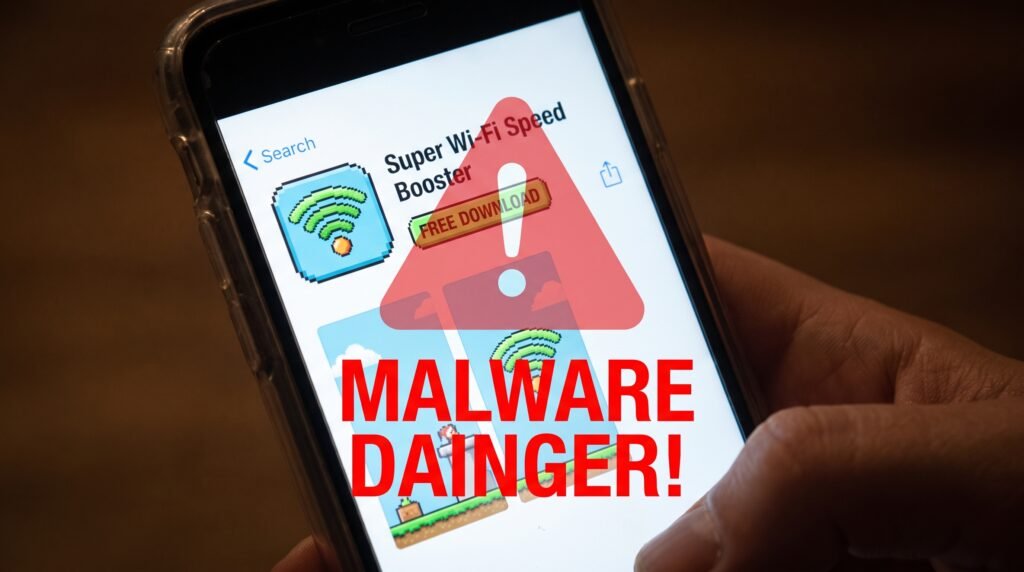
No desespero para fazer a internet parar de cair, é muito comum que os usuários tomem atitudes impulsivas que agravam o problema ou colocam toda a segurança da rede doméstica em risco.
Evite estas armadilhas a qualquer custo:
-
Baixar aplicativos de “Aceleração de Wi-Fi”: A loja de aplicativos dos celulares está infestada de apps mágicos que prometem estabilizar o sinal ou dobrar a velocidade do Wi-Fi.
É fundamental lembrar as diretrizes de segurança digital: não é permitido o uso ou a promoção de software malicioso ou “malware” que cause danos ou consiga acesso não autorizado a dispositivos ou redes.
A grande maioria desses aplicativos de otimização de rede são, na verdade, malwares, spywares ou adwares invasivos disfarçados, projetados para interceptar seus dados de navegação, exibir anúncios intrusivos e roubar informações pessoais.
-
Apertar o botão físico “Reset” com um palito: Eu sempre faço este alerta. Tirar o roteador da tomada é seguro; usar um clipe de papel para apertar aquele furinho minúsculo escrito “Reset” atrás do aparelho é perigoso.
O Reset apaga as credenciais da sua operadora de fibra ótica (o usuário PPPoE).
A sua rede voltará a aparecer sem senha, mas você ficará totalmente sem internet, precisando aguardar dias pela visita de um técnico da provedora para reconfigurar o sistema do zero.
-
Comprar repetidores de tomada baratos demais: Colocar um repetidor de sinal de baixa qualidade (aqueles de plugar direto na tomada) no meio da casa com a intenção de melhorar o Wi-Fi geralmente piora a rede.
O repetidor de tomada recebe o sinal fraco do roteador e repassa um sinal igualmente fraco e com alta latência.
Pior ainda, ele cria um “looping” na rede, onde o seu celular não sabe se conecta no roteador principal ou no repetidor, pulando de um para o outro e causando ainda mais desconexões.
Quando procurar assistência técnica é o único caminho
Se você separou as redes 2.4GHz e 5GHz com sucesso, mudou os canais para evitar os vizinhos, tirou da tomada por dois minutos e removeu a economia de energia do notebook, e ainda assim a conexão continua caindo a cada hora, nós chegamos ao limite do diagnóstico de software e configuração.
Eu indico que você acione o suporte técnico da sua operadora de internet ou de um técnico de hardware nos seguintes cenários:
-
As luzes do roteador apagam ou ficam vermelhas: Se quando a internet cai no seu celular, você olha fisicamente para o roteador e a luz “PON”, “LOS” ou “Internet” está vermelha piscante ou totalmente apagada, o problema não é o Wi-Fi.
O sinal óptico que vem da rua está caindo (o cabo de fibra ótica no poste pode estar dobrado, rompido ou oxidado), ou o próprio roteador está superaquecendo e reiniciando a placa lógica.
A operadora é obrigada a ir até a sua casa trocar o aparelho ou o cabeamento externo.
-
A internet cai em apenas um aparelho antigo específico: Se a rede de casa não cai na Smart TV, não cai no celular moderno da sua esposa, mas cai o tempo todo no seu notebook de seis anos atrás, a placa de rede física do seu notebook chegou ao fim da vida útil.
O desgaste térmico afeta os componentes. Leve a um laboratório técnico para trocar a placa Wi-Fi interna (é um conserto modular barato e que resolve o problema no mesmo dia).
O controle definitivo da sua rede
Eu sempre afirmo para os meus clientes que a tecnologia de rede sem fio, embora pareça um fluxo invisível e extremamente complexo, obedece a regras de física de ondas e configuração de software muito claras.
O seu Wi-Fi não cai por mágica ou por vontade própria; ele cai porque encontrou uma barreira de comunicação, seja um conflito de canal de rádio com o apartamento ao lado, um sistema de economia de energia excessivo do Windows ou uma crise de identidade entre as redes 2.4GHz e 5GHz.
Ao aplicar o meu protocolo rigoroso de limpeza de IPs através da reinicialização física profunda, separando definitivamente os nomes das frequências e ajustando o canal de transmissão, você sai da posição de refém e assume a cadeira do administrador da sua própria conexão.
Esse conhecimento técnico te blinda contra falsos diagnósticos.
Além de manter uma distância segura de aplicativos perigosos que podem conter softwares maliciosos e spywares que causam danos aos seus dados, você garante que a sua casa conectada permaneça estável, rápida e, acima de tudo, segura para que você possa trabalhar e relaxar sem o menor estresse.
FAQ (Perguntas Frequentes)
1. Por que o Wi-Fi desconecta apenas no meu celular e no dos outros aparelhos da casa não?
Isso geralmente indica um conflito entre o certificado de segurança do sistema do seu celular e o roteador, ou um problema crônico de Endereço IP duplicado.
Clicar em “Esquecer a rede” nas configurações do seu celular e colocar a senha novamente força o roteador a gerar um registro de segurança novo e um IP exclusivo para o seu aparelho, resolvendo esse conflito individual.
2. A distância entre o roteador e o meu quarto realmente faz a internet cair?
Sim, com certeza. Se você estiver na borda final de alcance do sinal (com apenas “um pontinho” na barra do Wi-Fi), o celular tentará de tudo para se manter conectado.
Qualquer mínima oscilação no ar (alguém passando no corredor, uma porta de madeira grossa fechando) bloqueará o sinal fraco remanescente, causando a desconexão imediata por falta de dados recebidos.
3. Repetidor de sinal de tomada ajuda a evitar as quedas de internet?
Raramente. Repetidores simples e baratos criam uma nova rede com outro nome (ex: “SuaRede_EXT”).
O celular vai ficar tentando trocar do roteador para o repetidor o tempo todo conforme você anda pela casa, causando pequenas quedas de 2 a 5 segundos (tempo suficiente para derrubar uma partida de videogame ou uma ligação no WhatsApp).
O ideal é investir em roteadores com tecnologia “Rede Mesh”, que criam um cobertor único e inteligente de sinal pela casa inteira.
4. O roteador quente pode causar desconexões aleatórias?
Sim, isso é muito comum! O roteador é um minicomputador que processa gigabytes de dados por minuto.
Se você deixá-lo abafado em uma gaveta ou cobri-lo, o processador interno dele superaquece.
Para não queimar e derreter a placa, o aparelho desliga o rádio Wi-Fi por alguns segundos para esfriar, o que derruba todo mundo da rede.
Nunca deixe o roteador debaixo de panos, perto de fontes de calor ou em locais sem ventilação adequada.
5. Trocar a senha do Wi-Fi pode ajudar a estabilizar a rede que fica caindo?
Sim, é uma ótima prática de manutenção. Se houver muitos aparelhos conectados na sua rede ao mesmo tempo (ou se um vizinho espertinho descobriu a sua senha), a Memória RAM e o processador do seu roteador podem ficar sobrecarregados tentando gerenciar tantos dispositivos.
Trocar a senha expulsa todos os dispositivos invasores e até mesmo aqueles aparelhos antigos seus que você nem usa mais, aliviando o processador do roteador e estabilizando a rede instantaneamente para os aparelhos que você realmente usa.
Artigos Relacionados:
O truque do papel alumínio no roteador realmente melhora o Wi-Fi? A ciência explica

O perigo invisível de se conectar a redes Wi-Fi públicas de shoppings e praças

Wi-Fi conectado sem internet? Veja por que acontece e como resolver

Por que a sua internet contratada de 500 MEGA só entrega uma fração disso no celular

O lugar exato da casa onde você NUNCA deve colocar o seu roteador Wi-Fi