

Esta é uma das situações mais frustrantes para quem trabalha em regime de home office ou utiliza o computador para estudos e entretenimento.
Ver o ícone de sinal cheio no smartphone enquanto o notebook permanece “conectado, mas sem internet” ou sequer localiza a rede é um problema técnico comum, mas que exige uma abordagem metódica para ser resolvido.
Para garantir que este conteúdo seja útil e confiável, conforme as diretrizes de qualidade para editores, exploraremos as causas que vão desde conflitos de software até limitações físicas de hardware, levando você do diagnóstico à solução completa.
Entendendo a diferença de recepção entre dispositivos
O primeiro ponto que precisamos esclarecer é que celulares e notebooks possuem arquiteturas de rede distintas.
Enquanto os smartphones modernos são projetados para alternar rapidamente entre redes móveis e Wi-Fi para manter a conectividade, os notebooks dependem de adaptadores de rede mais complexos e drivers (softwares de comunicação) que podem falhar ou ficar obsoletos.
Além disso, as antenas dos notebooks costumam estar localizadas ao redor da moldura da tela. Se houver alguma interferência física ou mau contato nos cabos internos, a recepção será drasticamente afetada, mesmo que o celular, posicionado ao lado, funcione perfeitamente.
As principais causas do Wi-Fi não funcionar no notebook
Existem diversos motivos para essa disparidade de conexão. Vamos analisar os mais recorrentes sob uma ótica técnica simplificada.
Drivers de rede corrompidos ou desatualizados
O driver é o tradutor que permite ao sistema operacional (Windows, Linux ou macOS) conversar com a placa de rede Wi-Fi. Se esse “tradutor” estiver com arquivos corrompidos por um desligamento incorreto ou uma atualização de sistema mal sucedida, o notebook não conseguirá processar o sinal enviado pelo roteador.
Incompatibilidade de canais e frequências
Os roteadores modernos operam em duas bandas principais: 2.4GHz e 5GHz. Muitos celulares novos gerenciam isso de forma automática e eficiente. No entanto, se o seu notebook for um modelo mais antigo, ele pode não suportar a frequência de 5GHz.
Além disso, se o roteador estiver configurado para um “canal” de rede que o adaptador do notebook não consegue ler (comum em canais acima de 11 ou 140), o notebook simplesmente não “enxergará” a rede.
Conflito de endereço IP e DNS
Às vezes, o roteador tenta atribuir ao notebook um endereço de rede (IP) que já está sendo usado por outro dispositivo na casa. Enquanto o celular pode ter renovado essa licença automaticamente, o notebook pode ficar “preso” a uma configuração antiga, gerando o erro de “Sem Internet”.
Interferência de periféricos e Bluetooth
Muitos notebooks usam a mesma placa interna para gerenciar o Wi-Fi e o Bluetooth. Se você estiver usando um mouse, teclado ou fone de ouvido Bluetooth de baixa qualidade, ele pode gerar ruído eletromagnético que “atropela” o sinal do Wi-Fi, algo que raramente afeta os celulares devido à disposição interna de suas antenas.
Como resolver: Guia passo a passo de conectividade
Siga estas etapas em ordem, da mais simples à mais avançada, para restaurar sua conexão com segurança.
O ciclo de energia e a reinicialização da placa
O primeiro passo é forçar o sistema a reconhecer o hardware de rede novamente.
-
Coloque o notebook em Modo Avião por 30 segundos e desative-o.
-
Se não funcionar, reinicie o notebook.
-
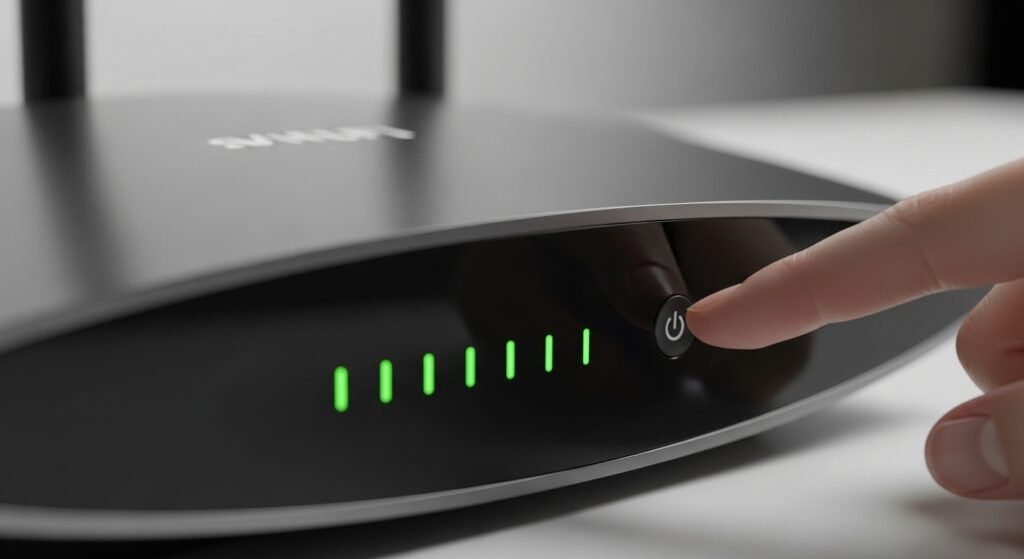
Se o problema persistir, desligue o roteador da tomada por 60 segundos e ligue-o novamente. Isso limpa a tabela de dispositivos conectados no roteador e pode resolver o conflito de IP.
Esquecer a rede e reconectar
Muitas vezes, a senha ou o protocolo de segurança armazenado no notebook está incorreto.
-
Vá nas configurações de Wi-Fi e clique em “Gerenciar redes conhecidas”.
-
Selecione a sua rede e clique em “Esquecer”.
-
Tente se conectar novamente, inserindo a senha manualmente. Isso força o Windows a criar um novo perfil de conexão do zero.
Redefinição de rede via comandos de sistema
Se o problema for lógico (software), você pode “resetar” os protocolos de internet do notebook. No Windows:
-
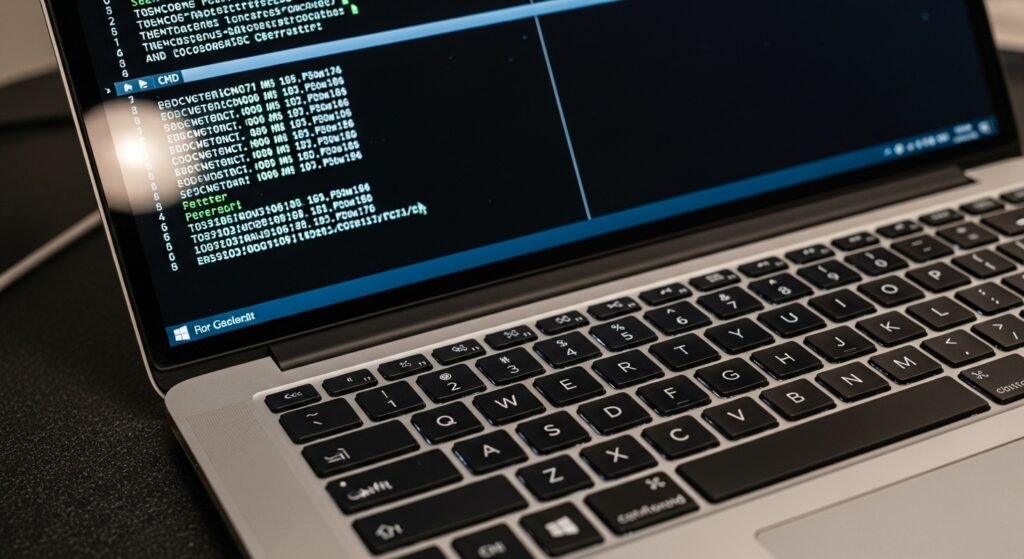
Digite “CMD” na busca e execute como Administrador.
-
Digite os seguintes comandos, um por vez, pressionando Enter após cada um:
-
netsh winsock reset -
netsh int ip reset -
ipconfig /release -
ipconfig /renew -
ipconfig /flushdns
-
-
Reinicie o computador. Esse processo limpa o cache de DNS e renova sua identidade na rede.
Verificação e atualização do Driver de Rede
Se o ícone de Wi-Fi nem aparece, o problema é o driver.
-
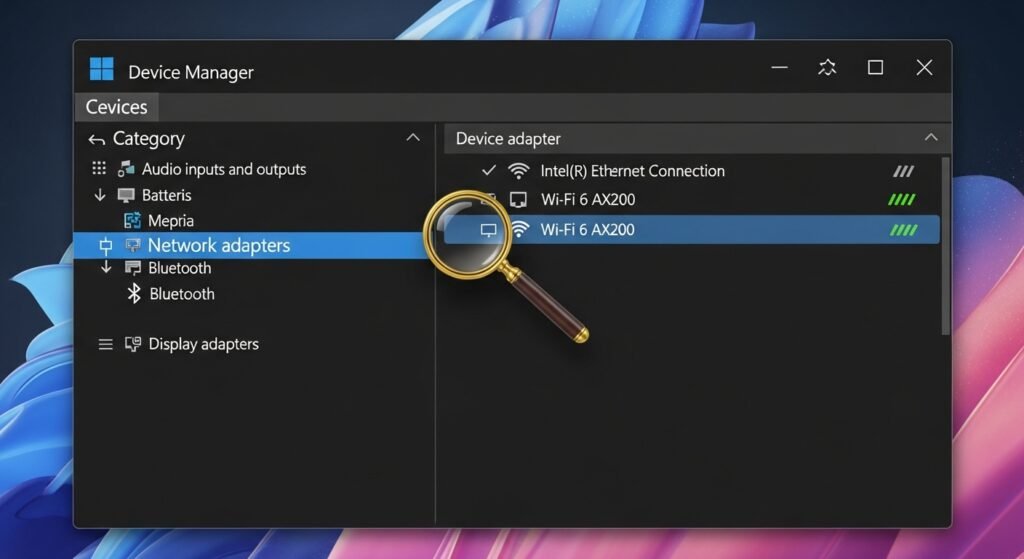
Clique com o botão direito no menu Iniciar e vá em Gerenciador de Dispositivos.
-
Expanda Adaptadores de rede.
-
Clique com o botão direito no seu adaptador Wi-Fi (geralmente contém nomes como Intel, Realtek ou Atheros) e escolha Atualizar driver.
-
Se não houver internet para atualizar, você pode desinstalar o dispositivo e reiniciar o notebook; o Windows tentará reinstalar o driver básico automaticamente na inicialização.
Dicas extras e boas práticas para evitar quedas
Manter a saúde digital do seu notebook é essencial para garantir que a conexão não caia nos momentos mais importantes.
-
Evite o uso de Proxy e VPNs gratuitas: Esses softwares frequentemente alteram as configurações de rede de forma profunda e podem impedir o acesso à internet local.
-
Posicionamento do Roteador: O sinal de Wi-Fi “cai” de cima para baixo. Mantenha o roteador em um local alto e centralizado na casa.
-
Limpeza de Software Indesejado: Softwares que prometem “acelerar a internet” muitas vezes são malwares que interferem na sua conexão. Mantenha apenas o essencial instalado.
Erros comuns que as pessoas cometem
Muitos usuários perdem horas tentando resolver o problema da forma errada. Evite estes equívocos:
-
Achar que é vírus imediatamente: Embora existam malwares que afetem a rede, 90% dos casos são problemas de configuração ou drivers.
-
Usar o solucionador de problemas do Windows como única fonte: Ele é um bom começo, mas raramente resolve conflitos de driver ou interferência de sinal.
-
Abrir o notebook sem necessidade: Tocar nos fios das antenas internas sem proteção antiestática pode queimar a placa de rede permanentemente.
Quando procurar assistência técnica
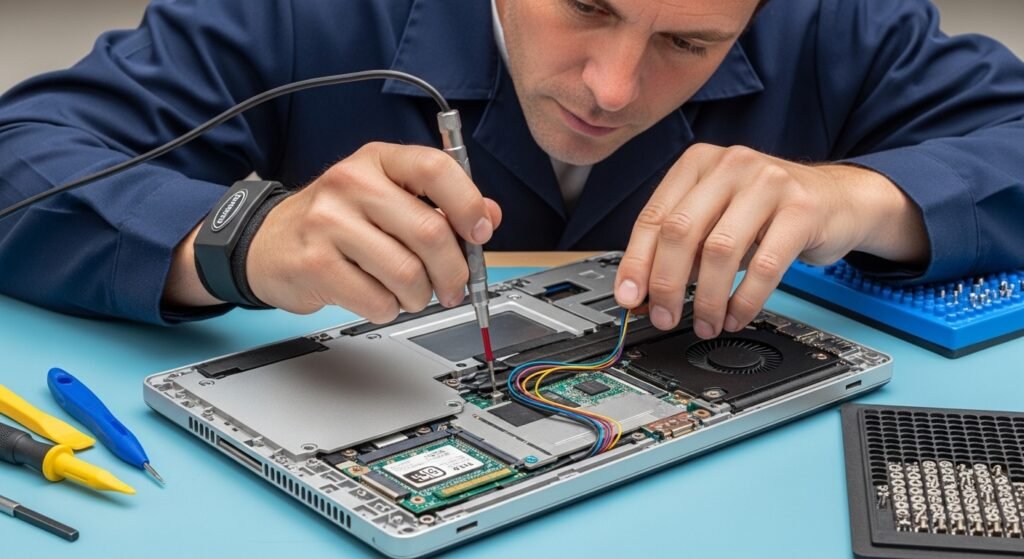
Se após formatar o sistema ou atualizar todos os drivers o Wi-Fi continuar não funcionando (ou funcionando apenas colado ao roteador), o problema pode ser físico.
-
Antenas desconectadas: É comum que, após uma queda ou impacto, os fios minúsculos que ligam a placa de rede às antenas da tela se soltem.
-
Placa de rede queimada: Como qualquer componente eletrônico, o chip de Wi-Fi pode sofrer um curto devido a picos de energia ou fim da vida útil.
-
Oxidação: Em cidades litorâneas, a maresia pode oxidar os contatos da placa de rede, impedindo a passagem do sinal.
Conclusão e Próximos Passos
Resolver a falha de Wi-Fi no notebook enquanto o celular funciona é um exercício de eliminação. Comece sempre pelas soluções de software (reiniciar, esquecer rede, resetar IP) antes de considerar falhas de hardware. Manter seus drivers atualizados e evitar softwares de procedência duvidosa são as melhores formas de garantir uma conexão estável e segura.
FAQ (Perguntas Frequentes)
Meu notebook não mostra nenhuma rede Wi-Fi disponível, o que é?
Provavelmente o adaptador de rede está desativado fisicamente (alguns notebooks têm uma tecla de atalho como Fn + F2) ou o driver foi desinstalado.
O Wi-Fi conecta mas fica “Sem Internet”, o que fazer?
Isso geralmente indica um conflito de IP ou erro no servidor DNS. Tente os comandos de ipconfig /flushdns mencionados no guia.
Usar um adaptador Wi-Fi USB resolve o problema?
Sim, se o problema for a placa interna do notebook. Adaptadores USB são uma solução barata e eficaz para dar vida nova a notebooks com Wi-Fi estragado.
Por que o Wi-Fi cai quando conecto o carregador?
Isso pode ser um problema de gerenciamento de energia. Vá nas configurações do plano de energia e mude o “Adaptador Sem Fio” para “Desempenho Máximo” tanto na bateria quanto na tomada.
O Windows Update pode estragar meu Wi-Fi?
Infelizmente, sim. Às vezes uma atualização instala um driver genérico que não é 100% compatível com sua placa. Nesses casos, “Reverter Driver” no Gerenciador de Dispositivos costuma ajudar.