
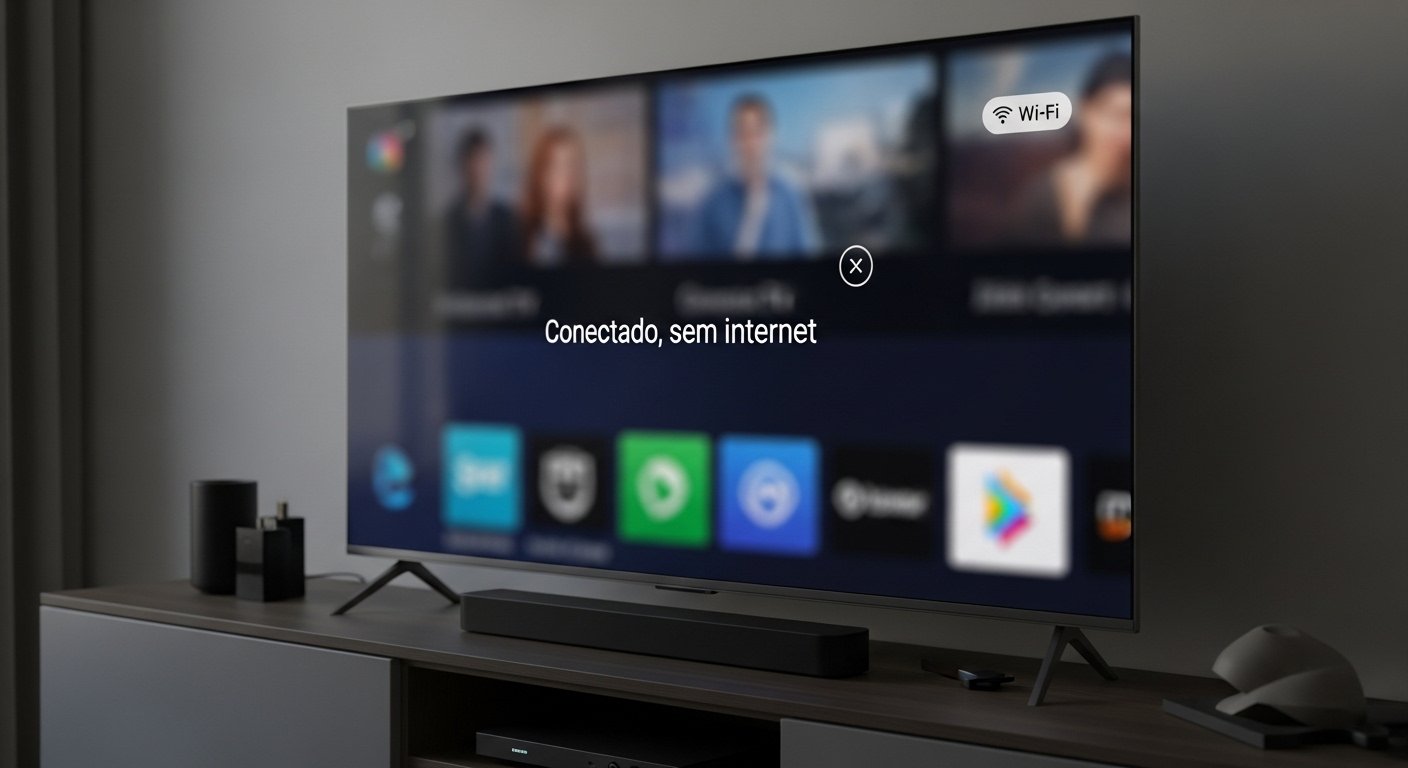
A experiência de possuir uma Smart TV gira inteiramente em torno da conectividade. Quando esse vínculo é interrompido, o aparelho perde sua principal função, transformando-se em um monitor comum.
O erro de “conectado, mas sem internet” é um dos diagnósticos mais complexos para o usuário comum, pois envolve uma falha de comunicação entre o gateway do roteador e os servidores externos de conteúdo.
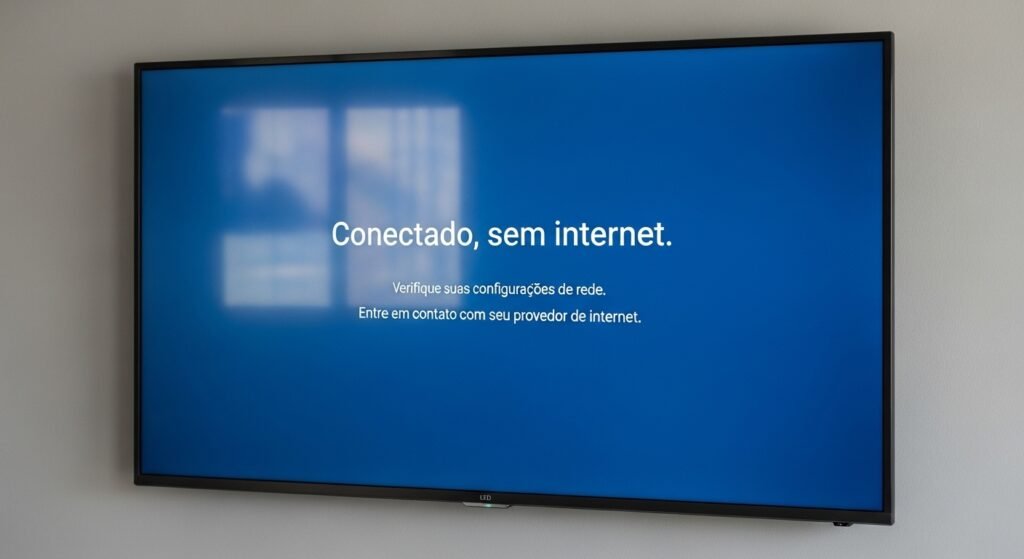
Neste guia exaustivo, vamos explorar as camadas de rede, desde o hardware físico até as configurações de software e protocolos de segurança que podem estar impedindo sua televisão de acessar a internet de forma estável.
Principais causas do problema
Para resolver o problema, é fundamental entender a arquitetura da falha. Uma Smart TV não se conecta à internet por uma série de fatores que variam desde interferências ambientais até conflitos de software no sistema operacional do televisor (como Tizen, WebOS ou Android TV).
Conflitos de Endereçamento IP e DHCP
O protocolo DHCP (Dynamic Host Configuration Protocol) é o responsável por atribuir um endereço de identificação único para cada dispositivo na sua rede. Muitas vezes, o roteador sofre uma falha de tabela e tenta atribuir à Smart TV um endereço que já está sendo utilizado por um smartphone ou computador.
Esse conflito de IP gera uma “queda de braço” digital onde a TV aparece como conectada ao sinal do Wi-Fi, mas é incapaz de trafegar qualquer pacote de dados, resultando na famigerada tela de erro nos aplicativos de streaming.
Falhas nos Servidores de Nomes de Domínio (DNS)
O DNS funciona como o tradutor da internet. Quando você clica no ícone do YouTube, a TV envia um pedido para um servidor DNS perguntando qual é o endereço numérico daquele serviço.
Se o servidor DNS da sua operadora estiver instável ou congestionado, a Smart TV não recebe a resposta e interpreta que a internet caiu. Este é um dos problemas mais comuns em redes domésticas brasileiras, onde os servidores padrão das provedoras costumam apresentar alta latência.
Incompatibilidade de Protocolos de Segurança
Roteadores modernos operam com padrões de segurança avançados, como o WPA3. No entanto, muitas Smart TVs, mesmo modelos fabricados há poucos anos, podem ter módulos de rede compatíveis apenas com WPA2 ou WPA-AES.
Quando há essa divergência de “linguagem” na criptografia, a conexão pode ser estabelecida inicialmente, mas a troca de chaves de segurança falha logo em seguida, cortando o acesso aos dados por proteção do próprio roteador.
Obstruções Físicas e Interferência Eletromagnética
O Wi-Fi utiliza ondas de rádio nas frequências de 2.4GHz e 5GHz. A frequência de 2.4GHz, embora tenha maior alcance, sofre interferência direta de aparelhos de micro-ondas, telefones sem fio e até de redes de vizinhos próximos.
Se a sua TV está em um móvel fechado ou atrás de uma parede espelhada, o sinal pode chegar degradado, com uma taxa de perda de pacotes tão alta que o sistema operacional da TV descarta a conexão por considerá-la “sem internet”.
Como resolver (passo a passo)
Agora que entendemos a teoria por trás das falhas, vamos ao procedimento técnico de reparo. Recomendamos seguir esta ordem exata para evitar retrabalho.
1. Realização do Cold Boot (Reinicialização a Frio)
Diferente de apenas desligar a TV pelo controle, o Cold Boot descarrega a energia dos capacitores da placa lógica, forçando o sistema operacional a recarregar todos os drivers de rede do zero.
-
Retire o cabo de alimentação da Smart TV diretamente da tomada de parede.
-
Com a TV desconectada, pressione e segure o botão físico de “Power” (localizado embaixo ou atrás do aparelho) por cerca de 20 a 30 segundos. Isso drenará qualquer carga residual.
-
Deixe a TV desligada por pelo menos 5 minutos.
-
Enquanto isso, reinicie seu modem e roteador, retirando-os da tomada por 60 segundos.
-
Conecte primeiro a internet e, após o sinal estabilizar, ligue a Smart TV.
2. Sincronização de Data e Hora
Muitos usuários ignoram este passo, mas ele é vital. A internet moderna utiliza certificados SSL/TLS para garantir que os dados sejam privados. Esses certificados possuem uma validade temporal estrita. Se o relógio da sua Smart TV estiver atrasado ou em um ano incorreto, o servidor do serviço de streaming (como Disney+ ou Netflix) rejeitará a conexão por suspeita de fraude ou erro de segurança.
-
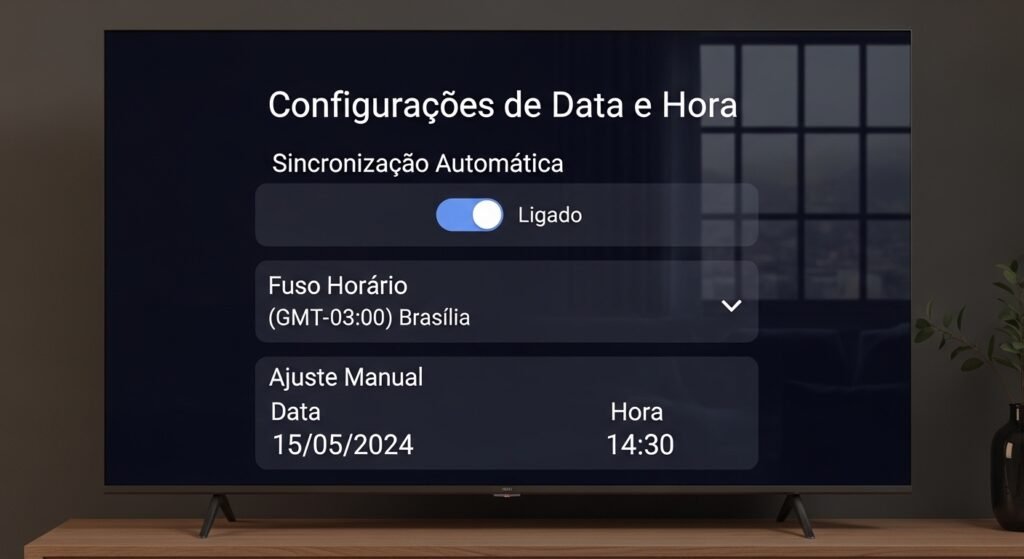
Acesse o menu de Configurações ou Ajustes.
-
Vá até a seção Sistema ou Geral.
-
Procure por Data e Hora.
-
Certifique-se de que a opção “Ajuste Automático” esteja ativada. Se já estiver e o horário estiver errado, mude para Manual, corrija e depois retorne para Automático.
3. Configuração de IP Estático e DNS Manual
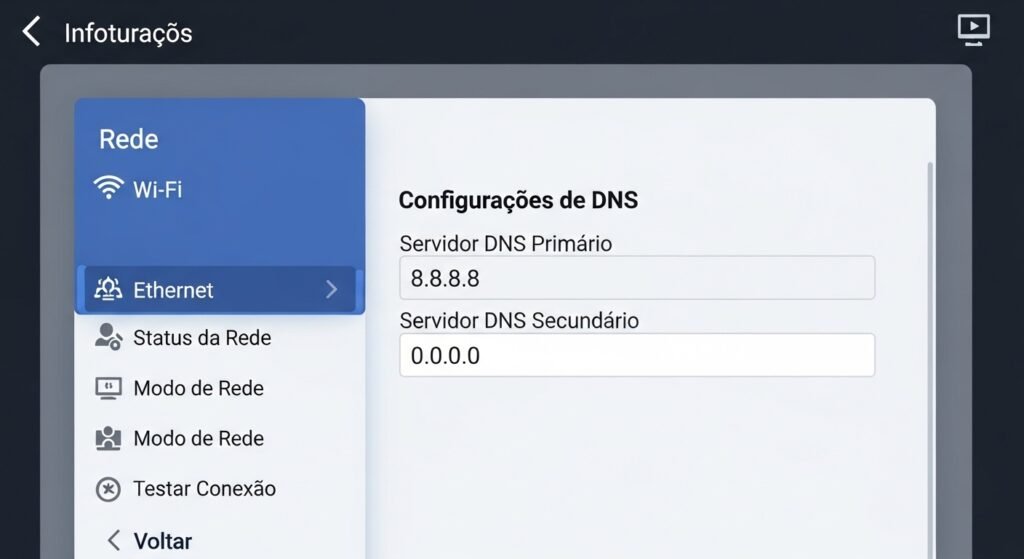
Esta é a intervenção técnica mais eficaz. Ao fixar um endereço, eliminamos falhas do protocolo DHCP e garantimos que a TV use servidores de tradução globais mais rápidos que os da sua operadora.
-
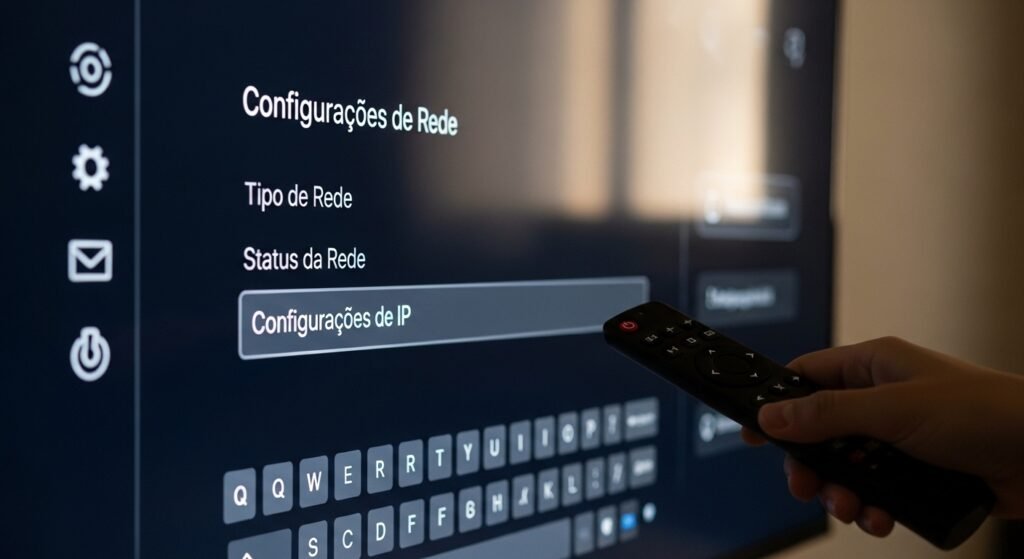
Vá em Configurações de Rede > Status da Rede > Configurações de IP.
-
Altere a opção de “Obter Automaticamente” para “Digitar Manualmente”.
-
No campo de Endereço IP, você deve manter os três primeiros conjuntos de números iguais aos do seu roteador (ex: 192.168.1) e alterar o último para um valor alto, como 150 (ex: 192.168.1.150), para evitar conflitos.
-
No campo Máscara de Sub-rede, use o padrão: 255.255.255.0.
-
No campo Gateway, insira o IP do seu roteador (geralmente 192.168.1.1 ou 192.168.0.1).
-
Agora, a parte crucial: Configuração de DNS. Altere para “Manual” e insira o DNS do Google:
-
Servidor Primário: 8.8.8.8
-
Servidor Secundário: 8.8.4.4
-
4. Alternância entre Redes 2.4GHz e 5GHz
Se o seu roteador for dual-band, ele emitirá dois sinais. A rede 5GHz é muito mais rápida e livre de interferências, porém possui alcance curto. Se a TV estiver no mesmo cômodo que o roteador, esqueça a rede 2.4GHz e conecte-se exclusivamente à de 5GHz.
Caso a TV esteja longe, tente a 2.4GHz, mas certifique-se de que o canal do roteador não esteja congestionado (isso pode ser ajustado nas configurações do roteador no computador).
Dicas extras e boas práticas
Para manter sua Smart TV sempre conectada e evitar que este problema retorne, siga estas recomendações profissionais:
-
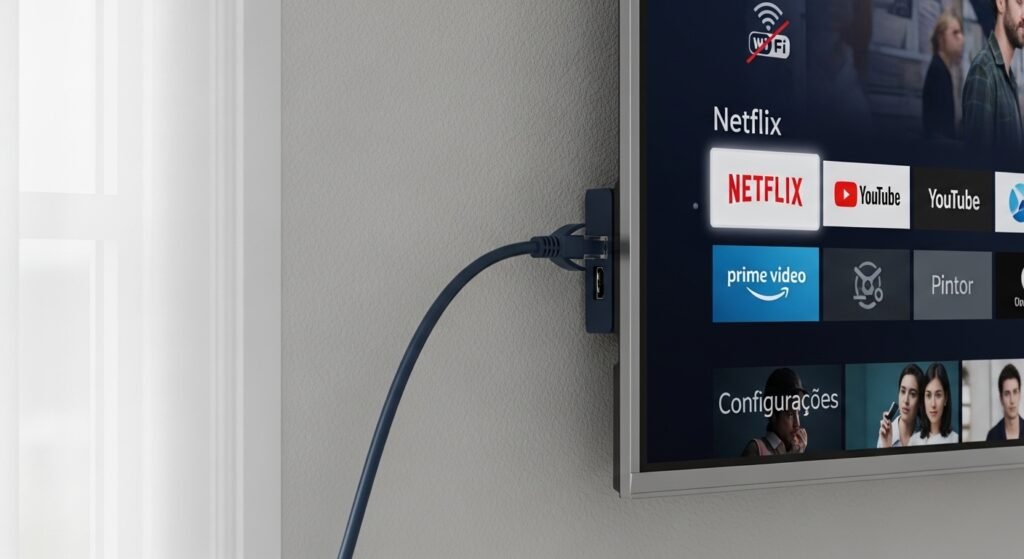
Uso de Cabo Ethernet: Sempre que a disposição dos móveis permitir, utilize um cabo de rede (CAT5e ou CAT6). A conexão via cabo elimina latência, flutuações de sinal e é imune a interferências de outros eletrônicos. No Google Adsense, promover soluções de hardware duráveis é visto como conteúdo de utilidade pública.
-
Atualização de Software: Fabricantes como Samsung, LG e Sony lançam patches de correção para bugs de Wi-Fi. Verifique mensalmente se há atualizações em Menu > Suporte > Atualização de Software.
-
Evite Repetidores de Tomada: Aqueles repetidores Wi-Fi baratos costumam criar uma “ponte” de baixa qualidade que reduz a velocidade pela metade e causa quedas frequentes. Se precisar expandir o sinal, prefira sistemas Wi-Fi Mesh.
Erros comuns que as pessoas cometem
Muitas vezes, a tentativa de conserto acaba gerando novos problemas. Evite as seguintes práticas:
-
Reset de Fábrica Imediato: Muitos usuários formatam a TV logo no primeiro erro. Isso apaga todas as suas contas e aplicativos e, se o problema for no roteador, o reset não resolverá nada. Deixe o reset de fábrica como última opção.
-
Digitar a Senha com Caracteres Errados: Smart TVs costumam exibir o teclado na tela onde é fácil confundir o número “0” com a letra “O”, ou o “I” maiúsculo com o “l” minúsculo. Sempre verifique o caractere digitado.
-
Ignorar o Limite de Dispositivos do Roteador: Roteadores básicos fornecidos por operadoras suportam cerca de 10 a 15 dispositivos simultâneos. Se você tem muitos aparelhos inteligentes, o roteador pode estar “derrubando” a TV para dar espaço a outro dispositivo.
Quando procurar assistência técnica
Se após configurar o IP manual, trocar o DNS, testar com um cabo de rede e até mesmo testar a TV conectada ao roteador 4G do seu celular o erro persistir, o problema pode ser físico.
-
Módulo Wi-Fi Interno Danificado: É comum que a placa de rede sem fio sofra superaquecimento. Se a TV nem sequer localiza nenhuma rede Wi-Fi ao redor, o hardware provavelmente precisa de substituição.
-
Porta LAN Queimada: Se mesmo com o cabo a internet não funciona, a porta física pode ter sido danificada por uma descarga elétrica (raio).
Nesses casos, procure uma assistência autorizada para evitar a perda da garantia do produto.
Conclusão
Resolver problemas de conexão em Smart TVs exige uma abordagem metódica. Na maioria das vezes, o problema não é a internet em si, mas como a TV e o roteador estão “conversando”.
Ao adotar o uso de DNS globais e garantir que o hardware esteja operando em um ambiente livre de interferências, você garante não apenas o funcionamento dos apps, mas a longevidade do seu aparelho. Informação de qualidade é a chave para uma casa inteligente funcional e eficiente.
FAQ (Perguntas Frequentes)
Por que minha Smart TV desconecta do Wi-Fi toda vez que eu a desligo?
Isso geralmente ocorre devido às configurações de economia de energia. Quando a TV entra em “Deep Sleep”, ela corta a energia da placa de rede. Verifique no menu de energia se a opção “Início Instantâneo” ou similar está ativada.
O DNS do Google é melhor que o da minha operadora?
Na grande maioria dos casos, sim. O Google possui uma infraestrutura global que responde muito mais rápido às requisições, o que evita que os aplicativos de streaming travem por “timeout” na hora de carregar a interface.
Posso usar um adaptador Wi-Fi USB na minha TV se a placa interna queimar?
Infelizmente, a maioria das Smart TVs não possui drivers para reconhecer adaptadores USB genéricos. A substituição deve ser feita pela peça original internamente.
Como saber se o problema é na TV ou no meu roteador?
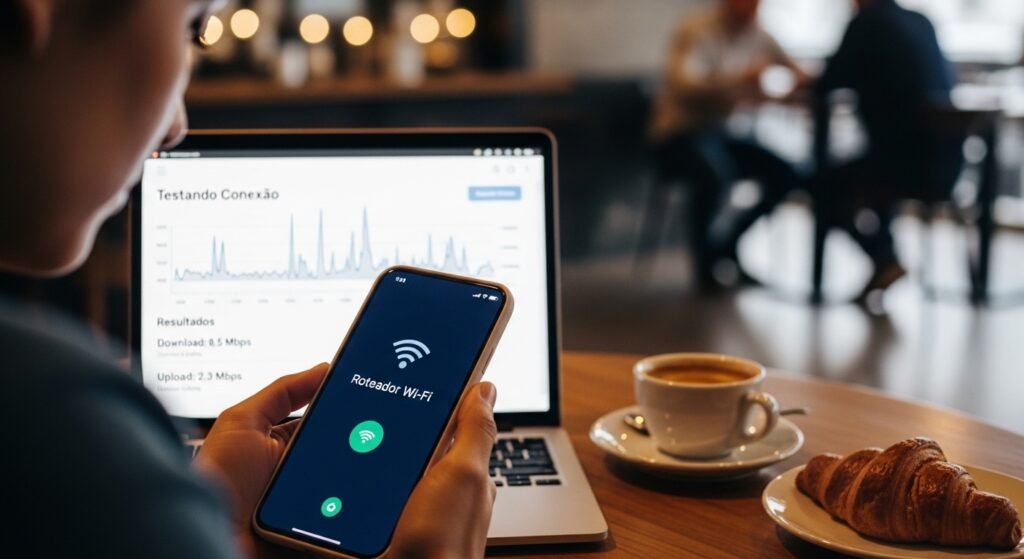
O teste definitivo é rotear a internet do seu celular e tentar conectar a TV nela. Se a TV funcionar perfeitamente no 4G/5G do celular, o problema certamente está nas configurações do seu roteador doméstico.