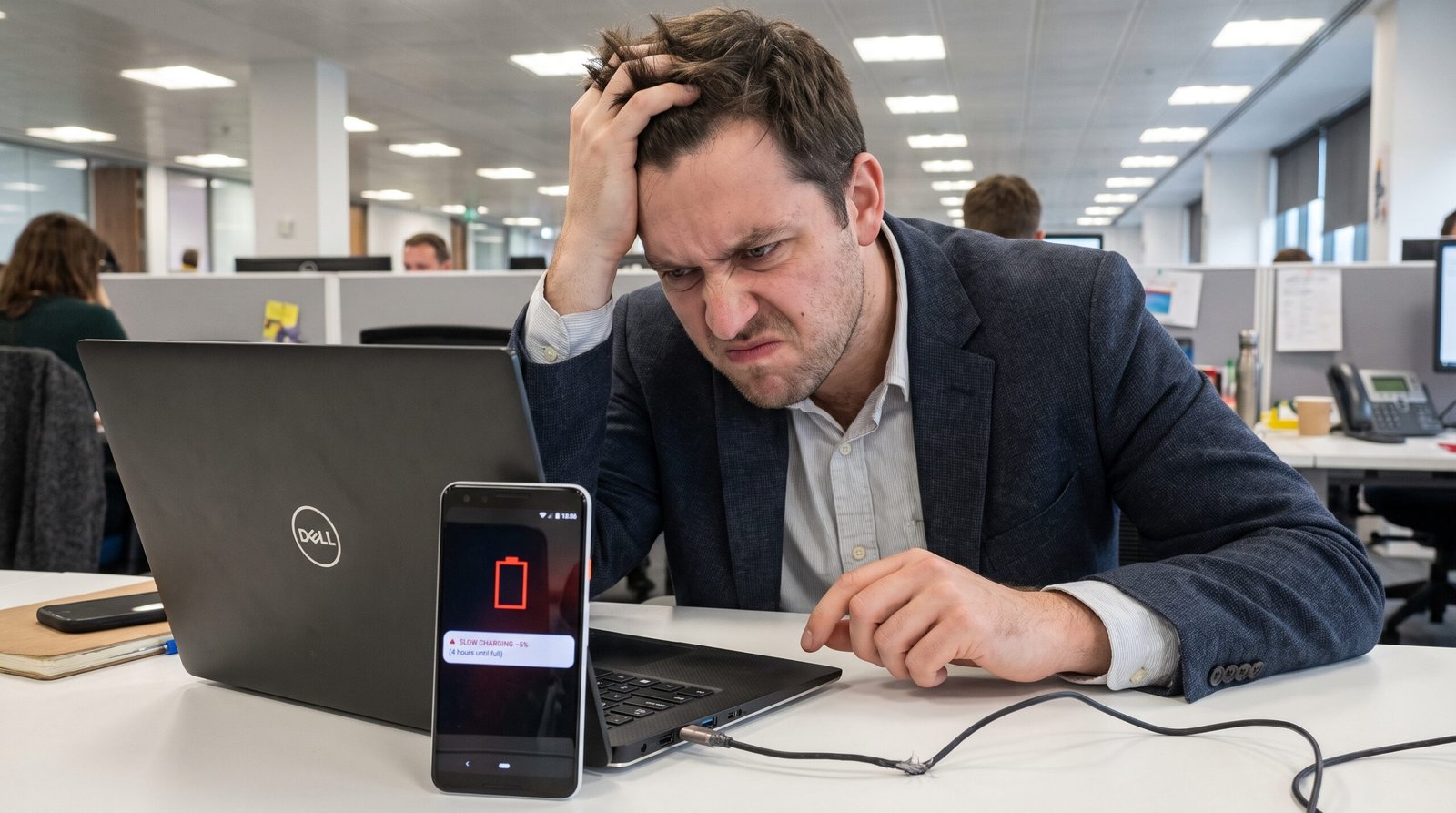
É uma cena clássica na rotina de quem trabalha em escritórios ou estuda pelo computador: você percebe que a bateria do seu smartphone está chegando ao fim, mas esqueceu a “caixinha” do carregador em casa ou ela está conectada em uma tomada muito distante.
A solução imediata e mais lógica parece ser pegar apenas o cabo de dados, plugar na porta USB do seu notebook ou PC de mesa e deixar o aparelho ali, ganhando energia enquanto você digita relatórios ou assiste a aulas.
Contudo, algumas horas se passam, você pega o telefone para sair e toma um susto frustrante: a bateria, que estava em 15%, subiu apenas para 25%.
Pior ainda, se você continuou usando o aparelho conectado ao computador para ouvir música ou responder mensagens, é bem provável que a porcentagem tenha diminuído em vez de aumentar.
A tela exibe a desanimadora mensagem “Carregando Lentamente”.
A reação de muitos consumidores diante dessa extrema lentidão é acreditar que o cabo quebrou, que a bateria do smartphone está “viciada” ou que a porta do computador queimou.
No entanto, como um especialista em engenharia de hardware e gerenciamento de energia de dispositivos móveis, eu garanto: o seu aparelho não está com defeito.
O que está acontecendo é um desencontro severo entre o que o seu celular moderno exige para “matar a fome” de energia e o que o seu computador antigo é capaz de oferecer.
Neste guia técnico e absurdamente detalhado, vou abrir o painel elétrico dos seus dispositivos para você entender a matemática da recarga.
Nós vamos explorar a ciência por trás das diferentes portas USB, descobrir os processos ocultos que roubam energia enquanto o aparelho está conectado e, o mais importante, vou lhe ensinar um passo a passo para extrair o máximo de velocidade possível da porta do seu PC.
Prepare-se para nunca mais ficar sem bateria no meio do expediente.
Principais causas do problema: A matemática da energia USB

Para resolvermos a lentidão extrema, precisamos primeiro desmistificar o que é, fisicamente, uma porta USB (Universal Serial Bus).
Quando essa tecnologia foi criada na década de 1990, o seu principal objetivo era transferir dados (arquivos, fotos, cliques de mouse), e não atuar como uma tomada de força bruta.
A capacidade de fornecer energia elétrica era apenas um “bônus” para alimentar mouses de baixo consumo ou pendrives.
A lentidão que você experimenta hoje ocorre porque os smartphones evoluíram para exigir potências massivas de energia, enquanto muitas das portas de computador continuam entregando a mesma quantidade microscópica de eletricidade de vinte anos atrás.
O gargalo da Amperagem (USB 2.0 vs. Carregador de Parede)
A força com que a energia é empurrada para o seu celular é medida em Amperes (A).
O carregador original que vem na caixa do seu smartphone moderno (carregamento Turbo ou Fast Charge) consegue fornecer entre 2.0 Amperes e 5.0 Amperes de corrente elétrica, entregando uma potência de 15W, 30W ou até 120W. Ele foi projetado exclusivamente para encher a bateria o mais rápido possível.
Em contrapartida, se o seu computador possui portas USB 2.0 tradicionais (aquelas com o plástico interno na cor preta ou branca), elas foram limitadas pela engenharia para fornecer um máximo absoluto de apenas 0.5 Amperes (500 miliamperes).
Isso significa que a porta USB do seu notebook é, no mínimo, quatro a dez vezes mais fraca que a tomada da parede.
Tentar encher uma bateria gigante de 5000 mAh de um celular atual usando uma porta de 0.5A é o equivalente a tentar encher uma piscina olímpica usando um pequeno conta-gotas.
O protocolo de Sincronização de Dados
Quando você espeta o carregador na parede, toda a fiação interna do cabo é dedicada a enviar eletricidade.
No entanto, quando você espeta o celular no computador, o Windows (ou o macOS) “acorda” e tenta conversar com o seu smartphone para transferir arquivos, fotos e vídeos.
Essa sincronização de dados rouba banda elétrica. O celular entra em estado de alerta, ativa o processador, liga a tela pedindo permissões de acesso e mantém o sistema interno focado na transferência de arquivos.
Esse estresse de processamento gasta muita energia, anulando a pouca eletricidade que está entrando pelo fio.
O Hub USB compartilhado
Muitas pessoas utilizam adaptadores, réguas de portas USB (Hubs) ou conectam o celular na porta USB do teclado ou do monitor para facilitar o alcance do cabo.
O problema é que a placa-mãe do PC divide aqueles mesmos 0.5 Amperes originais para todas as portas desse Hub.
Se você tiver um mouse, um teclado com luzes LED e um celular ligados no mesmo Hub, sobrará quase nada de corrente elétrica para carregar a sua bateria, resultando na temida mensagem de “Conectado, mas não carregando”.
Como resolver: O passo a passo para acelerar a carga pelo PC
Sabendo que o gargalo é físico e lógico, você pode aplicar algumas técnicas operacionais para otimizar o fluxo de energia.
Se não houver uma tomada por perto, siga este protocolo para extrair cada gota de potência que o seu computador puder oferecer.
Passo 1: Escolha a porta física correta (A Caça ao Tesouro)
A cor e o desenho da porta no seu notebook ditam a velocidade de carregamento.
Não plugue o cabo na primeira entrada que vir pela frente.
-
Fuja das portas Pretas (USB 2.0): Elas entregam apenas 0.5A e são as mais lentas.
-
Procure as portas Azuis ou Vermelhas (USB 3.0 / 3.1): Portas com o miolo plástico na cor azul ou com a sigla “SS” (SuperSpeed) são mais modernas e projetadas para entregar até 0.9A, o que é quase o dobro da velocidade das antigas.
-
O símbolo do Raio (Sleep and Charge): Olhe atentamente ao lado das portas USB do seu notebook.
Se uma delas tiver o desenho de um pequeno raio ou de uma bateria ao lado da entrada, bingo!
Essa porta foi projetada especificamente para funcionar como carregador de celular, entregando potências que chegam a 1.5A ou 2.0A, e funciona até mesmo quando a tampa do notebook está abaixada (em modo de suspensão).
Passo 2: Altere a configuração lógica do smartphone

Vamos desligar o roubo de energia gerado pela transferência de arquivos.
-
Conecte o seu celular Android ou iPhone ao computador usando o cabo de dados.
-
Desbloqueie a tela do seu celular e puxe a barra de notificações para baixo.
-
Você verá uma notificação do sistema Android dizendo “Carregando dispositivo via USB” ou “Transferência de arquivos ativada”.
-
Toque nessa notificação para abrir o menu de Preferências USB.
-
Mude imediatamente a opção para “Apenas Carregamento” (ou “Nenhuma transferência de dados”).
Ao fazer isso, você diz ao PC para parar de tentar ler os seus arquivos, dedicando 100% dos pinos do cabo para a absorção de energia elétrica bruta.
Passo 3: O Modo Avião e a tela apagada
Se a porta do PC injeta energia muito lentamente, você precisa garantir que o celular não gaste mais energia do que recebe.
-
Enquanto o telefone estiver no computador, nunca jogue games em 3D, assista a vídeos ou deixe a tela com o brilho no máximo.
-
Se você tiver muita pressa, ative o Modo Avião na barra de ferramentas e deixe o aparelho com a tela apagada sobre a mesa. Isso desliga as antenas de rádio, o Wi-Fi e o GPS, reduzindo o consumo interno da bateria a quase zero, permitindo que a pouca carga do computador finalmente acumule no tanque.
Dicas extras e boas práticas para a saúde da bateria
Para não ficar refém da porta USB do computador do trabalho e garantir a máxima vida útil para os seus eletrônicos, incorpore estas condutas práticas no seu dia a dia tecnológico:
-
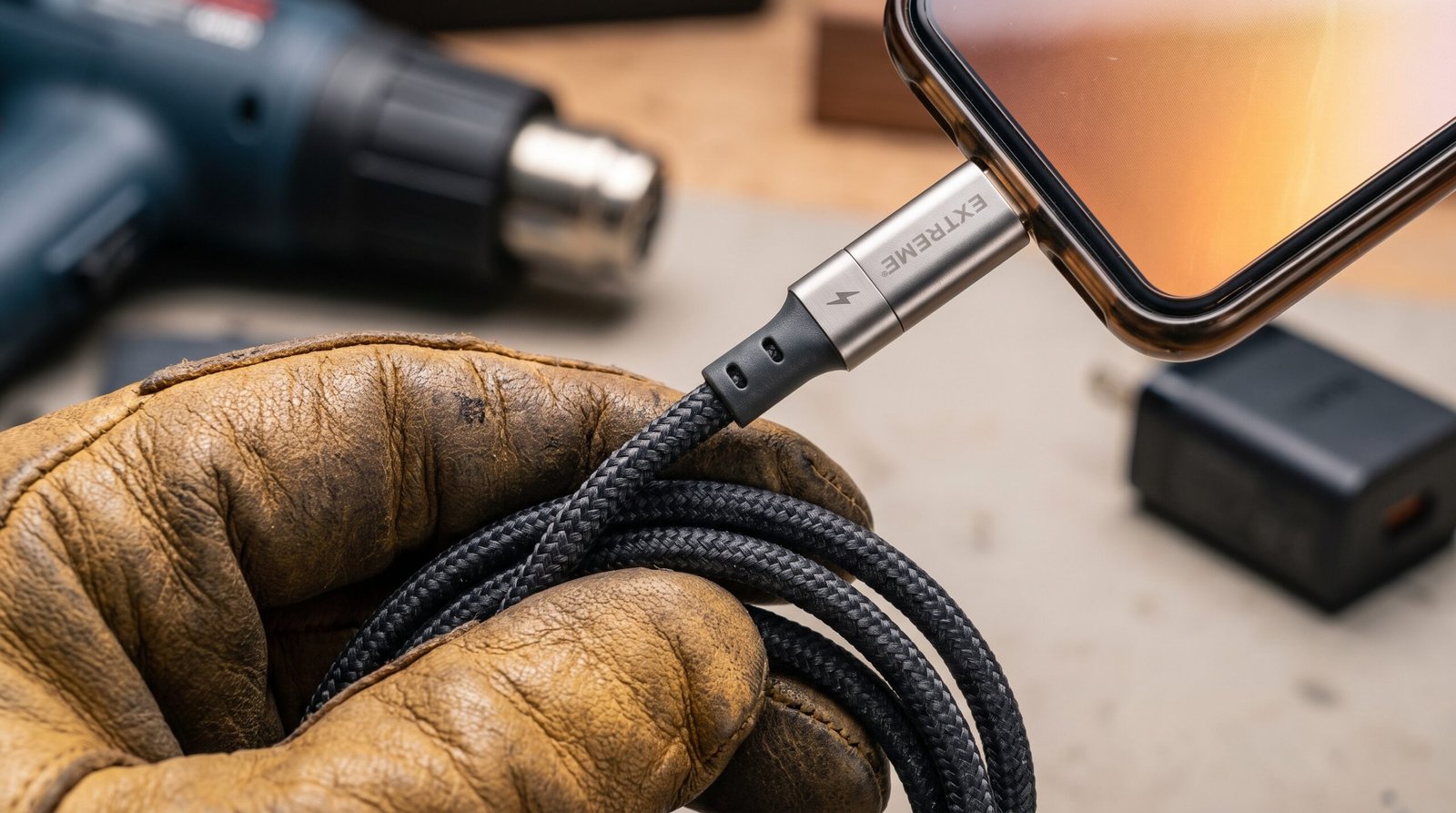
Cabos de bitola grossa (Qualidade Importa): Cabos fininhos, baratos, de camelo ou muito antigos possuem fios capilares de cobre de péssima qualidade no seu interior.
Esses cabos oferecem alta resistência à passagem de energia (física elétrica).
Use sempre o cabo original e espesso que veio na caixa ou invista em cabos certificados de nylon trançado com capacidade para suportar correntes altas (como cabos Fast Charge de 3A ou 5A).
-
Compre carregadores GaN de parede: Se você viaja muito ou trabalha em diversos escritórios, abandone o hábito de carregar pelo PC.
Compre um moderno carregador de parede com a tecnologia GaN (Nitreto de Gálio). Eles são incrivelmente menores que os carregadores antigos, mas entregam potências brutais de 30W, 65W ou mais.
Cabem facilmente em qualquer bolsa ou bolso de paletó, resolvendo a falta de bateria na parede em apenas vinte minutos.
-
O Powerbank é o seu melhor amigo: Baterias externas (Powerbanks) de qualidade, das marcas Baseus ou Anker, por exemplo, entregam a mesma voltagem e amperagem veloz de um carregador de parede.
Ter um desses carregado na mochila elimina para sempre a dependência da porta lenta do notebook alheio.
Erros comuns que as pessoas cometem (E os alertas vitais)

No desespero para ressuscitar um celular “morto” no meio do expediente através do computador, muitos usuários abraçam soluções danosas que colocam a própria segurança digital e elétrica em sérios riscos.
Afaste-se imediatamente destas armadilhas:
-
Baixar programas mágicos de “Aceleração USB”: A internet e diversos fóruns possuem anúncios de programas que prometem forçar as portas USB do seu Windows a enviar mais energia do que a fábrica permite.
É de extrema importância destacar que as políticas de proteção repudiam a promoção de conteúdos baseados em promessas desonestas ou enganosas de desempenho de hardware. Nenhum software de terceiros consegue alterar o limite físico do metal da placa-mãe.
Pelo contrário: é estritamente perigoso, pois o uso de softwares maliciosos disfarçados de ferramentas de otimização é uma das principais formas de causar danos graves ao computador, instalando vírus e spywares que acessam e roubam seus dados de forma não autorizada.
-
Carregar em portas USB públicas (O ataque Juice Jacking): Evite a todo custo plugar seu celular diretamente em portas USB localizadas em mesas de cafeterias, shoppings ou totens de aeroportos.
Ao contrário do seu PC pessoal, que é seguro, criminosos virtuais podem modificar as portas de shoppings para roubar os seus dados, fotos e senhas ocultamente no momento em que você conecta o cabo para ganhar carga.
Sempre use a sua própria “caixinha” de energia na tomada da parede, pois a energia na parede é blindada contra invasões de dados.
-
Usar cabos piratas ou rompidos: Conectar um cabo USB pirata (com fios metálicos expostos ou gambiarras de fita isolante) no seu notebook caro é pedir por um curto-circuito.
O cabo falso não possui chips de estabilização térmica, podendo queimar instantaneamente o controlador de energia da placa-mãe do seu computador e do seu celular ao mesmo tempo.
Quando procurar assistência técnica é inevitável
Se você selecionou a porta azul correta (USB 3.0), utilizou um cabo original, colocou o aparelho no Modo “Apenas Carregamento” com a tela apagada e, misteriosamente, a bateria do celular continua diminuindo em vez de encher (ou o computador simplesmente apaga quando você pluga o telefone), a barreira do conserto doméstico foi quebrada.
Você deverá acionar um laboratório de microeletrônica especializado nos seguintes cenários emergenciais:
-
Alerta de “Surto de Energia na Porta USB” no Windows: Se ao plugar o cabo, a tela do seu PC exibir um balão pop-up de erro crítico do Windows dizendo que houve um pico ou surto de energia na porta USB, desconecte imediatamente.
Isso significa que o conector do celular, o cabo ou a porta do PC está em curto-circuito físico, fundindo os polos positivos e negativos. Ignorar esse aviso queimará a ponte-sul da sua placa-mãe.
-
Bateria do celular perdendo densidade (Desligando no frio): Se o aparelho carrega lentamente, mas ao sair na rua ele desliga do nada estando em 40% de bateria, o problema não é a porta do computador.
A vida útil química das células de íons de lítio internas acabou irremediavelmente.
Não importa se você usar a parede ou o computador, a carga não “segurará”.
O componente precisará ser descartado e trocado tecnicamente.
-
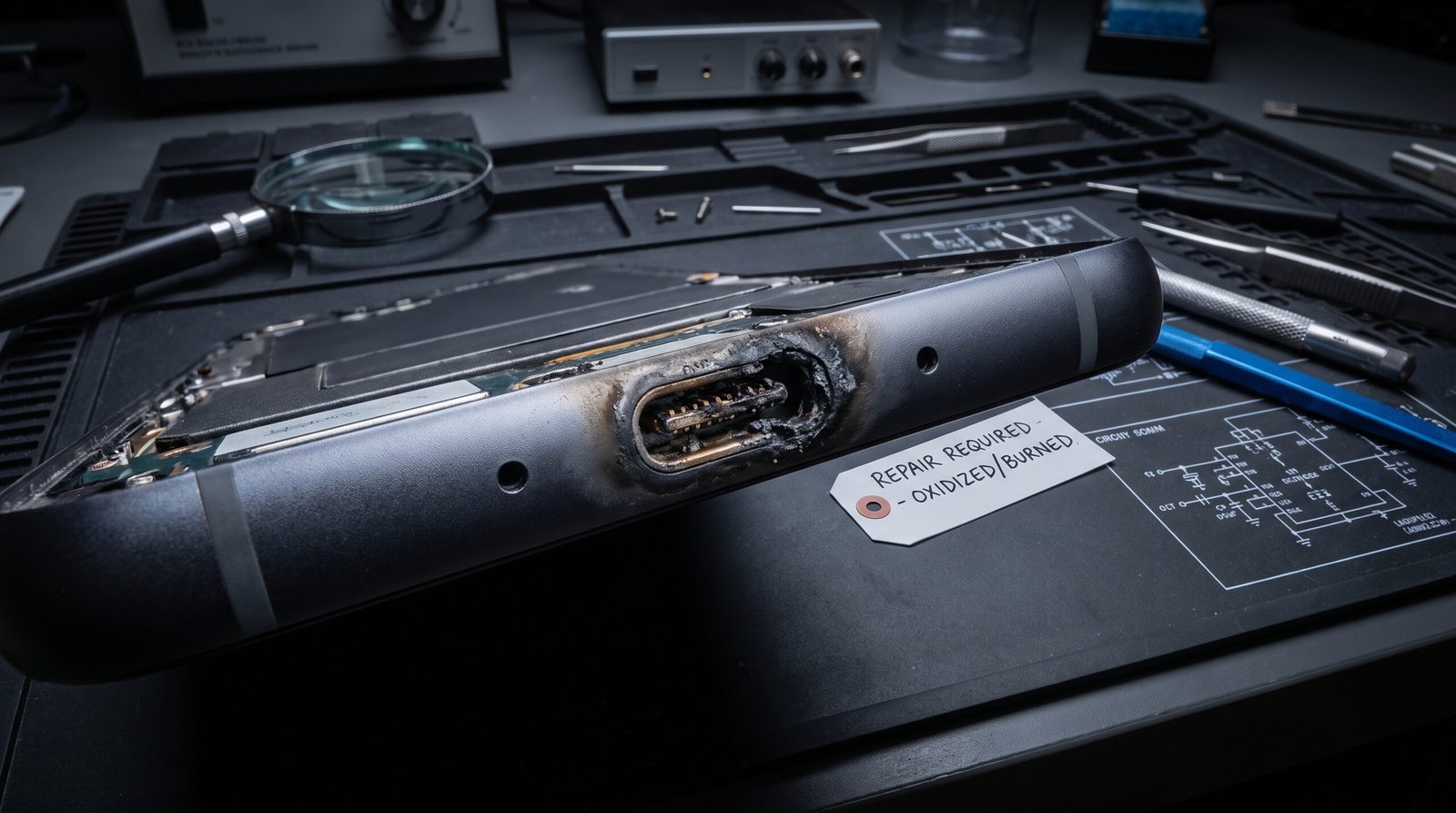
A porta de carregamento carbonizada: Se você tentar usar uma lanterna e olhar dentro do “buraco” de carga do celular e enxergar que as finas pontes de metal estão oxidadas (verdes) ou carbonizadas (pretas), a resistência elétrica será gigantesca.
Apenas um técnico equipado com um microscópio poderá dessoldar a peça derretida e colocar um conector novo.
Conclusão clara e útil: Pare de depender do notebook
O avanço tecnológico dos nossos smartphones trouxe telas mais brilhantes em altíssima definição, processadores com poder de um desktop e inteligência artificial rodando o tempo todo.
Mas, inevitavelmente, essas conquistas dependem de tanques gigantescos de energia que as defasadas portas de sincronização de dados dos computadores nunca foram projetadas para suprir.
Ao compreender a matemática básica da amperagem que rege os eletrônicos e aprender a buscar por portas USB dedicadas ou alterar as configurações para inibir a transferência de dados em segundo plano, você deixa de ser refém das longas esperas frustrantes e passa a administrar o que entra e o que sai do seu dispositivo com sabedoria.
Rejeitando terminantemente o uso ilusório de “softwares otimizadores” que violam a política de segurança instalando ameaças e rastreadores indesejados nas suas máquinas, você blinda não só a integridade física da sua placa-mãe, como o sigilo dos seus dados bancários.
Adotando o uso de acessórios corretos e focando no carregamento por tomadas, tenho a absoluta certeza de que a sua bateria voltará a ganhar agilidade imbatível e o seu tempo no escritório será devolvido à produtividade.

FAQ (Perguntas Frequentes)
1. Carregar o celular no notebook do trabalho estraga a bateria dele com o passar do tempo?
De forma alguma. As modernas baterias de Íons de Lítio não “viciam” ou estragam por receberem uma corrente elétrica baixa e lenta.
Na verdade, do ponto de vista químico e térmico, carregar o aparelho lentamente de forma constante (como ocorre no computador) gera consideravelmente menos calor do que injetar força extrema com um carregador de parede super rápido.
A bateria dura mais ciclos químicos quando carregada sem aquecimento agressivo; o único problema real é a incômoda falta de agilidade no dia a dia.
2. O cabo USB 3.0 ou Tipo-C carrega a bateria mais rápido do que um cabo tradicional?
O formato físico do cabo (seja ele Micro-USB, Tipo-C ou USB 3.0) não tem o poder mágico de criar energia do nada.
O que faz o carregamento ser brutalmente veloz são os microchips instalados nas pontas metálicas e a grossura do fio de cobre por dentro.
Um cabo Tipo-C premium certificado suporta protocolos robustos como o Power Delivery (PD), deixando passar muito mais Watts de energia sem derreter, diferentemente dos cabos finos de camelô que bloqueiam a força como um canudo entupido.
3. O que significa a mensagem “Carregando lentamente” que aparece presa na tela do meu Android?
Essa é uma ferramenta muito útil de diagnóstico e segurança implementada de forma nativa pelo sistema operacional.
Quando o Android detecta que a corrente de energia que está chegando pelos pinos do cabo é inferior a 1.0 Ampere (1000 miliamperes) ou que a tensão elétrica está oscilante, ele alerta você visualmente para que você saiba que aquele método é ineficiente.
Significa que a bateria levará mais de quatro ou cinco horas longas horas para chegar a 100%.
4. Posso usar o meu próprio celular como um carregador para dar carga na bateria do celular de um amigo (Carregamento Reverso)?
Se os dois telefones possuírem tecnologia atual e conexões Tipo-C compatíveis, a resposta é sim! Muitos aparelhos modernos suportam o Carregamento Reverso.
Basta ligar um cabo com saída USB-C nas duas extremidades para conectar os aparelhos.
O sistema eletrônico reconhecerá automaticamente a conexão e transformará o aparelho que tiver a maior carga na bateria em um “powerbank improvisado”, transferindo energia emergencial de uma bateria para a outra, permitindo salvar seu colega de trabalho do zero porcento.
5. É verdade que é perigoso carregar o celular em portinhas USB de carregamento instaladas no transporte público ou assentos de avião?
Sim, do ponto de vista de eficiência, é muito ruim, mas do ponto de vista de saúde pública cibernética, é um grande risco.
Conectores abertos ao ar livre acumulam intensa sujeira e folgas por usos agressivos, podendo dar curtos no seu cabo.
Além disso, as portas de locais não auditados apresentam risco do golpe do Juice Jacking, onde criminosos usam aquela entrada de USB para hackear o celular que for conectado, escondendo um hardware na parede que suga os dados em silêncio.
Para uso público contínuo, compre e use sempre cabos chamados de “Condom USB” ou conecte na própria fonte direto na tomada original de 110V.
Artigos Relacionados:

Como guardar pilhas e baterias recarregáveis da forma correta para não perderem a carga

Por que o carregador esquenta tanto durante o uso?

Carregar o celular durante a noite estraga a bateria?

Bluetooth ligado o tempo todo puxa muita bateria? O teste prático desvenda

Usar o celular enquanto ele carrega faz mal? A Verdade que Ninguém te Conta!