

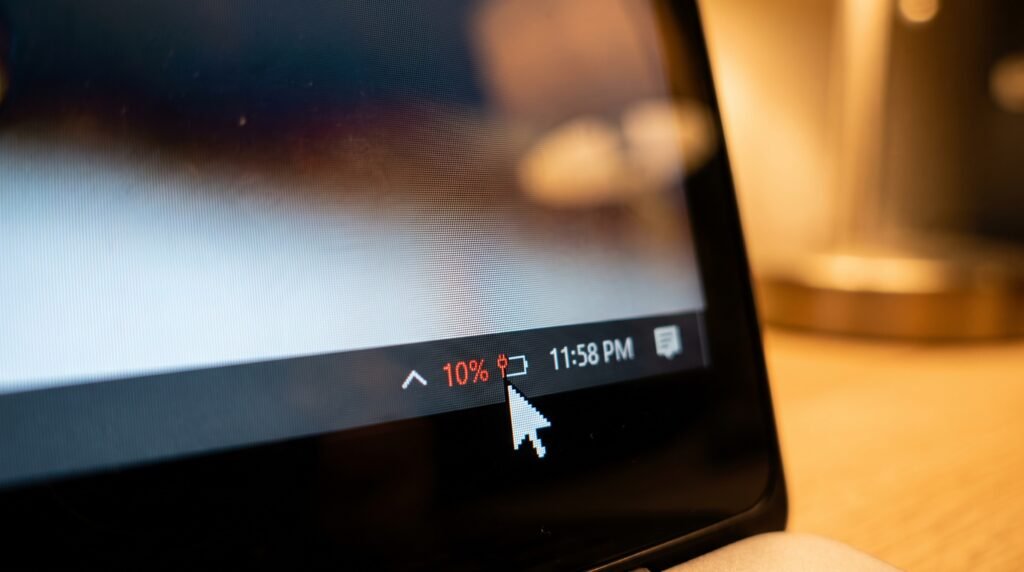
Você vai até a sua cafeteria favorita, pede um expresso, abre o seu notebook com a intenção de ter algumas horas produtivas de trabalho e, de repente, o desespero: o ícone da bateria no canto inferior da tela já está vermelho e marca apenas 20% de carga.
Parece que você tirou o aparelho da tomada há menos de uma hora, e a energia simplesmente evaporou.
Se você já passou por essa situação frustrante e pesquisou “por que a bateria do notebook dura tão pouco”, saiba que esse é um dos maiores desafios da tecnologia portátil moderna.
A promessa das fabricantes ao vender um notebook novo é sempre tentadora: “Até 10 horas de bateria”, “Trabalhe o dia inteiro longe da tomada”.
No entanto, a realidade do uso diário costuma ser drástica e decepcionante.
Grande parte dos usuários percebe que, após alguns meses de uso, a máquina mal consegue sustentar três ou quatro horas longe do carregador, transformando o “computador portátil” em um computador de mesa refém de fios.
A grande verdade é que o seu notebook não está necessariamente quebrado, e a fabricante nem sempre mentiu para você de propósito.
O consumo de energia de um computador portátil é uma equação complexa e altamente variável.
Ele depende ativamente de dois pilares fundamentais: o desgaste físico e químico natural das células de íons de lítio (Hardware) e, mais importante ainda, a forma como o seu sistema operacional gerencia os processos e aplicativos que você mantém abertos (Software).
Neste guia profundo, completo e totalmente prático, vamos investigar a fundo os verdadeiros “vampiros” de energia do seu equipamento.
Você entenderá a ciência por trás da sua bateria e aprenderá um passo a passo definitivo, repleto de ajustes técnicos simples e eficientes, para otimizar o seu sistema.
Prepare-se para resgatar a mobilidade do seu notebook e trabalhar horas a fio sem a constante ansiedade de procurar uma tomada.
As principais causas do esgotamento rápido da bateria
Para que possamos implementar soluções que realmente funcionem e tragam resultados perceptíveis na autonomia do seu aparelho, o primeiro passo é fazer um diagnóstico preciso.
Afinal, para onde está indo toda essa energia? A queda rápida na porcentagem da carga geralmente é a soma de vários fatores ocorrendo simultaneamente. Abaixo, detalhamos os maiores causadores desse problema:
1. O Brilho da tela e o Hardware exigente
A tela é, disparado, o componente que mais consome energia em todo o seu notebook. Painéis modernos de LED com altas resoluções (Full HD ou 4K) exigem uma quantidade colossal de eletricidade para manter milhares de minúsculos pixels iluminados, especialmente se você utiliza o brilho no máximo (100%).
Somado a isso, itens de hardware como o teclado retroiluminado (as luzes embaixo das teclas) e o processador gráfico trabalhando para renderizar imagens de alta qualidade funcionam como verdadeiros ralos de bateria.
2. Aplicativos rodando em segundo plano (O fator Chrome)
Sabe quando você tem a impressão de estar apenas lendo um simples documento de texto, mas a bateria continua caindo? O problema está no que os seus olhos não veem.
Dezenas de aplicativos ficam rodando escondidos em segundo plano.
Aplicativos de sincronização de nuvem (OneDrive, Google Drive), atualizadores de software, antivírus fazendo varreduras não solicitadas e, principalmente, navegadores como o Google Chrome com dezenas de abas abertas simultaneamente.
Cada aba aberta no Chrome exige um pedaço da memória RAM e do processador, forçando a bateria a trabalhar sem parar.
3. O desgaste químico natural (Ciclos de vida)
É preciso aceitar uma dura lei da física eletrônica: nenhuma bateria dura para sempre.
As baterias modernas de íons de lítio possuem uma vida útil medida em “ciclos de carga” (geralmente entre 300 e 500 ciclos em modelos tradicionais).
Um ciclo se completa toda vez que você gasta 100% da carga. Com o passar dos meses e anos, os componentes químicos internos das células de lítio perdem a capacidade de retenção energética.
Isso significa que, se a sua bateria for fisicamente antiga, ela simplesmente “encolheu” por dentro e não tem mais espaço para guardar a energia, descarregando rapidamente.
4. Temperaturas extremas e Superaquecimento
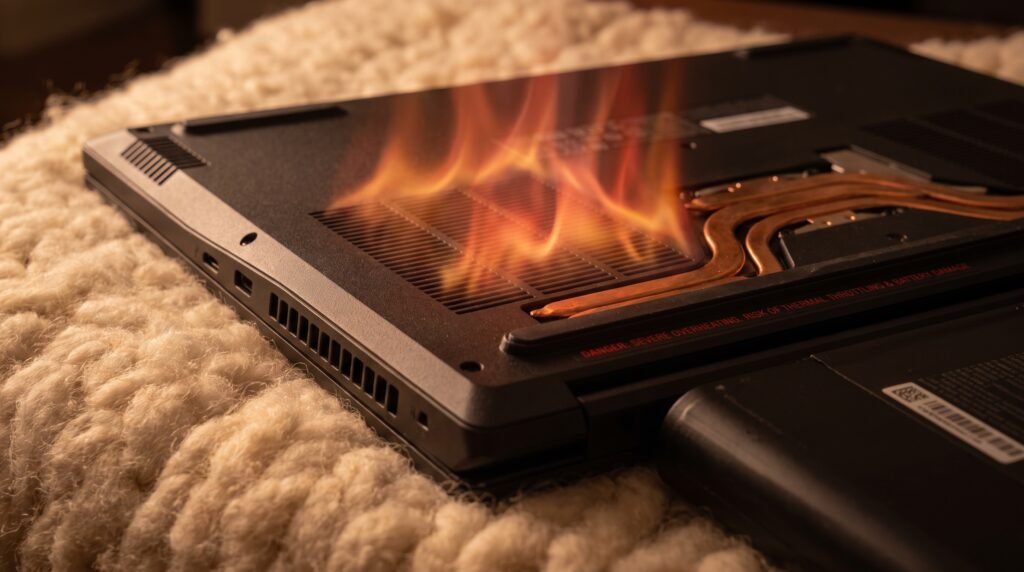
A bateria do seu notebook é como um organismo vivo: ela odeia calor extremo e frio extremo.
Quando você usa o computador no colo (abafando as saídas de ar), em cima de cobertores macios ou exposto ao sol, a temperatura interna do processador e da placa-mãe sobe vertiginosamente.
O calor acelera e descontrola as reações químicas da bateria de lítio, fazendo com que a eletricidade se dissipe em forma de calor desperdiçado em vez de alimentar a máquina, reduzindo o seu tempo de uso na hora e degradando a vida útil da peça permanentemente a longo prazo.
5. Presença de Malwares ou Vírus (Criptomineração)
Às vezes, a bateria acaba rápido porque a sua máquina está trabalhando para outra pessoa sem você saber.
O ato de instalar programas piratas ou acessar sites não seguros pode introduzir um “software malicioso ou ‘malware’ que pode causar danos ou conseguir acesso não autorizado a um computador”.
Atualmente, existem spywares e malwares projetados exclusivamente para sequestrar o seu processador e usá-lo para minerar criptomoedas (dinheiro virtual) para hackers.
Eles forçam a sua máquina a 100% de uso de CPU ininterruptamente, drenando a bateria em questão de minutos.
Como resolver o problema: O passo a passo da otimização
Agora que identificamos os vilões que roubam a energia do seu notebook, é hora de agir.
Preparamos uma sequência lógica de configurações e ajustes (do básico ao avançado) que você pode realizar hoje mesmo no seu Windows ou Mac para duplicar a eficiência da sua bateria.
Passo 1: Otimize as opções nativas de energia e brilho
Esta é a ação que trará o resultado mais imediato. Não faz sentido usar o modo de “Alto Desempenho” se você está apenas digitando e-mails ou navegando em sites leves.
-
No Windows: Clique no ícone da bateria no canto inferior direito, perto do relógio.
Mude a barra de deslizamento (ou o botão de configuração de energia) para Melhor eficiência de energia ou Economia de Bateria. Essa simples mudança restringe a velocidade do processador para atividades que não precisam dele.
Em seguida, reduza o brilho da sua tela para a faixa dos 40% a 50%, o que é mais do que suficiente para ambientes fechados.
-
No Mac: Acesse as Configurações do Sistema > Bateria e ative o Modo Pouca Energia. Na aba Telas, ajuste o brilho para níveis moderados.
Passo 2: Combata os aplicativos vampiros e tarefas em segundo plano
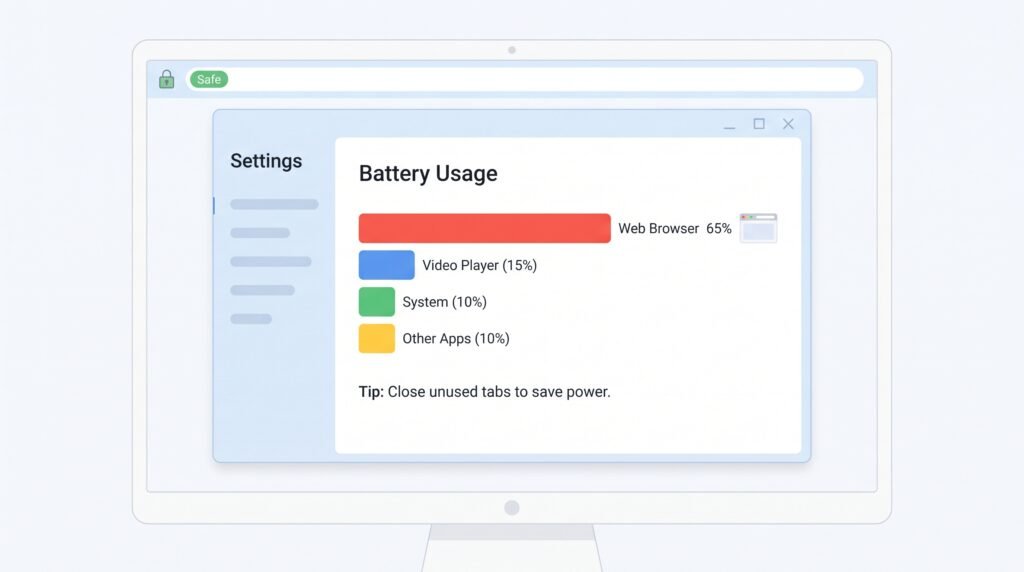
Precisamos descobrir quem está devorando a sua carga secretamente e fechar as portas.
-
No Windows: Vá em Configurações > Sistema > Energia e bateria. Clique em Uso da bateria. Ali, você verá um gráfico detalhado e uma lista (um “ranking”) dos aplicativos que mais consumiram bateria nas últimas 24 horas.
-
Se encontrar um aplicativo que você mal usou consumindo 20% ou 30% da carga, selecione-o e clique em Gerenciar atividade em segundo plano. Altere a permissão para Nunca.
-
Desabilite a inicialização de programas inúteis pressionando
Ctrl + Shift + Esc(Gerenciador de Tarefas), indo na aba Aplicativos de Inicialização (ou Inicializar) e desativando tudo o que não for essencial para a máquina ligar (mantenha apenas áudio e antivírus).
Passo 3: Use navegadores e softwares com mais eficiência
O modo como você consome internet muda tudo.
-
Se você utiliza o Google Chrome, certifique-se de acessar as Configurações > Desempenho e ativar a opção Economia de Energia e Economia de Memória.
Isso fará com que o Chrome “congele” abas inativas, parando de consumir o seu processador.
-
Sempre que possível, dê preferência ao navegador Edge (no Windows) ou Safari (no Mac), pois eles são nativamente construídos pelas mesmas empresas que criam o sistema operacional, sendo incomparavelmente mais amigáveis e econômicos para a bateria.
Passo 4: Verifique a saúde física da bateria (O Check-up real)
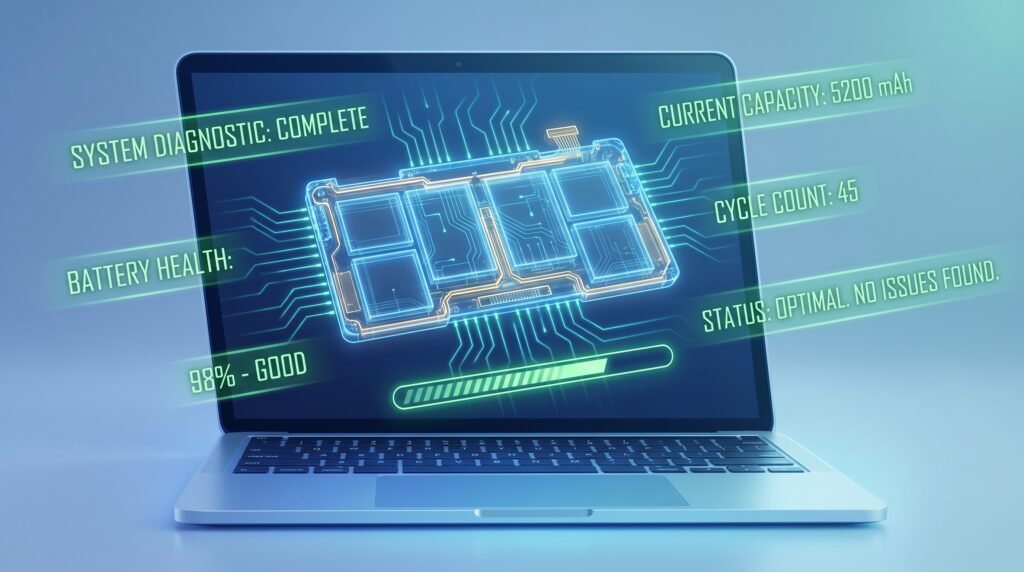
Se os ajustes de software não adiantaram, a bateria pode estar morta por dentro.
-
No Windows, pesquise por “CMD” (Prompt de Comando) no menu Iniciar, clique com o botão direito e selecione Executar como Administrador.
-
Digite o seguinte código exatamente desta forma:
powercfg /batteryreporte pressione Enter. -
O sistema criará um relatório em HTML e dirá onde o arquivo foi salvo (geralmente na pasta do seu usuário).
-
Abra esse arquivo no navegador e procure pela área “Installed batteries”. Compare o número do Design Capacity (a carga que ela tinha quando saiu da fábrica) com o Full Charge Capacity (o máximo que ela consegue armazenar hoje).
Se a capacidade atual for menor que 50% da original, nenhuma configuração resolverá o problema, pois a bateria física precisa ser trocada.
Passo 5: Atualize o sistema operacional e os Drivers
Softwares antigos entram em conflito com hardwares novos e causam aquecimento desnecessário. Vá em Configurações > Windows Update e verifique se há atualizações do sistema ou atualizações opcionais de drivers (especialmente de vídeo ou placa-mãe/BIOS).
As fabricantes soltam atualizações frequentemente para refinar o uso de energia dos processadores.
Dicas extras e boas práticas para evitar a degradação
Garantir uma autonomia fantástica para a sua rotina de hoje é ótimo, mas cuidar para que a peça dure anos é ainda melhor.
A bateria não se repara sozinha, portanto, a manutenção preventiva é a sua maior aliada financeira.
-
A regra dos 20% a 80% (Modo Conservação): Para evitar o estresse químico excessivo dentro das células, tente manter a sua carga entre 20% e 80% no dia a dia.
Fabricantes como Lenovo (no app Lenovo Vantage), Dell e Asus possuem recursos internos que limitam o carregamento máximo a 60% ou 80% quando o notebook fica permanentemente ligado à tomada.
Se o seu aparelho possuir essa opção nativa, ative-a imediatamente para triplicar o tempo de vida do componente.
-
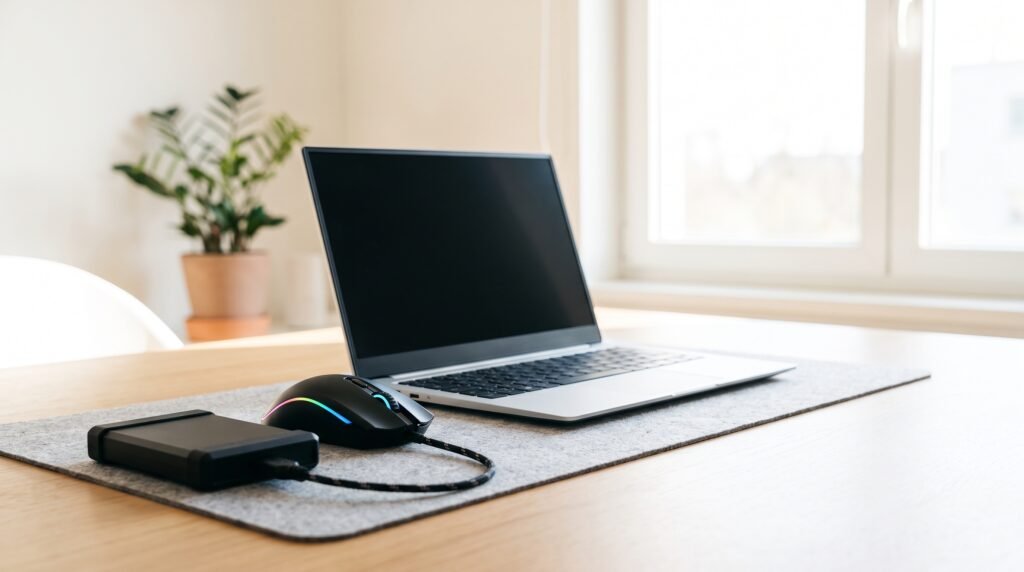
Desconecte os pendrives e periféricos: Você deixou um pendrive antigo, um HD externo pesado ou um mouse gamer cheio de luzes coloridas conectado à porta USB enquanto usa a bateria?
Remova-os! A placa-mãe do notebook gasta energia contínua para alimentar esses dispositivos, mesmo que você não esteja ativamente transferindo arquivos.
-
Use sempre o Modo Escuro (Dark Mode): Se a tela do seu notebook for do tipo OLED (cada vez mais comuns), ativar o modo escuro no Windows e nos aplicativos força os pixels pretos a se desligarem fisicamente.
O consumo de energia de uma tela preta em OLED é drasticamente menor do que uma tela exibindo o fundo branco do Word.
Erros comuns que destroem a segurança do seu PC
Na pressa de solucionar o problema e ter a máquina funcionando por mais horas, muitos usuários cometem erros prejudiciais, arriscando a integridade dos seus dados e do próprio equipamento. Fuja destas situações:
-
Baixar “Programas Mágicos de Bateria”: Ao notar o descarregamento acelerado, é tentador pesquisar no Google por aplicativos gratuitos que prometem “Economizar a Bateria” com um clique. Não caia nessa.
A grande maioria desses aplicativos de otimização desconhecidos atua como uma porta de entrada para vírus perigosos, instalando malwares ocultos que fazem exatamente o oposto: drenam ainda mais o seu equipamento roubando dados ou forçando a exibição de propagandas. Use apenas as configurações nativas do Windows.
-
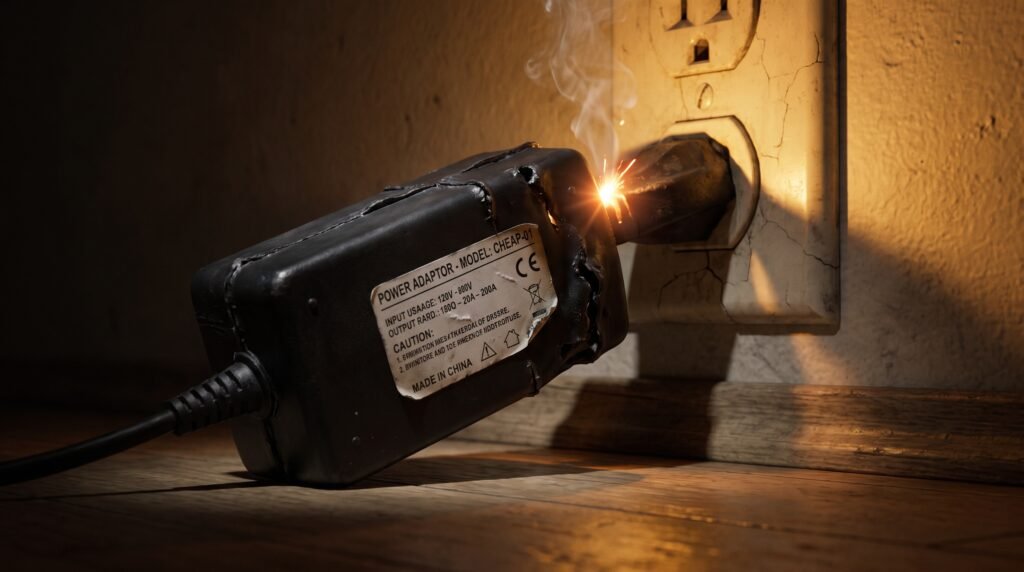
Usar carregadores genéricos e falsificados: Quando o carregador original quebra, muitas pessoas compram fontes universais ou falsificadas em lojas de rua. É proibido e altamente perigoso promover a “venda de produtos falsificados.
Esses itens contêm um logotipo ou uma marca registrada idêntica ou com diferenças mínimas… para tentar se passar por produtos originais”.
Carregadores falsos não possuem o controle de tensão correto e frequentemente enviam sobrecargas elétricas que fritam o Controlador Integrado (CI) da bateria, matando a peça para sempre ou causando incêndios na placa-mãe.
-
Jogar e editar vídeos fora da tomada: O uso da bateria foi feito para navegação web, reuniões e edição de textos.
Jogar games pesados 3D ou editar vídeos pesados usando apenas a bateria fará com que o processador puxe uma corrente altíssima de uma só vez, superaquecendo as células.
Faça tarefas intensas sempre com o carregador (original) ligado à tomada.
Quando procurar assistência técnica especializada?
Se você já limitou os processos, atualizou os drivers, limpou o disco e, mesmo assim, o problema persiste, as falhas deixaram de ser no campo virtual do software e passaram a ser avarias físicas irremediáveis.
Desligue a sua máquina e procure uma assistência técnica de confiança ou a autorizada da sua fabricante nos seguintes cenários:
-
A carcaça ou o teclado estão “estufando”: Este é o sintoma mais grave e perigoso de todos. Se você notar que o touchpad (área do mouse) saltou para fora, o teclado parece alto e torto, ou que o fundo do notebook está com uma “barriga” e não fica mais reto na mesa, a bateria de lítio inchou devido ao acúmulo de gases tóxicos inflamáveis internos.
Pare de carregar e usar o notebook imediatamente, pois há um risco gravíssimo de explosão.
-
O sistema acusa “Conectado, mas não está carregando”: Se você liga um carregador que você tem certeza que funciona na parede, mas a luz lateral do notebook não acende e o ícone do Windows diz que não há energia entrando, há grandes chances de o “Jack de energia” (o pequeno conector interno onde o cabo entra) ter quebrado a solda da placa-mãe por esforço mecânico, exigindo a intervenção com solda e microscópio.
-
Desligamentos abruptos sem aviso: Se o seu notebook marca no relógio que tem 40% de bateria e, no instante seguinte, desliga bruscamente a tela como se a energia da casa tivesse caído, sem sequer exibir a tela de “encerrando o sistema”, uma ou várias células internas da bateria morreram.
Ela não consegue mais manter a tensão quando o processador exige energia mínima, sendo necessária a troca da peça.
Conclusão clara e útil
Como compreendemos em detalhes ao longo deste guia definitivo, ver a porcentagem de carga do notebook despencar em queda livre gera frustração, mas não significa que você esteja fadado a trabalhar acorrentado aos cabos e às paredes do escritório para sempre.
A bateria é um elemento consumível, mas que sofre de forma acelerada com o mau gerenciamento da própria máquina.
Ao aplicar uma auditoria rigorosa de software no seu computador — utilizando os eficientes modos de economia, caçando e exterminando aplicativos glutões que rodam escondidos no segundo plano, diminuindo inteligentemente o brilho das telas e adotando práticas seguras de carregamento contra a degradação —, você não apenas resgatará horas de produtividade imediata, mas também garantirá a vida útil da sua peça química por anos a fio.
O controle da energia está sempre em suas mãos: evite carregadores piratas duvidosos, limite o calor, use os recursos do seu sistema operacional a seu favor e leve a sua mobilidade a sério.

Perguntas Frequentes (FAQ)
1. É verdade que usar o notebook sempre ligado na tomada vicia a bateria?
Não. O mito da bateria viciada (efeito memória) ficou no passado com as antigas baterias de Níquel-Cádmio. Nos notebooks modernos (que usam baterias de Íons de Lítio ou Polímero de Lítio), um chip inteligente encerra o recebimento de energia assim que atinge os 100%.
A energia passa direto para a placa-mãe, poupando a bateria de estresse adicional. O único vilão de manter sempre na tomada é o leve calor gerado pela máquina, mas você não irá “viciar” a carga.
2. O que drena mais a bateria: deixar a tela no brilho máximo ou usar a internet via Wi-Fi?
Sem sombra de dúvida, o brilho da tela. A iluminação LED (backlight) do display é o componente mais faminto de todo o hardware do notebook quando configurado em 100%.
A placa de Wi-Fi, embora consuma uma energia constante durante o recebimento de dados e downloads, possui um peso infinitamente menor na autonomia em comparação ao monitor brilhando intensamente.
3. Jogar games pesados pela bateria estraga o notebook?
Não chega a “estragar” o notebook no sentido de queimá-lo na hora, mas certamente causa uma degradação térmica massiva à vida útil química da bateria. Jogos exigem carga máxima do processador e da placa de vídeo.
Puxar toda essa corrente (Amperes) das células elétricas gera um calor brutal em poucos minutos, desgastando os íons. Sempre jogue com o notebook devidamente ligado à energia da tomada.
4. Quanto custa em média a troca da bateria interna de um notebook?
O valor pode variar de forma considerável dependendo do fabricante e da idade do modelo. Em média, para notebooks populares de marcas como Acer, Dell e Lenovo, baterias genuínas custam entre R$ 250 e R$ 450.
Para modelos premium ou MacBooks da Apple, o custo de substituição da bateria original (feita diretamente pela autorizada devido à complexidade da colagem da peça) frequentemente ultrapassa a faixa dos R$ 1.500.