
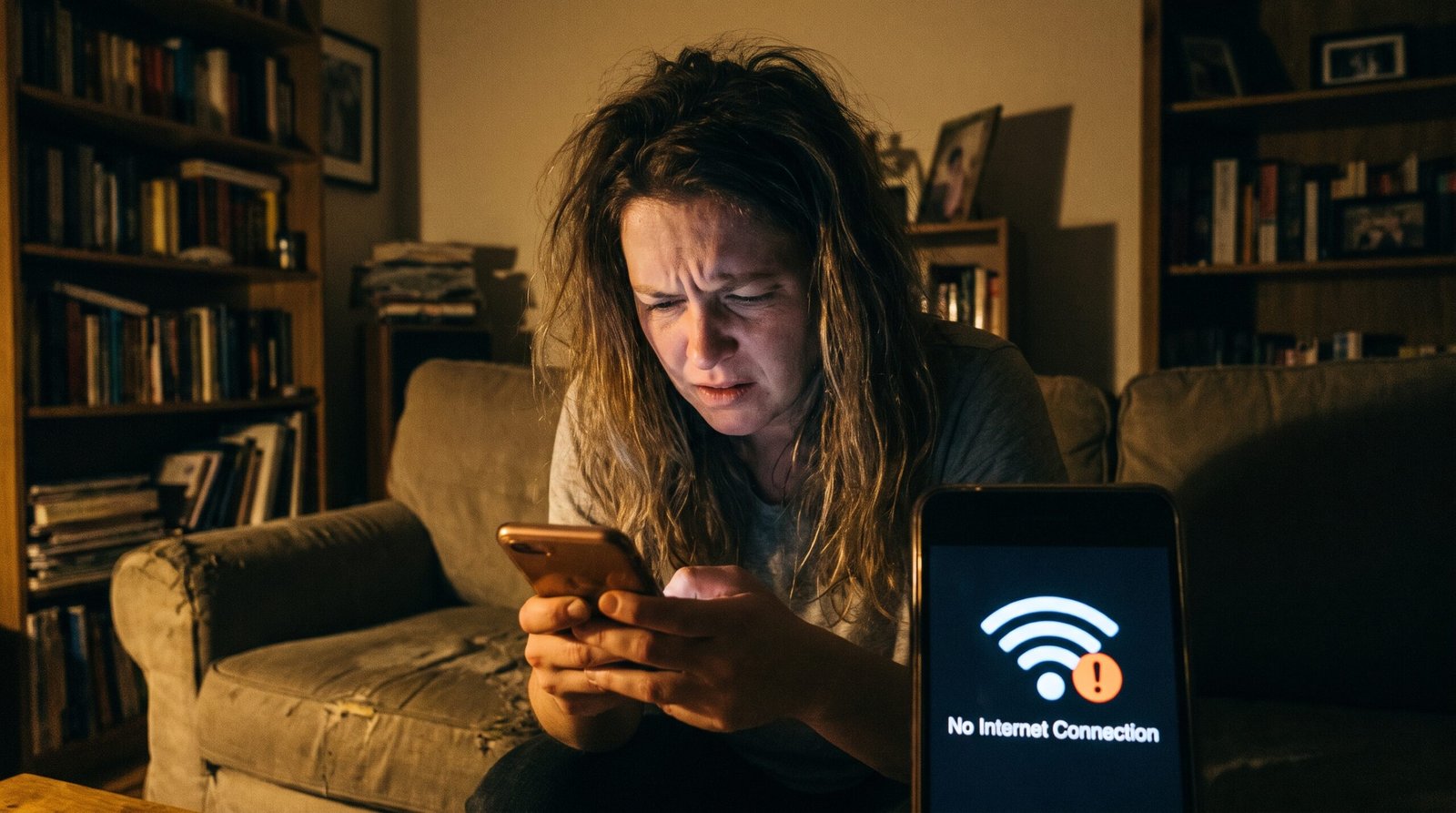
Você pega o seu celular, senta confortavelmente no sofá para assistir a um vídeo ou enviar uma mensagem importante de trabalho e percebe que o carregamento da página travou.
Ao olhar para o topo da tela, o ícone do Wi-Fi está preenchido com todas as barras de sinal, indicando uma conexão perfeita. No entanto, o WhatsApp exibe o ícone de relógio, o Instagram não atualiza o feed e o navegador retorna um aviso de que você está offline.
Esse é o temido erro de “Wi-Fi conectado, mas sem internet”. Essa situação gera uma confusão enorme para a maioria dos usuários, pois parece uma contradição tecnológica.
Afinal, se o sinal está forte e conectado, como é possível não ter acesso à internet?
A explicação para esse mistério reside na forma como as redes de computadores funcionam. Quando você vê o ícone do Wi-Fi ativado no seu aparelho, isso significa apenas que o seu celular ou notebook conseguiu estabelecer uma comunicação física local com o seu roteador doméstico (a sua rede LAN – Local Area Network).
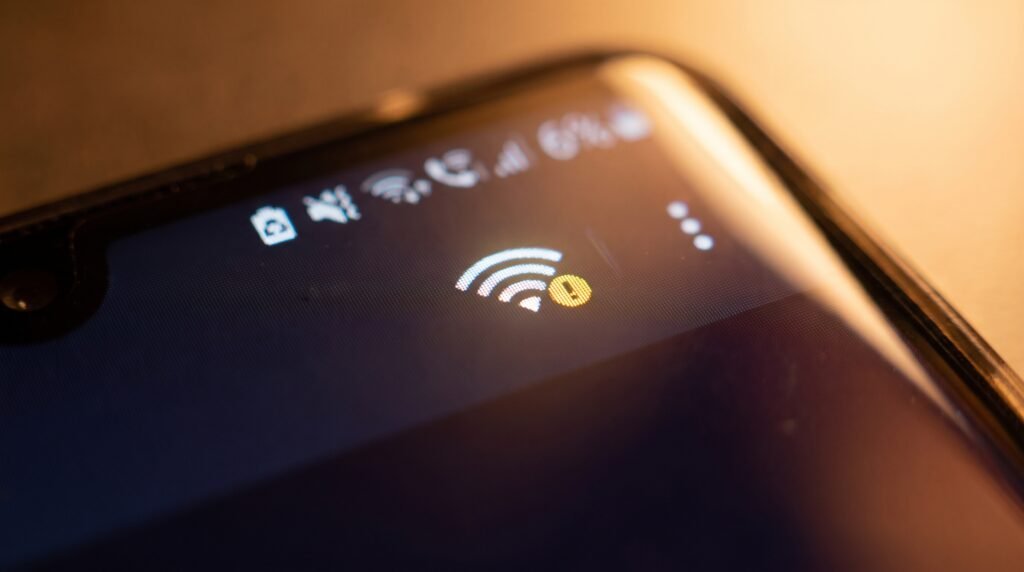
No entanto, o seu roteador é o responsável por pegar os seus dados e enviá-los para o mundo exterior, ou seja, para a rede da sua operadora (a rede WAN – Wide Area Network).
Se houver um bloqueio, um cabo rompido ou uma falha de configuração entre o seu roteador e a operadora, o Wi-Fi continuará aceso, mas a “estrada” para a internet estará interditada.
Muitos usuários se desesperam nesse momento, reiniciam o celular dezenas de vezes ou até mesmo acionam um técnico cobrando visitas caras.
A boa notícia é que a esmagadora maioria das vezes esse problema pode ser resolvido em poucos minutos, diretamente da sua casa, sem a necessidade de ferramentas complexas ou conhecimentos avançados em informática.
Neste guia profundo e prático, vamos desvendar todas as camadas desse problema. Você entenderá os motivos técnicos que levam a essa interrupção invisível e terá acesso a um roteiro de soluções testadas e comprovadas.
Siga a leitura e descubra como restabelecer a sua conexão e voltar a navegar com velocidade total.
Principais causas do problema de conexão fantasma
Para aplicar o remédio correto, precisamos primeiro entender a doença. O erro de Wi-Fi sem internet raramente é um defeito físico no seu aparelho.
Ele costuma ser um sintoma de falhas de comunicação e endereçamento. Abaixo, detalhamos os principais culpados por esse bloqueio:
1. Falha geral na operadora de internet (ISP)
Esta é a causa mais comum. O seu roteador está funcionando perfeitamente e transmitindo o sinal Wi-Fi pela casa, mas a empresa que fornece a sua internet (como Claro, Vivo, Oi ou provedores de bairro) está enfrentando uma instabilidade.
Pode ser um cabo de fibra ótica rompido no poste da sua rua por um caminhão, uma manutenção de emergência nos servidores da região ou até mesmo um atraso no pagamento da fatura que gerou um bloqueio automático no sistema deles.
2. Conflito de endereço IP (IP Conflict)
Pense no IP como o endereço residencial do seu celular dentro da sua casa. O roteador tem a função de entregar um número de IP único para cada aparelho que se conecta (sua TV, seu notebook, o celular da sua esposa).
Se, por um erro de processamento do roteador, ele entregar o mesmo número de IP para dois aparelhos diferentes, ocorre um choque de dados.
O roteador fica confuso sobre para onde deve enviar as informações baixadas, resultando no corte do acesso à internet para os aparelhos envolvidos, mesmo com o Wi-Fi conectado.
3. Problemas de resolução de DNS
O DNS (Domain Name System) funciona como a lista telefônica da internet. Quando você digita “google.com”, os computadores não entendem letras, apenas números. O DNS traduz esse nome para um endereço de IP (como 142.250.190.46).
Se os servidores DNS da sua operadora estiverem fora do ar ou lentos, o seu celular estará perfeitamente conectado ao Wi-Fi, mas não conseguirá “traduzir” os sites que você tenta acessar, impedindo o carregamento de qualquer página.
4. Cabos frouxos ou danificados no modem
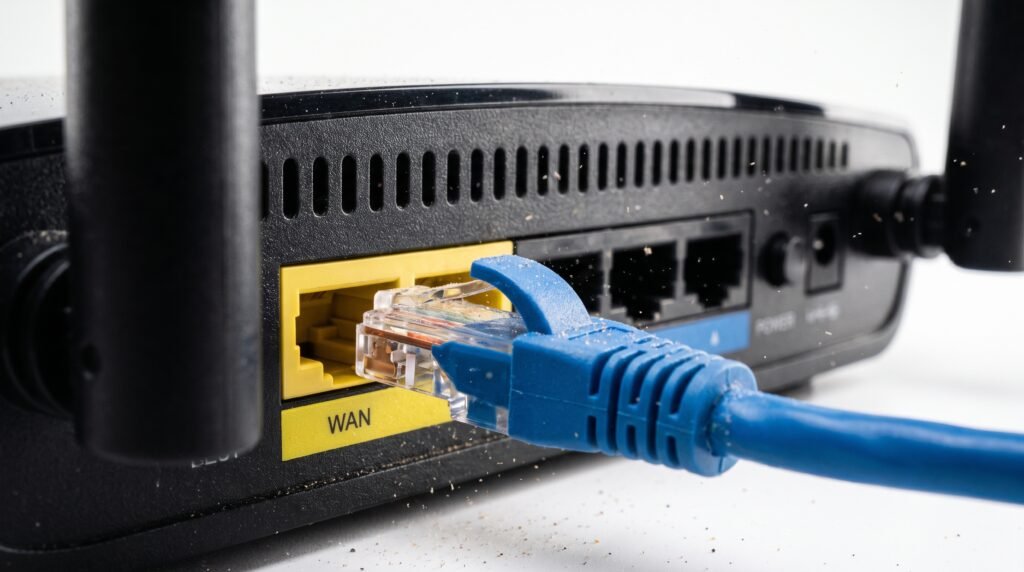
O roteador precisa receber a internet de algum lugar. Atrás dele, há uma porta específica (geralmente colorida de azul ou amarela e escrita “WAN” ou “Internet”) onde o cabo que vem da rua é conectado.
Se durante uma faxina na casa esse cabo for levemente puxado, ou se um animal de estimação morder o fio da fibra ótica, a comunicação com o exterior será cortada instantaneamente.
O roteador continuará emitindo o Wi-Fi normalmente, mas não terá internet para distribuir.
5. Configurações de rede corrompidas no dispositivo
Às vezes, a culpa não é do roteador, mas sim do seu próprio smartphone ou computador. Após atualizações de sistema operacional (como passar do Android 13 para o 14, ou uma grande atualização do Windows), arquivos antigos de cache de rede podem se corromper.
O seu aparelho acha que sabe a melhor rota para se conectar, mas está usando parâmetros antigos e defeituosos, resultando em uma conexão local que não alcança a internet global.
Como resolver o problema: O passo a passo definitivo
Agora que você já sabe como o problema ocorre, vamos colocar a mão na massa. Siga este roteiro em ordem cronológica, do passo mais simples ao mais técnico, isolando a falha até que a sua internet volte a funcionar.
Passo 1: O Teste de Isolamento (O problema é em um ou em todos?)
Antes de mexer em cabos, precisamos descobrir de quem é a culpa. Pegue o seu celular que está sem internet. Agora, teste a conexão em outro aparelho da casa (abra o YouTube na Smart TV, no notebook ou no celular de outra pessoa).
-
Se todos os aparelhos da casa estão com o Wi-Fi conectado, mas nenhum tem internet: O problema é definitivamente no seu roteador ou na operadora. Vá direto para o Passo 2.
-
Se a internet funciona perfeitamente na Smart TV, mas não funciona no seu celular: O problema está exclusivamente no seu aparelho. Pule para o Passo 4.
Passo 2: O Reinício Correto do Roteador (Power Cycle)
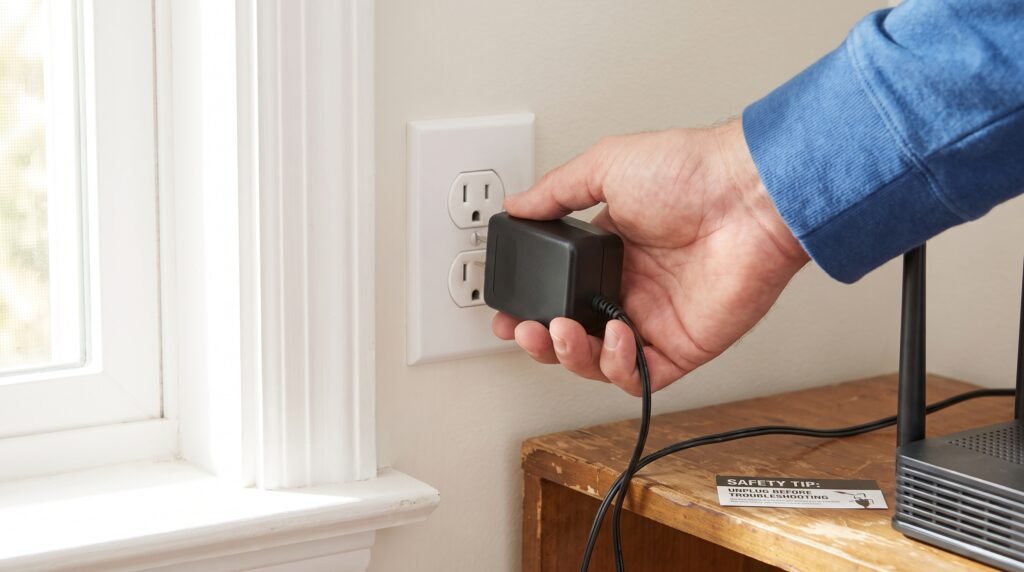
A velha dica de “desligar e ligar” é baseada em pura engenharia de software. O roteador é um minicomputador com memória RAM. Ao longo de semanas ligado, ele acumula erros de processamento e cache corrompido.
-
Vá até o seu roteador (e o modem da operadora, caso sejam dois aparelhos separados).
-
Não aperte botões físicos. Retire o cabo de energia de trás dos aparelhos (ou puxe direto da tomada).
-
Aguarde 60 segundos inteiros. Isso garante que todos os capacitores internos percam energia e a memória seja totalmente apagada.
-
Ligue os aparelhos novamente na tomada. Aguarde cerca de 3 a 5 minutos até que todas as luzes estabilizem (especialmente a luz com o símbolo de um planeta globo, arroba “@” ou escrita “Internet”). Conecte-se e faça o teste.
Passo 3: Inspeção Física do Cabeamento
Se o reinício não funcionou, faça uma vistoria nos cabos.
-
Verifique o cabo de rede grosso (cabo RJ45) que conecta o modem ao roteador. Pressione os conectores nas extremidades e ouça se fazem o barulho de “clique” indicando que estão firmes.
-
Se a sua internet for de Fibra Ótica, procure pelo cabo fino (geralmente verde ou azul na ponta) que vem da rua. Cuidado: Nunca dobre esse cabo em ângulos agudos, pois a fibra de vidro interna quebra facilmente.
Verifique se ele não foi esmagado por um móvel. Se a luz escrita “LOS” estiver acesa ou piscando em vermelho no equipamento da operadora, o cabo está rompido na rua e você precisará ligar para o suporte.
Passo 4: Esquecer a Rede e Reconectar
Se o problema for apenas no seu celular ou notebook, limpar o perfil da rede resolverá possíveis conflitos de IP e senhas corrompidas.
-
No Android: Vá em Configurações > Conexões > Wi-Fi. Toque no ícone de engrenagem ao lado do nome da sua rede e selecione a opção Esquecer.
-
No iPhone (iOS): Vá em Ajustes > Wi-Fi. Toque no ícone azul com um “i” ao lado da sua rede e selecione Esquecer Esta Rede.
-
No Windows: Vá em Configurações > Rede e Internet > Wi-Fi > Gerenciar redes conhecidas. Clique na sua rede e selecione Remover.
Após esquecer a rede, desligue e ligue o Wi-Fi do aparelho, selecione a sua rede novamente e digite a senha. Um novo endereço de IP limpo será gerado para o seu aparelho.
Passo 5: Alterar os Servidores DNS do Aparelho
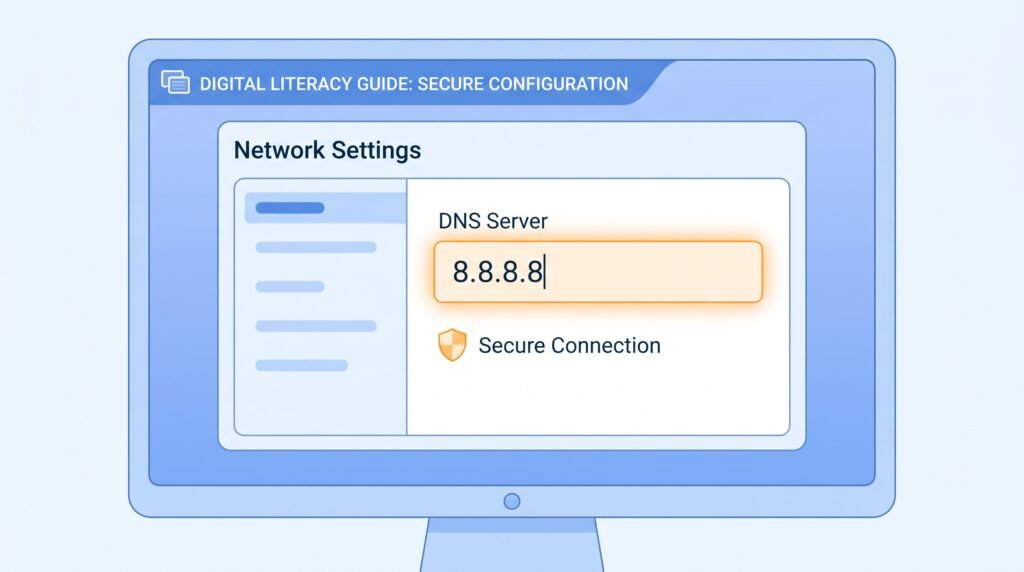
Se os servidores da sua operadora caíram (conforme vimos nas causas), você pode usar os servidores globais do Google ou da Cloudflare, que são extremamente rápidos e quase nunca caem. No Windows:
-
Aperte a tecla Windows + R, digite
ncpa.cple aperte Enter. -
Clique com o botão direito no seu adaptador Wi-Fi e selecione Propriedades.
-
Dê um clique duplo em “Protocolo IP Versão 4 (TCP/IPv4)”.
-
Marque a opção “Usar os seguintes endereços de servidor DNS”.
-
No Servidor Preferencial, digite:
8.8.8.8(Google DNS) ou1.1.1.1(Cloudflare). -
No Servidor Alternativo, digite:
8.8.4.4ou1.0.0.1. -
Clique em OK e teste a internet.
No Celular (Android/iOS): É possível fazer isso nas configurações avançadas do Wi-Fi tocando na sua rede e mudando o “Ajuste de IP” de DHCP para Estático.
Porém, para usuários leigos, é mais fácil baixar o aplicativo gratuito e seguro 1.1.1.1 (da empresa Cloudflare) nas lojas oficiais, que altera o DNS do celular com apenas um clique.
Passo 6: Redefinição Completa das Configurações de Rede
Se nada disso resolveu o problema exclusivamente no seu aparelho, a estrutura de rede do sistema operacional está profundamente corrompida.
-
No Android: Vá em Configurações > Gerenciamento Geral (ou Sistema) > Restaurar (ou Opções de Redefinição) > Redefinir as configurações de rede. Confirme. Isso não apagará suas fotos, apenas senhas de Wi-Fi e dispositivos Bluetooth pareados.
-
No iPhone: Vá em Ajustes > Geral > Transferir ou Redefinir o iPhone > Redefinir > Redefinir Ajustes de Rede.
Dicas extras e boas práticas para evitar falhas
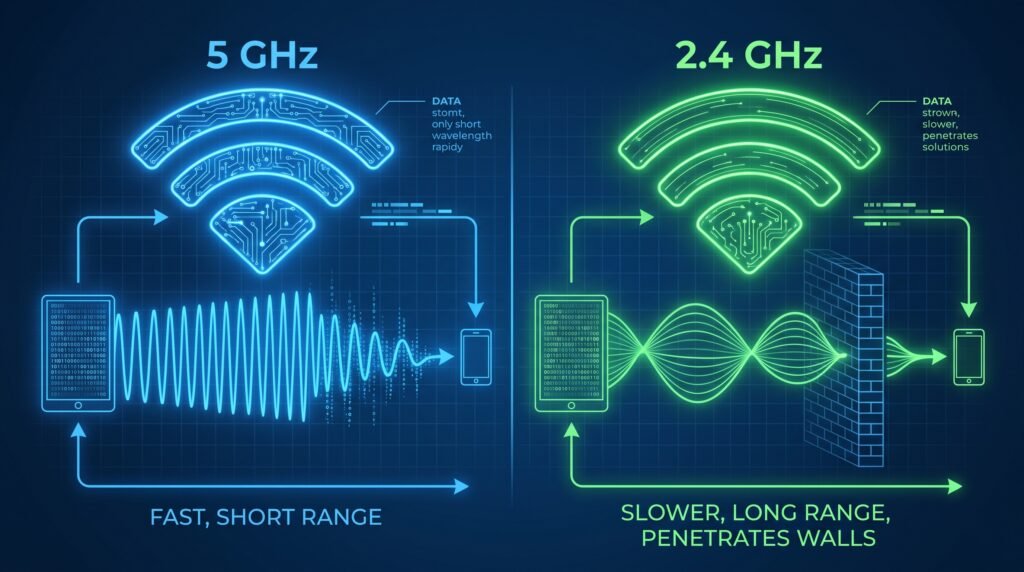
A manutenção preventiva e o uso de boas práticas tecnológicas garantem que a sua conexão não te abandone nos momentos mais importantes do seu dia a dia.
-
Separe a sua rede em 2.4 GHz e 5 GHz: Roteadores modernos emitem duas redes. A rede de 5 GHz é muito mais rápida, entrega a velocidade total e sofre menos interferências, mas tem alcance curto.
Use-a sempre que estiver no mesmo cômodo do roteador. Deixe a rede de 2.4 GHz (que vai mais longe) apenas para aparelhos distantes ou lâmpadas inteligentes.
-
Evite o aquecimento do Roteador: Não instale o roteador dentro de gavetas, painéis fechados ou logo acima de aparelhos que emitem calor, como decodificadores de TV a cabo.
O calor excessivo trava o processador do roteador, causando quedas constantes de internet mesmo com o Wi-Fi ativo.
-
Programe um reinício semanal: Alguns roteadores avançados permitem, dentro de seus painéis de configuração, agendar um reinício automático de madrugada.
Se o seu não tiver isso, crie o hábito de tirá-lo da tomada por um minuto uma vez por semana. Isso mantém o cache do aparelho sempre limpo e ágil.
Erros comuns que os usuários cometem
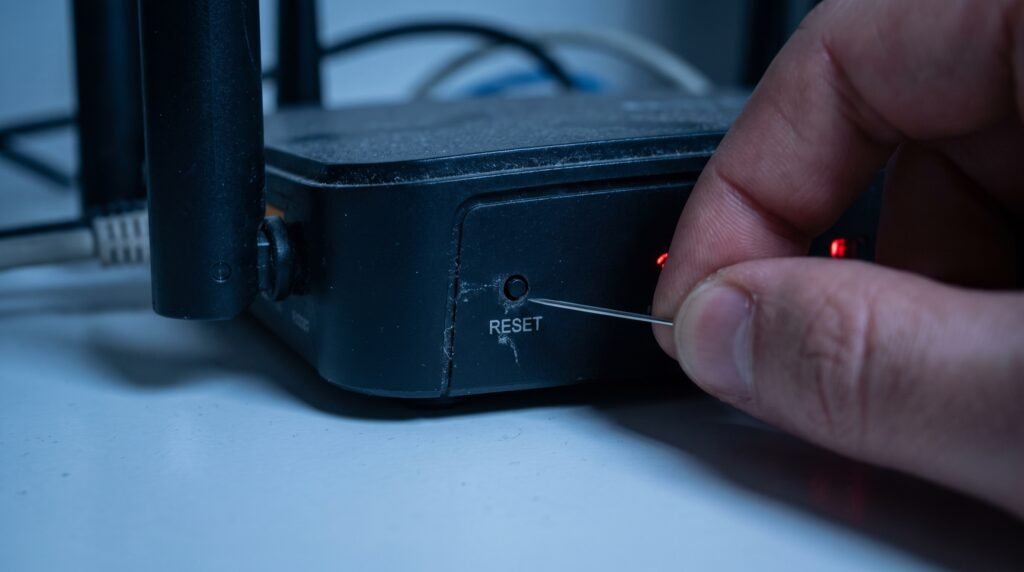
Na tentativa cega de resolver o problema rapidamente, muitas pessoas tomam atitudes impulsivas que pioram a situação e exigem a vinda presencial de um técnico. Evite estas falhas a todo custo:
-
Apertar o botão “RESET” do roteador: Nunca use um palito ou agulha para apertar o pequeno furo escrito “Reset” na traseira do aparelho da operadora achando que ele apenas vai desligar e ligar o dispositivo.
Esse botão apaga todas as configurações profundas de fábrica, deleta a sua senha de assinante (PPPoE) e remove o nome da sua rede.
Se você fizer isso, ficará completamente sem internet até que um técnico reconfigure o aparelho do zero.
-
Mudar configurações aleatórias no painel administrador: Se você não sabe o que são canais de transmissão, largura de banda (20MHz/40MHz) ou endereçamento MAC, não acesse o painel interno do roteador para fazer testes cegos.
Um clique errado pode desativar as antenas permanentemente.
-
Ignorar as manutenções regionais da operadora: Muitas vezes, os usuários perdem horas configurando seus celulares quando, na verdade, a operadora já enviou um SMS ou e-mail avisando sobre uma manutenção programada na rede do bairro.
Antes de redefinir as configurações do seu celular, abra o aplicativo da sua provedora (usando os dados móveis 4G/5G) e verifique se há avisos de queda na região.
Quando procurar assistência técnica especializada?
Se você realizou os reinícios seguros, testou vários aparelhos e as redefinições de rede no celular não surtiram efeito, o problema envolve a infraestrutura física ou bloqueios de sistema.
Você deve acionar o suporte técnico da sua operadora nas seguintes situações:
-
Luz de LOS vermelha no Modem de Fibra: A luz “LOS” (Loss of Signal) piscando ou fixa em vermelho indica que a comunicação de luz pelo cabo de fibra ótica foi interrompida. Isso acontece quando o cabo se rompe na rua devido a ventos fortes, caminhões altos ou roedores.
Apenas a equipe técnica possui a máquina de fusão necessária para emendar o vidro interno do cabo.
-
Roteador reiniciando sozinho e apagando as luzes: Se, ao ligar na tomada, as luzes do roteador acendem e apagam repetidas vezes sem nunca estabilizar, a fonte de alimentação do equipamento queimou ou o processador interno entrou em curto-circuito (geralmente após tempestades com raios).
Solicite a troca física e sem custos do equipamento.
-
Bloqueio automático por inadimplência: É uma situação desconfortável, mas muito comum. Se a fatura da internet estiver em atraso por alguns dias, os sistemas modernos das operadoras cortam a rota de dados automaticamente (o Wi-Fi continua aceso na sua casa, mas sem fornecer internet).
Verifique o pagamento antes de solicitar reparos.
Resolvendo a Falha de Conexão Definitivamente
Compreender o cenário de ter o Wi-Fi conectado mas sem internet muda totalmente a forma como você lida com os problemas de conectividade dentro de casa.
Como destrinchamos de forma profunda neste guia, a rede sem fio do seu roteador e o sinal de internet que chega da rua são duas entidades que trabalham em conjunto, mas que podem falhar separadamente.
Ao dominar as rotinas de isolamento de falhas — testando outros dispositivos, realizando o desligamento elétrico correto para limpar a memória do roteador e, se necessário, redefinindo as configurações e servidores DNS do seu próprio aparelho —, você ganha a autonomia necessária para resolver a vasta maioria dos travamentos de conexão rapidamente e de forma gratuita.
Mantenha os equipamentos bem ventilados, evite apertar botões de formatação do roteador e sua conexão se manterá sempre veloz, estável e pronta para atender a todas as suas demandas digitais diárias.

Perguntas Frequentes (FAQ)
1. Por que o celular diz “Conectado, sem internet”, mas o notebook na mesma rede funciona? Isso prova que a internet está chegando normalmente na sua casa.
O problema é exclusivo do celular, que provavelmente entrou em conflito de endereço IP com outro aparelho ou está usando um DNS corrompido no sistema móvel.
Esquecer a rede Wi-Fi nas configurações do celular e reconectar digitando a senha forçará um novo endereço limpo, resolvendo a questão.
2. O uso de repetidores de sinal pode causar esse problema de falta de internet? Sim, e é um dos causadores mais frequentes. Repetidores de tomada muito baratos ou antigos captam o sinal principal e criam uma segunda rede paralela.
Muitas vezes, eles perdem a comunicação com o roteador central, mas continuam emitindo o sinal Wi-Fi forte para o seu celular. Você se conecta a ele (vendo o sinal cheio), mas ele não tem como enviar seus dados adiante.
Considere migrar para a tecnologia Wi-Fi Mesh, que é muito mais estável.
3. Mudar a senha do Wi-Fi resolve a queda de internet? Diretamente não, pois a senha apenas controla quem tem acesso ao roteador.
No entanto, se o motivo da sua internet estar lenta a ponto de não carregar páginas for o excesso de vizinhos e dispositivos indesejados roubando a sua banda, alterar a senha irá expulsar todos os intrusos imediatamente, desafogando o processamento do roteador e restaurando a velocidade da navegação para os seus aparelhos legítimos.