
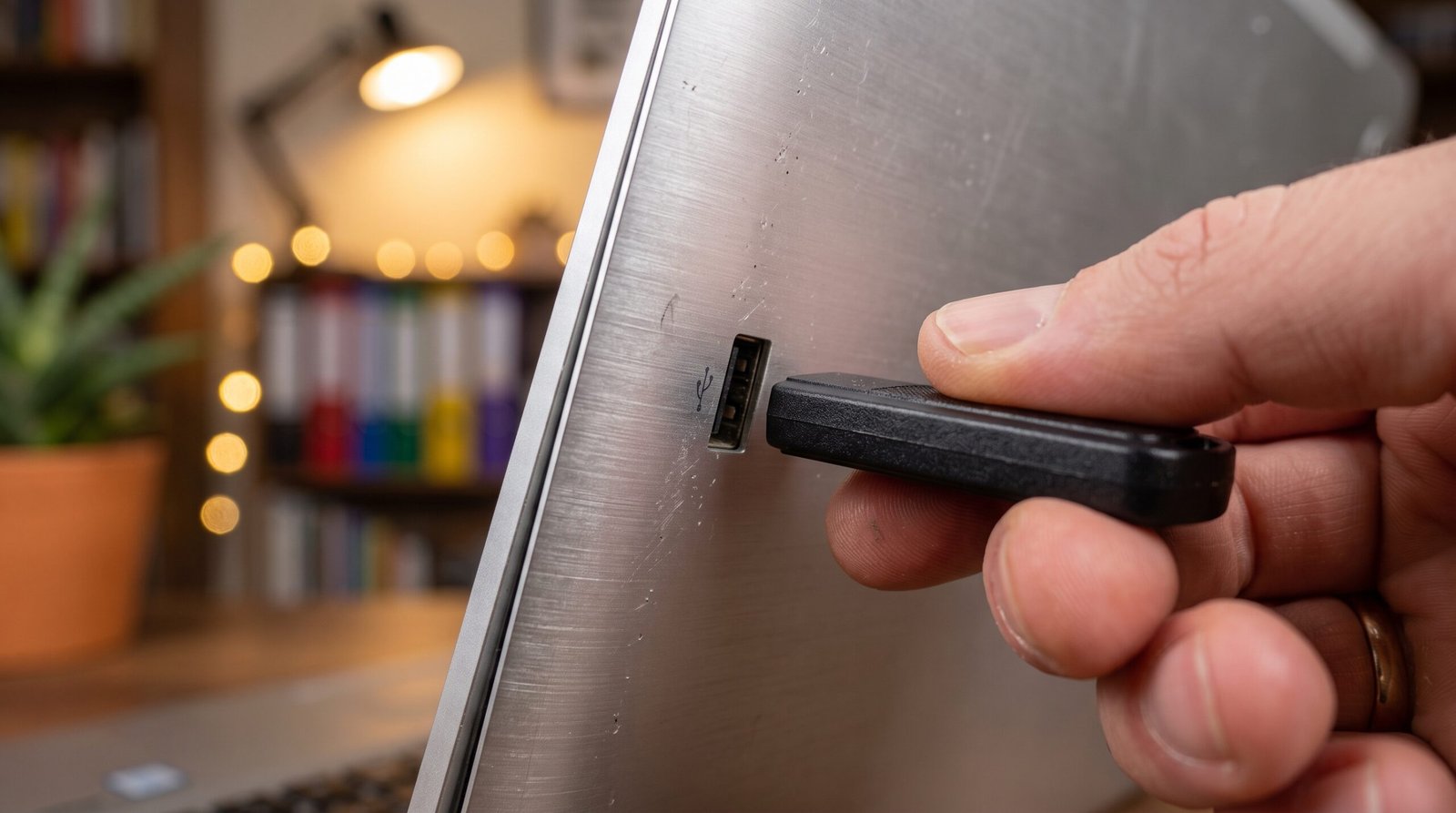
Você tem um documento extremamente importante para imprimir, gigabytes de fotos de uma viagem inesquecível para transferir ou simplesmente deseja conectar o seu mouse favorito para trabalhar com mais produtividade.
Você insere o cabo na porta lateral do seu computador, aguarda ansiosamente por aquele clássico som de notificação do Windows e… absolutamente nada acontece. A tela permanece a mesma, o mouse não acende a luz infravermelha inferior e o pendrive não aparece na lista de pastas.
Se você chegou até este artigo pesquisando os motivos pelos quais o seu notebook não reconhece dispositivos USB, saiba que essa é uma das falhas técnicas mais comuns e, felizmente, uma das mais fáceis de resolver no vasto universo da informática.
A tecnologia da porta USB (Universal Serial Bus) foi projetada e criada mundialmente justamente para ser “plug and play” (conectar e usar imediatamente), mas, como qualquer via de comunicação eletrônica de alta velocidade, ela está totalmente sujeita a falhas de software, acúmulo de sujeira física e conflitos de gerenciamento de energia.
Muitos usuários, ao se depararem com esse cenário frustrante de silêncio do sistema, entram em pânico instantâneo. Acreditam fielmente que a placa-mãe do notebook queimou, que perderam todos os arquivos contidos no HD externo ou que serão obrigados a gastar centenas de reais em uma assistência técnica especializada para trocar as peças.
A boa notícia é que, na esmagadora maioria das vezes, o problema não passa de um conflito passageiro de leitura do sistema operacional, de um driver que ficou desatualizado ao longo dos anos ou de uma configuração nativa de economia de energia da bateria que simplesmente “desligou” a porta sem o seu consentimento.
Neste guia profundo, completo e detalhado, você vai entender exatamente o que acontece nos bastidores do seu sistema operacional quando uma conexão falha.
Mais importante do que entender a teoria, você terá em mãos um passo a passo prático, totalmente seguro e altamente eficiente para diagnosticar e resolver o problema no conforto da sua casa, mesmo que você não tenha nenhum conhecimento avançado em manutenção de computadores ou programação. Vamos começar a recuperar as suas conexões.
As principais causas que bloqueiam a leitura do USB
Para que a solução que aplicaremos seja efetiva e definitiva (evitando que o problema volte amanhã), o primeiro e mais importante passo é entender a raiz do conflito.
A comunicação entre um dispositivo de hardware externo e o “cérebro” do seu notebook depende de uma harmonia perfeita. Quando um notebook se recusa a reconhecer um dispositivo USB, as causas costumam se dividir nestes principais fatores técnicos e físicos:
1. Acúmulo de sujeira e oxidação (O bloqueio físico)
Uma das causas físicas mais comuns, porém frequentemente ignoradas pelos usuários, é o simples acúmulo de sujeira. Como as portas USB dos notebooks ficam totalmente expostas nas laterais da máquina, elas atuam como imãs naturais para poeira do ambiente, umidade do ar, fiapos de tecido de mochilas e até mesmo maresia (se você mora ou viaja muito para regiões litorâneas).
Essa sujeira cria uma fina camada de isolamento sobre os minúsculos pinos metálicos internos da porta. Essa camada impede o contato elétrico puro e necessário para que a corrente e os dados sejam transmitidos. Se a energia inicial não passa pelo contato, o computador nem sequer “percebe” que algo físico foi conectado ali.
2. Drivers corrompidos ou desatualizados
O Windows, o macOS e outros sistemas operacionais utilizam pequenos programas de computador chamados “drivers”. Eles funcionam como tradutores oficias: pegam a linguagem bruta do dispositivo externo (como os movimentos de um mouse ou os arquivos de um teclado) e traduzem para uma linguagem que o sistema do notebook entenda.
Com as atualizações constantes e automáticas do Windows, um driver antigo pode se tornar incompatível da noite para o dia. Além disso, quedas bruscas de energia ou desligamentos forçados pelo botão power podem corromper esse arquivo.
Quando o driver falha, o dispositivo até recebe energia (a luz do mouse acende), mas o sistema exibe a temida mensagem no canto da tela: “Dispositivo USB não reconhecido”.
3. Configuração de “Suspensão Seletiva de USB” ativada
Os notebooks modernos são projetados de fábrica para otimizar o uso da bateria ao máximo. O sistema Windows possui um recurso nativo chamado “Suspensão Seletiva de USB”.
Essa função, trabalhando silenciosamente, corta o fornecimento de energia para portas USB que o sistema julga estarem inativas há muito tempo. O grande problema dessa inteligência artificial é que, muitas vezes, o sistema sofre um lapso de confusão e não consegue “acordar” a porta quando você finalmente conecta um novo aparelho, deixando-a sem eletricidade e inoperante.
4. Defeito no próprio dispositivo externo ou cabo
Às vezes, passamos horas culpando o notebook, mas a falha está no aparelho que estamos tentando conectar. O cabo do seu HD externo pode ter sofrido puxões mecânicos fortes no passado, gerando pequenos rompimentos nos fios internos que são imperceptíveis a olho nu.
O circuito interno do seu pendrive antigo também pode ter queimado devido a uma remoção brusca e inadequada. Se o dispositivo estiver em curto-circuito interno, o mecanismo inteligente de proteção da placa-mãe do notebook vai cortar a conexão no mesmo segundo para evitar que a própria máquina sofra danos maiores.
Como resolver o problema: Passo a passo prático
Agora que você já tem o conhecimento de diagnóstico em mãos e sabe identificar os culpados, é hora de agir. Siga cuidadosamente estes passos em ordem cronológica, avançando da solução mais simples e rápida até as configurações mais profundas do sistema.
Passo 1: O teste de eliminação cruzada
Antes de perdermos tempo mexendo nas configurações complexas do Windows, precisamos descartar as falhas físicas puras. Execute este teste rápido:
-
Teste 1: Desconecte o seu aparelho com defeito e tente conectá-lo em uma porta USB diferente, localizada no lado oposto do mesmo notebook. Se funcionar perfeitamente na outra porta, você já sabe que o problema está isolado apenas naquela primeira entrada física.
-
Teste 2: Pegue o seu pendrive, mouse ou HD externo problemático e conecte-o em um computador completamente diferente, ou até mesmo na porta USB da sua Smart TV. Se o dispositivo continuar sem ser reconhecido na TV ou no outro PC, o diagnóstico é claro: o seu notebook está em perfeito estado e o defeito irreparável está no dispositivo externo.
Passo 2: Limpeza física e desoxidação segura
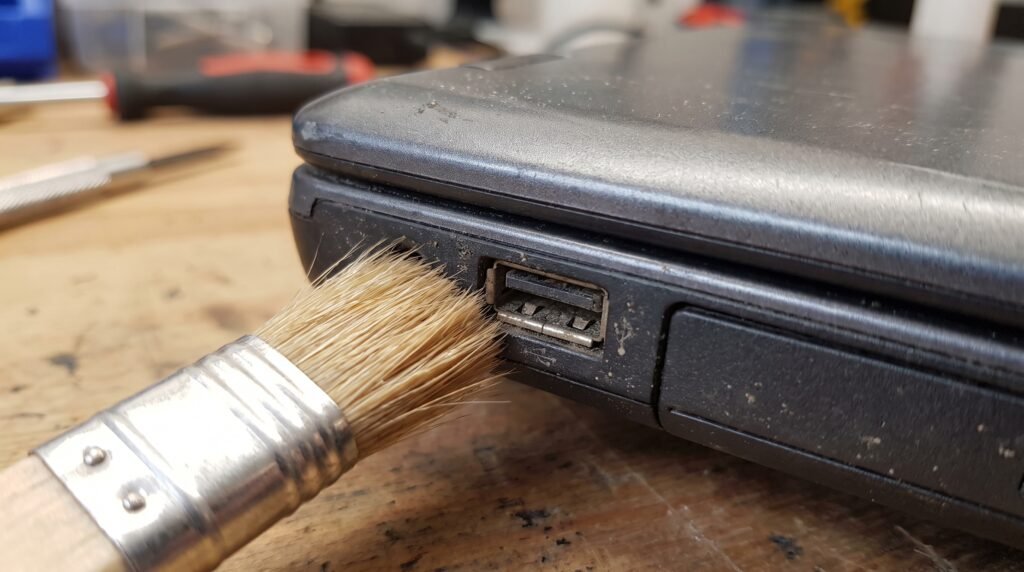
Se o Passo 1 apontou que o problema é na porta do notebook, vamos limpá-la corretamente.
-
Desligue a máquina completamente (não deixe apenas com a tela abaixada em suspensão) e, crucialmente, remova o cabo do carregador da tomada elétrica.
-
Pegue um pincel de cerdas macias totalmente limpo e seco, ou uma escova de dentes que você não usa mais, e limpe gentilmente o interior da porta USB para retirar fiapos e poeira superficial.
-
Se tiver em casa, umedeça levemente as cerdas com Álcool Isopropílico. (Atenção: Use apenas o Isopropílico. O álcool comum 70% vendido em mercados contém água na composição e enferrujará a sua placa-mãe de forma irreparável). O Isopropílico limpará qualquer zinabre ou oxidação dos contatos metálicos. Aguarde cinco minutos para a secagem total e ligue a máquina.
Passo 3: Reinstalação de Drivers via Gerenciador de Dispositivos
Esta é a solução de software que costuma consertar 80% das falhas de leitura.
-
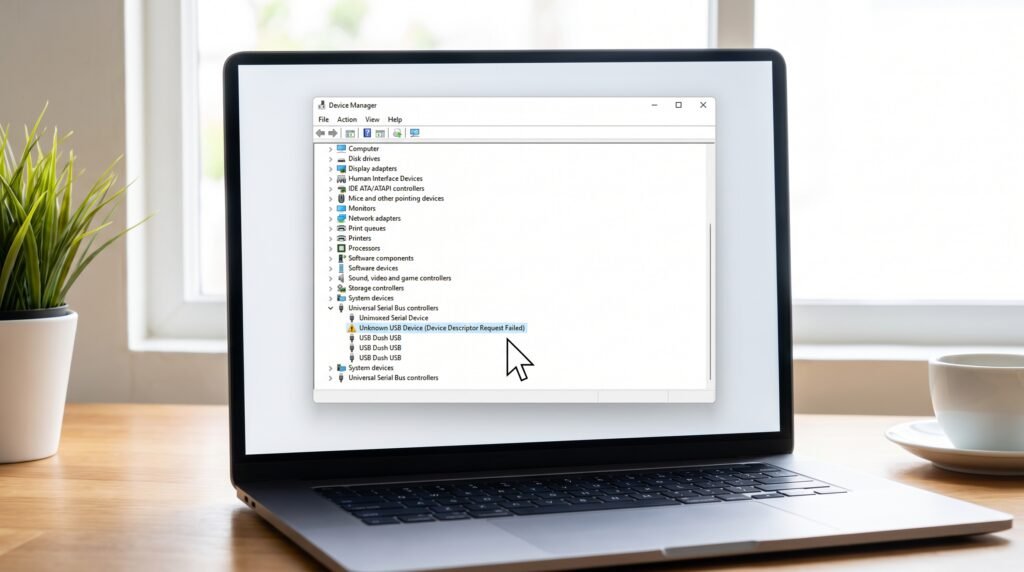
Clique com o botão direito do mouse diretamente sobre o botão “Iniciar” do Windows (o logotipo no canto inferior esquerdo da tela) e selecione a opção “Gerenciador de Dispositivos”.
-
Na nova janela repleta de itens que vai se abrir, procure a categoria chamada “Controladores USB (barramento serial universal)” e clique na pequena seta ao lado para expandir a lista de portas.
-
Observe atentamente: existe algum item nesta lista com um triângulo amarelo de alerta contendo um ponto de exclamação no meio? Isso é o aviso do Windows de que o driver ali está quebrado.
-
Clique com o botão direito sobre esse item defeituoso e escolha a opção “Desinstalar dispositivo”. Confirme a exclusão na janela seguinte.
-
Não se preocupe, você não quebrou seu PC. Agora, simplesmente reinicie o notebook. Durante o processo de reinicialização, o Windows perceberá que está faltando um driver para aquela peça e fará o download e a instalação de uma versão nova, limpa e corrigida automaticamente. Teste o seu pendrive novamente.
Passo 4: Desativando a Suspensão Seletiva de Energia
Lembra do problema do notebook “desligar” a porta para poupar a bateria? Vamos proibir o sistema de fazer isso.
-
Abra novamente o Gerenciador de Dispositivos e expanda os “Controladores USB”.
-
Procure por itens chamados “Root Hub USB” ou “Hub Raiz USB” (geralmente haverá mais de um na lista).
-
Clique com o botão direito no primeiro “Root Hub” da lista e vá até “Propriedades”.
-
Na janela que surgir, procure na parte superior pela aba “Gerenciamento de Energia”.
-
Desmarque a caixa de seleção que diz: “O computador pode desligar o dispositivo para economizar energia”.
-
Clique em OK. Repita o mesmo processo mecânico para todos os outros “Root Hubs” que encontrar na lista. Conecte seu dispositivo e verifique se ele “acordou”.
Dicas extras e boas práticas de conservação
Para garantir que as suas valiosas conexões nunca mais falhem no futuro — e para garantir uma vida útil extremamente longa tanto para o hardware do seu notebook quanto para os arquivos pessoais armazenados nos seus aparelhos externos —, aplique estas boas práticas de uso diário:
-
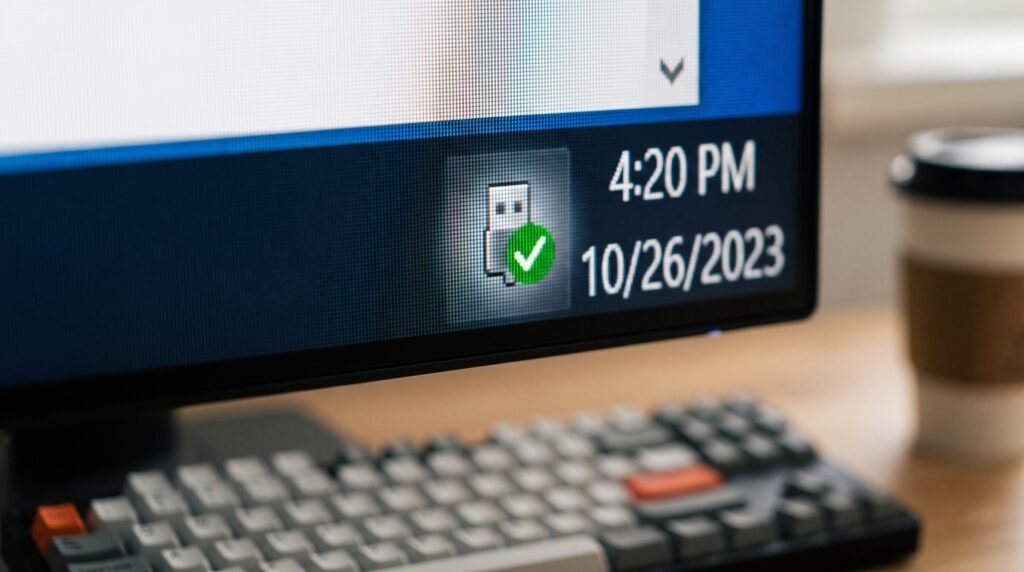
A regra de ouro do “Remover com Segurança”: Jamais puxe um pendrive ou HD externo da porta do notebook bruscamente de uma vez. Use sempre o botão de “Remover hardware com segurança” (aquele pequeno ícone perto do relógio do sistema).
Quando você puxa um dispositivo durante o trabalho, a interrupção abrupta da corrente elétrica corrompe os arquivos e causa picos de voltagem que desgastam o controlador interno da porta a longo prazo.
-
Não sobrecarregue os “Hubs USB”: Se você usa aqueles adaptadores (Hubs) que transformam uma única porta USB em quatro ou cinco, tenha muito cuidado. Dispositivos grandes, como HDs externos mecânicos, puxam muita energia.
Se você ligar vários aparelhos pesados num Hub baratinho e sem uma fonte de energia própria na tomada, o adaptador vai tentar sugar toda a carga de uma vez da placa-mãe. Isso causa travamentos na porta e superaquecimento imediato.
Erros comuns que destroem a segurança do seu PC
Na pressa cega de resolver o problema e fazer o trabalho atrasado ser entregue a tempo, muitos usuários cometem erros gravíssimos que colocam em risco não só o funcionamento físico da máquina, mas também os dados financeiros da família. Fuja destas armadilhas:
-
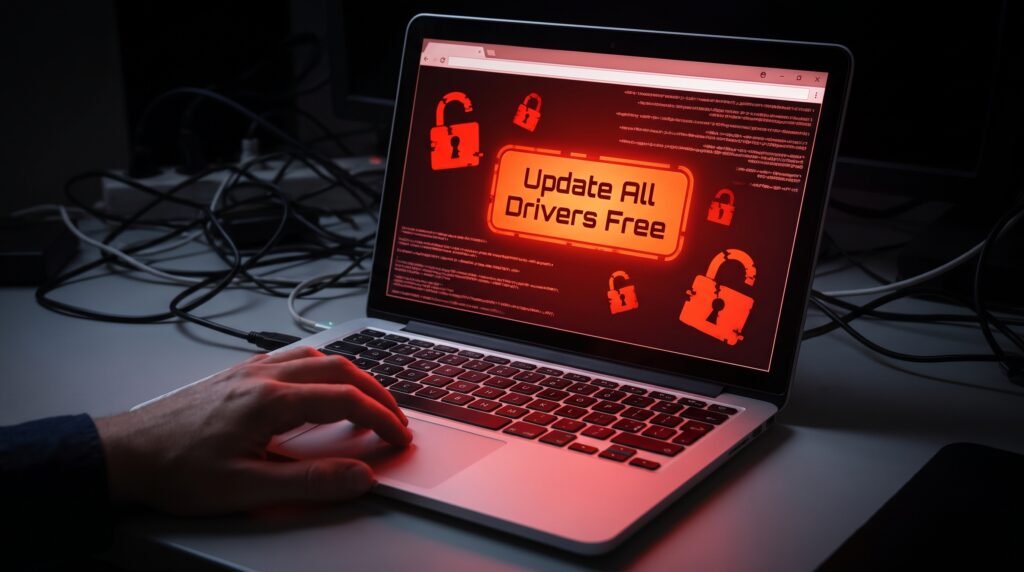
Baixar “Atualizadores Mágicos de Drivers”: Ao pesquisar pelo problema, você encontrará dezenas de sites oferecendo programas gratuitos que prometem “atualizar todos os seus drivers em um clique”.
Cuidado extremo! A esmagadora maioria desses programas não passa de “software malicioso ou ‘malware’ que pode causar danos ou conseguir acesso não autorizado a um computador”.
Ao tentar consertar o USB, você pode estar instalando cavalos de tróia, vírus que sequestram seus dados ou spywares que monitoram suas senhas bancárias. Atualize drivers apenas através do site oficial da fabricante do seu notebook ou do Windows Update.
-
Forçar a entrada (Amassando os pinos): As portas USB tradicionais do tipo A são retangulares e possuem um lado correto para encaixe (não são reversíveis como o novo tipo C).
Se o cabo parece travado e não quer entrar, não empurre com força bruta! Forçar a entrada ao contrário quebra a estrutura de plástico interna protetora e amassa os quatro minúsculos pinos metálicos de comunicação.
Se esses pinos entortarem e encostarem uns nos outros, um curto-circuito permanente estará feito e apenas um técnico especializado com solda poderá salvar a placa.
Quando procurar assistência técnica especializada?
Por mais que o gerenciamento minucioso do Windows e a nossa limpeza física segura possam resolver quase todos os aborrecimentos, existem situações clínicas em que a falha transcende a tela do sistema. Você precisará desligar o aparelho e procurar o serviço de um técnico de hardware especializado caso note os seguintes comportamentos críticos:
-
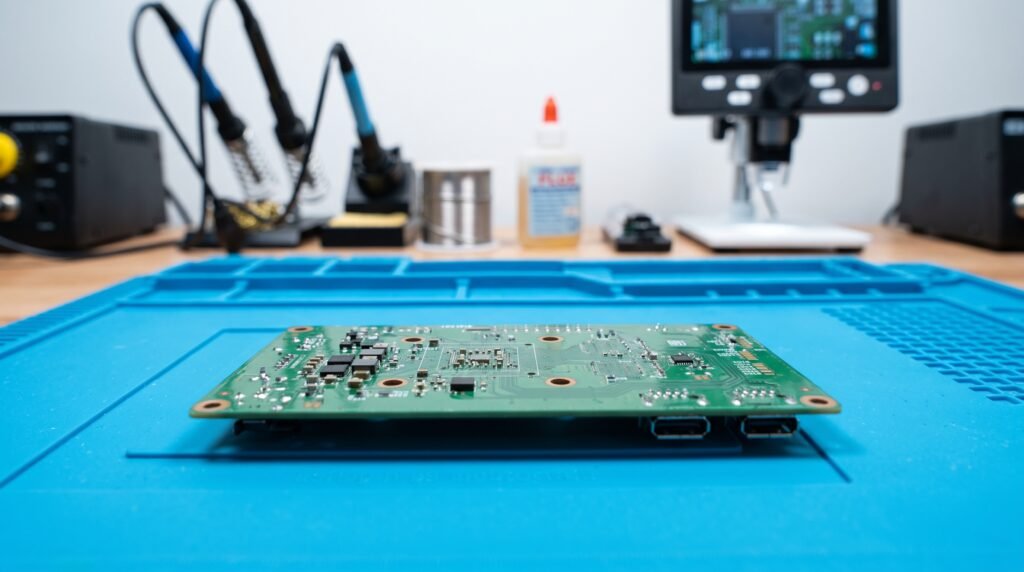
A porta está afundando na carcaça: Se, ao plugar o seu celular com cuidado, você perceber que a conexão fica “caindo e voltando” a cada pequeno toque, ou se observar que o conector metálico interno da porta está bambo, frouxo e afundando para dentro da carcaça do plástico do notebook, o diagnóstico é de hardware.
A solda de estanho que fixa o pequeno bloco do USB na grande placa-mãe se rompeu pelo estresse mecânico dos anos de uso. Somente uma ressoldagem especializada resolverá.
-
O notebook desliga bruscamente ao plugar: Se a sua máquina simplesmente apaga a tela, reinicia sozinha e de forma totalmente abrupta no exato segundo em que o metal do pendrive toca o interior da porta, não insista.
Esse é um sintoma claro e perigoso de um curto-circuito severo ativo na linha de alimentação. O sistema de segurança da placa corta toda a energia para evitar um incêndio. Leve para reparo imediato.
Conclusão clara e útil
Enfrentar uma notificação sinistra dizendo que o notebook não reconhece o dispositivo USB não é o fim da linha, e certamente não exige que você se torne um exímio engenheiro da computação para compreender a falha.
Como exploramos com clareza neste guia definitivo, a ausência de comunicação pode ser causada desde uma porta preenchida por meses de poeira até uma engenhosa configuração invisível do Windows que decidiu “fazer a porta dormir” para economizar sua bateria.
Ao seguir as etapas lógicas, cuidadosas e ordenadas de diagnóstico — testando primeiro as conexões em outros locais, limpando os frágeis contatos de forma cautelosa com os produtos adequados, removendo drivers com defeito usando o Gerenciador de Dispositivos e, por fim, desativando o gerenciamento agressivo de energia — você consegue estancar a frustração técnica.
Garanta a segurança do seu aparelho evitando ferramentas duvidosas e forçadas físicas, para que as suas portas de entrada de dados estejam sempre operantes e velozes quando você mais precisar.

Perguntas Frequentes (FAQ)
1. O que significa exatamente a mensagem “Dispositivo USB não reconhecido”?
Essa notificação em balão amarelo indica que o Windows identificou que um equipamento físico novo foi introduzido (porque ele sentiu o fecho de contato da passagem de eletricidade inicial), mas o sistema operacional não conseguiu estabelecer o “idioma” de comunicação com o chip dele.
Geralmente, isso se deve a um driver faltando, um cabo rompido impedindo o tráfego de dados, ou um defeito interno no pendrive.
2. As portas USB do notebook podem queimar e parar de vez?
Sim, isso é perfeitamente possível e muito comum com o mau uso. O uso contínuo de dispositivos externos em curto-circuito grave, a ligação de dezenas de aparelhos através de um hub USB barato sem fonte, ou picos severos de energia elétrica mal filtrados vindos de estabilizadores antigos podem estourar o Controlador Integrado (CI) responsável pelas portas diretamente soldado na placa-mãe.
3. O Windows Update realmente ajuda a resolver problemas de USB?
Na maioria dos casos complexos, sim. A Microsoft, em parceria com empresas como Intel e AMD, frequentemente compila soluções e libera pacotes de correções para falhas conhecidas de leitura de dispositivos através dos serviços do Windows Update. Manter seu sistema regularmente atualizado garante a compatibilidade ideal com hardwares modernos.
4. O erro em apenas uma porta USB pode estragar todo o notebook?
Se o defeito se tratar de mera poeira, mau contato de driver ou a quebra do guia plástico sem encostar nos pólos elétricos, isso não afetará o resto das funções do seu PC.
Entretanto, se os pinos metálicos amassados estiverem encostando cruzados uns nos outros (fechando perigosamente o contato entre o pino de alta voltagem e o pino terra), isso pode superaquecer severamente a trilha de energia, podendo chegar a queimar outros componentes vitais próximos ao longo do tempo.